

Как настроить фон приложения Windscribe


В версиях десктопного приложения 2.16.11+ и мобильного приложения на iOS 3.9.1.1+ и Android 3.90.1767+ пользователи теперь могут настраивать названия локаций, фон приложения и звуковые уведомления в приложении Windscribe через вкладку Вид & Ощущение.
Опция Фон приложения позволяет настроить фон главного экрана — а именно баннер за логотипом Windscribe: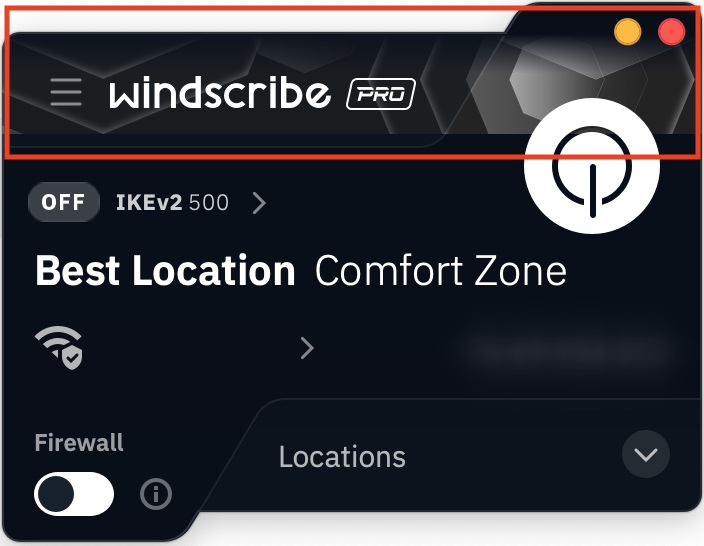
Вы можете выбрать из коллекции встроенных изображений (как показано выше) или загрузить собственное изображение. Для состояния подключения и отключения можно выбрать разные изображения.
Шаги
Инструкции приведены для десктопной версии приложения Windscribe
1. Откройте Настройки приложения Windscribe
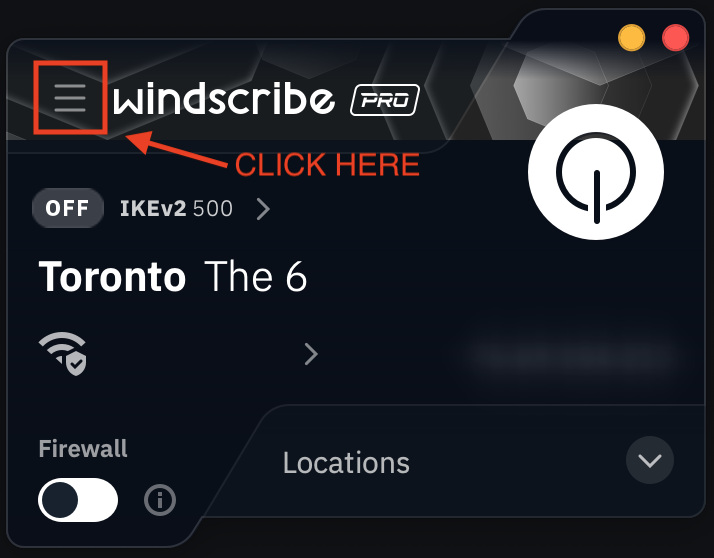
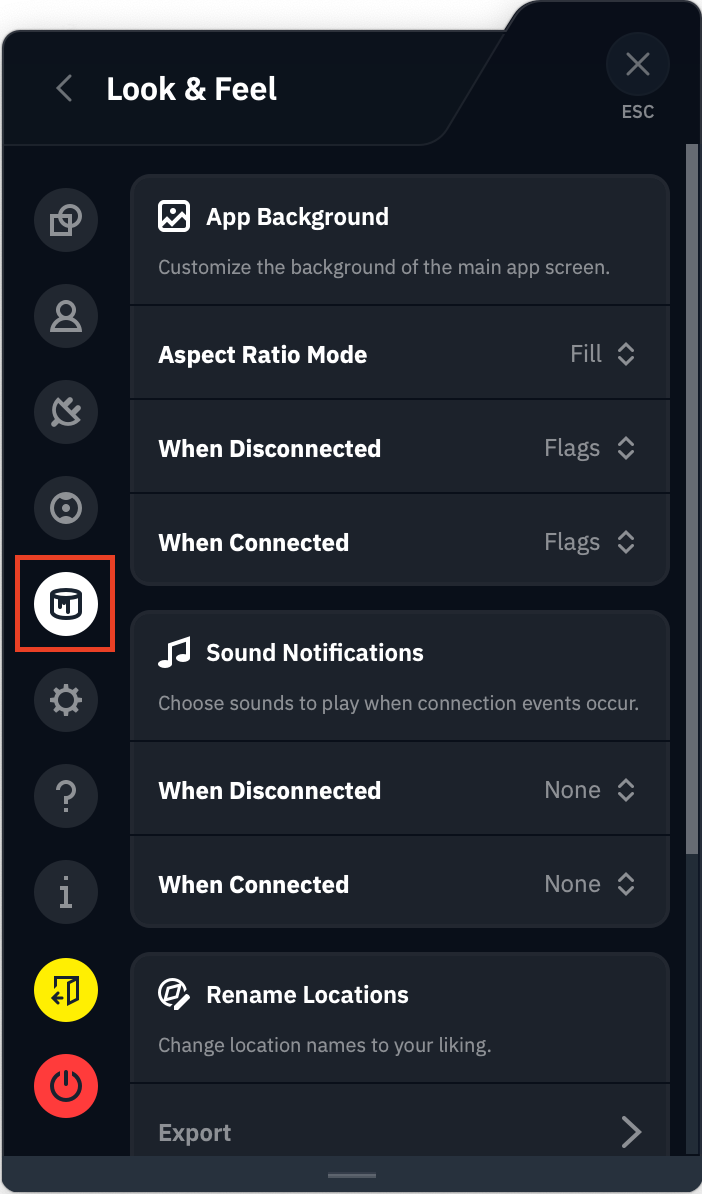
2. Нажмите на вкладку Вид & Ощущение (обозначена иконкой ведра с краской)
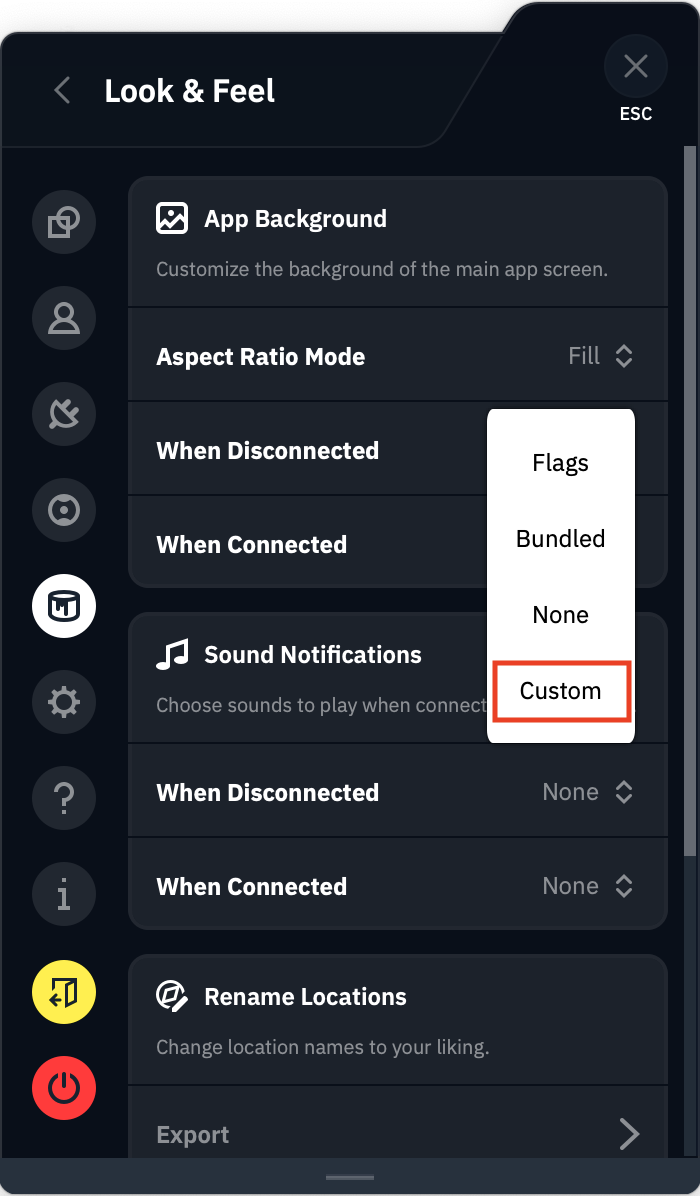
3. Выберите Пользовательский в раскрывающемся меню справа от параметров При отключении/подключении (Также можно выбрать Встроенный, чтобы выбрать из вариантов, предоставленных Windscribe)
4. Нажмите на иконку карандаша, чтобы выбрать нужное изображение из файлов на вашем устройстве. После выбора отобразится имя выбранного файла
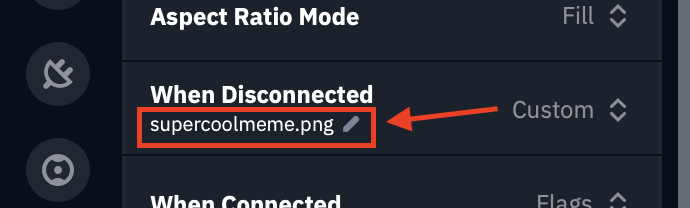
Теперь просто закройте меню, и выбранное изображение будет применено в качестве фона.
Дополнительные шаги
Windscribe принимает форматы файлов .jpg, .png и .gif. Фоны имеют соотношение сторон 16:9, поэтому изображения в этом формате будут выглядеть лучше всего.
В зависимости от размера и формы изображения вы можете настроить Режим соотношения сторон. «Заполнить» — это настройка по умолчанию, которая подходит для большинства изображений. Для очень маленьких изображений попробуйте «Плитка» или «Растянуть» для более точной подгонки.