

Как отменить платную подписку

Winder S
Mar 18, 2026

Итак, вы разобрались с налогами, свели бюджет и теперь понимаете, что на Windscribe попросту нет места в бюджете. Но почему? Вы, наверное, купили на Amazon что-то ненужное — вроде поющего огурца или наволочки с Николасом Кейджем. Голодающие разработчики Windscribe могли бы потратить эти деньги куда лучше, но ничего... мы не злимся, просто расстроились.
Как отменить подписку Windscribe
Если вы приняли решение и не хотите ставить подписку на паузу, выполните следующие шаги, чтобы расстаться с нами:
- Откройте Подписки в разделе Оплата на странице «Мой аккаунт» (1). Найдите подписку, которую хотите отменить, нажмите ⋮ рядом с её ценой и выберите Отменить подписку (2).
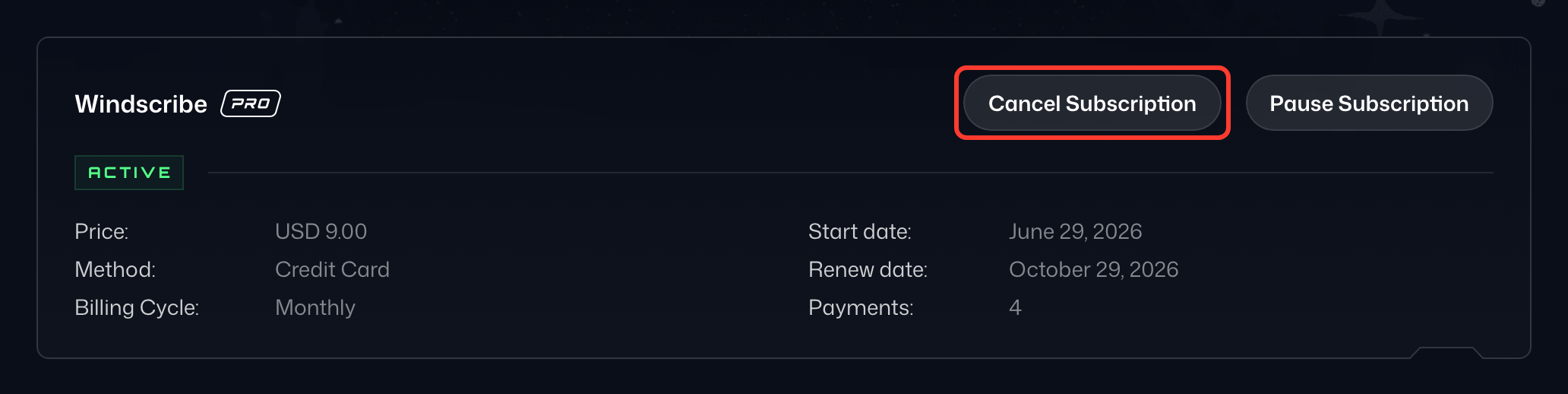
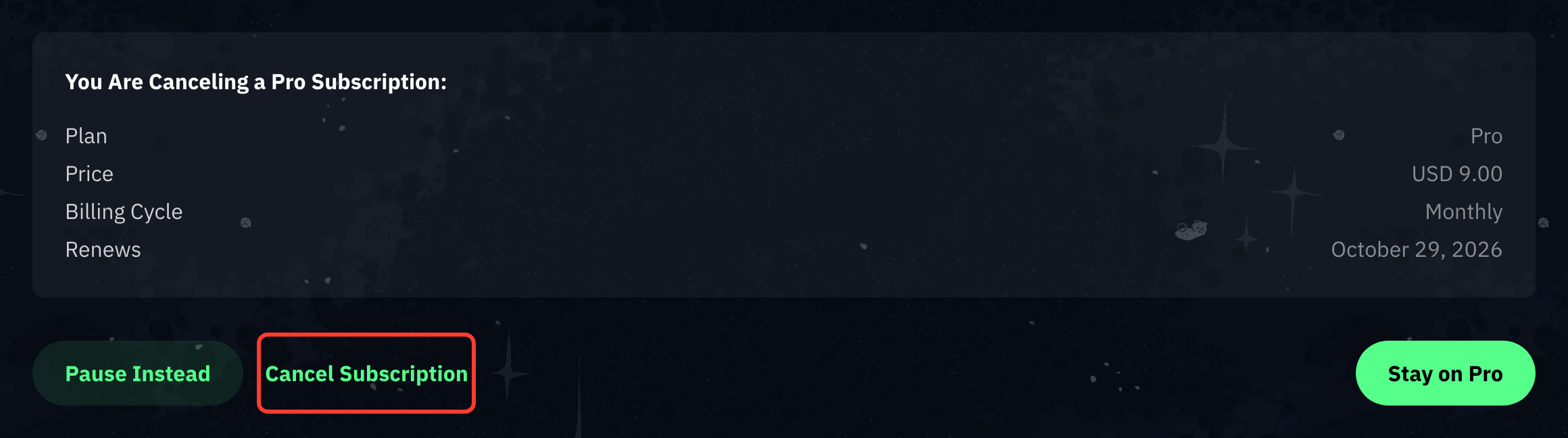
- На странице Подумайте, прежде чем отменять убедитесь, что в сводке указана выбранная вами подписка, затем выберите Продолжить отмену внизу.
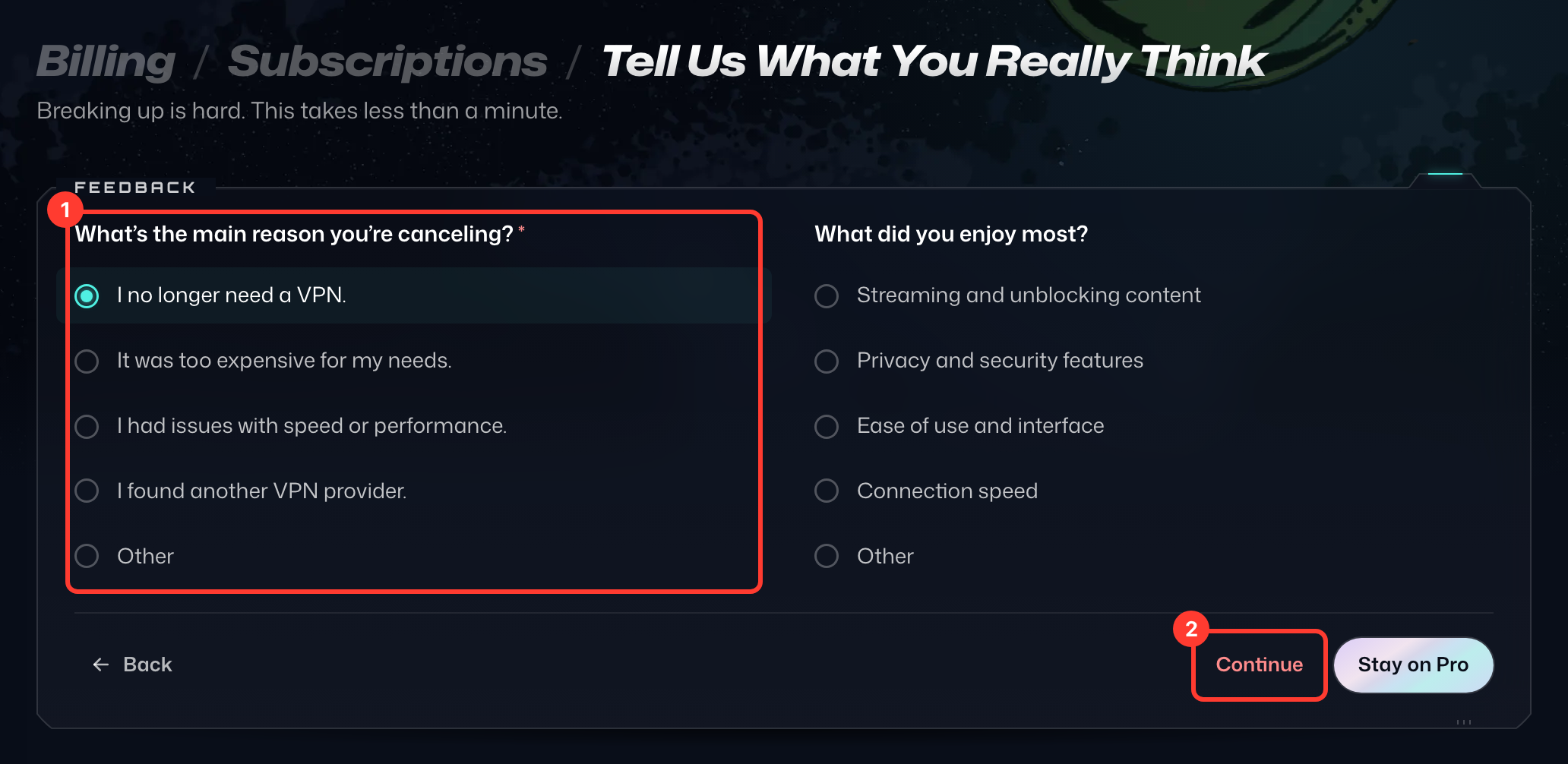
- На странице Скажите, что вы думаете на самом деле выберите основную причину отмены (1), затем нажмите Продолжить (2). Если появится специальное предложение, выберите Нет, спасибо, отменить, чтобы продолжить.
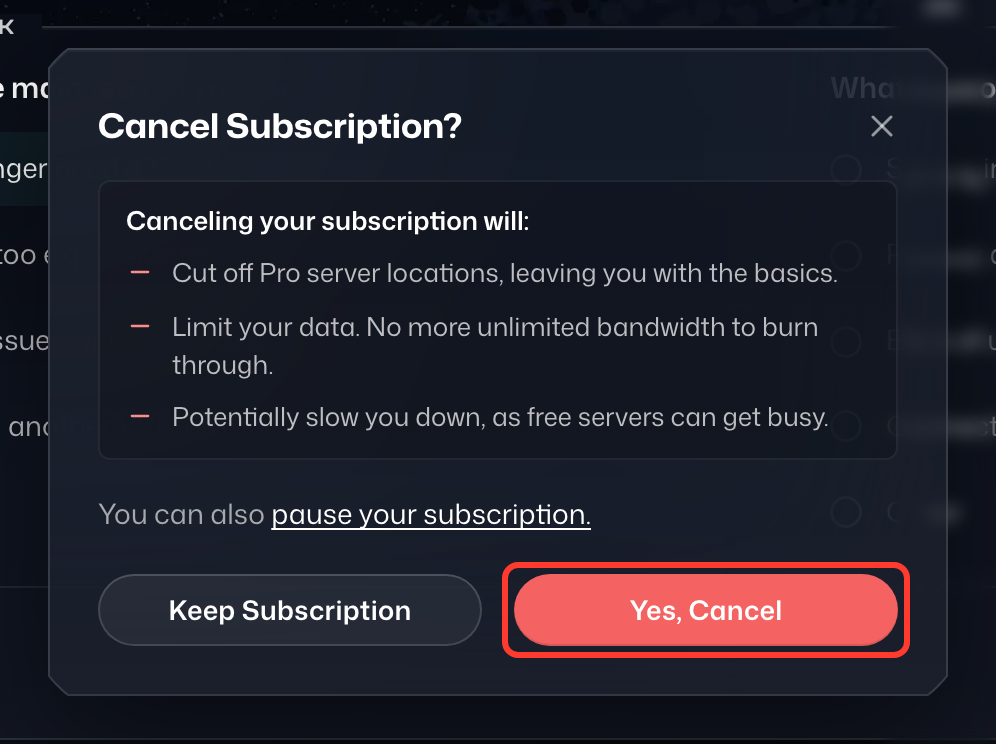
- В окне Отменить подписку? выберите Да, отменить.
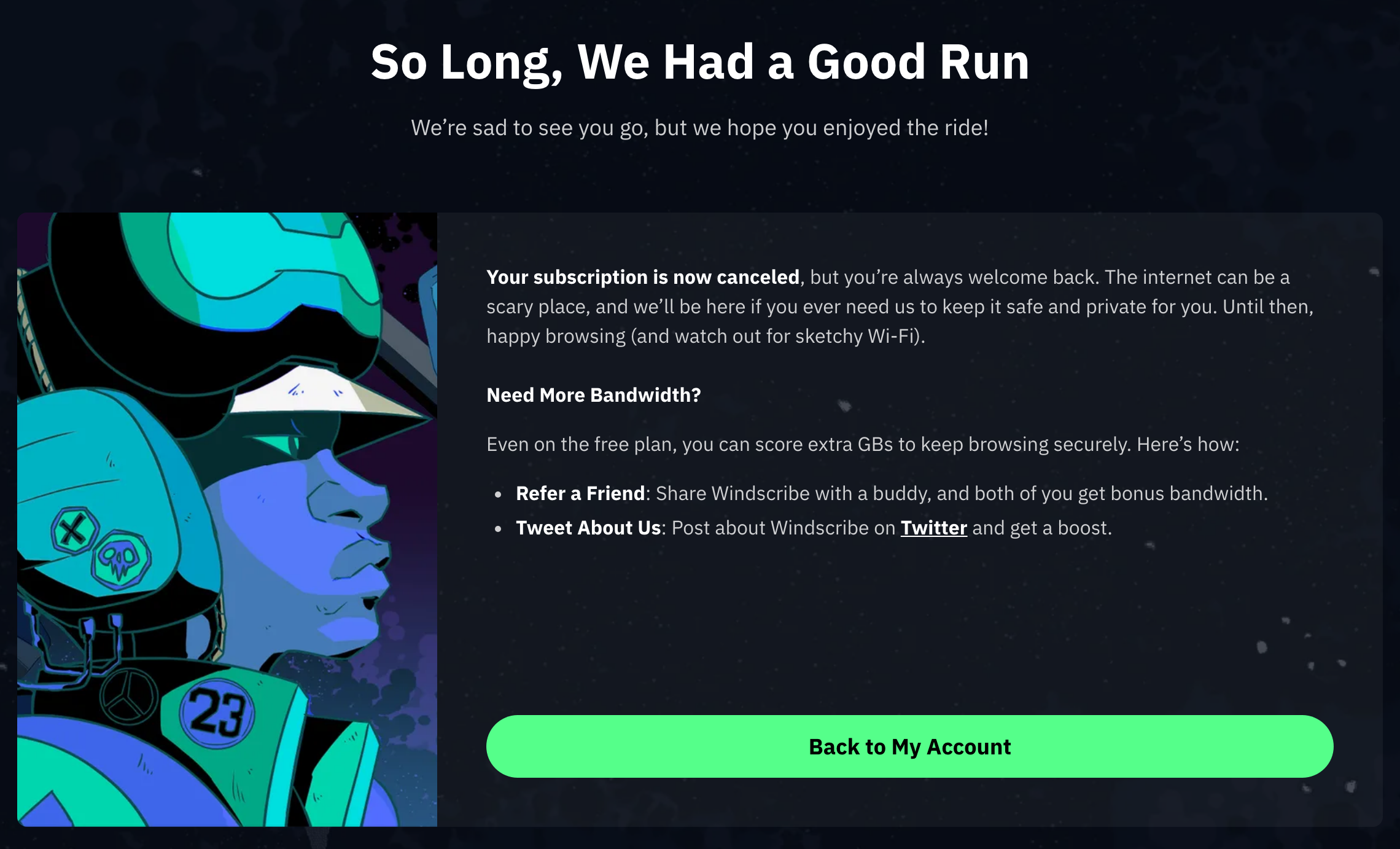
- Откроется страница подтверждения — Прощайте, было здорово — с датой окончания доступа к Pro.
Отмена подписки через сторонние сервисы
Отмена подписок, оформленных через сторонние платёжные системы или мобильные магазины, должна осуществляться непосредственно у этих провайдеров. Например, если вы оформили подписку через Apple, отменить её нужно через Apple. То же самое применяется к Google Play, Amazon и т. д.