

Как пользоваться функцией «Очистить историю Wi-Fi»?


Функция «Очистить историю Wi-Fi» удаляет историю подключений Wi-Fi с вашего компьютера для защиты конфиденциальности. Имена Wi-Fi-сетей (SSID) и MAC-адреса могут использоваться для отслеживания вашего физического местоположения и истории перемещений путём сопоставления с общедоступными базами данных Wi-Fi.
Важно: Ваша текущая подключённая Wi-Fi-сеть сохраняется. Вы останетесь подключёнными.
Как включить
-
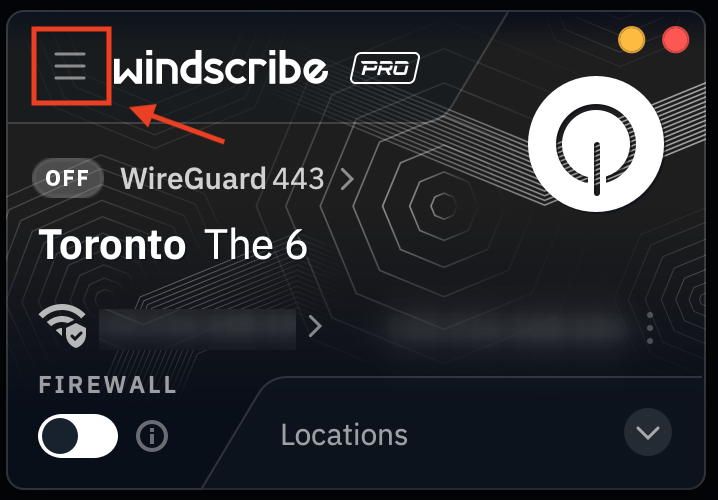
Откройте Настройки Windscribe
-
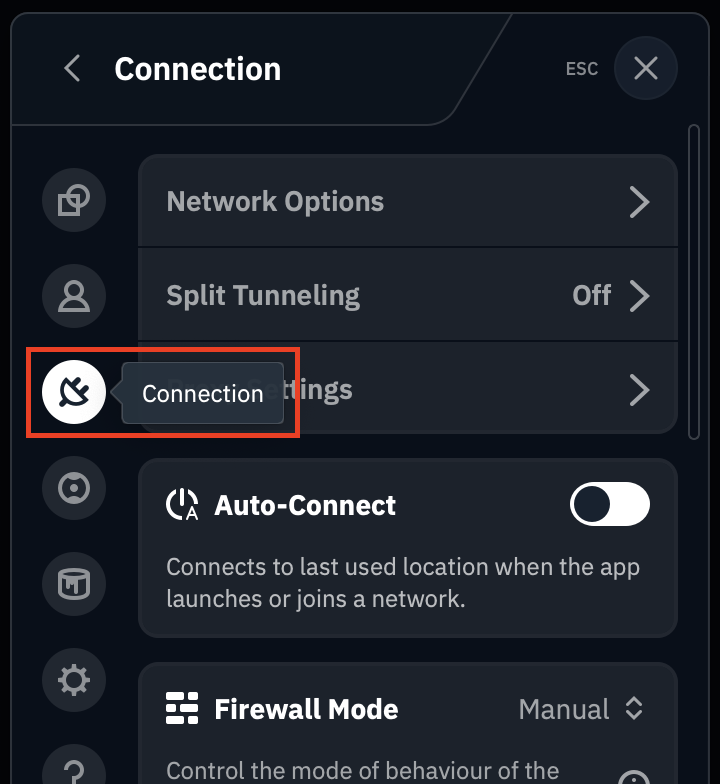
Перейдите в раздел Подключение
-
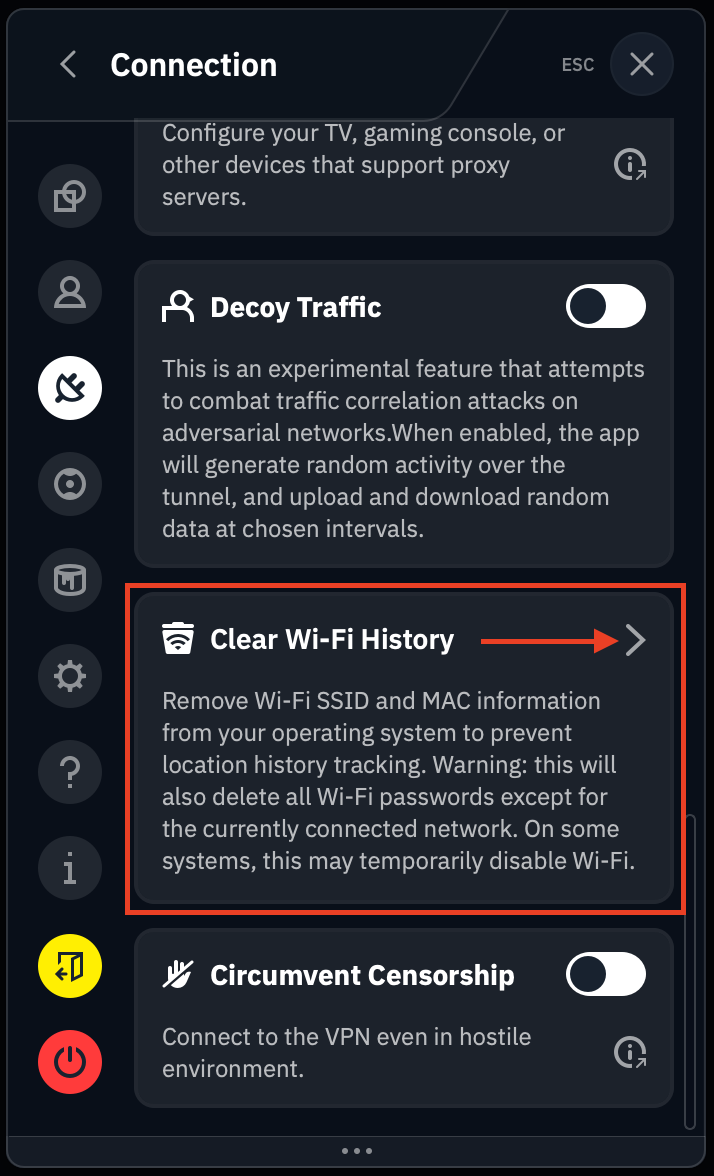
Прокрутите вниз до раздела Очистить историю Wi-Fi и нажмите стрелку
-
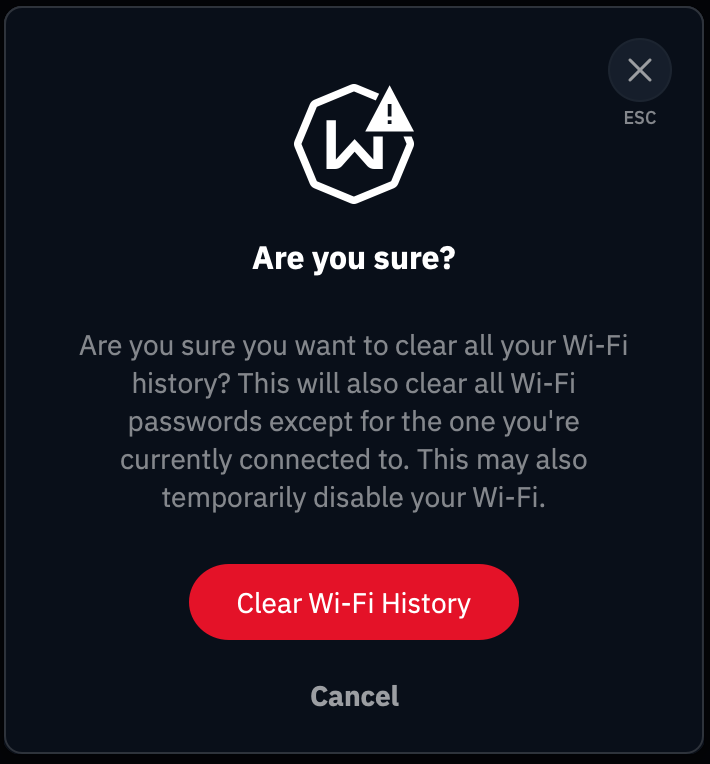
Нажмите «Очистить историю Wi-Fi».
Что удаляется
Windows
1) Журналы событий Windows
-
Журнал событий WLAN-AutoConfig: содержит события подключения и отключения Wi-Fi.
-
Журнал событий NetworkProfile: записывает подключения к различным сетям.
-
Журнал событий NCSI: события обнаружения сетевого подключения.
Расположение: Просмотр событий → Журналы приложений и служб
Как проверить: Откройте Просмотр событий и сравните эти журналы до и после очистки.
2) Сетевые профили (Реестр)
-
Все сохранённые сведения о сетевых подключениях.
-
Имена сетей, типы и метаданные.
Расположение: HKEY_LOCAL_MACHINE\SOFTWARE\Microsoft\Windows NT\CurrentVersion\NetworkList\Profiles
Как проверить: Откройте Редактор реестра (regedit) и перейдите по этому пути.
3) Сетевые подписи (Реестр)
-
Уникальные идентификаторы для каждой сети, к которой вы подключались.
-
Как управляемые, так и неуправляемые сетевые подписи.
Расположение: HKEY_LOCAL_MACHINE\SOFTWARE\Microsoft\Windows NT\CurrentVersion\NetworkList\Signatures
Как проверить: Проверьте подразделы Unmanaged и Managed в Редакторе реестра.
4) Кэш NLA (Реестр)
-
Кэш Network Location Awareness.
-
Хранит подробные метаданные сети и временные метки.
Расположение: HKEY_LOCAL_MACHINE\SOFTWARE\Microsoft\Windows NT\CurrentVersion\NetworkList\Nla
Как проверить: Найдите подразделы Cache и Wireless в Редакторе реестра.
5) Файлы профилей Wi-Fi
-
Все сохранённые Wi-Fi-сети и их пароли.
-
За исключением текущей подключённой сети.
Как проверить: Откройте Командную строку и выполните:
-
До: netsh wlan show profiles
-
После: netsh wlan show profiles (должна отображаться только текущая сеть)
macOS
1) Предпочтительные Wi-Fi-сети
-
Все сохранённые Wi-Fi-сети в системных настройках.
-
Имена сетей (SSID) и приоритеты подключения.
-
За исключением текущей подключённой сети.
Как проверить: Системные настройки / Системные предпочтения → Сеть → Wi-Fi → Дополнительно
-
До очистки: вы увидите список известных сетей.
-
После очистки: должна остаться только текущая сеть (если подключены).
2) Пароли Wi-Fi из Связки ключей
-
Сохранённые пароли для всех Wi-Fi-сетей.
-
Хранятся в системной Связке ключей macOS.
-
За исключением пароля текущей подключённой сети.
Известное ограничение: Пароли, хранящиеся в связке ключей «Локальные объекты», невозможно удалить программно. Эти пароли защищены iCloud Keychain и требуют ручного удаления.
Как проверить: Откройте Связку ключей
-
Найдите пароль сети AirPort в системной Связке ключей.
-
До очистки: несколько записей паролей Wi-Fi.
-
После очистки: только пароль текущей сети (если подключены).
Примечание: Отдельно проверьте «Локальные объекты». Пароли там требуют ручного удаления.
3) Диагностические журналы Wi-Fi
-
Системные журналы с историей подключений Wi-Fi.
-
Временные метки подключений и изменения сети.
Очищаемые расположения:
-
/var/log/Wi-Fi.log*
-
/Library/Logs/DiagnosticReports/Wi-Fi*
-
/private/var/log/Wi-Fi-*
Как проверить: Откройте Терминал и выполните:
ls -la /var/log/Wi-Fi* 2>/dev/null
4) Файлы конфигурации сети
-
Настройки SystemConfiguration.
-
Кэшированные сетевые данные.
Как проверить: Сравните список Wi-Fi-сетей до и после в Системных настройках / Системных предпочтениях.
Linux
1) Wi-Fi-подключения NetworkManager
-
Все сохранённые конфигурации Wi-Fi-сетей.
-
Имена сетей, пароли и параметры безопасности.
-
За исключением текущей подключённой сети.
Расположение: /etc/NetworkManager/system-connections/
Как проверить:
-
nmcli connection show
-
или sudo ls -la /etc/NetworkManager/system-connections/
-
До: несколько файлов Wi-Fi-подключений.
-
После: только текущее подключение (если есть).
2) Файлы состояния NetworkManager
-
Временные метки подключений.
-
Недавно обнаруженные точки доступа Wi-Fi (BSSID).
-
Внутренний кэш конфигурации.
Расположения:
-
/var/lib/NetworkManager/timestamps
-
/var/lib/NetworkManager/seen-bssids
-
/var/lib/NetworkManager/NetworkManager-intern.conf
Как проверить: sudo ls -la /var/lib/NetworkManager/
3) Конфигурация wpa_supplicant
-
Конфигурации Wi-Fi при прямом использовании wpa_supplicant.
-
Учётные данные сети и параметры безопасности.
-
За исключением текущей подключённой сети.
Расположение: /etc/wpa_supplicant/*.conf
Как проверить: sudo ls -la /etc/wpa_supplicant/
Примечание: Файлы либо удаляются полностью (если нет активного подключения), либо обновляются для сохранения только текущей сети.
4) Профили iwd (iNet Wireless Daemon)
-
Сетевые профили при использовании iwd вместо NetworkManager.
-
Файлы с именами SSID.psk, SSID.open или SSID.8021x.
-
За исключением текущей подключённой сети.
Расположение: /var/lib/iwd/
Как проверить: sudo ls -la /var/lib/iwd/
5) Журналы systemd
-
Журналы служб для NetworkManager, wpa_supplicant и iwd.
-
События подключения и отключения.
Как проверить:
-
До: journalctl -u NetworkManager
-
После: journalctl -u NetworkManager (должно быть минимально)
6) Перезагрузка NetworkManager
-
После очистки файлов NetworkManager перезапускается.
-
Это гарантирует вступление изменений в силу и очистку кэша памяти.
Как проверить: systemctl status NetworkManager