

Начало работы с Windscribe в Firefox

Winder S
Apr 7, 2026

Начать работу с Windscribe в браузере Firefox быстро и просто. Рекомендуем ознакомиться с видеоверсией этого руководства здесь, чтобы увидеть, как это делается:
Как настроить Windscribe в Firefox
- Прежде всего, если у вас ещё нет учётной записи Windscribe, создайте её на нашем сайте здесь — это займёт менее минуты: https://windscribe.com/signup
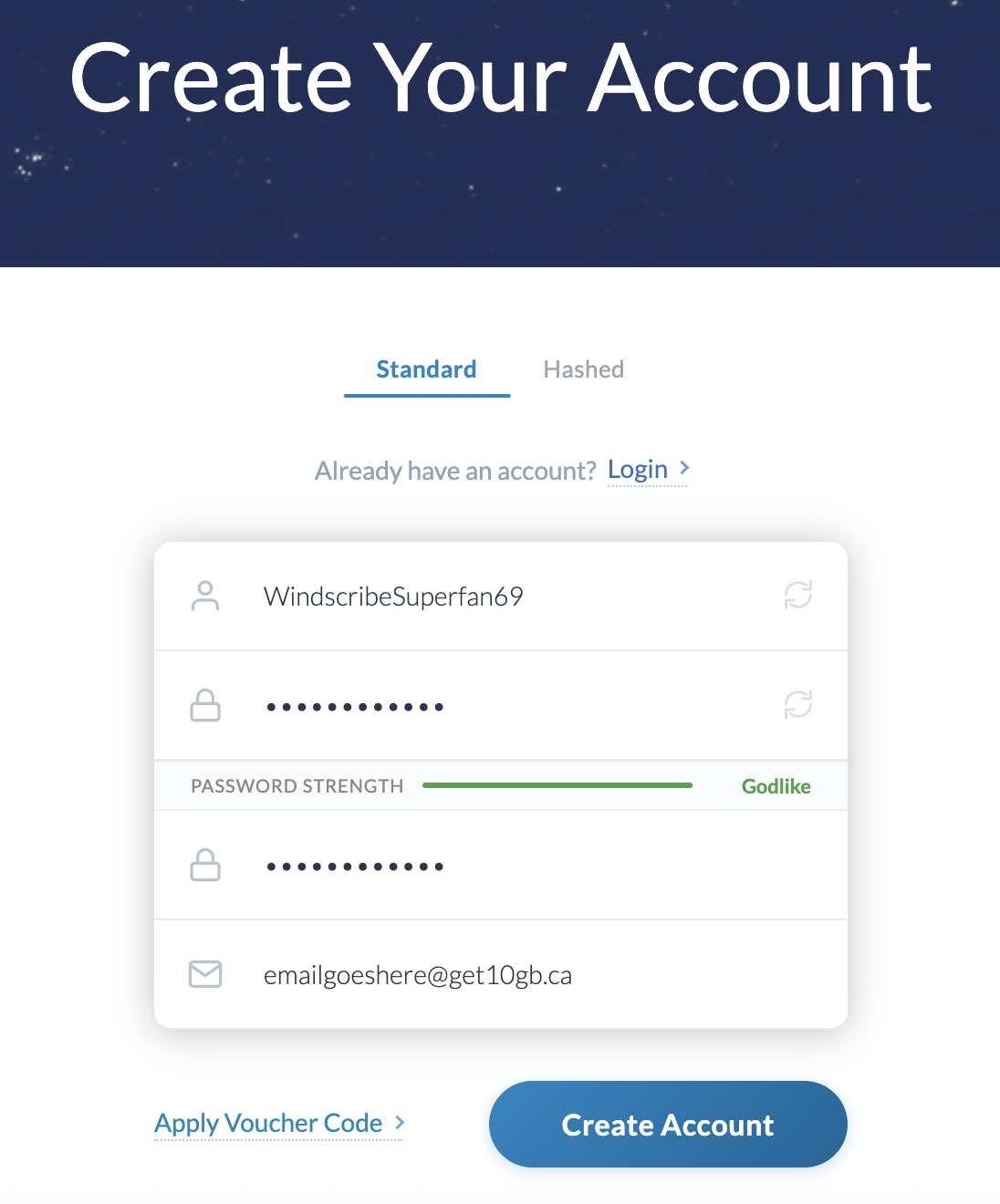
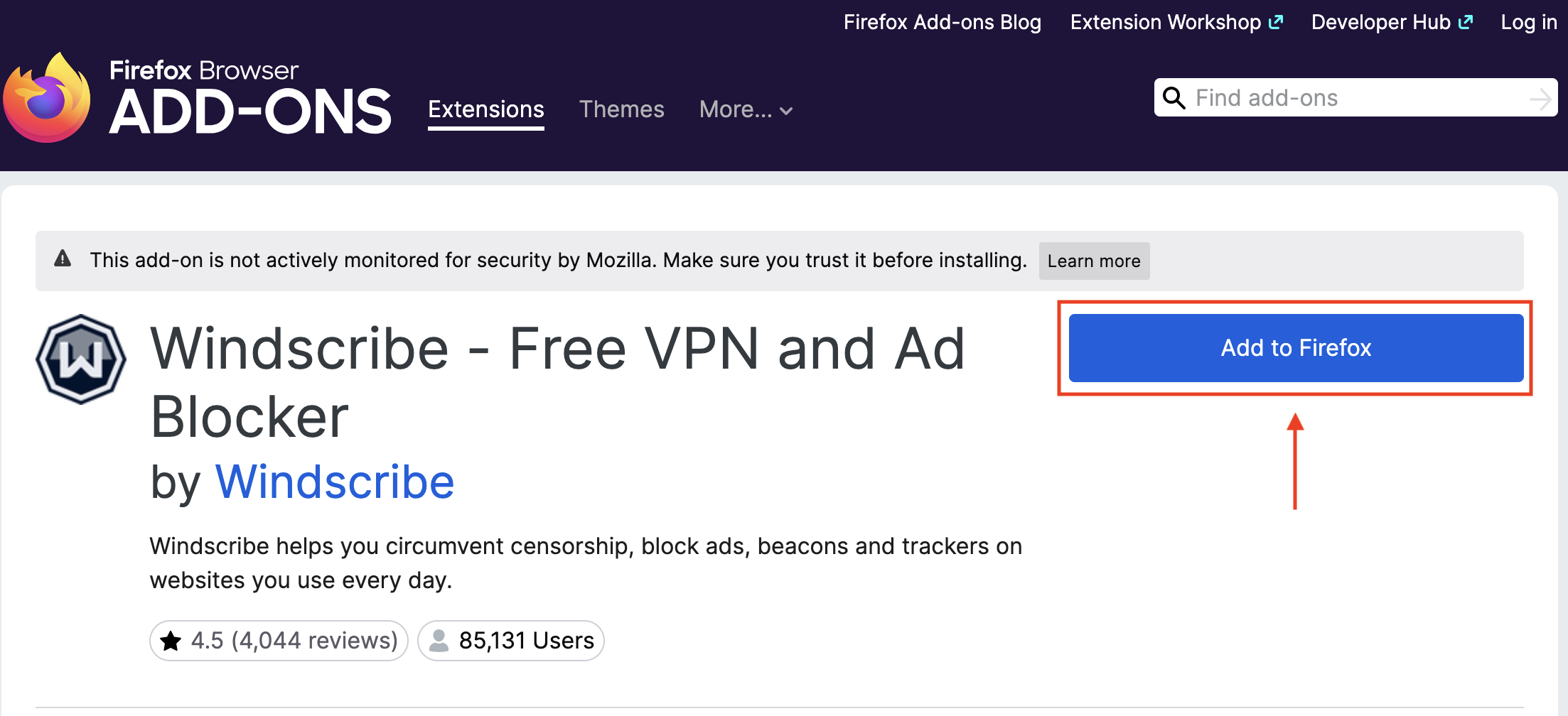
- Затем, когда у вас есть учётная запись Windscribe, зайдите в магазин дополнений Firefox и установите дополнение Windscribe: https://addons.mozilla.org/en-CA/firefox/addon/windscribe/
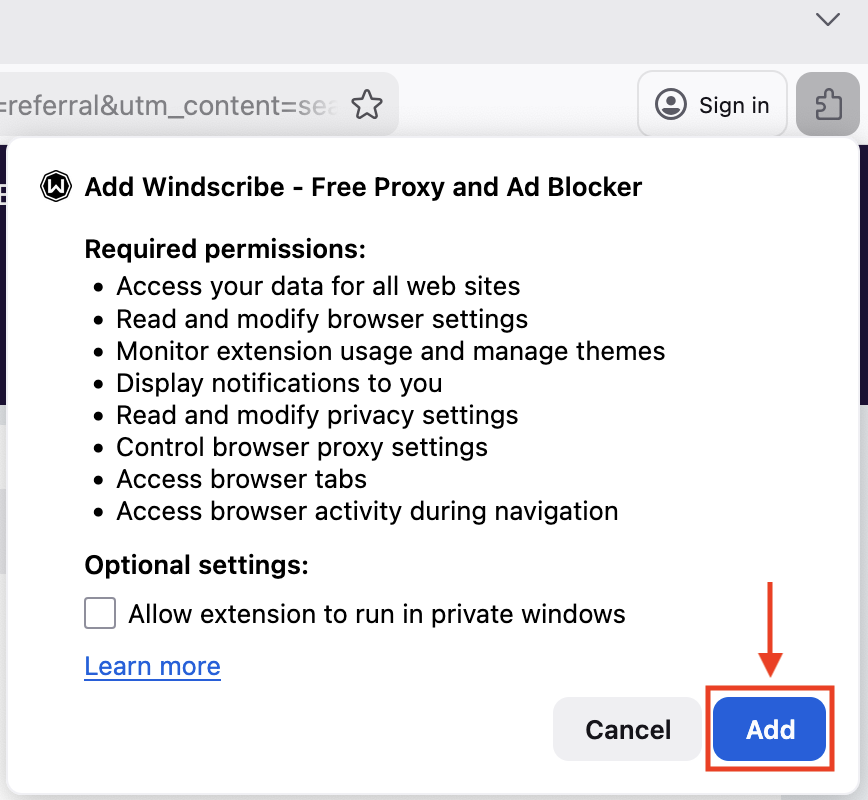
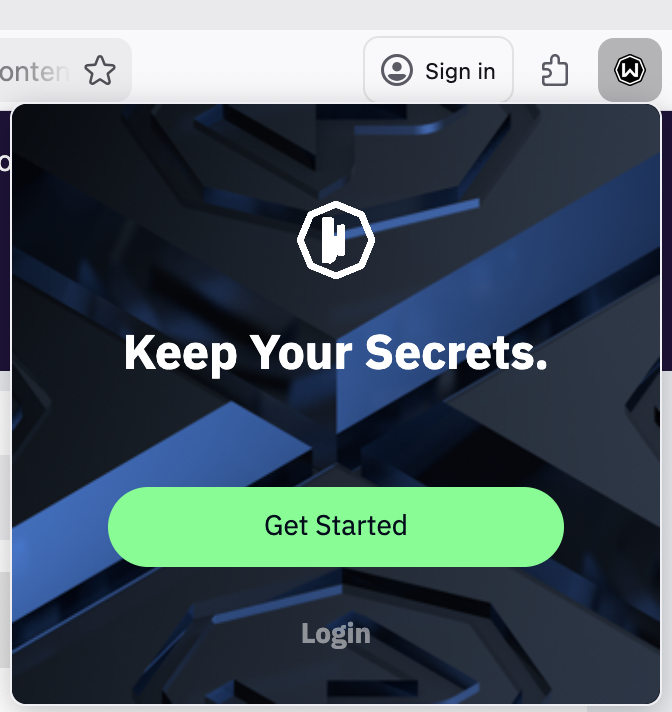
- После установки откройте дополнение, нажав на значок Windscribe в правом верхнем углу браузера:

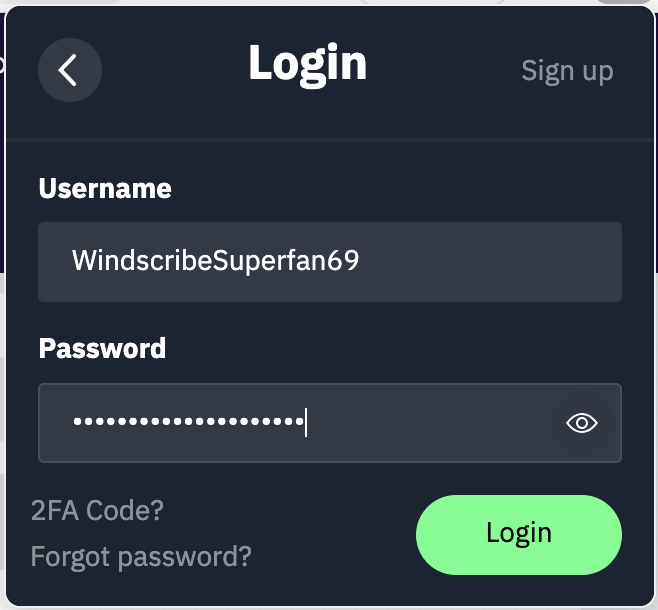
- После открытия войдите в систему с помощью ваших учётных данных Windscribe — и вы практически готовы к работе.
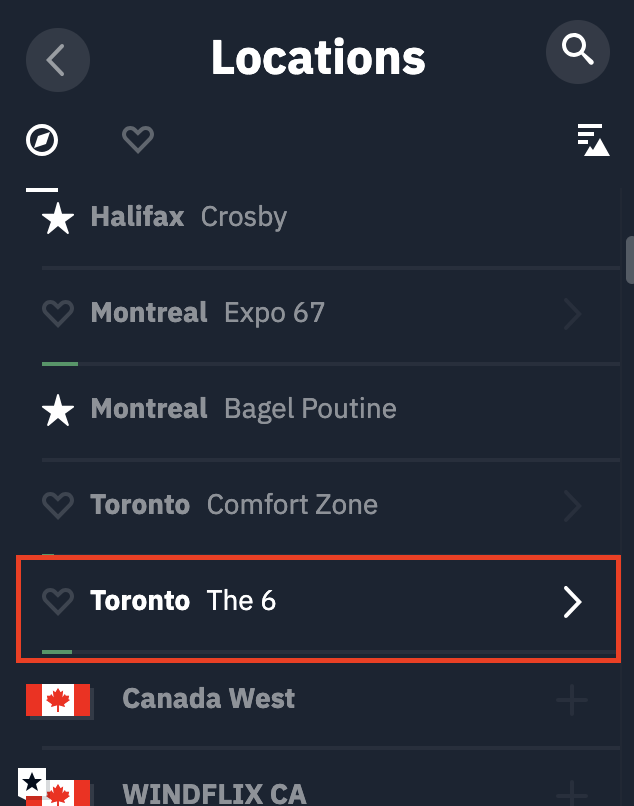
- После входа вы можете подключиться к серверам Windscribe. Нажмите большую кнопку ВКЛ справа для подключения (в режиме «Автопилот» мы выберем местоположение за вас) или нажмите глобус, чтобы увидеть список доступных местоположений. Местоположения со звёздочкой слева предназначены для платных пользователей — вы можете получить к ним доступ, выполнив обновление

- Вот и всё! Вы теперь подключены. Когда дополнение подключено, в левом верхнем углу вы увидите ВКЛ, а дополнение станет синим. IP-адрес также изменится на новый VPN-IP.

После подключения весь ваш интернет-трафик в этом браузере будет проходить через серверы Windscribe. Сайты, которые вы посещаете, будут видеть IP Windscribe, отображаемый в дополнении, вместо вашего личного IP-адреса. - Вы можете отключиться от Windscribe, нажав большую кнопку ВКЛ/ВЫКЛ справа.

Использование функции Double Hop
Знаете ли вы, что можете направить своё соединение через несколько VPN-местоположений Windscribe? Это делается с помощью нашей функции Double Hop, где вы подключаетесь к одному местоположению в настольном приложении Windscribe, а к другому — в браузерном расширении. Тогда весь ваш трафик в браузере будет проходить через оба!
Чтобы узнать больше о преимуществах совместного использования нашего настольного приложения и расширения, посмотрите это видео: