

Как настроить и использовать Windscribe на Chromebook


Windscribe на Chromebook доступен в двух вариантах:
- Расширение Chrome защищает трафик браузера Chrome и предоставляет инструменты конфиденциальности на уровне браузера.
- Приложение Android обеспечивает более широкий охват системной VPN для окон Chrome, приложений Chrome и приложений Android, если ваш Chromebook поддерживает приложения Android.
Этот выбор имеет значение. Расширение отлично подойдет, если вы в основном пользуетесь Chrome и хотите быстро защитить браузер. Приложение Android — лучший вариант, если вы хотите направлять поддерживаемый трафик Chromebook через полноценный VPN-туннель.
В этом руководстве объясняется, как работают оба варианта, что защищает каждый из них и какие настройки стоит включить.
Выберите подходящий вариант настройки Windscribe
Прежде чем что-либо устанавливать, определите, что именно вам нужно.
- Расширение Chrome: защита только внутри браузера Chrome.
- Приложение Android: более широкий охват системной VPN для окон Chrome, приложений Chrome и приложений Android на поддерживаемых устройствах Chromebook.
Расширение Chrome меньше нагружает систему и предназначено для браузера. Оно может направлять трафик Chrome через прокси-серверы Windscribe и включает такие инструменты, как блокировка рекламы, трекеров, баннеров согласия на использование файлов cookie и WebRTC, а также подмена часового пояса и местоположения.
Приложение Android — вариант с полноценным туннелем. Оно может направлять окна Chrome, приложения Chrome и приложения Android через зашифрованный VPN-туннель и предоставляет доступ к таким функциям VPN, как R.O.B.E.R.T., раздельное туннелирование, подмена GPS и выбор протокола.
Проще говоря:
- Расширение Chrome = вкладки Chrome.
- Приложение Android = Chrome и приложения Android на вашем Chromebook, если устройство их поддерживает.
Перед началом работы
Перед настройкой проверьте несколько моментов:
- Поддержка расширений Chrome: если на вашем Chromebook разрешены расширения Chrome, вы можете установить расширение Windscribe из Chrome Web Store. Если ваша версия Chrome его поддерживает, используйте более новую версию MV3.
- Поддержка Google Play: для использования приложения Android на Chromebook должен быть доступ к магазину Google Play и приложениям Android. Это поддерживается не на всех устройствах Chromebook.
- Ограничения на управляемых устройствах Chromebook: если ваш Chromebook принадлежит учебному заведению, компании или другой организации, администратор может заблокировать расширения, приложения Android, приложения VPN, Google Play или изменение конфигурации VPN. В таком случае Windscribe могут заблокировать еще до того, как он успеет принести пользу. Тотальный контроль. Настроение: «без заламинированного пропуска ни шагу».
- Учетная запись Windscribe: бесплатные учетные записи по умолчанию получают 2 ГБ трафика в месяц или до 10 ГБ в месяц после подтверждения адреса электронной почты.
- Платные варианты, если вам нужно больше: Pro предоставляет неограниченный трафик, все местоположения VPN и полный доступ к R.O.B.E.R.T. за $9/month или $69/year. Build A Plan позволяет выбирать местоположения по цене $1 за местоположение в месяц с минимальной суммой $3 в месяц. Неограниченный трафик и полный доступ к R.O.B.E.R.T. можно добавить еще за $1/month.
Вариант 1: настройка расширения Windscribe для Chrome
Используйте расширение Chrome, если Windscribe нужен вам только внутри браузера.
Это самый простой вариант для пользователей Chromebook, которые в основном просматривают веб-страницы и не нуждаются в более широком охвате системной VPN.
Установка расширения Chrome
- Откройте Chrome Web Store на Chromebook.
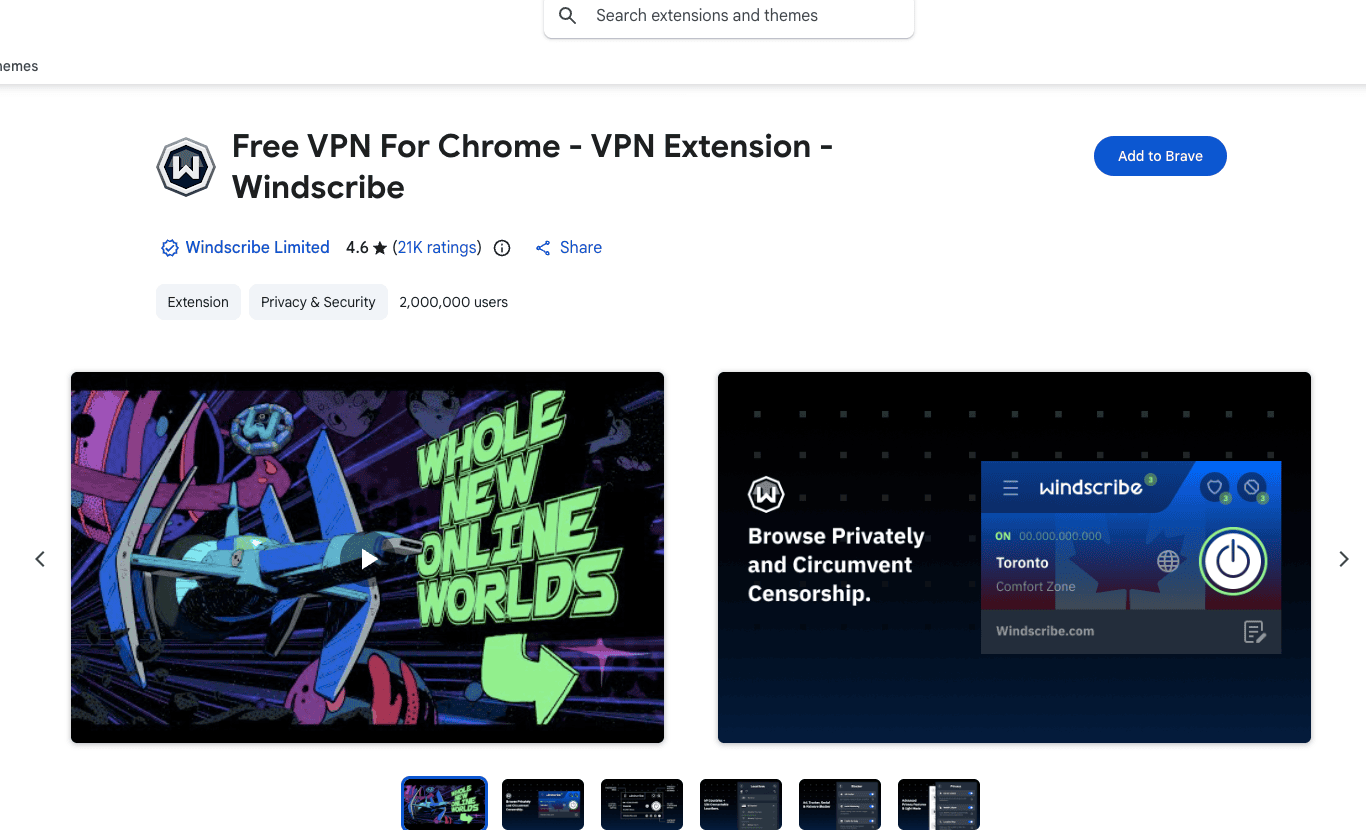
Страница Windscribe в Интернет-магазине Chrome, открытая в Brave. Надпись на кнопке установки зависит от браузера.
- Найдите Windscribe.
- Установите расширение Windscribe для Chrome.
- Закрепите его на панели инструментов, если хотите иметь к нему быстрый доступ.
- Откройте расширение и войдите в свою учетную запись Windscribe.
- Выберите местоположение и подключитесь.
После подключения трафик браузера Chrome направляется через серверы Windscribe. Посещаемые в Chrome сайты будут видеть IP-адрес сервера Windscribe вместо вашего обычного IP-адреса.
Что делает расширение Chrome
Расширение Chrome предназначено для защиты конфиденциальности на уровне браузера. Оно может:
- Направлять трафик браузера Chrome через серверы Windscribe
- Скрывать ваш IP-адрес в Chrome
- Блокировать рекламу
- Блокировать трекеры
- Блокировать утечки WebRTC
- Блокировать баннеры согласия на использование файлов cookie
- Подменять часовой пояс браузера
- Подменять местоположение браузера
- Помогать уменьшить количество сигналов, используемых для создания цифрового отпечатка браузера
Благодаря этому расширение удобно для повседневного просмотра веб-страниц и тестирования сайтов из другого местоположения, а также помогает сократить количество отслеживающего мусора, который ходит за вами по интернету, как назойливый енот.
Чего не делает расширение Chrome
Расширение Chrome не защищает весь Chromebook.
Оно не охватывает приложения Android, приложения Linux и другой системный трафик, а также не создает системный VPN-туннель. Кроме того, оно не предоставляет полноценные функции VPN, такие как раздельное туннелирование или блокировка утечек на уровне системы.
Используйте расширение, если хотите защитить трафик браузера Chrome.
Используйте приложение Android, если вам нужен более широкий охват VPN для Chrome и приложений Android.
Вариант 2: настройка приложения Windscribe для Android
Используйте приложение Android, если вам нужен более широкий охват системной VPN на Chromebook с поддержкой Google Play.
Это лучший выбор для общедоступных сетей Wi-Fi, поездок, учебы, работы и любых ситуаций, когда защиты только в браузере недостаточно.
Установка приложения Android из Google Play
- Откройте магазин Google Play на Chromebook.
- Найдите Windscribe VPN.
- Выберите приложение Windscribe.
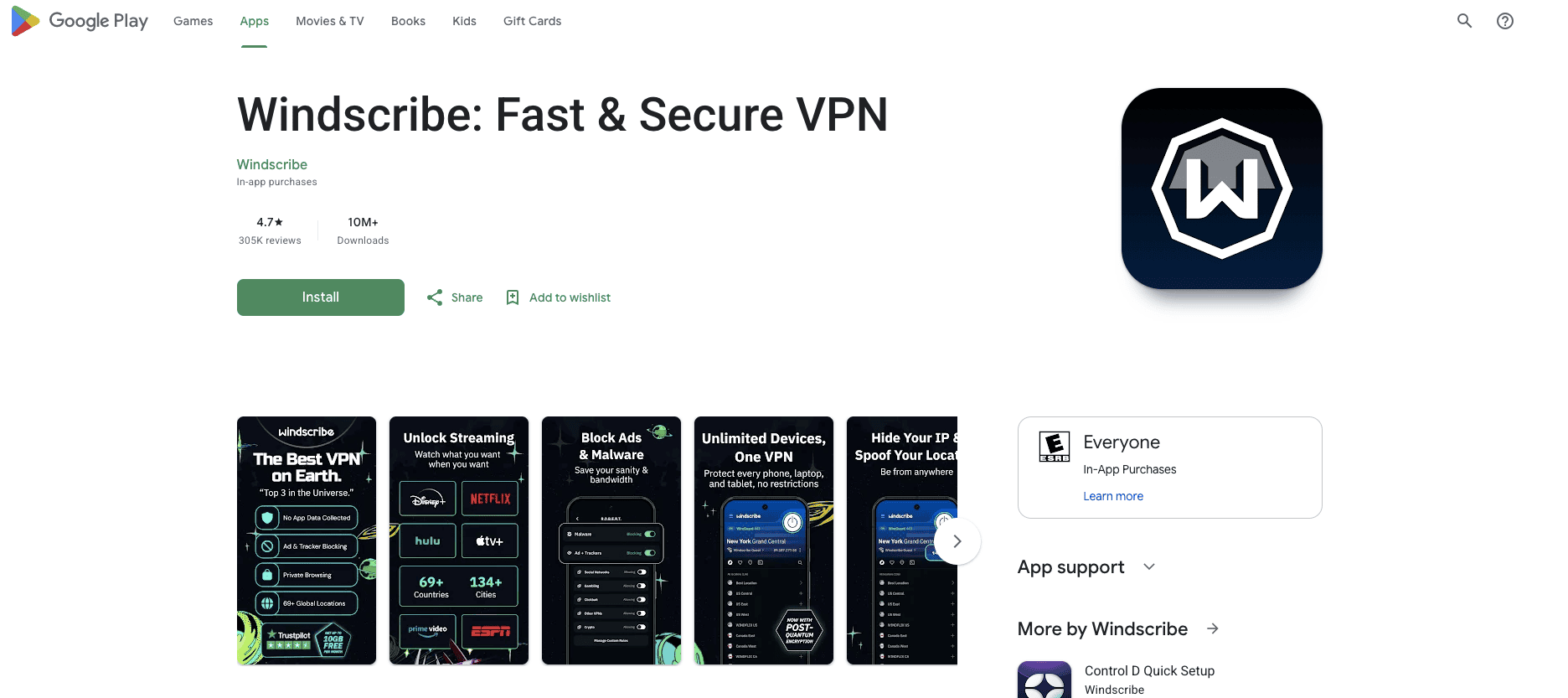
Веб-страница Windscribe в Google Play с удалёнными данными учётной записи.
- Нажмите Установить.
- После завершения установки нажмите Открыть или запустите Windscribe из панели запуска приложений.
Это рекомендуемый способ настройки системной VPN. Скучный — в самом хорошем смысле.
Подключение приложения Android
- Откройте Windscribe из панели запуска приложений Chromebook.
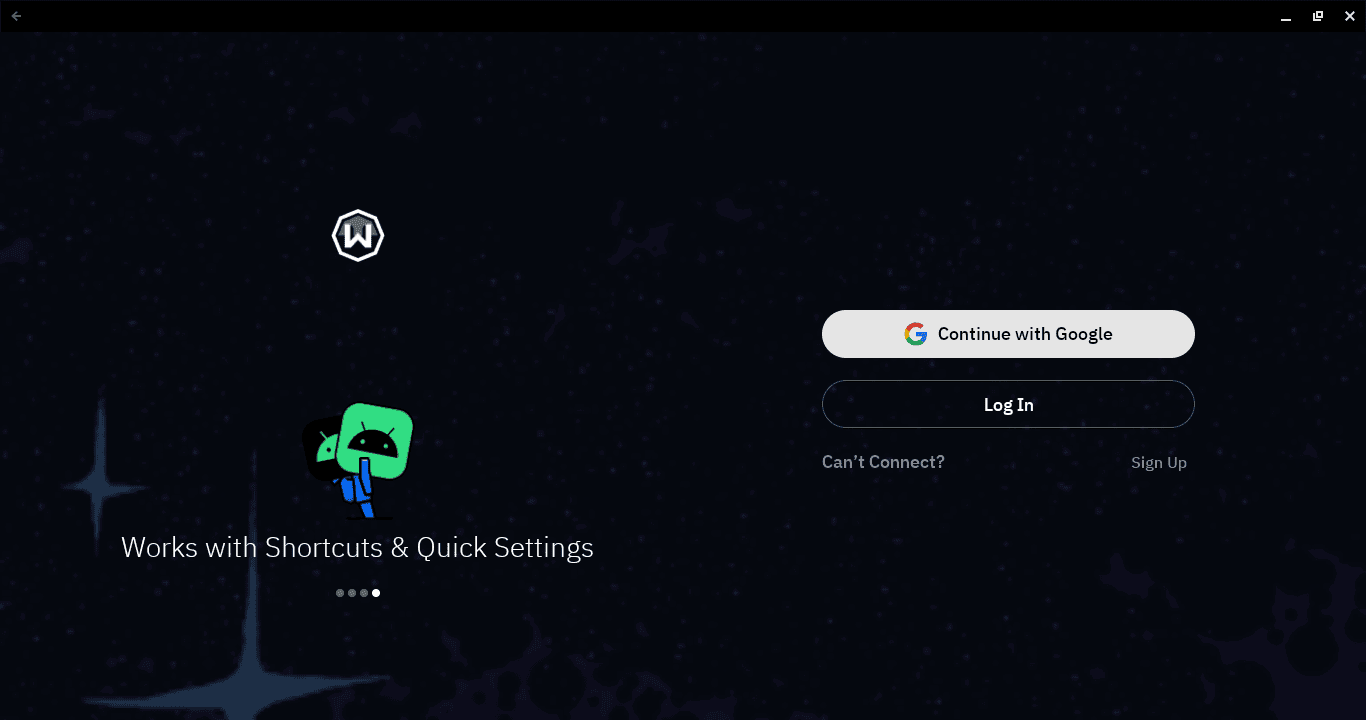
Экран приветствия Windscribe на Chromebook до входа в учетную запись.
- Войдите с помощью имени пользователя и пароля Windscribe, продолжите через Google или создайте бесплатную учетную запись.
- Нажмите большую кнопку питания.
- Когда ChromeOS запросит разрешение на настройку VPN-подключения, нажмите ОК.
- Windscribe автоматически подключится к лучшему доступному местоположению.
- Чтобы выбрать местоположение самостоятельно, откройте список местоположений и выберите страну или город.
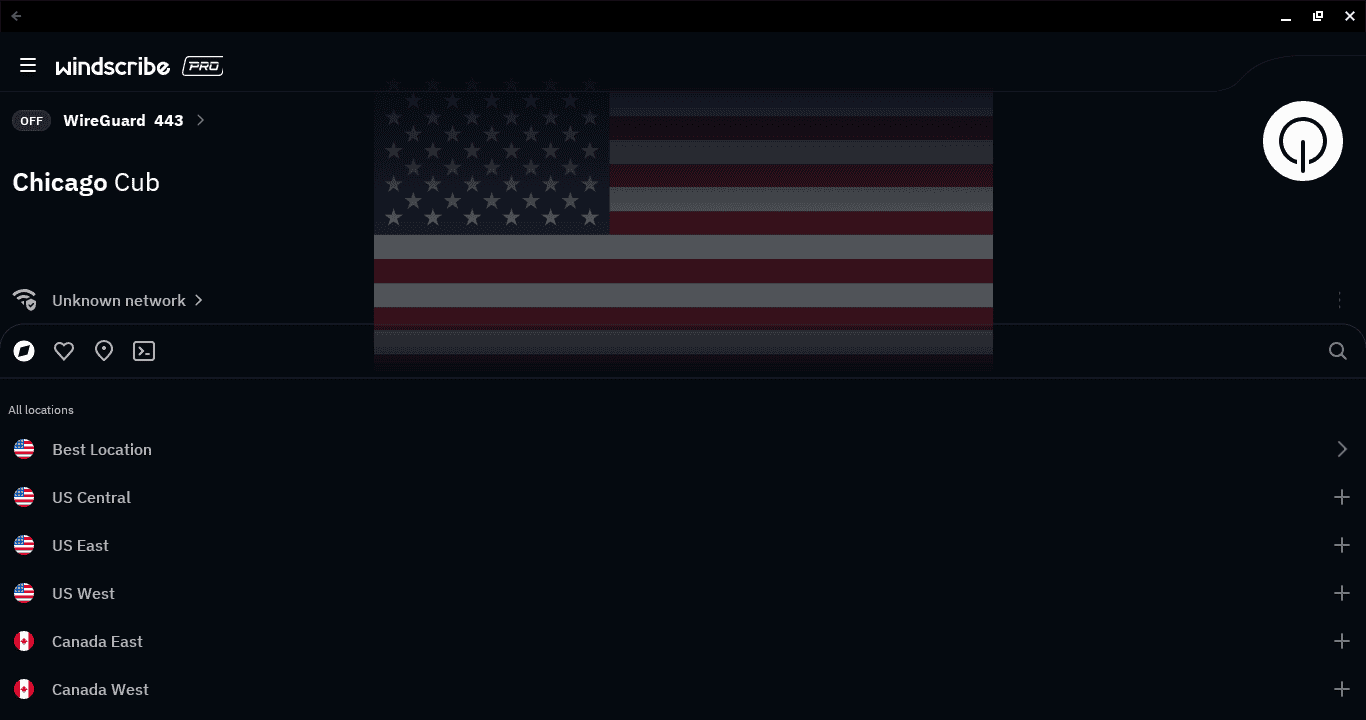
Список местоположений Windscribe на Chromebook до подключения. Публичный IP-адрес скрыт.
- Чтобы отключиться, снова нажмите кнопку питания.
Примечание о местоположениях: бесплатные учетные записи могут подключаться только к бесплатным местоположениям. В рамках бесплатного плана Windscribe предлагает серверы в 10 странах. Платные местоположения отмечены звездочкой. Для доступа к ним требуется Pro или подписка Build A Plan, в которую входит нужное местоположение.
Расширенный резервный вариант: установка APK вручную
Если Google Play недоступен, опытные пользователи могут установить APK-файл Android вручную.
Для большинства пользователей это не рекомендуемый способ. Установка APK из стороннего источника на Chromebook сложнее, чем на телефоне Android. В зависимости от устройства вам может понадобиться режим разработчика или настройка Android Debug Bridge. Это может изменить параметры безопасности и может быть запрещено на управляемых устройствах Chromebook.
Если вы понимаете, что делаете:
- Скачайте подписанный APK-файл Android непосредственно со страницы скачивания Windscribe.
- Следуйте инструкциям по установке из сторонних источников, которые поддерживает ваш Chromebook.
- Установите APK и подтвердите предупреждения системы безопасности.
- Откройте Windscribe из панели запуска приложений.
Если это Chromebook учебного заведения или компании, не рассчитывайте, что установка из стороннего источника сработает без разрешения администратора. ChromeOS просто скажет «нет» и, скорее всего, даже не моргнет.
Настройки расширения Chrome
Эти настройки относятся к расширению Windscribe для Chrome. Они защищают работу в браузере, а не весь Chromebook.
Блокировка рекламы и трекеров
Расширение может блокировать множество рекламных объявлений и трекеров еще до их загрузки в Chrome.
Это уменьшает загроможденность страниц и объем отслеживания, а интернет начинает чуть меньше напоминать торговый центр, где в каждом цветочном горшке спрятана камера наблюдения.
Блокировка WebRTC
Иногда WebRTC может раскрыть ваш настоящий IP-адрес через браузер.
Расширение Windscribe может ограничивать запросы WebRTC, что помогает не дать сайтам использовать поведение браузера, чтобы узнать больше, чем им положено.
Блокировка баннеров согласия на использование файлов cookie
Функция Cookie Go Away в расширении может блокировать назойливые баннеры согласия «Мы используем файлы cookie».
Это уменьшает количество помех при просмотре веб-страниц. Функция не удаляет уже сохраненные в Chrome файлы cookie и не стирает историю посещений.
Подмена часового пояса и местоположения
Расширение может подменять часовой пояс браузера и сигналы местоположения.
Это помогает сделать данные браузера более согласованными с выбранным местоположением Windscribe. Например, если вы подключаетесь через Норвегию, браузеру не придется при этом кричать: «Вообще-то, я у вас дома».
Настройки приложения Android
Эти настройки относятся к приложению Windscribe для Android, запущенному на Chromebook.
Постоянное VPN-подключение
Постоянное VPN-подключение указывает ChromeOS поддерживать соединение с Windscribe.
Чтобы найти эту настройку, откройте Настройки > Приложения > Управление настройками Google Play > Настройки Android > Сеть и интернет > VPN. Нажмите значок шестеренки рядом с Windscribe, а затем включите Постоянное VPN-подключение.
Это помогает не превратить VPN в очередную вещь, о которой вы вспоминаете лишь после подключения к подозрительной общедоступной сети Wi-Fi.
Блокировка подключений без VPN
Блокировка подключений без VPN — более строгий напарник постоянного VPN-подключения.
Когда эта функция включена, ChromeOS блокирует трафик, если VPN-подключение прерывается. Вместо возврата к обычному подключению к интернету Chromebook ждет восстановления VPN.
Используйте эту функцию, если защита от утечек важнее удобства. Компромисс в том, что приложения, пытающиеся обойти VPN, могут перестать работать.
R.O.B.E.R.T.
R.O.B.E.R.T. — настраиваемый блокировщик Windscribe на уровне DNS.
Пока вы подключены через Windscribe, R.O.B.E.R.T. может блокировать множество рекламных и отслеживающих доменов, вредоносное ПО, фишинг и другие нежелательные домены еще до их загрузки на Chromebook.
Это особенно полезно на Chromebook, поскольку значительная часть работы с ним происходит в браузере. Чем меньше мусорных доменов загружается в Chrome, тем лучше — если только сбор рекламными сетями вашего подробного профиля не является вашим хобби.
Управлять R.O.B.E.R.T. можно из приложения Windscribe или на сайте — на странице Категории блокировки в разделе Безопасность в «Мой аккаунт».
Раздельное туннелирование
Раздельное туннелирование позволяет выбирать, какие приложения Android используют Windscribe, а какие обходят его.
На Chromebook это зависит от того, как приложение ведет себя в ChromeOS. Некоторые приложения Android точно соблюдают правила маршрутизации. Другие придется проверить, потому что ChromeOS — это, по сути, Chrome, Android, поддержка Linux и политика администратора, вставшие друг другу на плечи под одним плащом.
Важный нюанс: если включить постоянное VPN-подключение и блокировку подключений без VPN, раздельное туннелирование может работать не так, как вы ожидаете. Приложения, которые вы попытаетесь направить в обход VPN, могут оказаться заблокированы, поскольку более строгая настройка имеет приоритет.
Подмена GPS
Приложение Android поддерживает подмену GPS для совместимых функций на стороне Android.
Это может помочь уменьшить расхождение между выбранным местоположением Windscribe и местоположением устройства по мнению некоторых приложений. Функция не телепортирует ваш Chromebook. Она лишь делает некоторые сигналы местоположения менее любопытными.
Оптимальная настройка для Chromebook
Оптимальный вариант зависит от того, что именно Windscribe должен защищать.
Для защиты конфиденциальности только в браузере: установите расширение Chrome, подключитесь в Chrome и включите нужные инструменты защиты браузера: блокировку рекламы, трекеров, WebRTC и баннеров согласия на использование файлов cookie, а также подмену часового пояса и местоположения.
Для более широкого охвата системной VPN: установите приложение Android из Google Play, один раз подключитесь, включите постоянное VPN-подключение, а для более строгой защиты от утечек также включите блокировку подключений без VPN.
Не используйте расширение Chrome, считая, что оно защищает весь Chromebook. Именно так люди оказываются уверенно неправы, а это худший вид неправоты.

