

Как установить расширение Windscribe в Brave

Winder S
Apr 8, 2026

Начать пользоваться Windscribe в браузере Brave можно за несколько кликов. Процесс идентичен установке в Chrome, поэтому вы можете посмотреть видеоверсию этого руководства здесь:
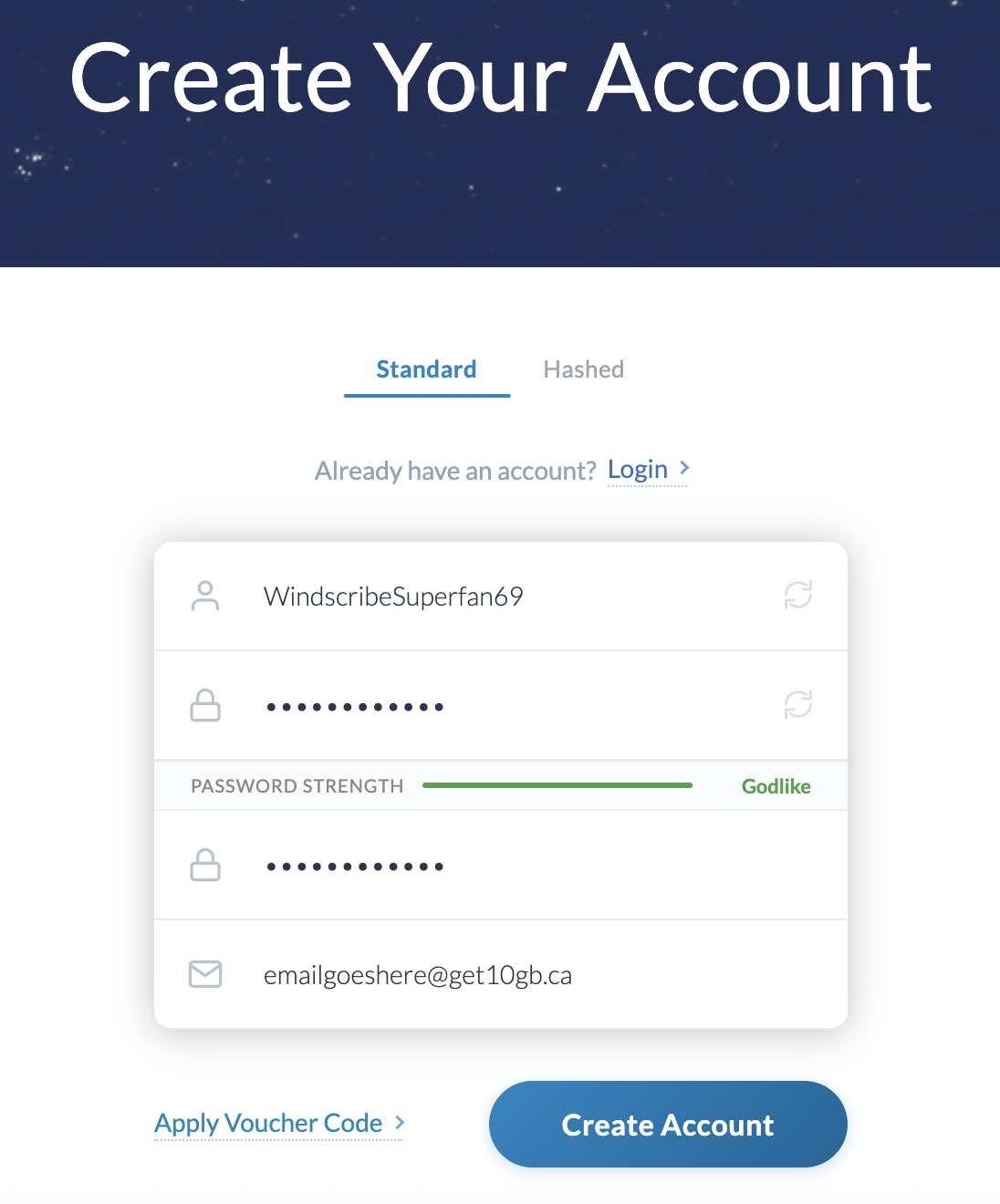
- Если у вас ещё нет учётной записи Windscribe, создайте её на нашем сайте — это займёт менее минуты: https://windscribe.com/signup
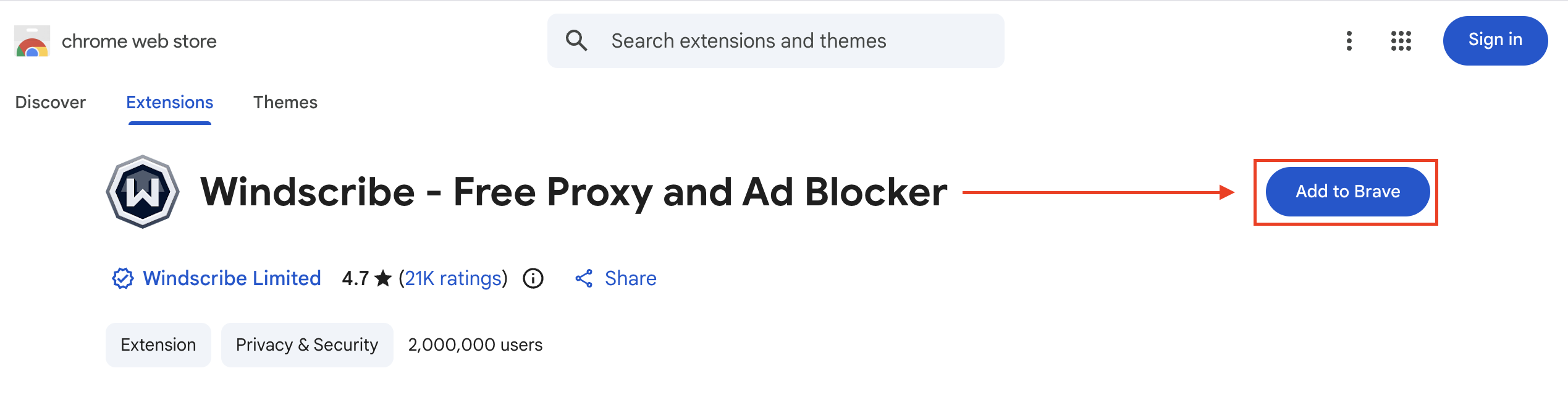
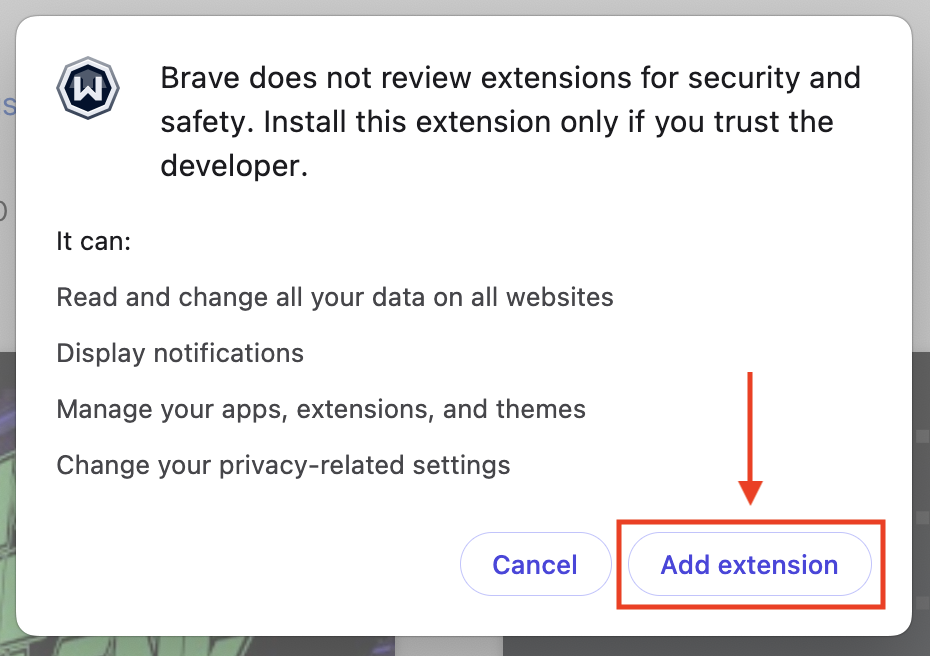
- Когда учётная запись готова, перейдите в Chrome Store и установите расширение Windscribe: https://chrome.google.com/webstore/detail/windscribe-free-proxy-and/hnmpcagpplmpfojmgmnngilcnanddlhb
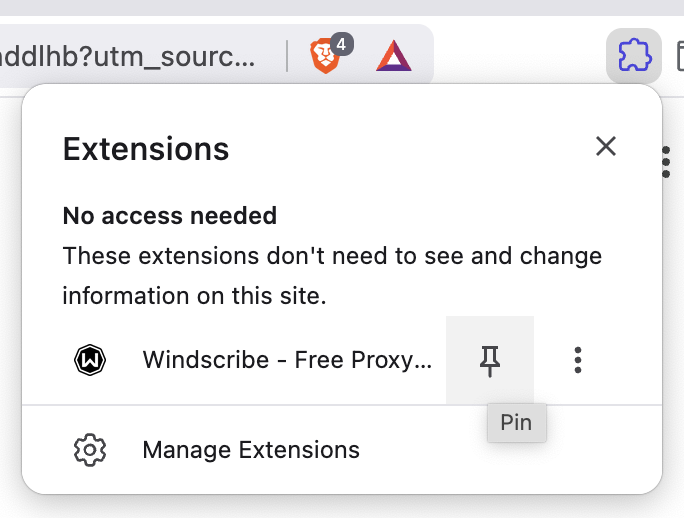
- После установки закрепите расширение на панели инструментов: откройте список расширений и нажмите кнопку закрепления рядом с расширением Windscribe:
- После закрепления откройте расширение Windscribe, нажав на его значок:

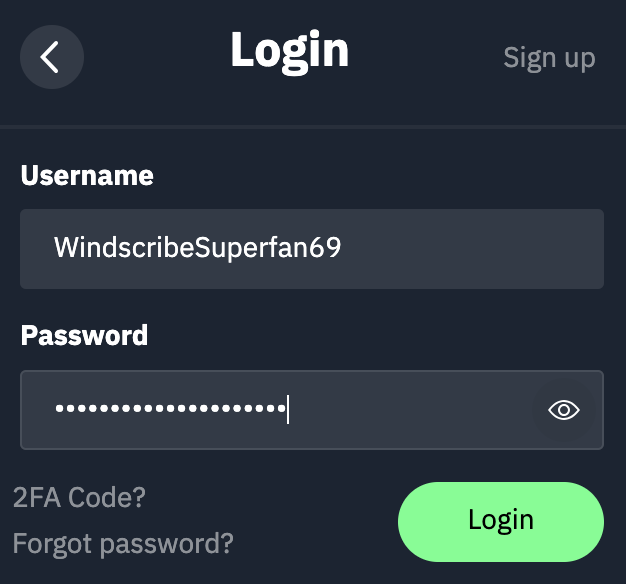
- После открытия войдите в систему с учётными данными Windscribe — и вы готовы к работе.

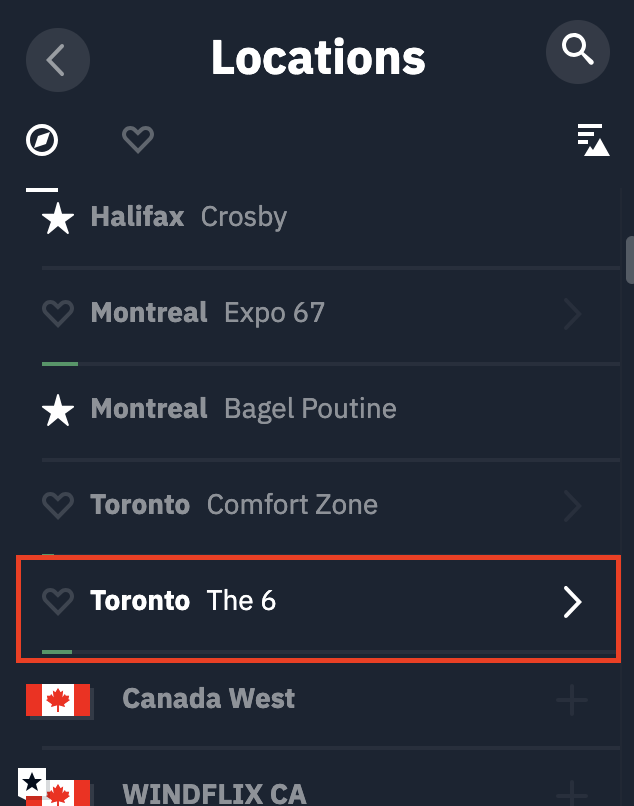
- После входа можно подключиться к серверам Windscribe. Нажмите большую кнопку ВКЛ справа (в режиме Autopilot мы выберем локацию за вас) или нажмите на глобус, чтобы выбрать локацию из списка. Локации со звёздочкой слева предназначены для платных пользователей; получить доступ к ним можно после обновления тарифа.

- Вот и всё! Вы подключены. Когда расширение подключено, в левом верхнем углу появится надпись ВКЛ, а расширение станет синим. IP-адрес также изменится на новый VPN-адрес.

После подключения весь интернет-трафик в этом браузере будет проходить через серверы Windscribe. Сайты будут видеть IP Windscribe, отображаемый в расширении, а не ваш личный IP-адрес. - Отключиться от Windscribe можно, нажав большую кнопку ВКЛ/ВЫКЛ справа.

ПРИМЕЧАНИЕ: В Brave есть встроенный VPN, который может конфликтовать с Windscribe. Если вы хотите использовать Windscribe в Brave, отключите встроенный VPN в настройках браузера.
Мы также провели детальный анализ того, является ли Brave безопасным браузером. Читайте нашу статью в блоге со всеми подробностями здесь: https://windscribe.com/blog/is-brave-browser-safe/