Руководство по настройке роутера ASUS (ASUSWRT)


Перед началом убедитесь, что ваш роутер поддерживает клиент OpenVPN, так как он необходим для подключения к нашим серверам. Большинство современных роутеров ASUS имеют клиент OpenVPN, однако у некоторых моделей он отсутствует. Чтобы проверить, поддерживает ли ваш роутер ASUS эту функцию, найдите модель устройства на сайте ASUS здесь, перейдите в раздел Спецификации роутера и найдите Клиент OpenVPN в разделе «Поддержка VPN» или «Функции».
Когда вы будете готовы настроить VPN на роутере, следуйте шагам ниже.
1. Когда вы подключены к роутеру ASUS по кабелю Ethernet или через WiFi, откройте интерфейс роутера, перейдя по адресу http://router.asus.com/ в браузере. 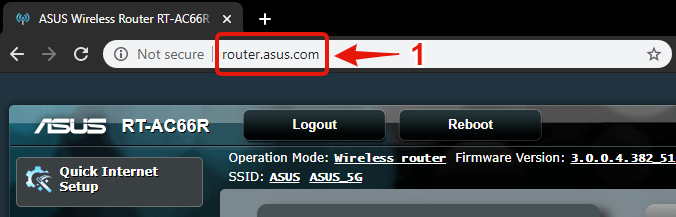
2. Войдите в интерфейс роутера с помощью учётных данных администратора, затем перейдите в раздел VPN в левом меню.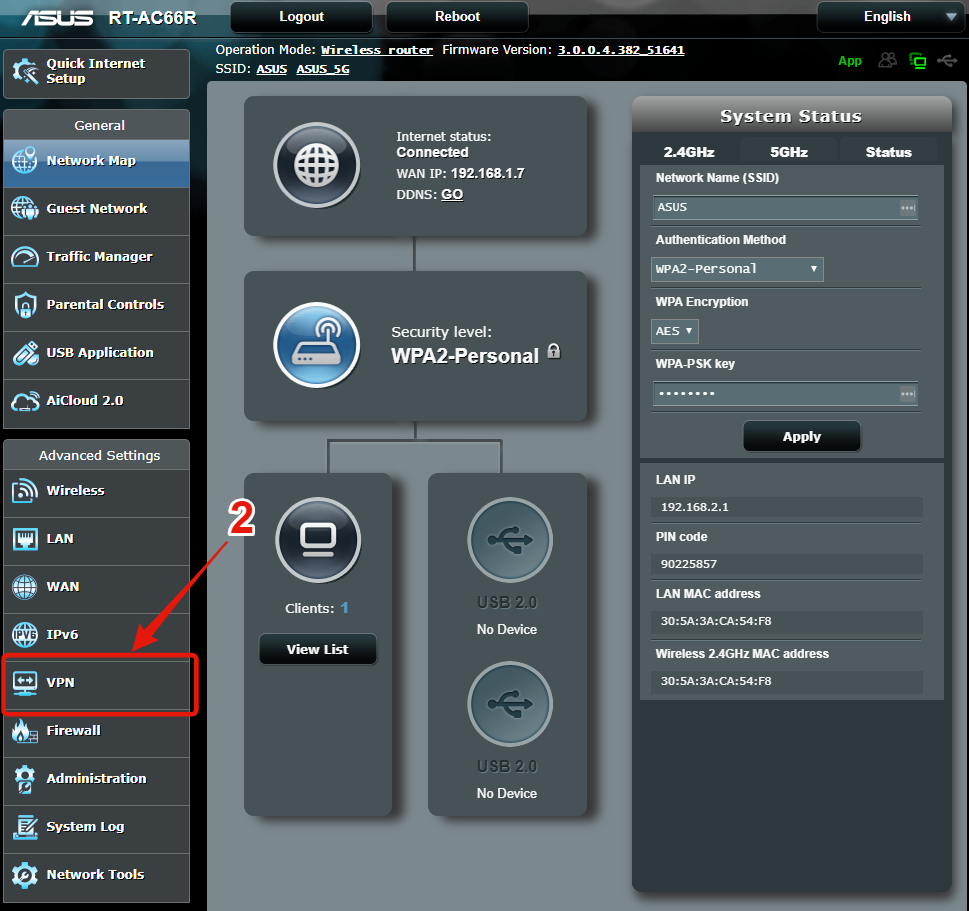
3. Выберите вкладку Клиент VPN вверху. 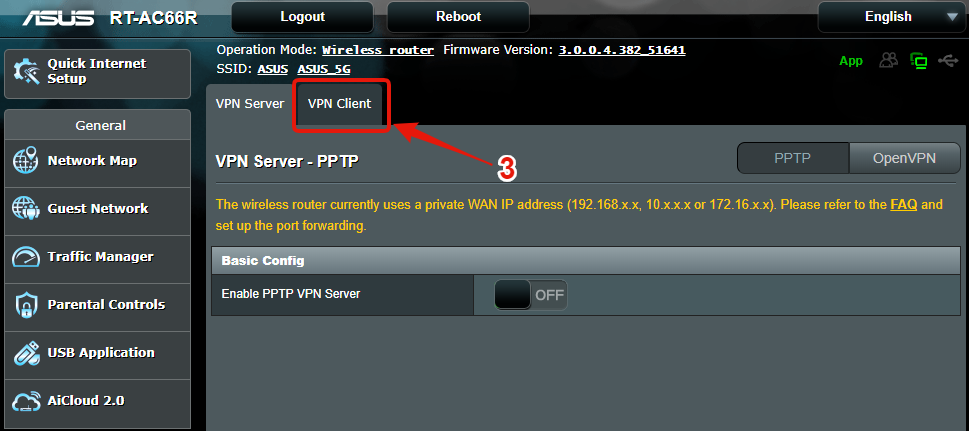
4. Нажмите Добавить профиль.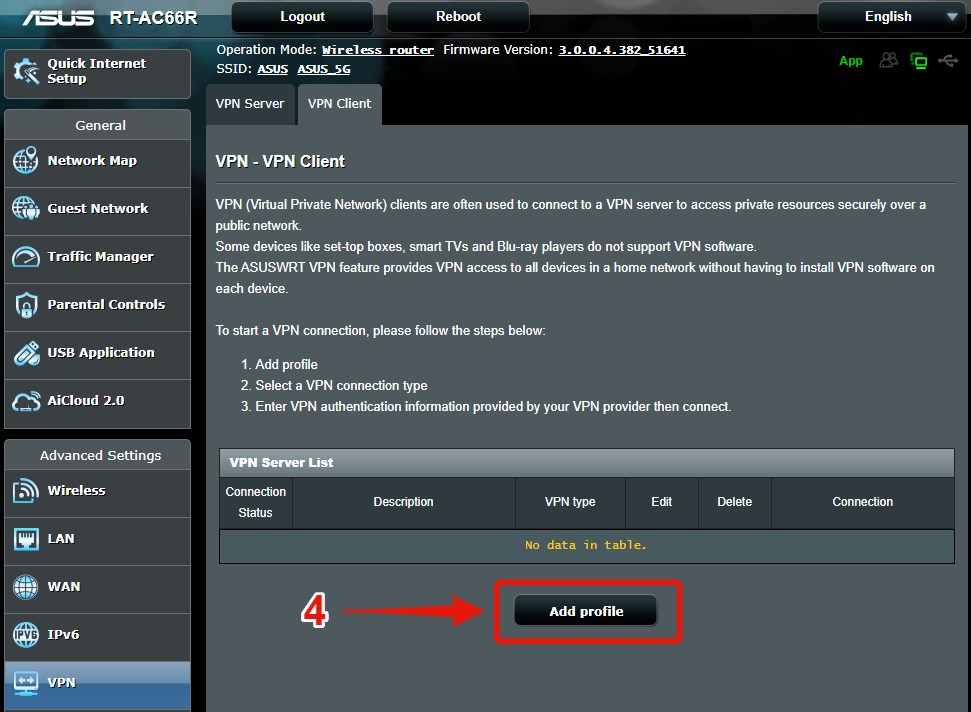
5. Выберите вверху опцию OpenVPN. Мы не поддерживаем PPTP или L2TP ни на одном из наших серверов.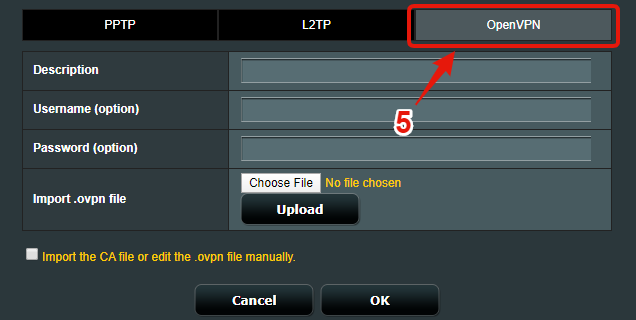
6. Теперь вам понадобятся файл конфигурации OpenVPN и учётные данные для аутентификации; получить их можно здесь (войдите, чтобы получить доступ к параметрам): https://windscribe.com/myaccount/config-generator#openvpn
7. Выберите нужные параметры конфигурации:
- Локация – Выберите страну для VPN-подключения.
- Протокол – Выберите протокол UDP, так как он предпочтительнее.
- Порт – Выберите порт 443, если только вы не знаете, что другой порт подойдёт вам лучше.
- Шифр – Роутеры ASUS должны использовать шифр AES-CBC для конфигурации.
8. Нажмите Скачать конфигурацию, чтобы получить файл OpenVPN.
9. Также нажмите Получить учётные данные, чтобы получить данные аутентификации. 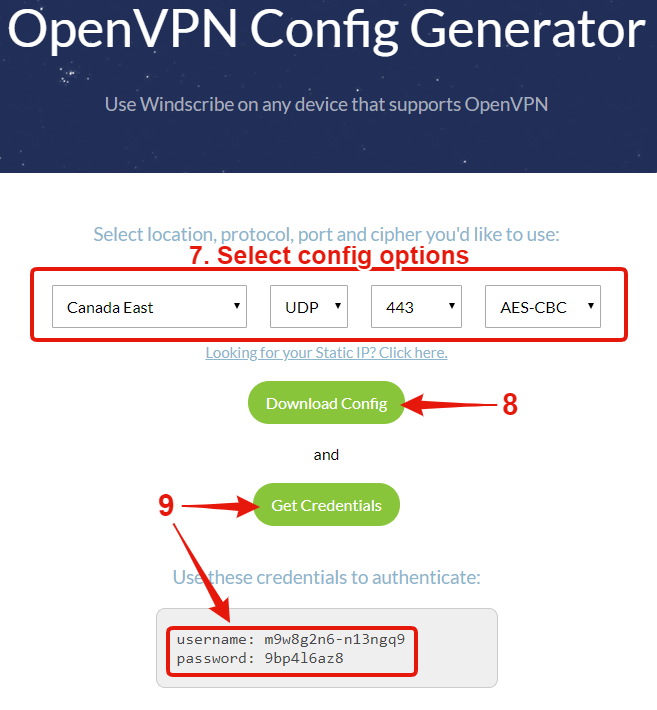
10. Вернитесь в интерфейс роутера, введите Описание для профиля VPN — оно может быть любым, но рекомендуется указать локацию, чтобы знать, к чему вы подключены.
11. Вставьте учётные данные из шага 9 в поля имя пользователя и пароль.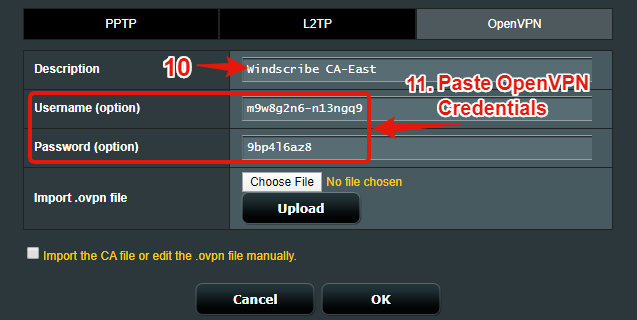
12. Нажмите Выбрать файл, чтобы открыть файловый менеджер.
13. Перейдите к файлу OpenVPN, скачанному на шаге 8, и загрузите его в профиль.
14. Нажмите Загрузить, чтобы отправить конфигурацию на роутер.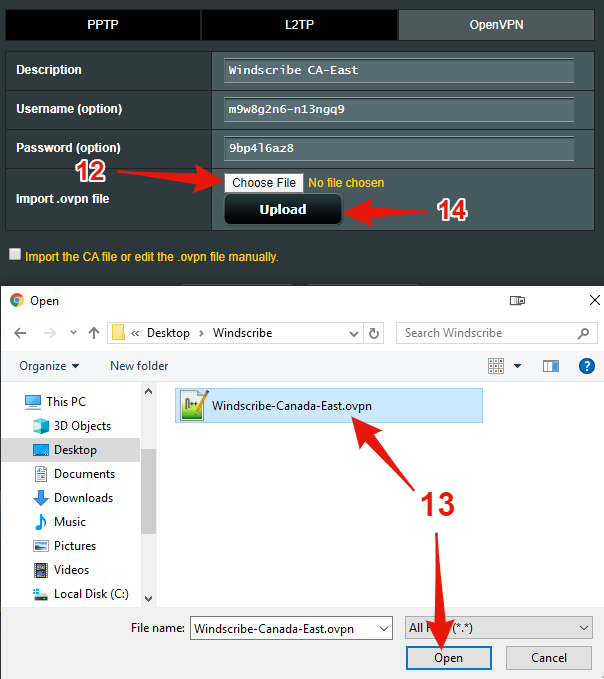
15. Когда рядом с кнопкой «Загрузить» появится надпись «Завершено», нажмите OK, и профиль будет сохранён. 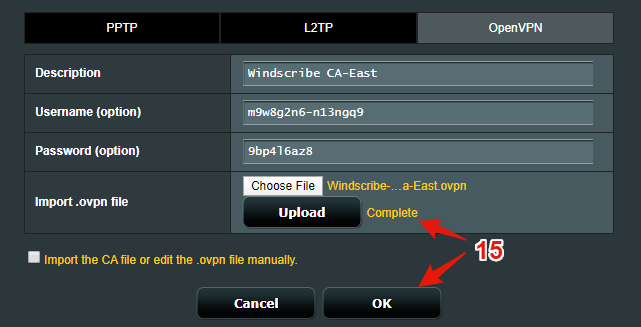
16. Теперь просто нажмите Активировать в списке профилей, и VPN подключится к нашему серверу.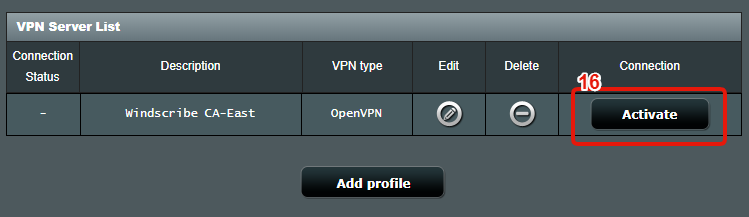
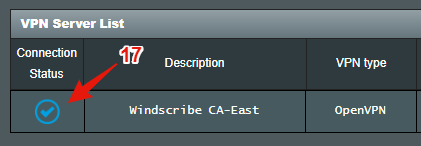
17. Вы поймёте, что VPN-туннель работает, когда увидите галочку рядом с профилем.