

Cara Menggunakan Windscribe dengan BitTorrent Classic


Panduan pengaturan Windscribe untuk BitTorrent Classic di Windows. Ini bukan panduan untuk BitTorrent Web, yang berjalan di browser dan tidak menampilkan pengaturan di bawah.
Versi Singkat (untuk Pemula)
Jika Anda hanya ingin pengaturan yang aman dan lebih suka tidak mempelajari setiap istilah jaringan di bacaan pertama, ikuti tujuh langkah ini. Sisa panduan menjelaskan masing-masing secara lebih detail dan menambahkan ekstra opsional yang bisa Anda abaikan untuk saat ini.
- Dapatkan Full Pro, atau Build-a-Plan yang mencakup lokasi peer-to-peer-enabled yang Anda butuhkan.
- Buka Windscribe dan setel Firewall Mode ke Always On.
- Hubungkan ke lokasi peer-to-peer-enabled.
- Buka BitTorrent Classic hanya setelah Windscribe menampilkan CONNECTED.
- Biarkan pengaturan proxy BitTorrent Classic tetap (none).
- Jalankan pemeriksaan IP torrent (lihat Memverifikasi Koneksi yang Aman) sebelum mengunduh apa pun yang nyata.
- Keluar dari BitTorrent Classic sebelum Anda memutuskan Windscribe.
Itulah seluruh jalur yang aman. Semua di bawah adalah detail dan penyempurnaan opsional.
Sebelum Anda Mulai
Beberapa fakta yang akan menghemat waktu Anda menghubungi dukungan:
- Lalu lintas peer-to-peer adalah fitur paket berbayar. Berfungsi di Full Pro, dan di Build-a-Plan untuk lokasi server yang termasuk dalam paket Anda. Fitur ini dinonaktifkan di server gratis.
- Hubungkan ke lokasi peer-to-peer-enabled. Sebagian besar lokasi berbayar mengizinkannya. Di dalam aplikasi Windscribe, lokasi yang tidak mengizinkan peer-to-peer ditandai dengan ikon P2P yang dicoret — gunakan ikon itu untuk menghindari server tersebut. Sejumlah lokasi dikecualikan karena pembatasan lokal atau aturan penyedia. Daftar pastinya bisa berubah seiring waktu, jadi ikon di aplikasi adalah panduan paling mutakhir.
- Jangan gunakan Residential Static IP Windscribe untuk ini. Residential Static IP tidak peer-to-peer-enabled, jadi lalu lintas tidak akan lewat.
- Kalimat yang membosankan tapi perlu: VPN mengubah siapa yang bisa melihat IP Anda, bukan apa yang boleh Anda lakukan. Hanya unduh atau bagikan konten yang berhak Anda gunakan, dan ikuti hukum di tempat Anda tinggal.
Siapkan Windscribe Terlebih Dahulu
Dengan BitTorrent Classic, urutan operasi lebih penting daripada pengaturan apa pun di klien, karena jaring pengaman Anda adalah aplikasi Windscribe, bukan klien. Siapkan VPN sebelum klien sempat dibuka.
Sedikit penjelasan mengapa Firewall, bukan "kill switch": kill switch bersifat reaktif. Ia memutus koneksi hanya setelah menyadari VPN putus, dan di celah itu paket masih bisa keluar lewat IP asli Anda. Firewall Windscribe bersifat proaktif. Dengan Always On dipilih, Always-On Firewall dirancang untuk memblokir lalu lintas di luar terowongan VPN, termasuk jika aplikasi keluar, crash, atau komputer restart. Dalam industri ini disebut failing closed. Untuk torrent yang Anda biarkan berjalan tanpa pengawasan, itulah seluruh intinya.
Urutan yang benar, yang mencerminkan panduan praktik terbaik torrent Windscribe sendiri:
- Buka aplikasi Windscribe. Buka Preferences > Connection dan setel Firewall Mode ke Always On.

Firewall Mode disetel ke Automatic (default)
Firewall Mode disetel ke Always On (yang Anda inginkan) - Hubungkan ke lokasi peer-to-peer-enabled dan tunggu hingga aplikasi menampilkan CONNECTED. Jangan lewati menunggu.
- Baru sekarang buka BitTorrent Classic. Membukanya sebelum VPN terhubung berisiko mengumumkan IP asli Anda ke tracker dan peer.
- Tambahkan torrent Anda dan unduh.
- Ketika unduhan selesai, jika Anda tidak ingin terus seeding, klik kanan torrent dan pilih Stop. Hapus dari BitTorrent Classic hanya jika Anda tidak ingin lagi melihatnya di daftar klien. (Jika Anda ingin terus seeding lewat VPN, biarkan saja berjalan.)
- Keluar sepenuhnya dari BitTorrent Classic (File > Exit), jangan hanya menutup jendela.
- Baru setelah klien ditutup Anda boleh memutuskan Windscribe. Jika Anda tidak ingin Always-On Firewall aktif di luar sesi torrent, matikan lagi setelahnya.
Pengaturan BitTorrent Classic
Lebih sedikit yang perlu dikonfigurasi di sini daripada yang Anda duga, dan memang begitu desainnya: aplikasi VPN yang melakukan perlindungan.
Proxy
Options > Preferences > Connection. Anda akan melihat bagian Proxy Server dengan dropdown Type (SOCKS4, SOCKS5, HTTP, HTTP Connect). Biarkan disetel ke (none). Windscribe tidak lagi menjalankan server proxy SOCKS5 yang di-host, jadi tidak ada kredensial proxy Windscribe untuk dimasukkan di sini. Untuk pengaturan Windscribe, jalur yang didukung adalah aplikasi VPN plus Always-On Firewall, bukan proxy di dalam klien. Sentuh bagian ini hanya jika Anda menjalankan proxy terpisah sendiri, yang di luar cakupan panduan ini.
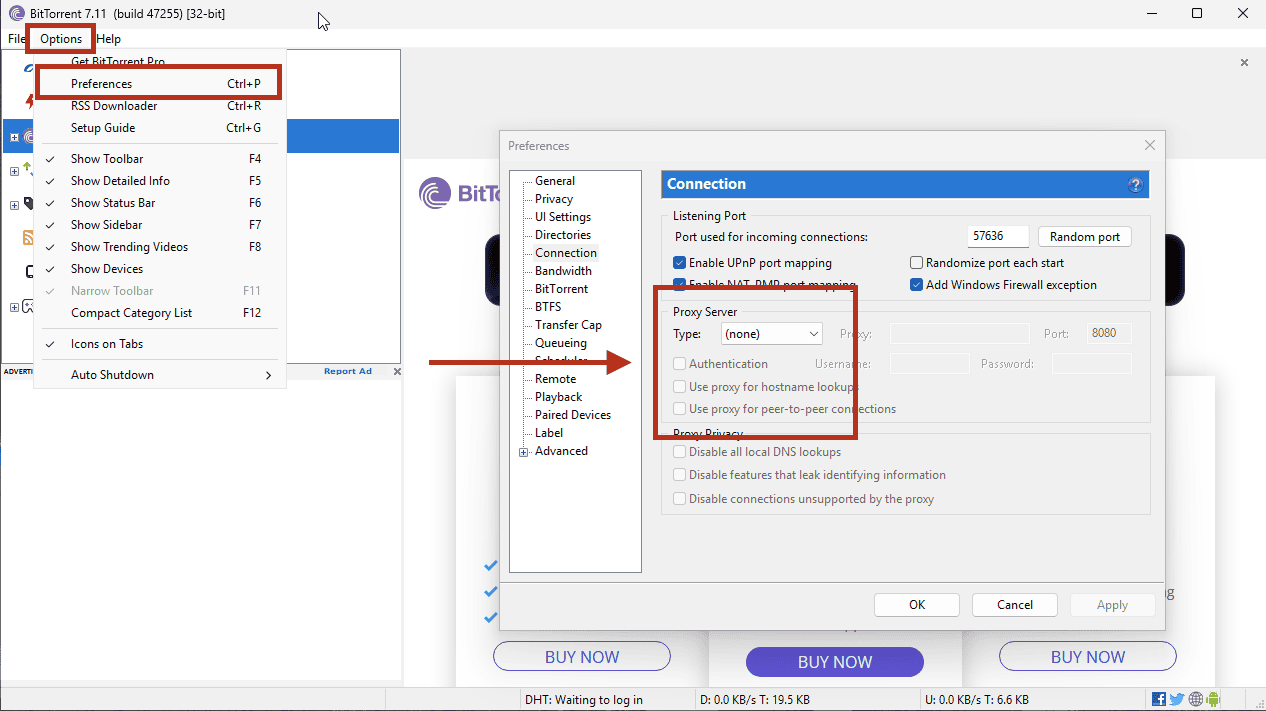
Panel Options > Preferences > Connection BitTorrent Classic, Proxy Type disetel ke (none)
Catatan tentang "Binding"
Beberapa klien torrent memungkinkan Anda mengunci klien ke adapter jaringan tertentu agar menolak mengirim lalu lintas saat antarmuka VPN down. Klien seperti qBittorrent mengekspos ini secara langsung, dan di mana klien mendukungnya, binding ke antarmuka VPN adalah lapisan ekstra yang bagus. Jika Anda tidak melihat opsi binding adapter/antarmuka yang jelas di BitTorrent Classic, andalkan Always-On Firewall Windscribe sebagai gantinya.
Opsional: Penerusan Port (Lanjutan)
Bagian lanjutan opsional: gunakan ini hanya jika Anda peduli pada performa seeding atau connectability. Tidak diperlukan untuk privasi, dan pemula bisa melewatinya sepenuhnya. Port forwarding bisa membantu koneksi masuk, connectability, dan rasio seeding, tetapi bersifat opsional. Berikut yang ditawarkan Windscribe, menurut paket:
- Pengguna Pro: ephemeral port forwarding, diminta dari halaman akun Anda. Termasuk tanpa biaya ekstra dan berlangsung tujuh hari sekaligus, setelah itu Anda meminta ulang.
- Build-a-Plan dan free: tidak ada ephemeral port forwarding. Build-a-Plan bisa membawa lalu lintas peer-to-peer di lokasi peer-to-peer-enabled berbayar dalam paket Anda, tetapi ephemeral port forwarding adalah fitur khusus Pro.
- Port forwarding permanen: memerlukan Static IP yang dibeli.
Satu aturan keras terlepas dari paket: jangan beli Residential Static IP untuk torrent. Residential Static IP tidak peer-to-peer-enabled, jadi seeding lewat itu tidak akan berfungsi. Jika Anda ingin Static IP untuk seeding, gunakan Datacenter Static IP di lokasi peer-to-peer-enabled.
Jika Anda memang memesan port, pilih listening port tetap di BitTorrent Classic (ada di panel Options > Preferences > Connection yang sama dengan pengaturan proxy), dan nonaktifkan opsi yang merandomisasi port saat startup. Gunakan listening port itu sebagai port internal saat Anda membuat port forward Windscribe; Windscribe lalu akan menampilkan port eksternal yang benar-benar dihubungkan peer. Saat masih di panel itu, matikan UPnP dan NAT-PMP agar klien tidak mencoba memetakan port lain sendiri.
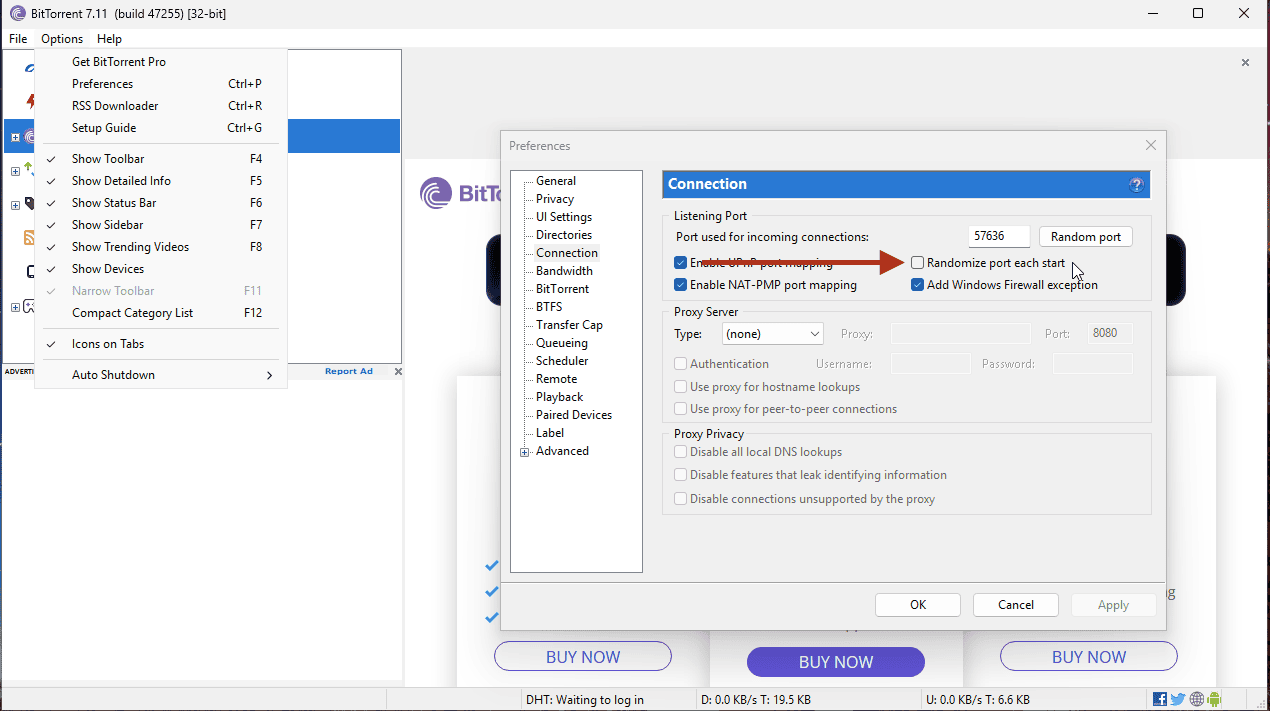
Nonaktifkan "Randomize port each time BitTorrent starts" sebelum membuat port forward
Memverifikasi Koneksi yang Aman
Tes kebocoran di browser tidak membuktikan apa pun tentang klien torrent Anda, karena klien dan browser bisa mengambil rute berbeda. Verifikasi klien secara langsung.
- Dengan Windscribe terhubung, periksa alamat IP Anda di browser menggunakan halaman what is my IP Windscribe. Ini adalah alamat VPN yang diharapkan cocok dengan checker torrent.
- Tambahkan magnet atau .torrent pengecek IP torrent dari layanan pihak ketiga seperti ipleak.net. Ini tidak mengunduh konten nyata; tracker sekadar mencatat dan melaporkan IP yang diumumkan klien Anda — itulah seluruh tujuan tes.
- Konfirmasikan IP yang dilaporkan checker torrent cocok dengan alamat VPN di langkah satu. Harus cocok. Jika IP rumah Anda muncul, berhenti, pastikan Firewall disetel ke Always On dan aplikasi menampilkan CONNECTED, lalu coba lagi.
Jika checker torrent menampilkan IP Windscribe dan alamat asli Anda tidak muncul di mana pun, BitTorrent Classic merutekan lewat Windscribe seperti yang dimaksudkan.
Pemecahan masalah opsional: tracker tidak mau terhubung
Jika klien terhubung tetapi tracker tertentu menolak, periksa R.O.B.E.R.T., pemblokir domain sisi server Windscribe untuk iklan, tracker, malware, dan aturan kustom. Blocklist standar dapat diaktifkan atau dinonaktifkan di aplikasi desktop, tetapi kontrol yang lebih lengkap dan aturan kustom ada di akun Anda di Akun Saya > Keamanan. Jika blocklist yang agresif menangkap domain tracker yang sah, tambahkan domain itu sebagai aturan Izinkan di halaman Aturan Kustom, lalu mulai ulang klien.
Pertanyaan yang Sering Diajukan
Bisakah saya torrent di paket gratis Windscribe?


Apakah saya perlu memasukkan detail proxy SOCKS5 di BitTorrent Classic?
Apakah menggunakan Windscribe membuat saya anonim?
Apakah saya perlu port forwarding agar aman saat torrent?
Server mana yang harus saya hubungkan?
Unduhan saya mulai tapi tracker tidak terhubung. Ada apa?
Dapatkan Windscribe
Peer-to-peer membutuhkan paket berbayar, jadi ambil Full Pro atau bangun paket yang cocok dengan lokasi Anda, hubungkan ke server peer-to-peer-enabled, dan kembali mengunduh distro Linux yang sepenuhnya legal.