

Cara Menyiapkan Penerusan Port


PERINGATAN: Anda bertanggung jawab untuk memastikan bahwa hanya pihak yang berwenang yang dapat mengakses IP dan Port yang telah Anda siapkan. Jika Anda menggunakan penerusan port tanpa autentikasi apa pun pada perangkat lokal, perangkat Anda dapat diakses oleh siapa saja di Internet melalui pemindaian port sederhana. Windscribe tidak bertanggung jawab atas kerugian atau kerusakan yang terjadi akibat autentikasi yang tidak memadai atau tidak adanya autentikasi pada layanan internal Anda.
Penerusan port umumnya digunakan untuk layanan yang dihosting sendiri (Plex, NAS), aplikasi peer-to-peer, dan konsol game — terutama untuk membuka NAT di Xbox dan PlayStation ketika NAT Ketat memblokir obrolan grup dan pencarian lawan. Untuk menyiapkan penerusan port, Anda harus terlebih dahulu membeli IP Static atau Residensial dari situs web kami.
Setelah itu, ada dua cara untuk mengonfigurasi penerusan port, yaitu menggunakan klien Windscribe atau melalui konfigurasi manual.
Menyiapkan Penerusan Port Menggunakan Aplikasi Windscribe
Langkah 1
Setelah membeli IP Static, masuk ke aplikasi Windscribe dan klik ikon IP Static di tab Lokasi untuk menampilkan daftar IP Static Anda: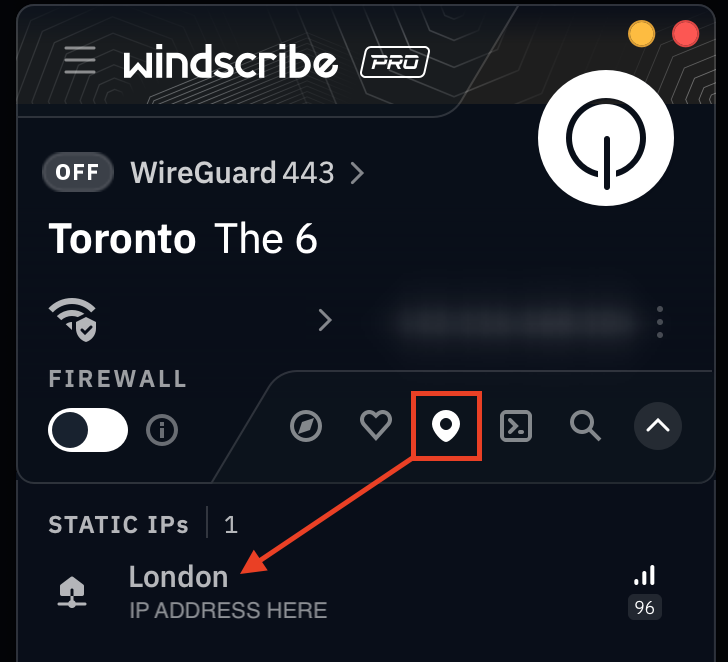
Langkah 2
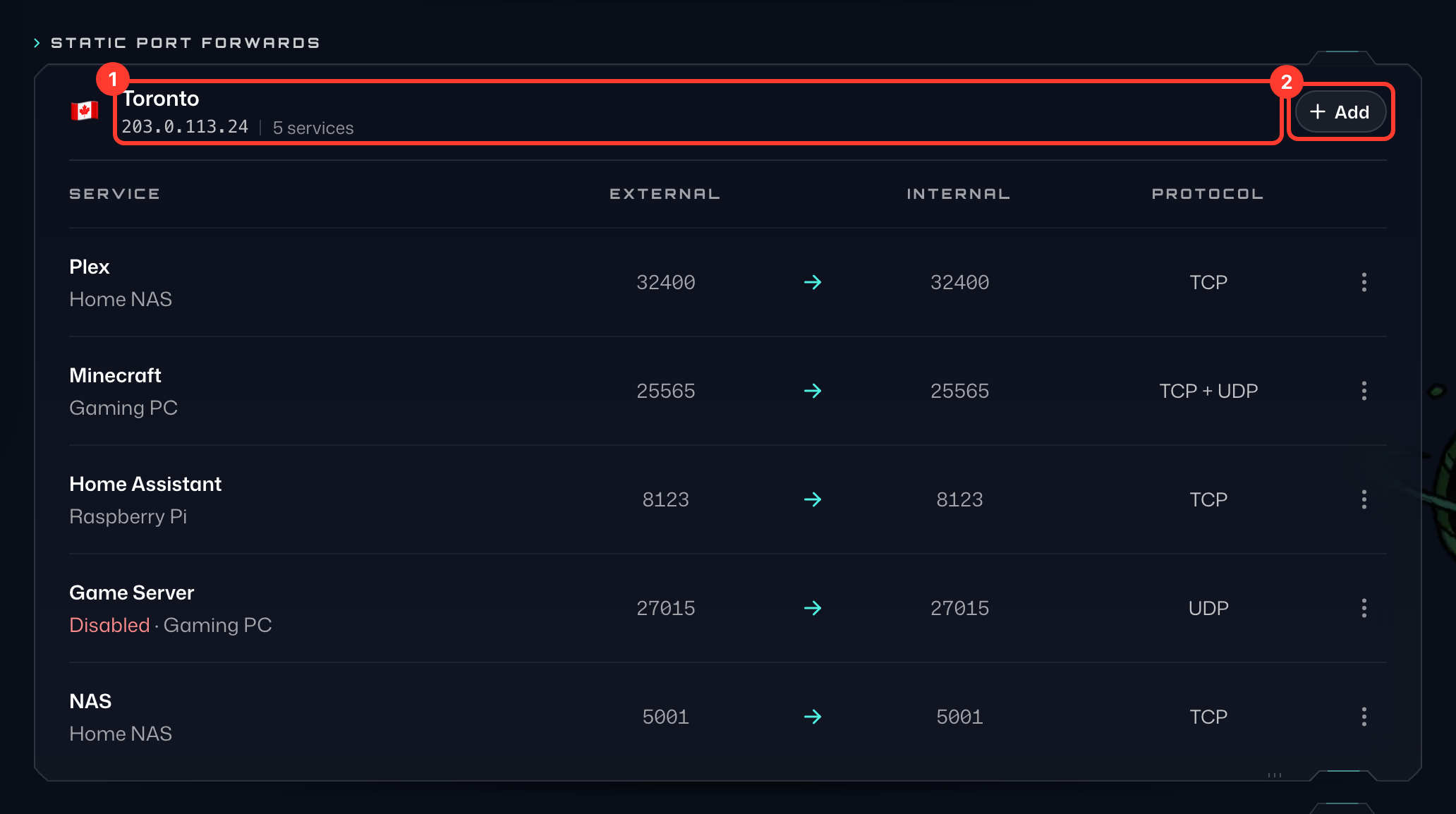
Buka jendela browser, masuk ke situs web Windscribe, lalu buka tab Pengalihan Port di akun Anda. Di bagian Port Forward Statis, Anda akan melihat server IP statis (1) yang sama seperti di aplikasi.
Langkah 3
Tekan + Tambahkan (2) di sebelah kanan server yang ingin Anda hubungkan untuk membuka formulir Tambahkan Port Forward:
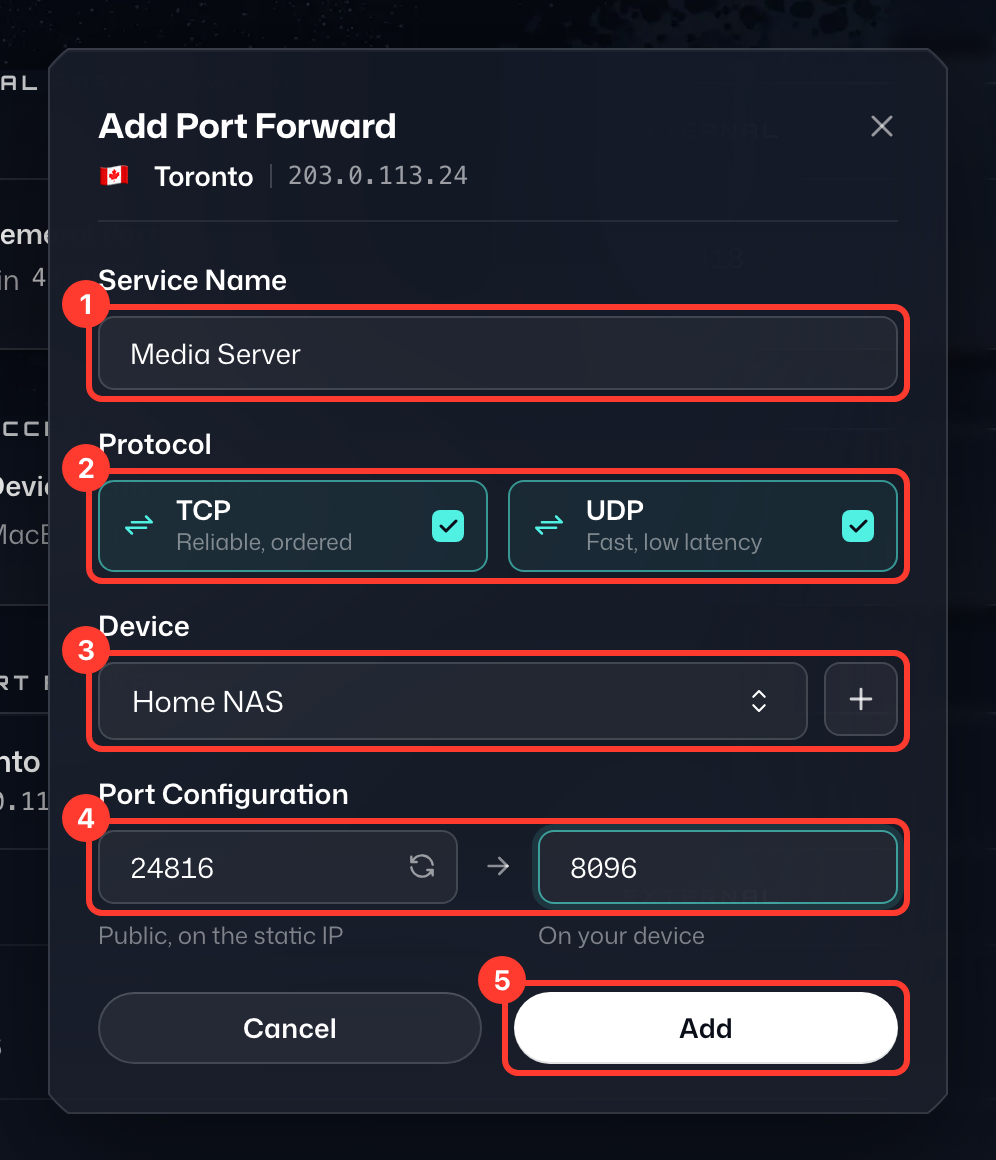
- Nama Layanan (1) - Ini hanyalah label untuk konfigurasi; beri nama apa pun yang Anda inginkan.
- Protokol (2) - Protokol yang digunakan untuk port forward Anda. Biarkan TCP dan UDP tetap dipilih jika Anda tidak yakin.
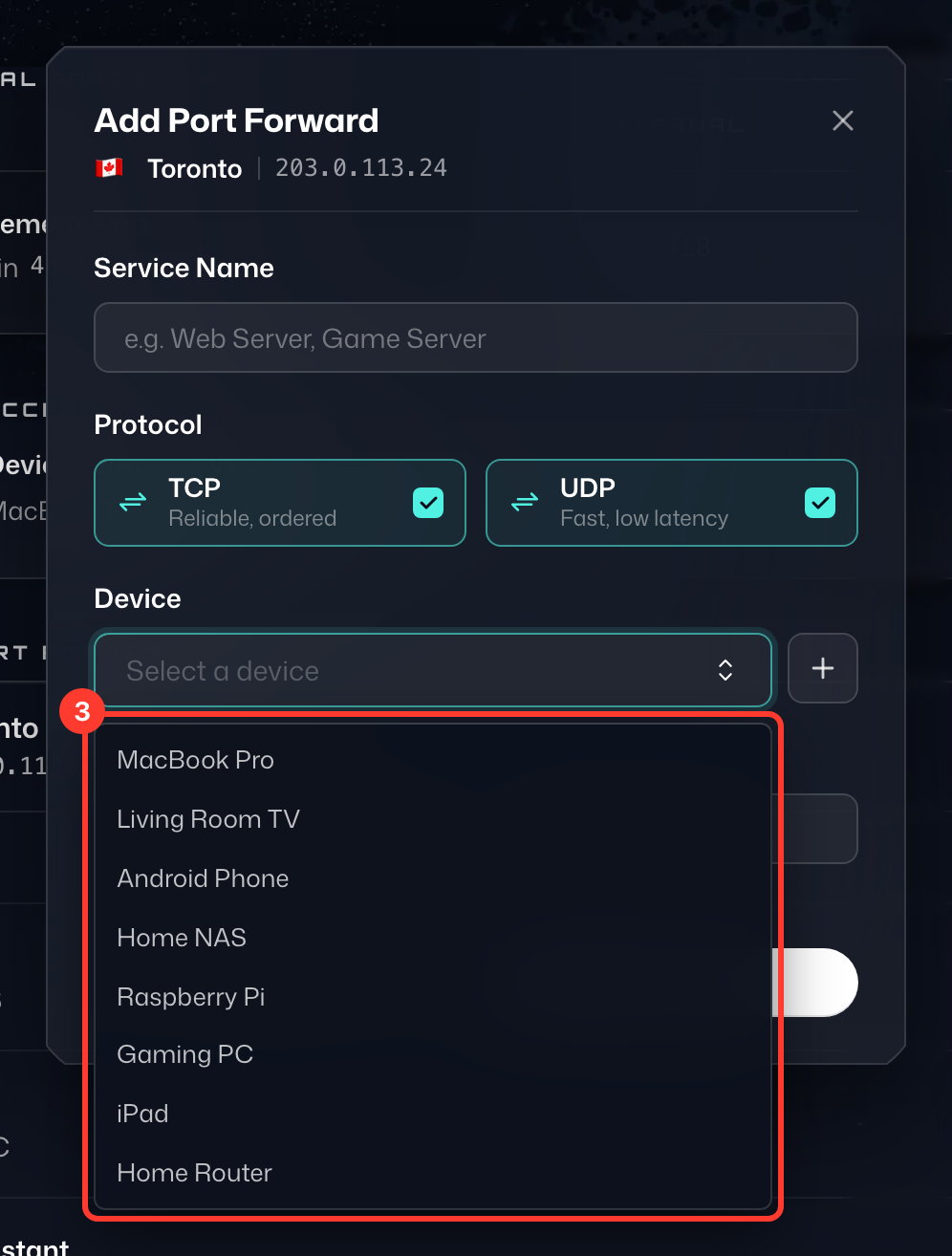
- Perangkat (3) - Semua perangkat yang dapat menerima port forward. Setelah Anda masuk ke Windscribe di sebuah perangkat, perangkat tersebut akan muncul dalam daftar ini. Anda dapat mengganti nama perangkat di Akses Perangkat › Kelola pada tab Pengalihan Port.
- Port Eksternal - Kotak kiri di bawah Konfigurasi Port (4): port publik server VPN yang akan dihubungi oleh Anda atau siapa pun. Port yang tersedia sudah diisikan untuk Anda; ketik port mana saja antara 1024 dan 45000 sebagai gantinya, atau tekan tombol refresh di dalam kotak agar port lain dipilihkan untuk Anda.
- Port Internal - Kotak kanan di bawah Konfigurasi Port: port lokal yang didengarkan oleh aplikasi/layanan. Anda seharusnya dapat mengaksesnya melalui http://localhost:port (ganti port dengan port aplikasi yang sebenarnya).
Isi detail dengan pengaturan yang ingin digunakan, lalu tekan Tambahkan (5).
Langkah 4
Pastikan port aplikasi/layanan berfungsi tanpa VPN. Kunjungi http://localhost:port di browser Anda dan pastikan layanan tersebut benar-benar berfungsi.
Setelah mengujinya tanpa VPN, buka aplikasi Windscribe dan hubungkan ke server IP Static yang Anda konfigurasi di atas. Sebaiknya mulai ulang layanan setelah terhubung.
Pada tahap ini, jika semuanya telah disiapkan dengan benar dan berjalan, Anda seharusnya dapat mengakses perangkat melalui server VPN dari perangkat lain mana pun di internet.
Seperti inilah port forward yang sudah selesai: lalu lintas yang masuk ke port eksternal (1) di IP statis Anda diteruskan ke port internal (2) di perangkat Anda. Untuk mengujinya, buka IP statis Anda diikuti port eksternal di browser, misalnya http://203.0.113.24:24816.
Ini tidak akan berfungsi di perangkat yang menjalankan Windscribe karena akan menimbulkan routing loop. Uji dari komputer/ponsel lain.
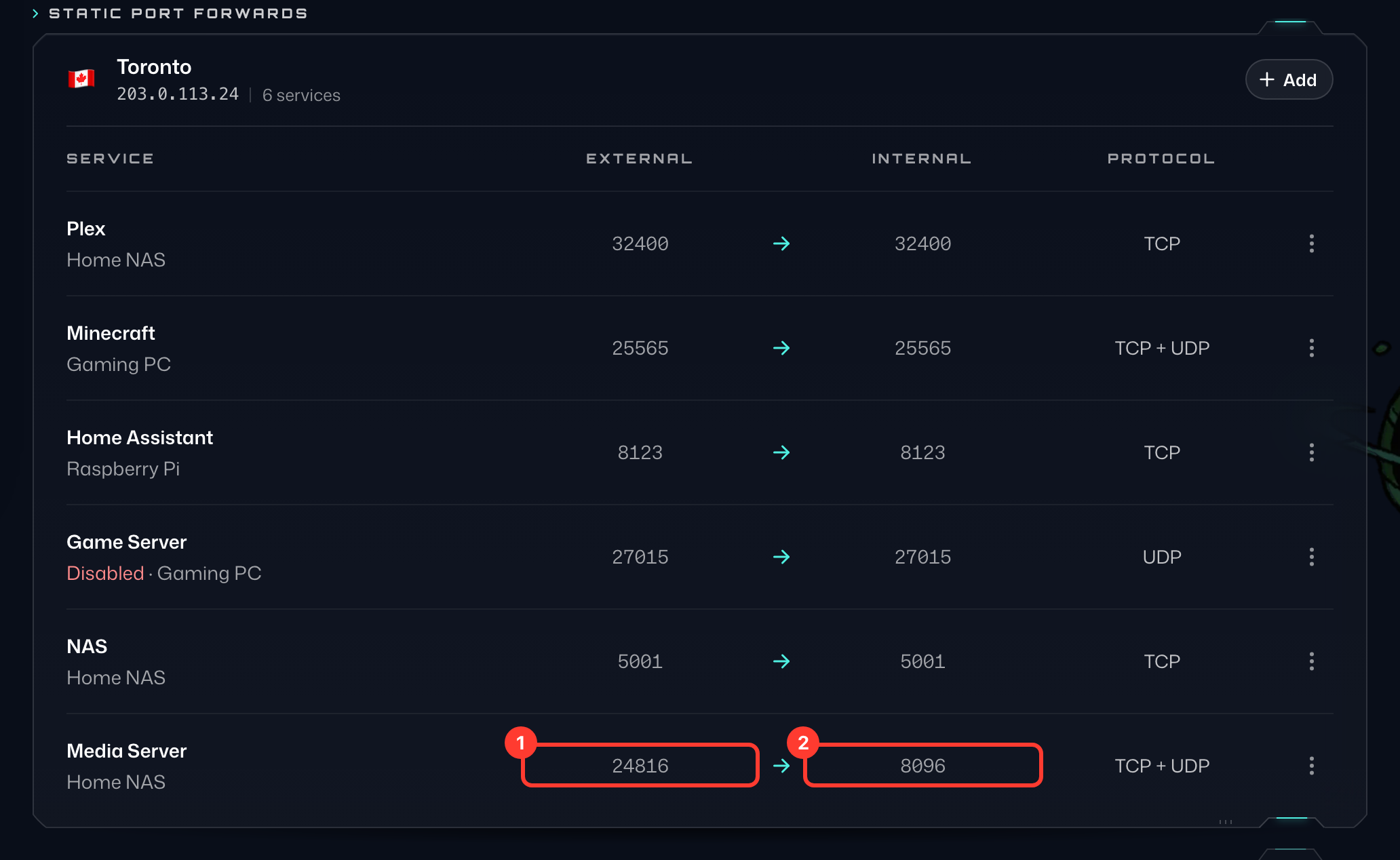
Perlu diingat, ini hanya akan berfungsi jika ada server web yang berjalan di sisi lainnya, seperti pada Plex, NAS, dan sebagainya.
Menyiapkan Penerusan Port melalui Konfigurasi Manual
Langkah 1
Buka browser, masuk ke situs web Windscribe, lalu buka tab Pengalihan Port di akun Anda. Di bagian Port Forward Statis, Anda akan melihat semua server IP statis (1) yang telah Anda beli.
Langkah 2
Tekan + Tambahkan (2) di sebelah kanan server yang ingin Anda hubungkan untuk membuka formulir Tambahkan Port Forward:
- Nama Layanan - Ini hanyalah label untuk konfigurasi; beri nama apa pun yang Anda inginkan.
- Protokol - Protokol yang digunakan untuk port forward Anda. Biarkan TCP dan UDP tetap dipilih jika Anda tidak yakin.
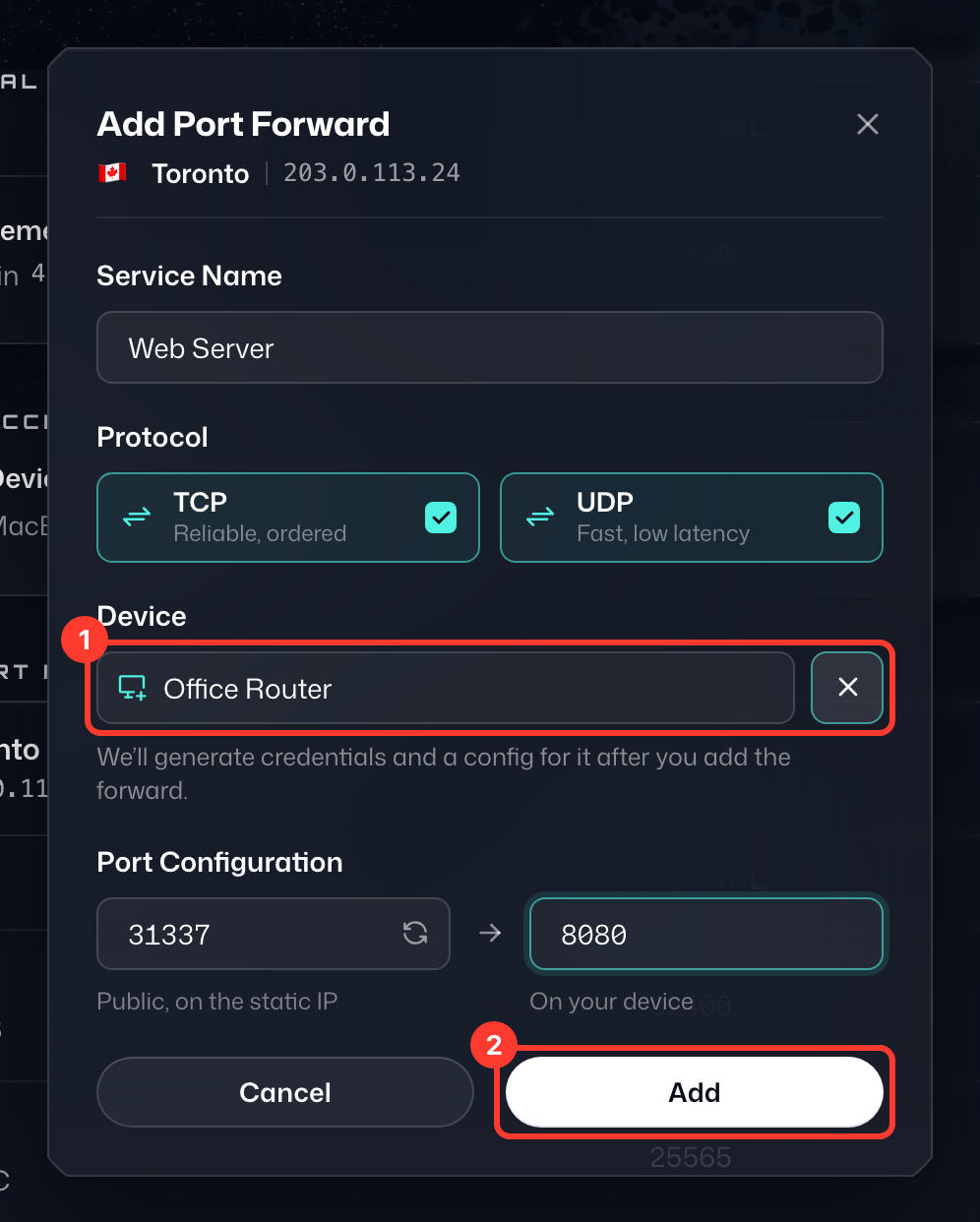
- Perangkat (1) - Tekan tombol + di samping daftar perangkat (Perangkat baru) dan masukkan nama untuk perangkat tersebut, misalnya router Anda.
- Port Eksternal - Kotak kiri di bawah Konfigurasi Port: port publik server VPN yang akan dihubungi oleh Anda atau siapa pun. Port yang tersedia sudah diisikan untuk Anda; sebagai gantinya, Anda dapat mengetik port mana saja antara 1024 dan 45000, atau menekan tombol refresh di dalam kotak agar port lain dipilihkan untuk Anda.
- Port Internal - Kotak kanan di bawah Konfigurasi Port: port lokal yang didengarkan oleh aplikasi/layanan. Anda seharusnya dapat mengaksesnya melalui http://localhost:port (ganti port dengan port aplikasi yang sebenarnya).
Isi detail dengan pengaturan yang ingin digunakan, lalu tekan Tambahkan (2).
Langkah 3
Setelah Anda menambahkan port forward, jendela Siapkan untuk perangkat baru (misalnya Siapkan Office Router) menampilkan IP Koneksi, Nama Pengguna, dan Kata Sandi (1). Klik Unduh Konfigurasi (2) untuk mengunduh file konfigurasi OpenVPN (atau Salin Konfigurasi untuk menyalinnya), lalu gunakan detail ini di pengaturan OpenVPN perangkat Anda. Kata sandi tidak dapat ditampilkan lagi, jadi jendela ini baru bisa ditutup setelah Anda mengunduh atau menyalin konfigurasinya. (Konfigurasi ini menggunakan UDP di port 443, tetapi jika ingin mengubahnya, Anda cukup mengedit file .ovpn di editor teks.)
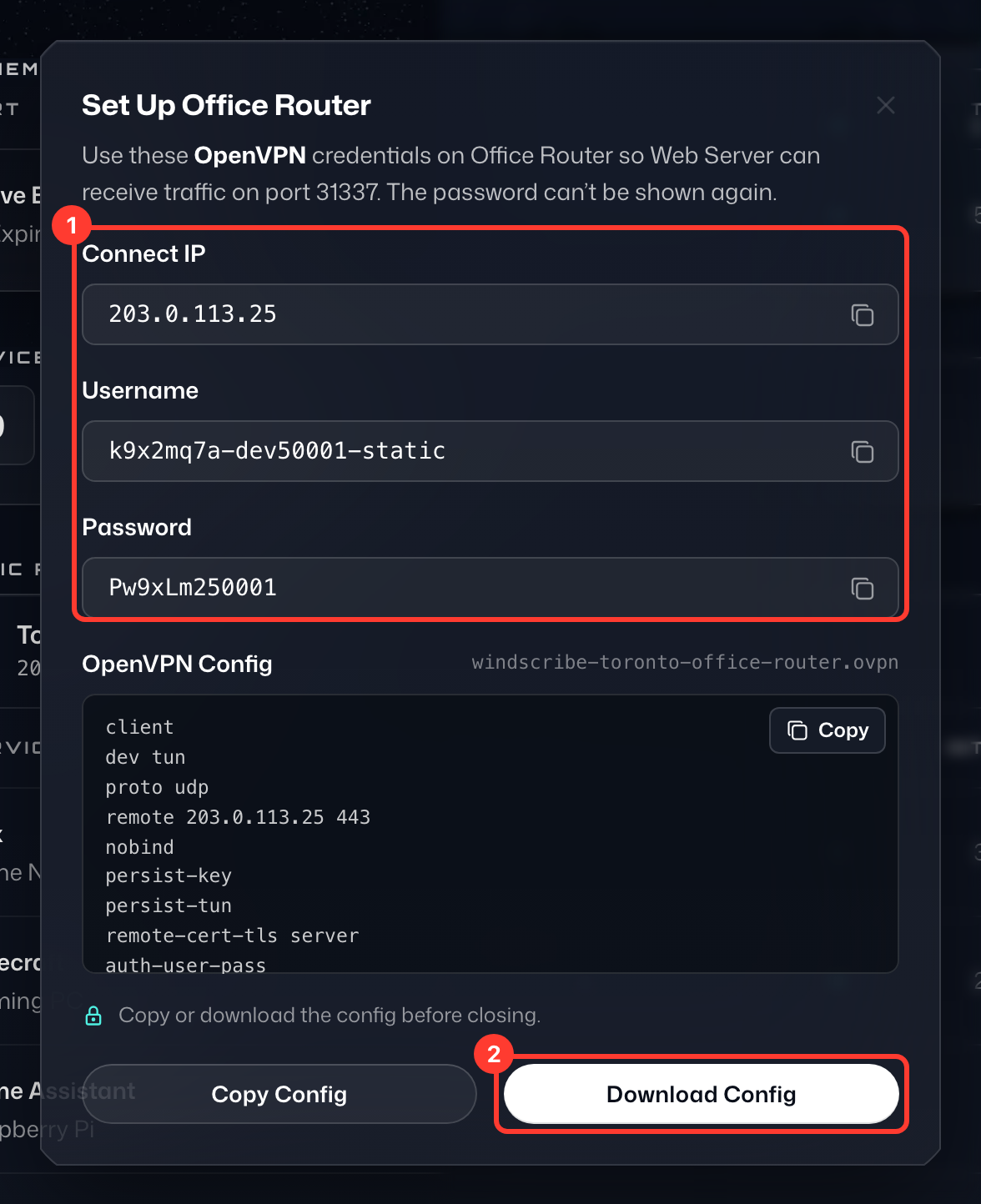
Jika Anda mengikuti salah satu panduan penyiapan kami untuk mengonfigurasi koneksi OpenVPN, gunakan kredensial dan konfigurasi .ovpn ini. Anda WAJIB menggunakan detail ini agar penerusan port berfungsi pada perangkat tersebut.
Langkah 4
Pastikan port aplikasi/layanan berfungsi tanpa VPN. Kunjungi http://localhost:port di browser Anda dan pastikan semuanya dapat terhubung.
Setelah menguji port tanpa VPN, hubungkan ke server IP Static Windscribe tempat Anda mengonfigurasi penerusan port.
Pada tahap ini, jika semuanya sudah diatur dengan benar dan berjalan, Anda seharusnya dapat mengakses perangkat Anda melalui server VPN dari perangkat lain mana pun di internet. Seperti inilah port forward yang sudah selesai: lalu lintas yang masuk ke port eksternal (1) di IP statis Anda diteruskan ke port internal (2) di perangkat Anda. Untuk mengujinya, buka IP statis Anda diikuti port eksternal di browser, misalnya http://203.0.113.24:31337.
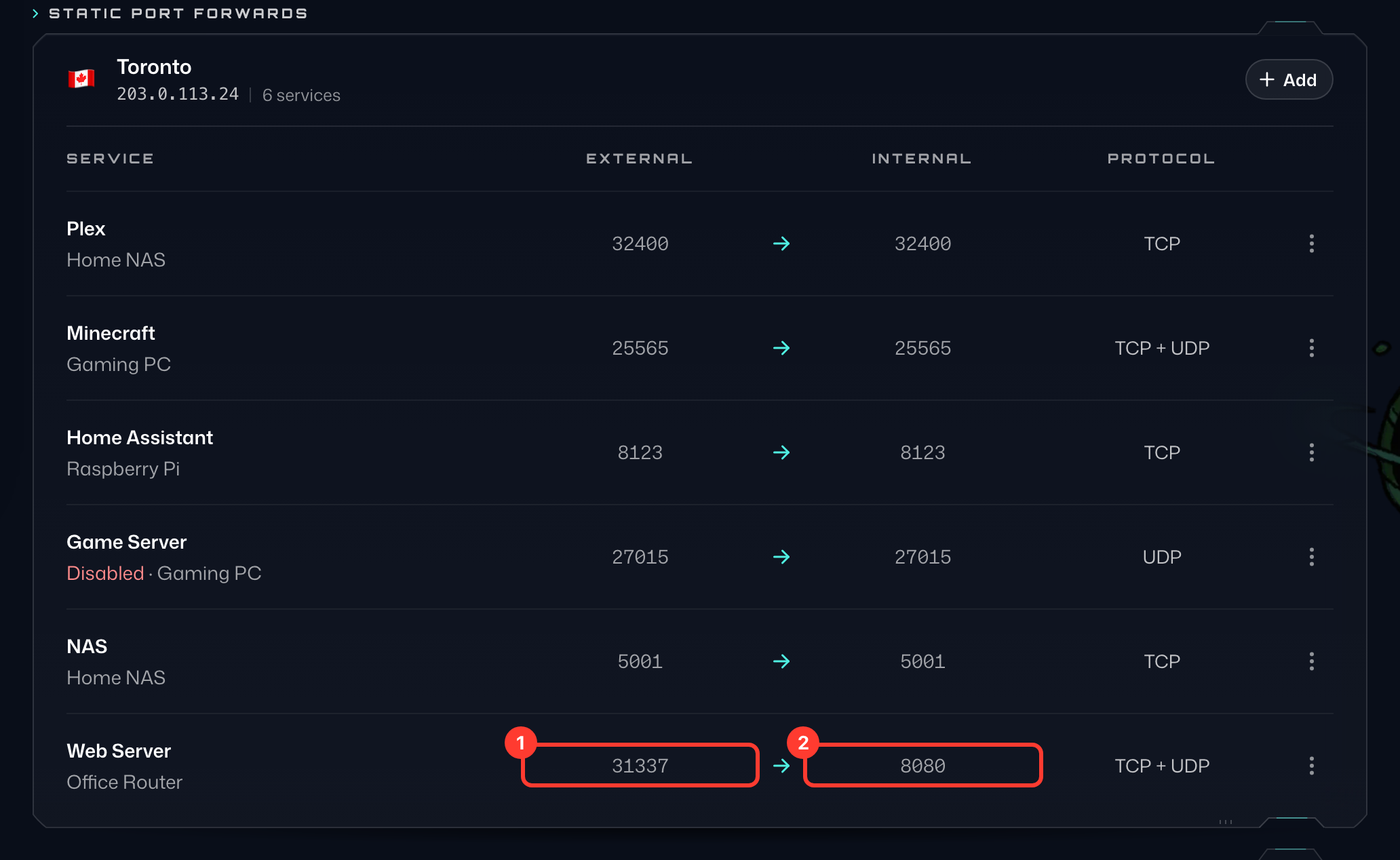
Perlu diingat, ini hanya akan berfungsi jika ada server web yang berjalan di sisi lainnya, seperti pada Plex, NAS, dan sebagainya.
Jika tidak memiliki IP Static, Anda masih dapat menyiapkan penerusan port menggunakan opsi Penerusan Port Sementara kami yang disertakan dalam paket Pro. Cari tahu cara melakukannya di sini: https://windscribe.com/knowledge-base/articles/what-is-ephemeral-port-forwarding-and-how-to-use-it/
Untuk informasi selengkapnya tentang lokasi kami yang mendukung P2P, lihat artikel ini: https://windscribe.com/knowledge-base/articles/does-windscribe-allow-peer-to-peer-p2p-traffic/