

Cara Mengatur & Menggunakan Windscribe pada Router Netgear


Sebelum memulai – server VPN vs. klien VPN: Sebagian besar router Netgear pada firmware bawaan menyertakan fitur "Layanan VPN". Ini adalah VPN server yang memungkinkan perangkat Anda terhubung kembali ke jaringan rumah Anda dari jarak jauh. Ini bukan VPN klien, dan tidak dapat mengirim lalu lintas Anda melalui Windscribe. Untuk menghubungkan router Netgear ke Windscribe, Anda memerlukan kemampuan VPN klien Panduan ini mencakup tiga jalur yang menyediakannya.
⚠ Pengaturan lanjutan. Router VPN yang salah dikonfigurasi akan memutus akses internet untuk setiap perangkat di jaringan. Cadangkan pengaturan router Anda sebelum melanjutkan: jika ada yang rusak, reset pabrik dan pemulihan dari cadangan adalah jalur pemulihannya.
Langkah 0: Temukan Jalur Anda
Temukan nomor model Anda
Nomor model Anda tercetak pada label di bagian bawah atau panel belakang router. Akan tertulis sesuatu seperti R7000, R7800, XR500, atau XR700. Beberapa model juga mencantumkan versi perangkat keras (misalnya, R7000 v1.1): catat ini juga, karena beberapa revisi menggunakan chipset yang berbeda.
Anda juga dapat menemukannya dengan masuk ke halaman admin router di routerlogin.net dan memeriksa halaman versi firmware.
Jalur mana yang berlaku untuk router Anda
| Jalur | Model yang Didukung | Memerlukan Flashing Firmware | Dampak Garansi |
|---|---|---|---|
| Jalur A: DumaOS Hybrid VPN | XR450, XR500, XR700 | Tidak | Tidak Ada |
| Jalur B: DD-WRT | Banyak model Nighthawk AC: konfirmasikan model dan revisi perangkat keras spesifik Anda di dd-wrt.com/support/router-database | Ya | Dapat memengaruhi cakupan garansi dan dukungan Netgear |
| Jalur C: Firmware Voxel | R7800, R8900, R9000 | Ya | Dapat memengaruhi cakupan garansi dan dukungan Netgear |
Catatan tentang model tertentu yang tidak masuk dengan rapi ke dalam tabel di atas:
- XR1000 dan XR1000v2 (DumaOS 3.0): Hybrid VPN tidak tersedia pada model-model ini per firmware saat ini. Periksa DD-WRT Router Database untuk dukungan firmware pihak ketiga.
- XR300: Memiliki DumaOS tetapi tidak menyertakan Hybrid VPN. Periksa DD-WRT Router Database untuk dukungan firmware pihak ketiga.
- Orbi RBK50/RBK53 (RBR50, RBS50) dan Orbi LBR20: Firmware Orbi standar tidak menyertakan klien VPN. Firmware Voxel memiliki build aktif untuk model-model ini. RBK50/RBK53 dapat menggunakan metode Path C USB di bawah. LBR20 menggunakan jalur overlay Circle yang berbeda, jadi ikuti langkah-langkah spesifik LBR20 di Path C dan konsultasikan QuickStart Voxel untuk build Anda.
- Semua model mesh Orbi lainnya: Firmware standar tidak memiliki klien VPN, dan dukungan Voxel belum dikonfirmasi untuk model-model ini.
- Model Wi-Fi Nighthawk AC/AX 5 dan Wi-Fi 6 (misalnya, seri R6700, RAX): Firmware standar hanya memiliki server VPN. Periksa DD-WRT Router Database untuk mengonfirmasi apakah dukungan klien VPN ada untuk model dan revisi perangkat keras spesifik Anda.
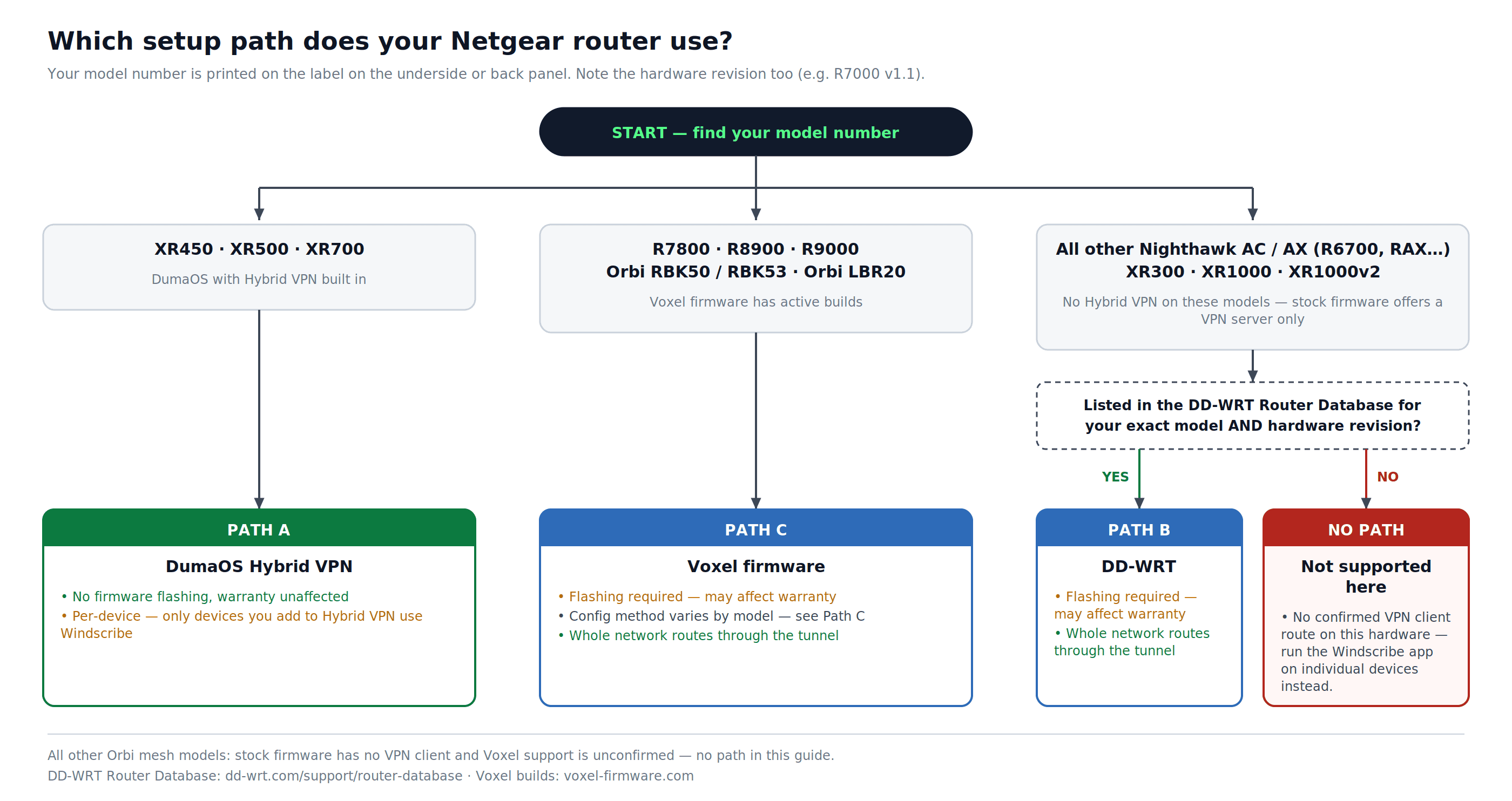
Gambar 1: Memilih jalur pengaturan berdasarkan nomor model, termasuk model yang berada di luar tiga jalur utama.
Sebelum Jalur Apa Pun: Dapatkan Kredensial Windscribe Anda
Langkah-langkah ini berlaku terlepas dari jalur mana yang Anda ikuti.
Persyaratan akun: Mengunduh file konfigurasi memerlukan langganan Pro atau Build-A-Plan: generator konfigurasi adalah fitur berbayar.
- Masuk di windscribe.com dan buka generator konfigurasi OpenVPN: windscribe.com/myaccount/config-generator#openvpn
- Atur opsi-opsi ini:
- Lokasi: Server target Anda (misalnya, US East, Canada, UK)
- Protokol: UDP (direkomendasikan) atau TCP
- Port dan versi OpenVPN: Pilih port 443 jika Anda tidak yakin, dan pilih versi OpenVPN terbaru yang didukung oleh firmware router Anda.
- Klik Generate Config dan simpan file .ovpn. Buka dengan editor teks biasa: Anda akan memerlukan nilai dari file tersebut.
- Di halaman yang sama, klik Get Credentials. Salin OpenVPN Username dan OpenVPN Password. Ini berbeda dari kredensial login Windscribe utama Anda.
Jalur A: DumaOS Hybrid VPN (XR450, XR500, XR700)
Tidak perlu mem-flash firmware. Hybrid VPN sudah terpasang di DumaOS pada tiga model ini.
A1 – Konfirmasi firmware Anda terbaru
- Masuk ke routerlogin.net. Antarmuka DumaOS akan dimuat menggantikan panel Genie standar Netgear.
- Buka
Settings > Administration > Firmware Update. - Klik Periksa. Jika ada pembaruan yang tersedia, instal sebelum melanjutkan. Hybrid VPN memerlukan firmware DumaOS terbaru.
A2 – Buka Hybrid VPN
- Di bilah sisi DumaOS, klik Hybrid VPN.
- Jika tombol Aktif diaktifkan (ditunjukkan sebagai merah), klik untuk menonaktifkan Hybrid VPN sementara. Ini memberi Anda akses ke kontrol pengaturan.
- Klik VPN Setup.
A3 – Tambahkan Windscribe sebagai penyedia VPN
- Di VPN Setup, pilih tab Lanjutan. (Dasar hanya untuk preset PureVPN dan HideMyAss.)
- Buka berkas Windscribe .ovpn Anda di editor teks. Salin seluruh isi berkas tersebut.
- Tempelkan seluruh isi .ovpn ke dalam kolom teks konfigurasi Lanjutan.
- Masukkan Windscribe OpenVPN Username dan Kata Sandi Anda di bidang yang disediakan.
- Klik Simpan atau Terapkan.
A4 – Aktifkan VPN dan tetapkan perangkat
- Klik tombol Aktifkan toggle. Status seharusnya berubah menjadi "Menerapkan Pengaturan," lalu ke Terkoneksi di panel Informasi.
- Jika status tidak mencapai Terhubung, periksa apakah konten .ovpn Anda ditempel tanpa terpotong, dan pastikan kredensial OpenVPN Anda benar.
- Setelah terhubung, klik Add Device di sisi kanan panel Hybrid VPN.
- Pilih setiap perangkat di jaringan Anda yang harus melalui Windscribe.
Penting: Hybrid VPN berlaku per perangkat. Hanya perangkat yang Anda tambahkan di sini yang akan menggunakan Windscribe. Perangkat yang tidak Anda tambahkan akan terus menggunakan koneksi internet standar Anda.
A5 – Verifikasi koneksi
Pada perangkat yang Anda tetapkan ke Hybrid VPN:
- Kunjungi windscribe.com/dns-leak-test atau ipleak.net.
- Konfirmasi bahwa IP yang terlihat adalah server Windscribe IP dan DNS termasuk dalam Windscribe.
Jalur B: DD-WRT (Model Nighthawk dengan Dukungan DD-WRT)
Jalur ini memerlukan flashing firmware DD-WRT ke router Anda. Flashing firmware pihak ketiga merupakan modifikasi produk. Berdasarkan ketentuan garansi yang diterbitkan oleh Netgear, produk yang dimodifikasi mungkin tidak memenuhi syarat untuk cakupan garansi atau dukungan teknis Netgear.
Prasyarat: Pastikan model router dan revisi perangkat keras Anda mendukung DD-WRT sebelum melanjutkan. Cari nomor model Anda di DD-WRT Router Database pada dd-wrt.com/support/router-database. Unduh file build yang direkomendasikan dari sana: jangan gunakan build yang ditujukan untuk model atau revisi yang berbeda, karena ini dapat merusak router.
B1 – Flash DD-WRT
- Masuk ke router Anda di routerlogin.net dengan kredensial admin Anda. Nama pengguna default adalah admin. Kata sandi default adalah password pada sebagian besar model Netgear yang lebih lama. Model yang lebih baru memerlukan kata sandi khusus untuk diatur selama pengaturan awal: jika Anda belum mengubahnya, gunakan kata sandi yang Anda masukkan saat pertama kali mengonfigurasi router. Kata sandi admin tidak sama dengan kata sandi Wi-Fi yang tercetak pada label router.
- Buka
ADVANCED > Administration. - Klik Pembaruan Router, Pembaruan Firmware, atau Peningkatan Firmware (label bervariasi tergantung model). Ketiga opsi tersebut mengarah ke layar unggah manual yang sama.
- Klik Telusuri dan pilih file DD-WRT .chk untuk model Anda.
- Klik Unggah. Router akan melakukan flash dan memulai ulang. Jangan memutus daya selama proses ini.
- Setelah reboot, panel admin DD-WRT akan dapat diakses di http://192.168.1.1. Atur kata sandi admin baru saat diminta.
B2 – Aktifkan klien OpenVPN
- Di DD-WRT, buka
Services > VPN. - Di bawah OpenVPN Client, atur Start OpenVPN Client ke Aktifkan.
B3 – Masukkan pengaturan server dan terowongan Windscribe
Verifikasi setiap kolom dengan file yang telah Anda unduh .ovpn sebelum memasukkan nilai. Sandi, port, dan arahan otentikasi di file Anda adalah yang penting: memaksa nilai yang berbeda dari file akan menyebabkan kegagalan koneksi.
| Kolom | Nilai |
|---|---|
| Server IP/Name | Nama host dari baris remote di file .ovpn Anda (misalnya, us-east.windscribe.com) |
| Port | Port dari baris remote yang sama: gunakan nilai persis ini |
| Tunnel Device | TUN |
| Tunnel Protocol | UDP atau TCP: cocokkan dengan yang Anda pilih di generator konfigurasi |
| Encryption Cipher | Cocokkan file .ovpn Anda: cari direktif cipher (biasanya AES-256-GCM) |
| Hash Algorithm | Cocokkan file .ovpn Anda: cari direktif auth (biasanya SHA512) |
| Advanced Options | Aktifkan |
| TLS Cipher | Tidak Ada |
| LZO Compression | Dinonaktifkan (Windscribe tidak menggunakan kompresi: mengaktifkannya menyebabkan kesalahan koneksi) |
| NAT | Aktifkan |
| Firewall Protection | Aktifkan |
| User Pass Authentication | Aktifkan |
| Nama Pengguna | _Windscribe OpenVPN Username Anda |
| Kata Sandi | Windscribe OpenVPN Password Anda |
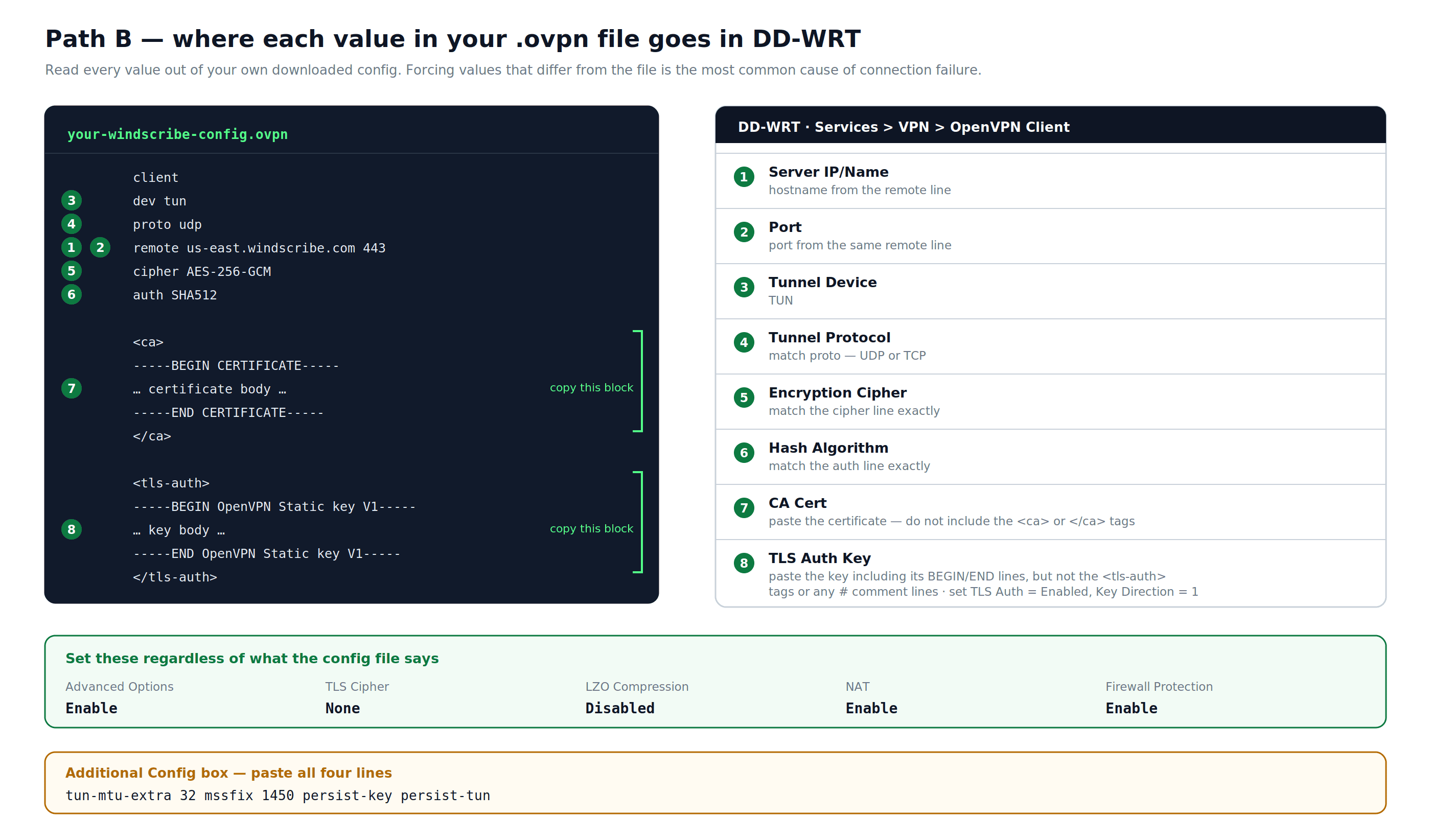
Gambar 2: Di mana setiap nilai dalam berkas Windscribe .ovpn Anda masuk di panel DD-WRT OpenVPN Client.
B4 – Tambahkan sertifikat CA
- Dalam berkas .ovpn Anda, temukan blok antara
<ca>dan</ca>. - Salin hanya teks sertifikat (bukan
<ca>atau</ca>tag itu sendiri). - Tempelkan ke CA Cert di DD-WRT.
B5 – Tambahkan TLS Auth Key
- Dalam berkas .ovpn Anda, temukan blok antara
<tls-auth>dan</tls-auth>. - Salin seluruh teks kunci, termasuk baris -----BEGIN OpenVPN Static key V1----- dan -----END OpenVPN Static key V1----- . Jangan sertakan
<tls-auth>atau</tls-auth>tag atau baris komentar # apa pun. - Tempelkan ke TLS Auth Key bidang.
- Atur TLS Auth ke Diaktifkan dan Key Direction ke 1.
B6 – Tambahkan direktif Additional Config
Di dalam Additional Config kotak teks, tempel:
tun-mtu-extra 32
mssfix 1450
persist-key
persist-tun
B7 – Simpan dan terapkan
Klik Simpan, lalu Apply Settings.
B8 – Konfigurasi DNS untuk mencegah kebocoran
- Pergi ke
Setup > Basic Setup. - Di bawah Network Address Server Settings (DHCP), atur Static DNS 1 menjadi 10.255.255.1. Ini adalah Windscribe internal DNS, yang hanya dapat dijangkau melalui terowongan aktif.
- Periksa keduanya Use DNSMasq for DHCP dan Use DNSMasq for DNS.
- Klik Simpan, lalu Apply Settings.
Catatan: Karena 10.255.255.1 hanya terselesaikan melalui terowongan Windscribe, DNS akan berhenti berfungsi jika VPN terputus. Ini disengaja dan mencegah kueri DNS bocor ke ISP Anda.
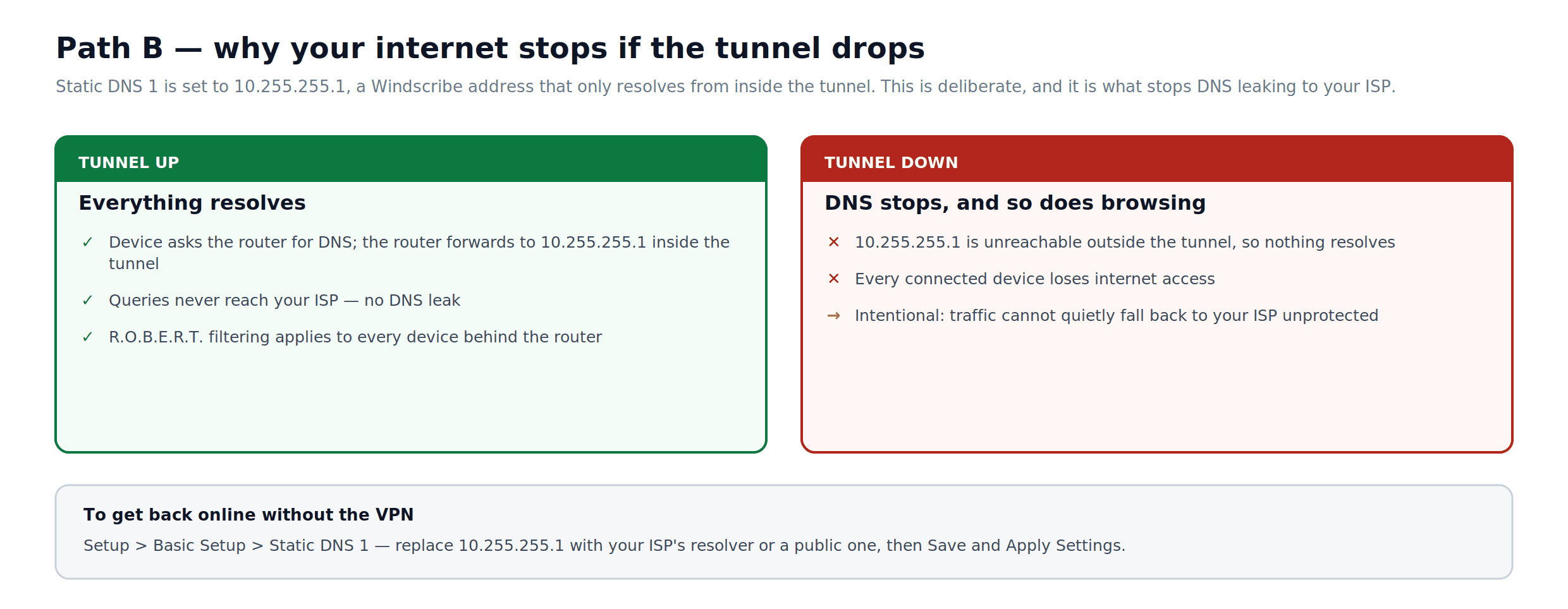
Gambar 3: Bagaimana pengaturan 10.255.255.1 DNS berperilaku saat terowongan aktif, dan apa yang terjadi ketika terputus.
B9 – Cadangkan pengaturan Anda
- Buka
Administration > Backup. - Klik Cadangkan. Simpan file nvrambak.bin yang dihasilkan. Ini memungkinkan Anda memulihkan konfigurasi setelah reset pabrik.
B10 – Verifikasi koneksi
- Buka
Status > OpenVPN. Status bidang harus membaca CONNECTED SUCCESS. - Di perangkat apa pun yang terhubung, kunjungi windscribe.com/dns-leak-test atau ipleak.net dan konfirmasikan bahwa IP publik adalah server Windscribe IP dan bahwa DNS milik Windscribe.
Jalur C: Voxel Firmware (R7800, R8900, R9000)
Voxel adalah firmware yang dikelola komunitas untuk Nighthawk X4S R7800, Nighthawk X8S R8900, dan Nighthawk X10 R9000. Ini didasarkan pada firmware Netgear standar tetapi menambahkan dukungan klien OpenVPN dan fitur lain yang tidak ada dalam firmware standar. Voxel juga memiliki build aktif untuk Orbi RBK50/RBK53 dan Orbi LBR20. Mem-flash Voxel merupakan modifikasi produk. Berdasarkan ketentuan garansi yang diterbitkan oleh Netgear, produk yang dimodifikasi mungkin tidak memenuhi syarat untuk cakupan garansi atau dukungan teknis Netgear.
Catatan: Voxel menyertakan README dengan setiap unduhan firmware yang mencakup rincian pengaturan spesifik untuk build tersebut. Langkah-langkah di bawah ini mencerminkan metode umum yang telah dikonfirmasi, tetapi jalur file dan prosedur dapat berubah antar rilis: periksa README di paket yang Anda unduh sebelum melanjutkan.
C1 – Unduh dan flash firmware Voxel
- Buka voxel-firmware.com dan unduh build terbaru untuk model Anda. Voxel menyediakan build terpisah untuk R7800, R9000/R8900, RBK50/RBK53, dan LBR20. Unduh arsip untuk model Anda yang persis, ekstrak, dan gunakan file .img yang disertakan.
- Masuk ke router Anda di routerlogin.net.
- Buka
ADVANCED > Administration, lalu klik Pembaruan Router, Pembaruan Firmware, atau Pembaruan Firmware (label bervariasi tergantung model). Ketiga opsi tersebut mengarah ke layar unggah manual yang sama. - Klik Jelajahi, pilih file Voxel .img, dan klik Unggah.
- Router akan melakukan flash dan reboot. Antarmuka admin standar Netgear Genie akan tetap ada, dengan branding Voxel.
C2 – Siapkan drive USB (R7800, R8900, R9000, RBK50/RBK53)
Untuk model-model ini, klien OpenVPN dari Voxel' dapat memuat konfigurasi dari drive USB yang terhubung ke router. LBR20 tidak menggunakan prosedur USB ini; ikuti langkah-langkah LBR20 terpisah di bawah.
- Format drive USB ke FAT32.
- Buat folder pada drive dengan nama
openvpn-client(tanpa garis miring di awal, tanpa tanda kutip). - Di dalam folder tersebut, letakkan dua file:
- File Windscribe Anda
.ovpnkonfigurasi, diunduh dari windscribe.com/myaccount/config-generator#openvpn. - File teks biasa bernama
auth.txt, berisi Windscribe OpenVPN Username Anda pada baris pertama dan Windscribe OpenVPN Password Anda pada baris kedua, tanpa ada hal lain di dalam file.
- File Windscribe Anda
- Buka
.ovpnfile Anda di editor teks. Temukan baris yang bertuliskanauth-user-pass. Ubah menjadi:auth-user-pass /etc/openvpn/config/client/auth.txt
- Simpan berkas.
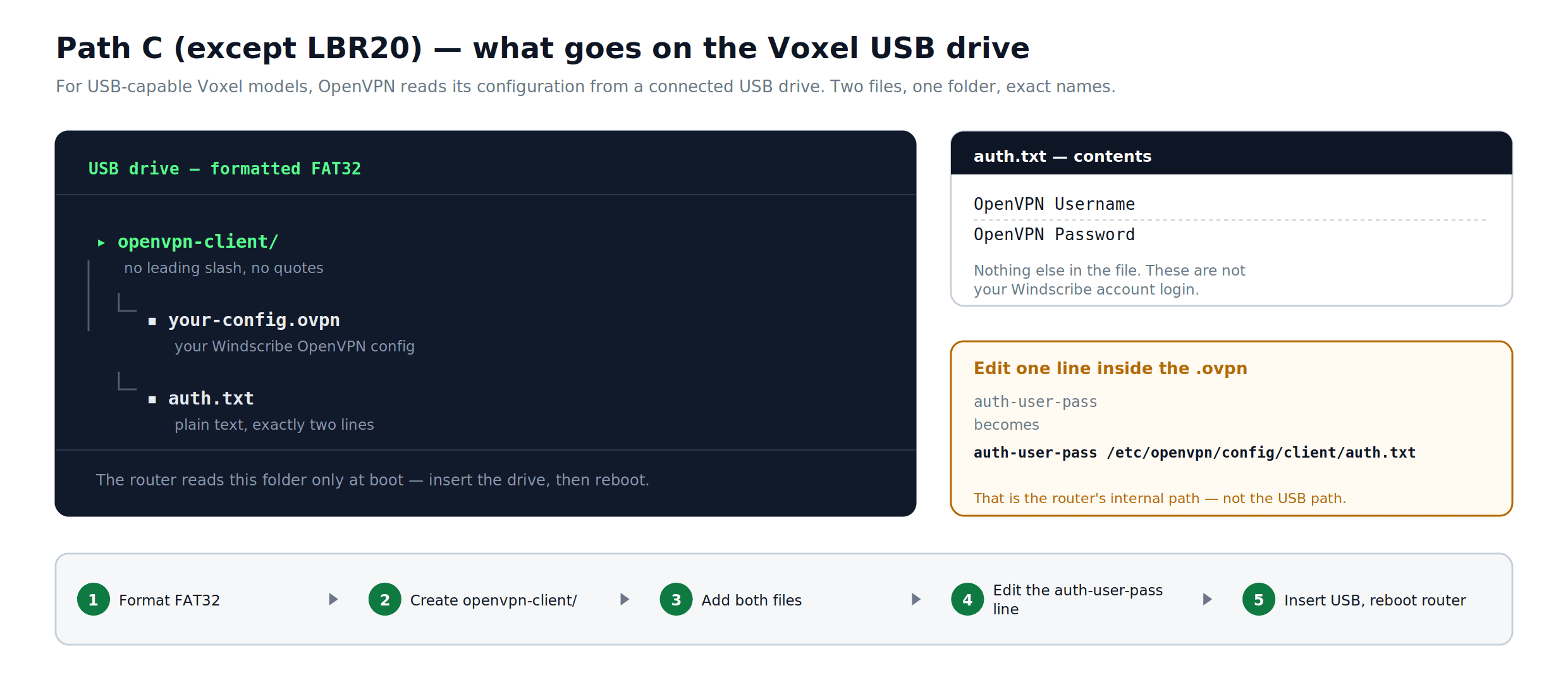
Gambar 4: Tata letak folder dan berkas yang digunakan oleh pengaturan Voxel berbasis USB, dan satu baris yang perlu diubah di dalam berkas .ovpn. Tata letak USB ini tidak berlaku untuk LBR20.
C3 – LBR20: gunakan jalur overlay Circle
LBR20 tidak menggunakan USB openvpn-client prosedur di atas. QuickStart Voxel saat ini menyimpan berkas persisten di bawah jalur overlay Circle.
- Ikuti instruksi akses SSH atau telnet dalam QuickStart yang disertakan dengan build LBR20 Voxel Anda yang spesifik.
- Buat
/mnt/circle/overlay/etc/openvpn/config/client. - Letakkan Windscribe Anda
.ovpnberkas danauth.txtdi direktori tersebut. Pertahankan nama pengguna OpenVPN pada baris pertamaauth.txtdan kata sandi OpenVPN pada baris kedua. - Di
.ovpnberkas,auth-user-passubahauth-user-pass /etc/openvpn/config/client/auth.txt. - menjadi
/etc/init.d/openvpn-client startMulai klien dengan/var/log/openvpn-client.loguntuk pengujian, atau mulai ulang setelah mengikuti QuickStart. Periksa
jika tidak terhubung. C4 – Sambungkan drive USB dan mulai klien
- Dengan router berjalan, masukkan drive USB ke salah satu port USB router.
- Biarkan drive USB tetap terpasang. Klien OpenVPN akan mencoba memulai setelah drive terpasang dan akan mulai lagi setelah reboot selama drive tetap terhubung.
- Periksa alamat IP publik Anda dari perangkat yang terhubung untuk memastikan tunnel aktif.
Jika koneksi tidak terbentuk, konsultasikan README atau QuickStart Voxel dan utas SNBForums untuk model Anda. Masalah umum termasuk jalur file yang salah di file .ovpn dan pemformatan drive yang tidak didukung.
Verifikasi Koneksi (Semua Jalur)
Terlepas dari jalur mana yang Anda ikuti:
- Pada perangkat yang di-routing melalui Windscribe, kunjungi windscribe.com/dns-leak-test atau ipleak.net.
- Konfirmasi:
- Alamat IP publik yang ditampilkan adalah server Windscribe IP, bukan IP yang ditetapkan oleh ISP Anda.
- Server DNS yang ditampilkan milik Windscribe.
- Tidak ada kebocoran WebRTC yang menampilkan alamat IP asli Anda.
Jika IP telah berubah tetapi DNS masih menunjukkan ISP Anda, kunjungi kembali langkah-langkah konfigurasi DNS untuk jalur Anda.
Pemecahan Masalah
VPN tidak terhubung (semua jalur)
- Pastikan nama host server dan port cocok persis dengan baris jarak jauh di file .ovpn Anda.
- Coba beralih dari UDP ke TCP. Hasilkan ulang konfigurasi di windscribe.com/myaccount/config-generator#openvpn dengan TCP yang dipilih.
- Pastikan Anda menggunakan kredensial dari Get Credentials bagian halaman generator konfigurasi, bukan login akun Windscribe utama Anda.
DNS terdeteksi bocor (Jalur B)
- Pastikan Static DNS 1 diatur ke 10.255.255.1 di
Setup > Basic Setupdan bahwa terowongan VPN aktif. - Nonaktifkan IPv6: buka
Setup > IPV6, atur ke Dinonaktifkan, klik Simpan dan Apply Settings.
Perangkat yang terhubung tidak memiliki akses internet (Jalur B)
- Pastikan NAT diatur ke Aktifkan di pengaturan klien OpenVPN. Pengaturan ini mengarahkan semua lalu lintas LAN melalui terowongan. Tidak diperlukan aturan firewall tambahan.
- Mulai ulang router dan periksa
Status > OpenVPNuntuk memastikan terowongan aktif.
VPN terputus sesekali (Jalur B)
- Tambahkan keepalive 10 60 ke Additional Config lalu klik Simpan dan Apply Settings.
- Beralihlah ke build DD-WRT yang stabil yang dikonfirmasi untuk model Anda daripada yang terbaru yang tersedia: "latest" di rilis DD-WRT tidak selalu berarti paling stabil. Periksa DD-WRT Router Database di dd-wrt.com/support/router-database dan cari build yang dikonfirmasi komunitas untuk perangkat keras spesifik Anda.
Kecepatan jauh lebih rendah dari yang diharapkan (semua jalur)
- Router ini menangani enkripsi VPN dalam perangkat lunak. Throughput dunia nyata sangat bervariasi tergantung pada build, beban, dan kondisi ISP: perkiraan kasar adalah 20–50 Mbps pada perangkat keras Nighthawk lama dan sedikit lebih tinggi pada R7800/R9000 di bawah Voxel atau DD-WRT. Ini bukan jaminan. Jika paket ISP Anda melebihi angka-angka ini, OpenVPN tingkat router kemungkinan akan menjadi hambatan terlepas dari kondisinya.
- WireGuard biasanya lebih cepat daripada OpenVPN pada tingkat router. Jika firmware Anda mendukungnya, generator konfigurasi Windscribe's WireGuard (tersedia di windscribe.com/myaccount/config-generator#wireguard dan tunduk pada persyaratan Pro atau Build-A-Plan yang sama seperti generator OpenVPN) menghasilkan konfigurasi yang kompatibel dengan firmware Voxel. DumaOS 3 Hybrid VPN juga mendukung file konfigurasi WireGuard pada beberapa versi firmware; konsultasikan basis pengetahuan Netduma di support.netduma.com untuk mengonfirmasi apakah firmware yang terinstal pada model XR Anda menyertakannya.
Windscribe Fitur di Tingkat Router
R.O.B.E.R.T. (pemblokiran iklan dan pelacak): R.O.B.E.R.T. adalah fitur DNS sisi server. Fitur ini berlaku secara otomatis untuk setiap koneksi yang dibuat dengan kredensial Windscribe Anda, termasuk pengaturan tingkat router. Semua kueri DNS yang melewati terowongan Windscribe tunduk pada pengaturan R.O.B.E.R.T. Anda. Konfigurasikan dan kelola aturan R.O.B.E.R.T. di windscribe.com/myaccount/security/blocking-categories: router itu sendiri tidak memiliki kontrol R.O.B.E.R.T.
Static IP: Static IP berfungsi pada router apa pun dengan klien OpenVPN atau WireGuard yang kompatibel. Saat membuat konfigurasi Anda di windscribe.com/myaccount/config-generator#openvpn, pilih lokasi Static IP Anda dari Lokasi dropdown daripada lokasi server standar. Dalam kebanyakan kasus, tidak ada perubahan lain yang diperlukan.
Split Tunneling: Split Tunneling mengarahkan aplikasi tertentu melalui VPN sambil membiarkan yang lain tetap pada koneksi internet biasa. Ini memerlukan perangkat lunak yang berjalan di tingkat perangkat dan tidak tersedia melalui konfigurasi router manual apa pun dalam panduan ini. Pada DumaOS (Jalur A), pilihan per perangkat di Hybrid VPN menyediakan padanan tingkat router: perangkat yang tidak ditambahkan ke Hybrid VPN terus menggunakan koneksi biasa sementara perangkat yang ditetapkan melewati Windscribe.
Untuk semua fitur aplikasi Windscribe lainnya, instal aplikasi Windscribe pada perangkat individu. Ini juga merupakan pendekatan yang disarankan untuk perangkat di mana cakupan VPN bersifat opsional atau di mana Anda memerlukan kontrol per-aplikasi.
Pertanyaan yang Sering Diajukan
Apakah saya perlu akun Windscribe berbayar untuk mengikuti panduan ini?
Mengunduh file konfigurasi memerlukan paket berbayar yang kompatibel: generator konfigurasi adalah fitur berbayar. Windscribe menawarkan paket Pro bulanan, paket Pro tahunan, dan Build-A-Plan, yang memungkinkan Anda membayar per lokasi server sebesar $1 per lokasi per bulan dengan minimum $3 per bulan. Lihat harga saat ini di windscribe.com/upgrade.
Apakah menghubungkan router saya ke Windscribe dihitung terhadap batas perangkat?
Windscribe tidak memberlakukan batas perangkat simultan yang ketat untuk penggunaan pribadi. Router membuat satu koneksi ke server Windscribe, dan semua perangkat di belakangnya mendapat manfaat dari terowongan tunggal tersebut. Ketentuan Windscribe melarang penggunaan komersial dan penyalahgunaan ekstrem, tetapi penggunaan rumah tangga normal di beberapa perangkat secara eksplisit tercakup.
Apakah setiap perangkat di jaringan saya akan dilindungi secara otomatis?
Tergantung pada jalurnya. Pada Jalur B (DD-WRT) dan Jalur C (Voxel), semua perangkat yang terhubung ke router akan melalui Windscribe secara default, termasuk TV pintar, konsol game, dan perangkat apa pun yang tidak dapat menjalankan aplikasi VPN. Pada Jalur A (DumaOS Hybrid VPN), perlindungannya per-perangkat: hanya perangkat yang Anda tambahkan secara eksplisit ke Hybrid VPN yang menggunakan terowongan. Perangkat yang tidak Anda tambahkan akan melanjutkan koneksi internet biasa.
Apa yang terjadi pada internet saya jika terowongan Windscribe terputus?
Untuk Jalur B, konfigurasi DNS dalam panduan ini mengatur DNS router Anda ke 10.255.255.1, alamat Windscribe internal yang hanya dapat diselesaikan melalui terowongan aktif. Jika terowongan terputus, DNS berhenti menyelesaikan dan akses internet berhenti untuk perangkat yang terhubung. Ini disengaja: ini mencegah lalu lintas melewati VPN secara diam-diam. Untuk memulihkan akses tanpa VPN, atur kembali DNS Anda ke ISP's DNS atau resolver publik pilihan Anda. Jalur C mengikuti perilaku DNS yang didokumentasikan oleh build Voxel untuk model Anda; panduan ini tidak menerapkan pengaturan DD-WRT DNS ke Jalur C.
Apakah R.O.B.E.R.T. memblokir iklan untuk perangkat yang terhubung melalui router?
Ya. R.O.B.E.R.T. adalah fitur DNS sisi server yang berlaku untuk lalu lintas apa pun yang dirutekan melalui terowongan Windscribe, terlepas dari bagaimana koneksi dibuat. Perangkat yang terhubung melalui router Anda menerima pemblokiran tingkat DNS yang sama seperti perangkat yang menjalankan aplikasi Windscribe. Konfigurasikan aturan R.O.B.E.R.T. Anda di windscribe.com/myaccount/security/blocking-categories.
Bisakah saya beralih ke server Windscribe yang berbeda tanpa mengulangi pengaturan lengkap?
Untuk Jalur B (DD-WRT), buat konfigurasi baru untuk lokasi yang Anda inginkan dan buka di editor teks. Perbarui bidang spesifik lokasi di panel DD-WRT agar sesuai (setidaknya Server IP/Name dan Port dari baris jarak jauh yang baru), lalu klik Apply Settings. Bidang lain seperti sertifikat CA dan TLS Auth Key biasanya sama di berbagai lokasi, tetapi verifikasi terhadap file baru sebelum berasumsi. Untuk Jalur A (DumaOS Hybrid VPN), tambahkan entri VPN baru di tab Lanjutan dengan file .ovpn yang baru. Untuk model Jalur C berbasis USB, ganti file .ovpn di openvpn-client dan mulai ulang klien seperti yang dijelaskan oleh QuickStart model. Untuk LBR20, ganti file di bawah /mnt/circle/overlay/etc/openvpn/config/client dan mulai klien atau reboot sesuai dengan QuickStart-nya.
Apa kredensial OpenVPN saya dan di mana saya menemukannya?
Windscribe menghasilkan seperangkat kredensial OpenVPN terpisah yang berbeda dari email dan kata sandi akun utama Anda. Temukan kredensial tersebut dengan masuk ke windscribe.com, pergi ke generator konfigurasi OpenVPN di windscribe.com/myaccount/config-generator#openvpn, dan klik Get Credentials. Jangan gunakan kredensial login akun Anda di kolom nama pengguna dan kata sandi router: koneksi akan gagal.
Memulai dengan Windscribe
Perlindungan VPN tingkat router mencakup setiap perangkat di jaringan Anda, termasuk TV pintar, konsol game, dan perangkat IoT yang tidak dapat menjalankan aplikasi VPN sendiri. Jalur pengaturan dalam panduan ini berfungsi dengan asumsi paket Anda menyertakan akses file konfigurasi dan router Anda mendukung klien VPN yang kompatibel.
Untuk memulai:
- Tingkatkan atau kelola paket Anda: windscribe.com/upgrade
- Buat konfigurasi OpenVPN Anda: windscribe.com/myaccount/config-generator#openvpn