

Cara Mengatur & Menggunakan Windscribe pada Router Linksys


Sebelum Memulai
Periksa setiap item sebelum melanjutkan:
- Akun Windscribe berbayar Pro atau Build-A-Plan akun (pembuatan file konfigurasi tidak tersedia pada akun gratis)
- Model router Linksys dan revisi perangkat keras Anda yang persis (tercetak pada label di bagian bawah router)
- Akses ke generator konfigurasi Windscribe (masuk di windscribe.com sebelum memulai)
- Cadangan pengaturan router Anda saat ini (DD-WRT: Administrasi → Cadangkan; WRT32X stok: Administrasi → Cadangan & Pulihkan)
- Versi terbaru yang tersedia DD-WRT untuk model Anda, jika Anda menggunakan DD-WRT
Ikhtisar & Persyaratan Akun
Menginstal Windscribe pada tingkat router akan mengarahkan lalu lintas dari setiap perangkat yang terhubung melalui router tersebut melalui terowongan VPN terenkripsi secara otomatis, termasuk TV pintar, konsol game, dan perangkat lain apa pun yang tidak dapat menjalankan aplikasi VPN sendiri.
Halaman generator konfigurasi:
- OpenVPN: windscribe.com/myaccount/config-generator#openvpn
- WireGuard: windscribe.com/myaccount/config-generator#wireguard
Kompatibilitas & Jalur Pengaturan
Gunakan pohon keputusan ini untuk menemukan bagian yang benar untuk situasi Anda:
- WRT32X pada firmware Linksys bawaan? → Buka Bagian 1 (OpenVPN)
- WRT1900AC, WRT1900ACS, atau WRT3200ACM pada firmware Linksys bawaan? → Berhenti. Firmware bawaan pada model ini tidak menyertakan klien VPN keluar. Flash DD-WRT terlebih dahulu (lihat bagian Flashing DD-WRT), lalu kembali ke bawah.
- Menjalankan DD-WRT dan ingin OpenVPN? → Gunakan Bagian 2 (berlaku untuk semua build DD-WRT)
- Menjalankan DD-WRT dengan build saat ini dan ingin WireGuard? → Gunakan Bagian 3 (direkomendasikan). Build saat ini akan menampilkan Impor Konfigurasi tombol di bawah Pengaturan → Terowongan.
- Menjalankan DD-WRT dengan build yang lebih lama dan ingin WireGuard? → Gunakan Bagian 4 (manual). Build yang lebih lama tidak menampilkan Impor Konfigurasi tombol.
Cakupan panduan ini: Langkah-langkah di bawah ini hanya berlaku untuk WRT32X, WRT1900AC, WRT1900ACS, dan WRT3200ACM. Jika Anda memiliki Linksys Velop, EA-series, MR-series, atau router bisnis Linksys, panduan ini tidak berlaku untuk perangkat Anda.
Catatan firmware: Dari model WRT yang dibahas dalam panduan ini, WRT32X adalah satu-satunya yang diharapkan menampilkan klien OpenVPN bawaan. Firmware standar WRT1900AC, WRT1900ACS, dan WRT3200ACM umumnya menyediakan fitur server OpenVPN dan akses jarak jauh, bukan klien VPN keluar untuk terhubung ke layanan seperti Windscribe.
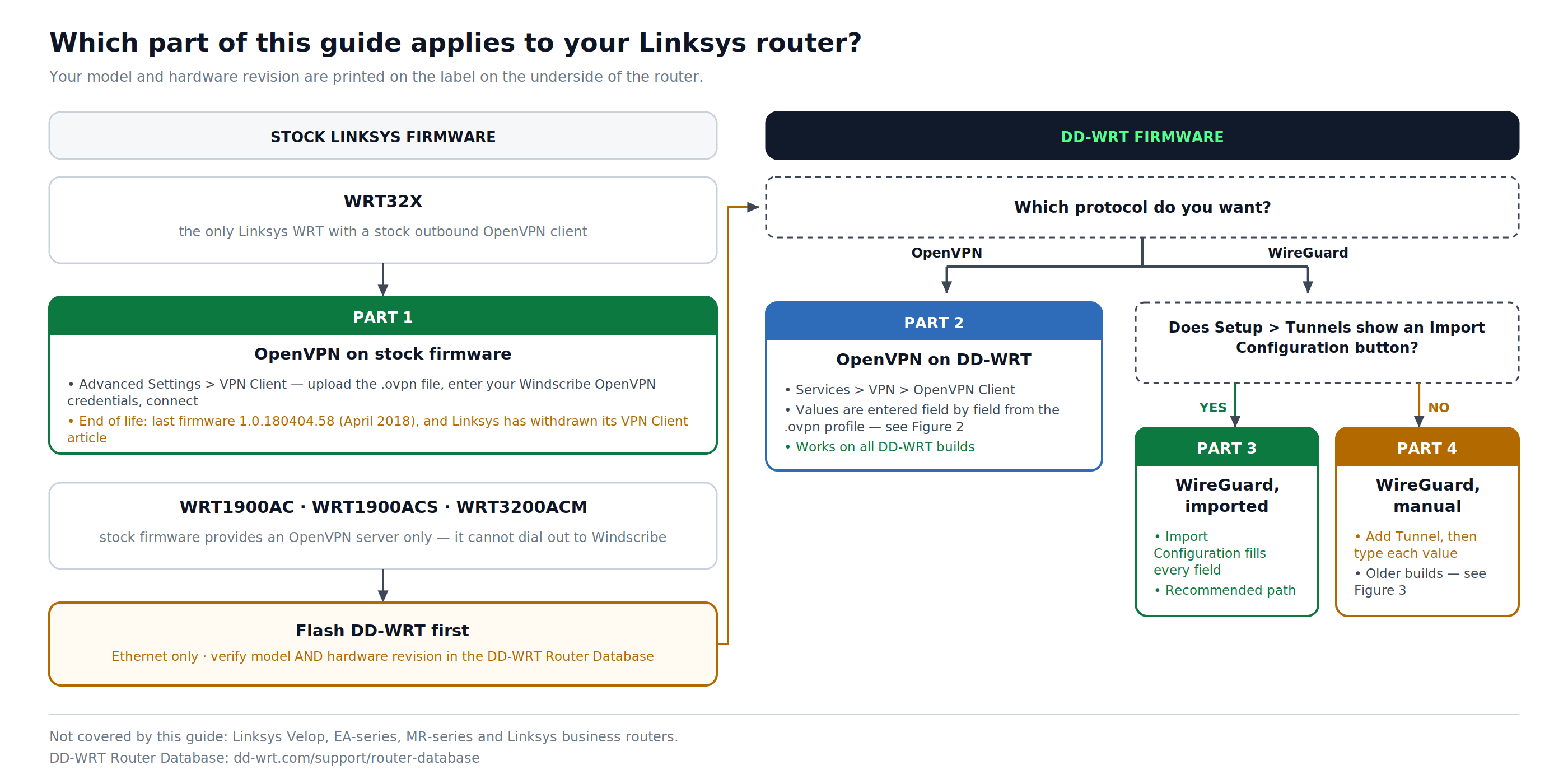
Gambar 1: Bagian panduan mana yang berlaku untuk model dan firmware Anda, dan di mana flashing DD-WRT masuk.
Flashing DD-WRT (Pengguna WRT1900AC, WRT1900ACS, WRT3200ACM)
Flashing firmware pihak ketiga dapat membatalkan garansi Anda atau memengaruhi kelayakan dukungan Linksys. Flashing yang salah atau terputus dapat merusak perangkat secara permanen.
Sebelum melakukan flashing:
- Gunakan koneksi Ethernet ke router selama proses flashing. Melakukan flashing melalui Wi-Fi berisiko transfer terputus dan perangkat menjadi rusak.
- Konfirmasi model dan revisi perangkat keras Anda yang tepat di Basis Data Router DD-WRT. Jangan melakukan flashing build yang ditujukan untuk revisi perangkat keras yang berbeda.
- Ikuti instruksi vendor firmware secara persis untuk model Anda.
- Setelah DD-WRT terinstal, kembali ke Bagian 2, 3, atau 4 di bawah ini.
Bagian 1: Pengaturan OpenVPN (WRT32X, Firmware Standar)
Langkah 1: Unduh Profil OpenVPN & Dapatkan Kredensial
- Masuk di windscribe.com, lalu buka generator konfigurasi OpenVPN (atau navigasikan langsung ke Akun Saya → Generator Konfigurasi).
- Konfigurasikan hal-hal berikut:
- Lokasi: Pilih lokasi server yang ingin Anda hubungkan.
- Protokol: UDP disarankan untuk kecepatan. Gunakan TCP jika UDP diblokir atau tidak stabil di jaringan Anda.
- Port: Gunakan 443 jika Anda tidak yakin.
- Versi OpenVPN: Pilih versi terbaru yang didukung oleh firmware router Anda.
- Klik Unduh Konfigurasi untuk menyimpan satu
.ovpnprofil. Profil tersebut berisi sertifikat CA dan kunci TLS-auth di dalam<ca>dan<tls-auth>blok. - Di halaman yang sama, klik Dapatkan Kredensial. Salin Nama Pengguna OpenVPN dan Kata Sandi OpenVPN. Ini adalah kredensial khusus OpenVPN dan terpisah dari email dan kata sandi akun Windscribe Anda.
Satu berkas konfigurasi, satu lokasi. Setiap berkas konfigurasi terkait dengan satu lokasi server. Unduh berkas konfigurasi terpisah untuk setiap lokasi yang mungkin ingin Anda gunakan. Hanya satu terowongan yang dapat aktif di router pada satu waktu.
Langkah 2: Akses Panel Admin WRT32X
- Hubungkan perangkat ke router Anda melalui Wi-Fi atau Ethernet.
- Buka peramban dan navigasikan ke http://192.168.1.1 atau http://myrouter.local. Jika keduanya tidak termuat, periksa label router untuk alamat yang benar.
- Masuk dengan kredensial admin router Anda. Gunakan kata sandi yang Anda atur selama penyiapan awal. Jika Anda belum pernah mengubahnya, periksa label di bagian bawah router atau dokumentasi Linksys untuk model Anda yang persis.
Langkah 3: Navigasi ke Klien VPN
- Di bilah sisi kiri, klik Pengaturan Lanjutan.
- Klik Klien VPN.
Langkah 4: Impor Berkas Konfigurasi & Sambungkan
- Di bawah Klien OpenVPN, klik Pilih File.
- Pilih
.ovpnfile yang diunduh pada Langkah 1 dan klik Buka. - Di kolom Nama Pengguna , masukkan Nama Pengguna Windscribe Anda OpenVPN dari Langkah 1.
- Di kolom Kata Sandi , masukkan Kata Sandi Windscribe Anda OpenVPN dari Langkah 1.
- Klik Sambungkan.
Langkah 5: Verifikasi Koneksi
Setelah terhubung, ikuti langkah-langkah di bagian Memverifikasi Koneksi Anda di bawah ini.
Bagian 2: Pengaturan OpenVPN (Firmware DD-WRT)
Pengaturan ini didasarkan pada alur pengaturan OpenVPN DD-WRT Windscribe. Klien OpenVPN DD-WRT memerlukan pemasukan nilai individual yang diekstrak dari berkas konfigurasi daripada mengimpor satu berkas.
Langkah 1: Unduh Profil OpenVPN & Dapatkan Kredensial
- Masuk di windscribe.com, lalu buka generator konfigurasi OpenVPN.
- Pilih Lokasi / IP, Protokol, Port, dan Versi OpenVPN terbaru didukung oleh build DD-WRT Anda. Klik
- Unduh Konfigurasi untuk menyimpan satu profil. Biarkan berkas tetap terbuka: itu berisi arahan koneksi ditambah tertanam
.ovpn<ca>dan<tls-auth>blokir. - Klik Dapatkan Kredensial dan salin Nama Pengguna OpenVPN dan Kata Sandi OpenVPN. Ini terpisah dari kredensial masuk Windscribe Anda.
Langkah 2: Ekstrak Detail Server dari File Konfigurasi
- Buka file .ovpn menggunakan editor teks biasa (Notepad di Windows; di macOS, buka TextEdit, lalu pilih Format → Buat Teks Biasa sebelum membuka file untuk menghindari masalah pemformatan teks kaya).
- Temukan baris yang diawali dengan
remote. Baris tersebut akan berbunyi:remote [hostname] [port]
- Salin nama host lengkap persis seperti yang muncul. Ini adalah IP/Nama Server. Angka setelah nama host adalah Port. Jangan ubah atau perpendek nama host.
Biarkan file ini terbuka: Anda akan membutuhkannya lagi di Langkah 4.
Langkah 3: Buka Klien OpenVPN DD-WRT
- Buka peramban dan navigasikan ke http://192.168.1.1 (atau IP LAN yang digunakan router DD-WRT Anda jika berbeda).
- Klik Layanan tab di bagian atas, lalu klik VPN sub-tab.
- Gulir ke Klien OpenVPN.
- Atur Mulai Klien OpenVPN untuk Aktifkan. Formulir konfigurasi lengkap akan muncul.
Langkah 4: Masukkan Pengaturan OpenVPN
Isi kolom-kolom berikut menggunakan nilai dari berkas konfigurasi dan kredensial Anda. Biarkan semua kolom yang tidak tercantum di sini pada nilai bawaannya.
| Kolom | Nilai |
|---|---|
| IP/Nama Server | Salin nama host lengkap persis dari baris jarak jauh berkas .ovpn Anda |
| Port | Salin nomor port secara persis dari baris jarak jauh pada file .ovpn Anda |
| Perangkat Terowongan | TUN |
| Protokol Terowongan | UDP atau TCP (cocokkan protokol yang Anda pilih saat membuat konfigurasi) |
| Cipher Enkripsi | Salin cipher nilai dari profil yang Anda buat. Profil 2.4.6+ saat ini menggunakan AES-256-GCM; profil lama menggunakan AES-256-CBC. |
| Algoritma Hash | Salin auth nilai dari profil yang Anda buat (SHA512 pada profil saat ini). |
| Autentikasi Kata Sandi Pengguna | Aktifkan |
| Nama Pengguna | Nama Pengguna OpenVPN Windscribe Anda (dari Langkah 1) |
| Kata Sandi | Kata Sandi OpenVPN Windscribe Anda (dari Langkah 1) |
| Opsi Lanjutan | Aktifkan |
| TLS Cipher | Tidak Ada |
| Kompresi LZO | Tidak |
| NAT | Aktifkan |
| Perlindungan Firewall | Aktifkan |
| Alamat IP | Biarkan kosong |
| Subnet Mask | Biarkan kosong |
| Pengaturan MTU Terowongan | 1500 |
| Fragmentasi UDP Terowongan | Biarkan kosong |
| MSS-Fix UDP Terowongan | Dinonaktifkan (aktifkan hanya jika ISP Anda memerlukannya) |
| verifikasi nsCertType | Dicentang, jika ada di build DD-WRT Anda |
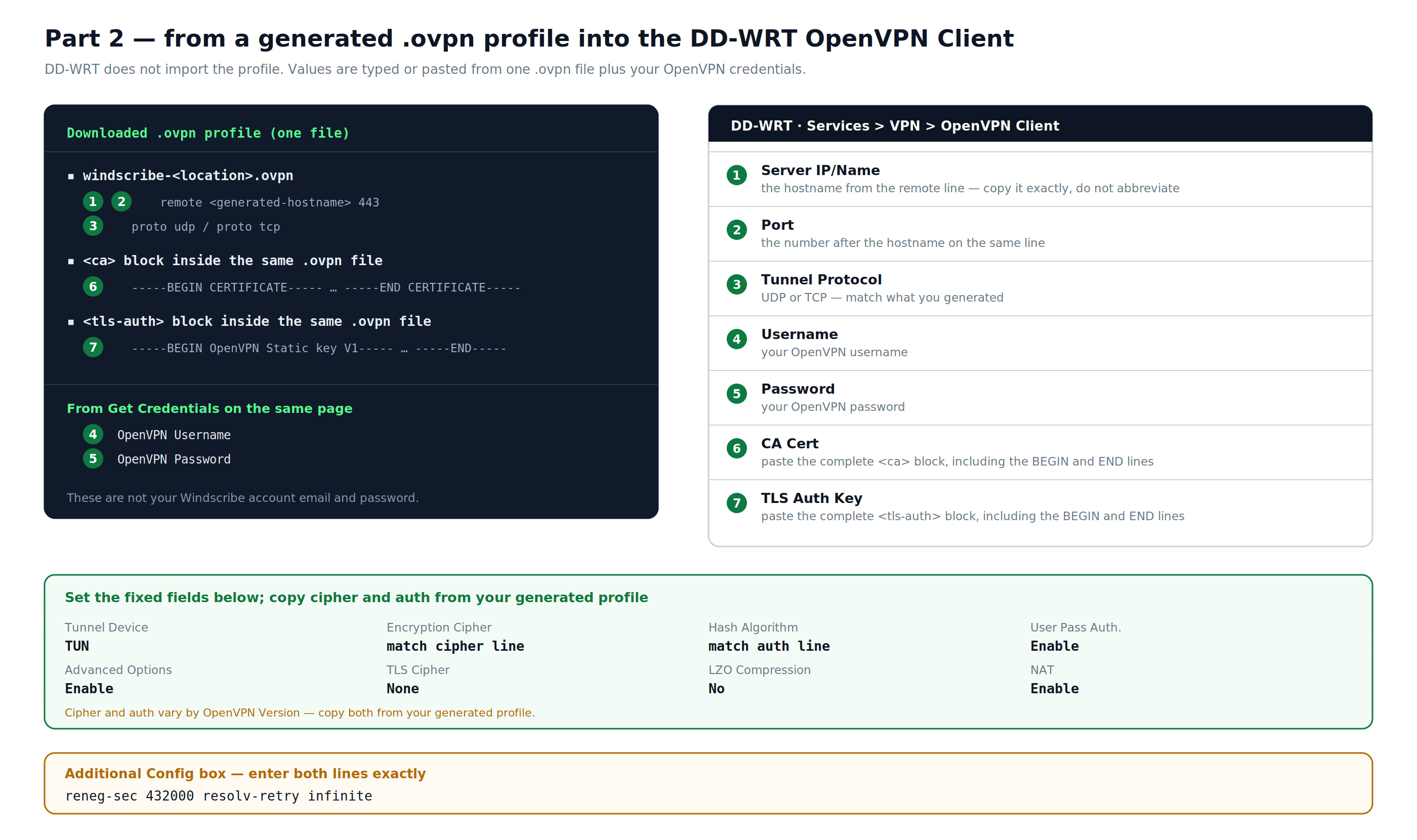
Gambar 2: Bagian 2 — nilai mana dari yang dihasilkan .ovpn profil dimasukkan ke kolom DD-WRT OpenVPN Client mana, ditambah pengaturan yang selalu tetap.
Langkah 5: Masukkan Sertifikat & Konfigurasi Tambahan
Kunci Auth TLS: Di yang dihasilkan .ovpn file, salin semua yang ada di dalam <tls-auth> blok, termasuk baris BEGIN dan END, lalu tempelkan ke kolom Kunci Auth TLS.
Konfigurasi Tambahan: Masukkan arahan berikut persis seperti yang ditunjukkan di kolom Konfigurasi Tambahan:
reneg-sec 432000
resolv-retry infinite
Sertifikat CA: Di yang dihasilkan .ovpn file, salin semua yang ada di dalam <ca> blok, termasuk baris BEGIN dan END, lalu tempelkan ke kolom Sertifikat CA.
Jika kolom Nama Pengguna dan Kata Sandi tidak terlihat di versi DD-WRT Anda, build Anda lebih lama dan memerlukan solusi sementara. Cari "DD-WRT" di basis pengetahuan Windscribe untuk menemukan panduan OpenVPN DD-WRT terbaru, yang mencakup lampiran untuk skenario ini. Disarankan untuk memperbarui ke build DD-WRT terbaru.
Langkah 6: Simpan & Terapkan
- Klik Simpan di bagian bawah halaman.
- Setelah halaman disegarkan, klik Terapkan Pengaturan.
- Konfirmasi koneksi di Status → OpenVPN: kolom Status seharusnya menunjukkan TERHUBUNG BERHASIL atau status terhubung yang setara. Kemudian ikuti langkah-langkah Verifikasi Koneksi Anda di bawah ini.
Langkah 7: Cadangkan Pengaturan Anda
Arahkan ke Administrasi → Cadangan. Klik Cadangkan untuk menyimpan berkas bernama nvrambak.bin ke komputer Anda. Berkas ini dapat digunakan untuk memulihkan konfigurasi jika router direset.
Bagian 3: Pengaturan WireGuard pada DD-WRT (Firmware Saat Ini, Direkomendasikan)
Ini adalah metode yang direkomendasikan Windscribe untuk build DD-WRT saat ini. Metode ini menggunakan fitur Impor Konfigurasi, yang mengisi semua kolom terowongan secara otomatis dari berkas konfigurasi yang diunduh.
Jika Anda tidak melihat tombol Impor Konfigurasi di Langkah 3 di bawah, build DD-WRT Anda lebih lama. Gunakan Bagian 4 sebagai gantinya.
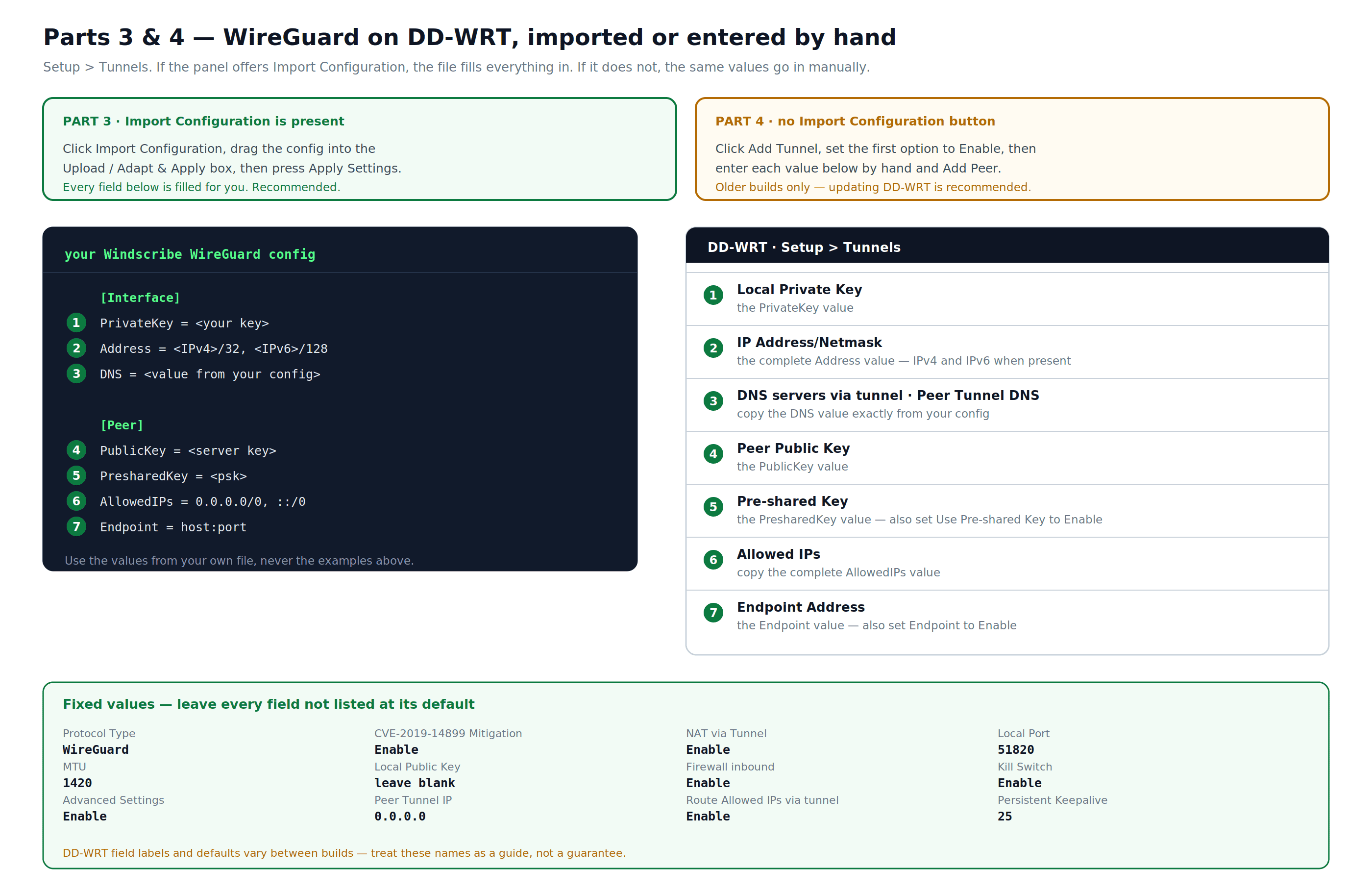
Gambar 3: Bagian 3 dan 4 — impor atau percabangan manual, dan nilai konfigurasi WireGuard di balik setiap bidang terowongan DD-WRT.
Langkah 1: Unduh Konfigurasi WireGuard
- Masuk ke windscribe.com, lalu buka generator konfigurasi WireGuard.
- Pilih Lokasi dan Port (gunakan 443 jika ragu).
- Di bawah Pasangan Kunci, biarkan Pasangan Kunci Baru dipilih untuk pengaturan router baru, atau pilih pasangan kunci yang sudah ada yang sengaja ingin Anda gunakan kembali.
- Klik Unduh Konfigurasi. Pasangan kunci baru dibuat sebagai bagian dari pengunduhan ketika Pasangan Kunci Baru dipilih.
Langkah 2: Buka Panel Terowongan DD-WRT
- Di peramban, buka http://192.168.1.1 (atau IP LAN yang digunakan router Anda jika berbeda).
- Klik tab Pengaturan , lalu klik Terowongan sub-tab.
Langkah 3: Impor Konfigurasi
- Klik Impor Konfigurasi.
- Seret berkas konfigurasi Windscribe yang telah Anda unduh ke dalam kotak Unggah / Sesuaikan & Terapkan .
- Semua kolom akan terisi secara otomatis.
Langkah 4: Terapkan Pengaturan
Tekan Terapkan Pengaturan di bagian bawah. Sebelum menganggap pengaturan selesai, selesaikan juga langkah Verifikasi IPv6 dan Perutean DNS serta langkah Memverifikasi Koneksi Anda di bawah ini.
Bagian 4: Pengaturan WireGuard pada DD-WRT (Firmware Lama, Manual)
Gunakan metode ini jika build DD-WRT Anda tidak menampilkan Impor Konfigurasi Windscribe menyarankan untuk memperbarui ke build DD-WRT terbaru untuk model Anda sebelum melanjutkan: dd-wrt.com/support/router-database/
Catatan: Label bidang, ketersediaan bidang, dan nilai default pada DD-WRT bervariasi antar build. Tabel di bawah mencerminkan alur pengaturan WireGuard DD-WRT saat ini, tetapi build Anda mungkin memberi label atau mengatur beberapa bidang secara berbeda. Gunakan nama bidang di bawah sebagai panduan, bukan jaminan.
Langkah 1: Unduh & Baca Berkas Konfigurasi WireGuard
- Masuk di windscribe.com, lalu buka generator konfigurasi WireGuard.
- Pilih Lokasi dan Port (gunakan 443 jika ragu). Di bawah Pasangan Kunci, biarkan Pasangan Kunci Baru dipilih untuk pengaturan baru, lalu klik Unduh Konfigurasi. Pasangan kunci dibuat sebagai bagian dari pengunduhan.
- Buka berkas yang telah diunduh dalam editor teks biasa. Anda akan menyalin nilai-nilai tertentu dari berkas ini ke DD-WRT pada langkah-langkah di bawah. Jangan gunakan nilai contoh dari panduan ini: gunakan nilai aktual dari berkas Anda sendiri.
Langkah 2: Buka Panel Terowongan DD-WRT & Tambahkan Terowongan
- Di peramban, buka http://192.168.1.1 (atau alamat IP LAN yang digunakan router Anda jika berbeda).
- Klik Pengaturan tab, lalu klik Terowongan sub-tab.
- Klik Tambahkan Terowongan.
- Atur opsi pertama ke Aktifkan.
Langkah 3: Konfigurasi Pengaturan Terowongan
Masukkan nilai-nilai berikut. Biarkan semua kolom yang tidak tercantum di sini pada pengaturan defaultnya.
| Bidang | Nilai |
|---|---|
| Jenis Protokol | WireGuard |
| Mitigasi CVE-2019-14899 | Aktifkan |
| NAT melalui Terowongan | Aktifkan |
| Port Lokal | Biarkan default (51820) |
| MTU | 1420 |
| Kunci Publik Lokal | Biarkan kosong |
| Server DNS melalui terowongan | Salin nilai DNS secara persis dari berkas konfigurasi Anda. Nilai ini berasal dari akun/konfigurasi dan dapat dijangkau melalui terowongan. |
| Firewall masuk | Aktifkan |
| Kill Switch | Aktifkan |
| Pengaturan Lanjutan | Aktifkan |
| Kunci Pribadi Lokal | Salin nilai PrivateKey dari berkas konfigurasi Anda |
Langkah 4: Tambahkan Peer
- Klik Tambahkan Peer. Opsi peer akan muncul di bawah.
- (Opsional) Masukkan nama untuk koneksi ini, seperti lokasi server, agar mudah dikenali nanti.
| Bidang | Nilai |
|---|---|
| Peer Tunnel IP | 0.0.0.0 (verifikasi bahwa ini cocok dengan bidang IP peer yang diharapkan dari build DD-WRT Anda) |
| Peer Tunnel DNS | Salin nilai DNS dari berkas konfigurasi Anda |
| Endpoint | Aktifkan |
| Alamat Endpoint | Salin nilai Endpoint dari berkas konfigurasi Anda. Beberapa build DD-WRT menampilkan bidang tunggal gabungan host:port; yang lain memisahkan host dan port ke dalam bidang terpisah. Periksa UI Anda dan masukkan sesuai. |
| IP yang Diizinkan | Salin seluruh AllowedIPs nilai dari berkas konfigurasi Anda. Konfigurasi permanen saat ini menggunakan 0.0.0.0/0, ::/0. |
| Rute IP yang Diizinkan melalui tunnel | Aktifkan |
| Keepalive Persisten | 25 |
| Kunci Publik Peer | Salin nilai PublicKey dari berkas konfigurasi Anda |
| Gunakan Kunci Pra-berbagi | Aktifkan |
| Kunci Pra-berbagi | Salin nilai PresharedKey dari berkas konfigurasi Anda |
Langkah 5: Atur Alamat IP
Di bagian bawah konfigurasi terowongan:
| Bidang | Nilai |
|---|---|
| Alamat IP/Netmask | Salin seluruh Address nilai dari berkas konfigurasi Anda. Konfigurasi saat ini dapat berisi alamat IPv4 dan IPv6. Jika *build* DD-WRT Anda menampilkan bidang terpisah, masukkan setiap nilai di bidang yang sesuai. |
Langkah 6: Terapkan Pengaturan
Klik Terapkan Pengaturan di bagian bawah. Kemudian selesaikan langkah Verifikasi Perutean IPv6 dan DNS serta langkah Verifikasi Koneksi Anda di bawah.
Verifikasi IPv6 dan Perutean DNS pada DD-WRT
Konfigurasi WireGuard Windscribe saat ini mencakup rute IPv4 dan IPv6 jika tersedia. Gunakan seluruh Address, DNS, dan AllowedIPs nilai dari konfigurasi yang Anda unduh daripada menyalin contoh dari panduan ini. Pemeriksaan ini berlaku untuk Bagian 3 dan Bagian 4.
- Terapkan pengaturan terowongan, lalu jalankan tes kebocoran IPv4, IPv6, dan DNS dari perangkat di belakang router.
- Jika *build* DD-WRT Anda tidak dapat menerima alamat IPv6 yang dihasilkan dan
::/0rute, atau tes kebocoran menunjukkan alamat IPv6 ISP normal Anda, buka Pengaturan > IPv6 dan atur IPv6 ke Dinonaktifkan. - Klik Terapkan Pengaturan, lalu ulangi tes kebocoran sebelum mengandalkan terowongan.
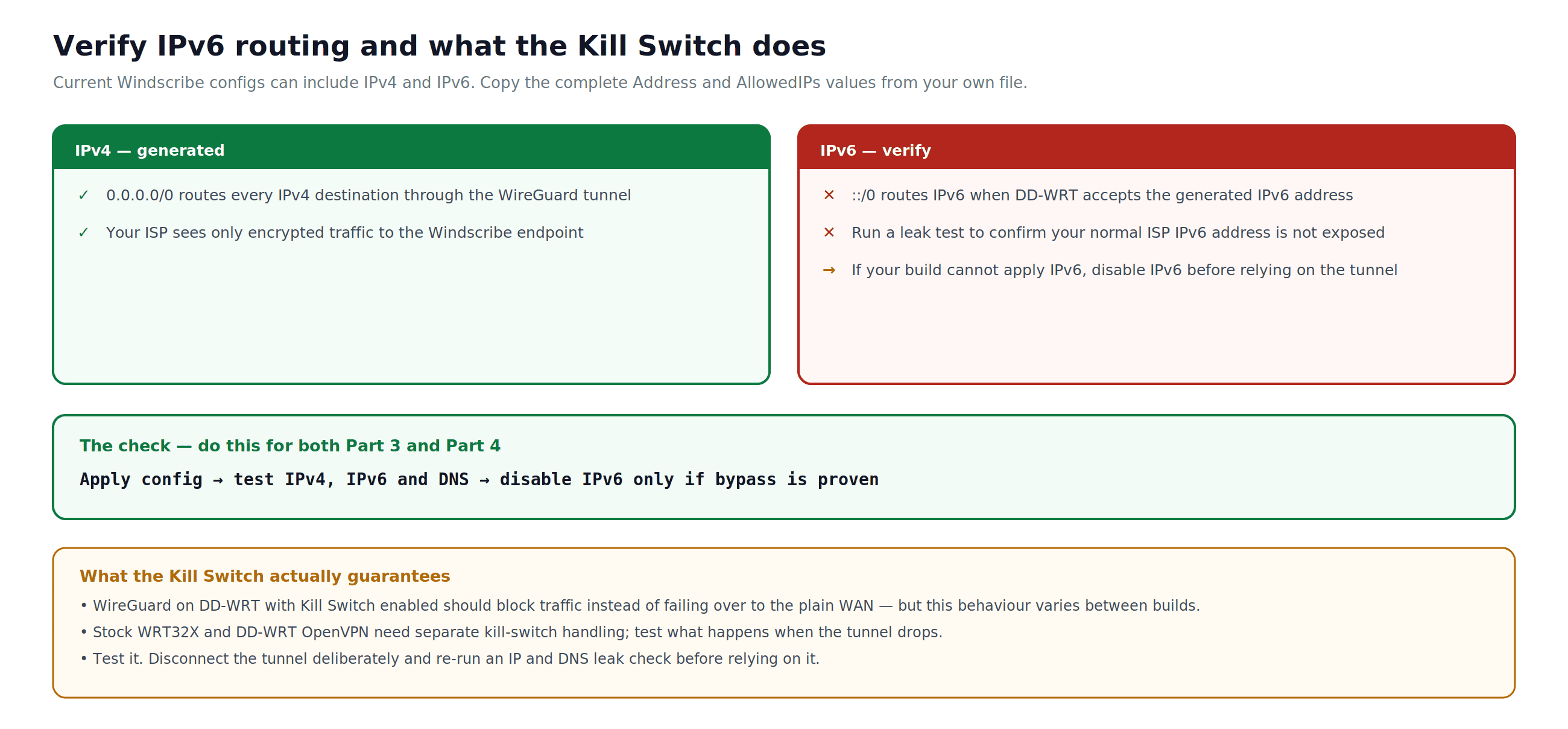
Gambar 4: Cara memverifikasi rute *dual-stack* yang dihasilkan dan apa yang dijanjikan serta tidak dijanjikan oleh *Kill Switch*.
Memverifikasi Koneksi Anda
Setelah menyelesaikan pengaturan apa pun dalam panduan ini:
- Pada perangkat apa pun yang terhubung melalui router, kunjungi windscribe.com. Beranda menampilkan IP publik Anda saat ini dan lokasi yang terdeteksi. Jika menunjukkan lokasi server Windscribe daripada lokasi sebenarnya, maka terowongan aktif.
- Jalankan tes kebocoran DNS di ipleak.net. Tidak boleh ada entri dari ISP atau jaringan lokal Anda yang muncul. Jika ada, lihat bagian Pemecahan Masalah.
- Untuk pengaturan WireGuard, periksa Status WireGuard bagian di DD-WRT (Setup → Tunnels). Koneksi aktif menunjukkan stempel waktu jabat tangan terbaru dan data transfer.
Mengganti Lokasi Server
WRT32X (Firmware Stock, OpenVPN)
Unduh berkas konfigurasi baru untuk lokasi target dari generator konfigurasi OpenVPN dan ulangi proses impor di Bagian 1, Langkah 4. Mengganti lokasi memerlukan pemuatan berkas konfigurasi yang berbeda.
DD-WRT (OpenVPN)
Pendekatan teraman adalah mengunduh berkas konfigurasi baru untuk lokasi target dari generator konfigurasi OpenVPN dan perbarui IP/Nama Server, Port, dan Protokol Terowongan untuk cocok dengan nilai-nilai di berkas konfigurasi baru. Juga perbarui Kunci Auth TLS dan Sertifikat CA jika berkas konfigurasi baru menggunakan materi sertifikat yang berbeda. Konfirmasikan semua nilai yang diubah di berkas .ovpn baru sebelum berasumsi bahwa itu cocok dengan pengaturan Anda saat ini. Klik Simpan, lalu Terapkan Pengaturan.
DD-WRT (WireGuard)
Setiap file konfigurasi WireGuard terikat pada lokasi server dan pasangan kunci tertentu. Untuk mengganti lokasi, buat file konfigurasi baru dari generator konfigurasi WireGuard untuk lokasi target. Gunakan Impor Konfigurasi pada build DD-WRT saat ini, atau perbarui setiap bidang yang terpengaruh secara manual pada build lama. Mengimpor konfigurasi baru akan menimpa terowongan yang sudah ada.
Pemecahan Masalah
Terowongan tidak terhubung: Pastikan Nama Pengguna dan Kata Sandi OpenVPN atau kunci WireGuard Anda berasal dari generator konfigurasi, bukan login akun Windscribe Anda. Untuk OpenVPN DD-WRT, konfirmasikan bahwa nama host dan port disalin persis dari baris jarak jauh di file .ovpn, dan bahwa Sertifikat CA serta Kunci Otorisasi TLS ditempelkan secara lengkap termasuk baris header dan footer. Jika bidang Nama Pengguna dan Kata Sandi tidak ada di DD-WRT, cari panduan DD-WRT di basis pengetahuan Windscribe untuk solusi sementara kredensial lama. Untuk WireGuard, konfirmasikan bahwa semua bidang kunci cocok persis dengan file konfigurasi tanpa spasi atau pemisah baris tambahan.
Terhubung, tetapi IP asli atau lokasi asli masih ditampilkan: Pada DD-WRT, konfirmasikan bahwa Kill Switch Diaktifkan dalam pengaturan terowongan WireGuard, atau konfirmasikan bahwa klien OpenVPN diatur untuk mengarahkan semua lalu lintas melalui terowongan. Mulai ulang router setelah koneksi pertama.
Kebocoran DNS terdeteksi di ipleak.net: Pastikan kueri DNS diarahkan melalui terowongan. Pada DD-WRT, salah satu pendekatannya adalah mengatur DNS statis di bawah Pengaturan → Pengaturan Dasar → Pengaturan Server Alamat Jaringan ke DNS terowongan Windscribe Anda, tetapi penanganan DNS yang tepat bervariasi tergantung pada *build* dan pengaturan. Untuk WireGuard, DNS terowongan adalah nilai DNS di berkas konfigurasi Anda; salin secara persis daripada menggunakan nilai dari contoh. Jalankan uji kebocoran setelah setiap perubahan DNS untuk mengonfirmasi. Juga selesaikan bagian Verifikasi Perutean IPv6 dan DNS di atas; nonaktifkan IPv6 hanya jika *build* Anda tidak dapat menerapkan rute IPv6 yang dihasilkan atau pengujian membuktikan adanya bypass.
Kecepatan lambat: Beralih ke server yang secara geografis lebih dekat. Utamakan WireGuard daripada OpenVPN untuk *throughput*, dan UDP daripada TCP kecuali UDP diblokir di jaringan Anda. TCP pada port 443 mungkin membantu di jaringan yang ketat, tetapi itu bukan pengganti aplikasi Windscribe Mode Stealth atau WStunnel.
Apa yang Tidak Termasuk dalam Pengaturan Router
Konfigurasi VPN tingkat router tidak mereplikasi pengalaman aplikasi Windscribe secara penuh pada perangkat individu:
- Tidak ada Firewall atau *kill switch* per perangkat
- Tidak seperti aplikasi Windscribe Split Tunneling. Perutean berbasis kebijakan DD-WRT dimungkinkan untuk pengguna tingkat lanjut, tetapi itu di luar cakupan panduan ini.
- Tidak ada peralihan protokol atau lokasi dalam aplikasi per perangkat
- Tidak ada Koneksi Darurat atau penyamaran alamat MAC
- R.O.B.E.R.T. hanya berfungsi ketika router merutekan DNS melalui terowongan Windscribe; kelola daftar blokir di windscribe.com/myaccount/security/blocking-categories
- IP Statis dibagikan dengan sekelompok kecil pengguna. Windscribe tidak menawarkan IP khusus. Jika Anda memiliki IP Statis tambahan pada paket berbayar yang memenuhi syarat, unduh konfigurasi IP Statis dari generator konfigurasi dan ikuti langkah-langkah pengaturan yang sama.
Untuk kontrol apa pun pada perangkat tertentu, jalankan aplikasi Windscribe langsung di perangkat tersebut.
Pertanyaan yang Sering Diajukan
Apakah saya memerlukan akun Windscribe berbayar untuk mengatur VPN di router saya?
Ya. Generator OpenVPN dan WireGuard konfigurasi hanya tersedia untuk pelanggan Pro dan Build-A-Plan. Akun gratis tidak dapat membuat file konfigurasi dan tidak dapat digunakan untuk pengaturan tingkat router.
Apakah VPN tingkat router akan memperlambat internet saya?
Penurunan kinerja tertentu diperkirakan. Prosesor router menangani enkripsi untuk setiap perangkat yang terhubung, dan router konsumen memiliki daya pemrosesan lebih sedikit daripada desktop atau ponsel. WireGuard memiliki *overhead* yang lebih rendah daripada OpenVPN dan biasanya memberikan *throughput* yang lebih baik pada tingkat router. Dampak sebenarnya tergantung pada model router Anda, kecepatan koneksi, dan jarak ke lokasi server tempat Anda terhubung.
Bisakah saya menjalankan aplikasi Windscribe di perangkat yang juga terhubung melalui VPN router?
Secara teknis ya, tetapi ini menciptakan pengaturan ganda-VPN pada perangkat tersebut. Jika Anda memerlukan fitur tingkat aplikasi seperti Split Tunneling, peralihan protokol, atau Emergency Connect, biasanya lebih baik untuk menjalankan aplikasi Windscribe langsung di perangkat tersebut daripada mengandalkan terowongan router untuk perangkat tersebut. Pengguna tingkat lanjut juga dapat menggunakan perutean berbasis kebijakan DD-WRT untuk mengecualikan perangkat tertentu dari terowongan router, tetapi itu berada di luar cakupan panduan ini.
Apa yang terjadi jika koneksi VPN terputus?
Untuk DD-WRT WireGuard dengan Kill Switch diaktifkan, lalu lintas seharusnya diblokir daripada kembali ke koneksi WAN yang tidak terenkripsi, tetapi perilaku ini dapat bervariasi tergantung pada *build* DD-WRT. Verifikasi dengan tes kebocoran IP dan DNS setelah pengaturan sebelum mengandalkannya. Untuk OpenVPN WRT32X standar dan OpenVPN DD-WRT tanpa kill switch yang dikonfigurasi secara terpisah, lalu lintas mungkin kembali ke jalur WAN biasa jika terowongan terputus. Jalankan tes kebocoran IP dan DNS setelah pengaturan untuk memverifikasi perilaku dalam kondisi normal.
Apakah Windscribe mencatat aktivitas saya?
Tidak. Windscribe tidak mencatat aktivitas penjelajahan, kueri DNS, log koneksi, stempel waktu IP, atau log sesi. Windscribe menyimpan data akun dan layanan terbatas, termasuk waktu aktivitas terakhir dan bandwidth yang digunakan selama periode 30 hari, untuk batas paket dan pencegahan penyalahgunaan. Lihat selengkapnya Kebijakan Privasi Windscribe untuk rincian lengkap. Ini berlaku baik Anda terhubung melalui aplikasi Windscribe maupun konfigurasi router manual.
Bisakah saya menggunakan satu akun Windscribe di router dan perangkat saya yang lain pada saat yang bersamaan?
Ya. Windscribe mengizinkan koneksi simultan tanpa batas pada satu akun. Anda dapat menjalankan VPN router untuk jaringan rumah Anda sambil menggunakan aplikasi Windscribe di ponsel, laptop, atau perangkat lain secara bersamaan. Ini ditujukan untuk perangkat dan penggunaan rumah tangga Anda sendiri. Berbagi akun dilarang.
Memulai dengan Windscribe
Konfigurasi router memerlukan paket berbayar Windscribe yang memenuhi syarat. Periksa opsi dan harga paket saat ini sebelum membuat konfigurasi.
Bandingkan paket di windscribe.com/upgrade