

Cara Menyiapkan & Menggunakan Windscribe dengan DD-WRT


Panduan ini membahas cara mengonfigurasi klien OpenVPN Windscribe pada router yang menjalankan firmware DD-WRT. Setiap perangkat yang menggunakan router tersebut untuk mengakses internet akan merutekan trafik melalui terowongan VPN selama terowongan OpenVPN tersambung, dengan asumsi tidak ada pengecualian perutean berbasis kebijakan dan IPv6 ditangani dengan benar.
Catatan tentang fitur aplikasi: Konfigurasi router manual tidak menyertakan semua fitur yang tersedia di aplikasi resmi Windscribe. Kontrol firewall tingkat aplikasi, peralihan protokol otomatis saat gagal, dan perlindungan kebocoran yang dikelola aplikasi tidak tersedia dalam konfigurasi ini. Pencegahan kebocoran harus ditangani secara manual, seperti dibahas di Bagian 4.
Perkiraan waktu: 15–30 menit.
Gunakan koneksi kabel ke router saat melakukan konfigurasi. Mengubah pengaturan VPN dapat mengganggu Wi-Fi untuk sementara.
Catatan firmware: Selalu gunakan build DD-WRT yang dikompilasi khusus untuk model router Anda. Memasang build yang salah dapat membuat router tidak merespons. Sebelum memulai, pastikan Anda tahu cara melakukan reset pabrik pada perangkat jika koneksi terputus selama konfigurasi.
Persyaratan & Prasyarat
- Build DD-WRT dengan OpenVPN: Pastikan bagian OpenVPN Client tersedia di Services > VPN pada router Anda. Jika bagian tersebut tidak ada, build yang digunakan saat ini tidak menyertakan OpenVPN. Periksa basis data router resmi DD-WRT, wiki dan utas forum khusus model, serta catatan build untuk revisi perangkat keras Anda sebelum melakukan flashing build yang kompatibel.
- Paket berbayar Windscribe: Konfigurasi OpenVPN manual memerlukan langganan Pro atau Build-A-Plan. Build-A-Plan hanya dapat membuat profil untuk lokasi yang termasuk dalam paket; paket Free tidak menyertakan pembuat konfigurasi OpenVPN.
- Kredensial admin DD-WRT: Username dan password untuk panel admin router Anda, bukan informasi login Windscribe Anda.
- IP admin router: Alamat admin bawaan DD-WRT adalah 192.168.1.1. Gunakan alamat khusus Anda jika pernah mengubahnya.
Tentang OpenVPN
OpenVPN adalah protokol VPN sumber terbuka yang matang dan mengenkripsi trafik antara perangkat klien dan server VPN menggunakan TLS. Windscribe mendukung profil OpenVPN manual pada paket berbayar melalui OpenVPN Config Generator. Generator saat ini mengunduh satu profil .ovpn, sedangkan kredensial OpenVPN diambil secara terpisah. Konfigurasi DD-WRT manual mengharuskan profil tersebut dipetakan ke panel admin router.
Bagian 1: Buat Profil OpenVPN Windscribe Anda
Langkah 1: Buka OpenVPN Config Generator
- Buka windscribe.com/myaccount/config-generator#openvpn di browser.
- Masuk menggunakan kredensial akun Windscribe Anda jika diminta.
Langkah 2: Unduh Profil OpenVPN
- Di Step 1 pada generator, pilih Location / IP, Protocol, Port, dan OpenVPN Version.
- Pilih lokasi yang secara geografis dekat dengan Anda, atau lokasi yang menyediakan wilayah keluar yang Anda perlukan.
- Pilih protokol dan port. Gunakan port yang ditawarkan generator untuk protokol tersebut:
- UDP biasanya menawarkan latensi lebih rendah dan berfungsi di sebagian besar lingkungan.
- TCP 443 merupakan alternatif saat UDP diblokir, misalnya di beberapa jaringan hotel atau perusahaan.
- Jika nanti Anda mengubah protokol, buat profil baru. Jangan hanya mengubah port di DD-WRT.
- Pilih versi OpenVPN yang sesuai dengan build DD-WRT router Anda. Jika ragu, ikuti catatan versi pada generator dan gunakan opsi lama yang kompatibel, alih-alih berasumsi profil terbaru akan berfungsi.
- Klik Download Config. Tindakan ini menyimpan satu file dengan nama seperti
Windscribe-Location.ovpn.
Langkah 3: Buka dan Periksa Profil OpenVPN
Buka file .ovpn yang telah diunduh menggunakan editor teks biasa. Anda akan menggunakan nilai dan blok tertanamnya di DD-WRT:
- Baris
remoteberisi hostname dan port server:remote [hostname] [port].- Baris
protoberisi protokol terowongan. - Catat direktif
dev,cipherataudata-ciphers,auth, kompresi, verifikasi sertifikat, MTU, dan MSS yang tersedia. Cocokkan kolom DD-WRT Anda dengan profil yang dibuat ini, bukan menggunakan nilai contoh dari panduan lain.
- Baris
- Temukan blok
<ca>yang tertanam. Anda akan menyalin isi sertifikat di antara<ca>dan</ca>ke kolom CA Cert DD-WRT. - Temukan blok
<tls-auth>yang tertanam. Anda akan menyalin isinya ke TLS Auth Key dan mempertahankan arah kunci dari profil jika build DD-WRT Anda menampilkan pengaturan tersebut.
Langkah 4: Dapatkan Kredensial OpenVPN Anda
Windscribe membuat seperangkat kredensial OpenVPN terpisah yang berbeda dari informasi login akun utama Anda.
- Pada halaman OpenVPN Config Generator yang sama, gunakan Step 2 lalu klik Get Credentials.
- Salin OpenVPN Username dan OpenVPN Password Anda. Keduanya adalah string yang dibuat otomatis, bukan email dan password akun Windscribe Anda. Saat menempelkannya ke DD-WRT, jangan ikut menyalin spasi tambahan sebelum atau sesudah kedua nilai tersebut.
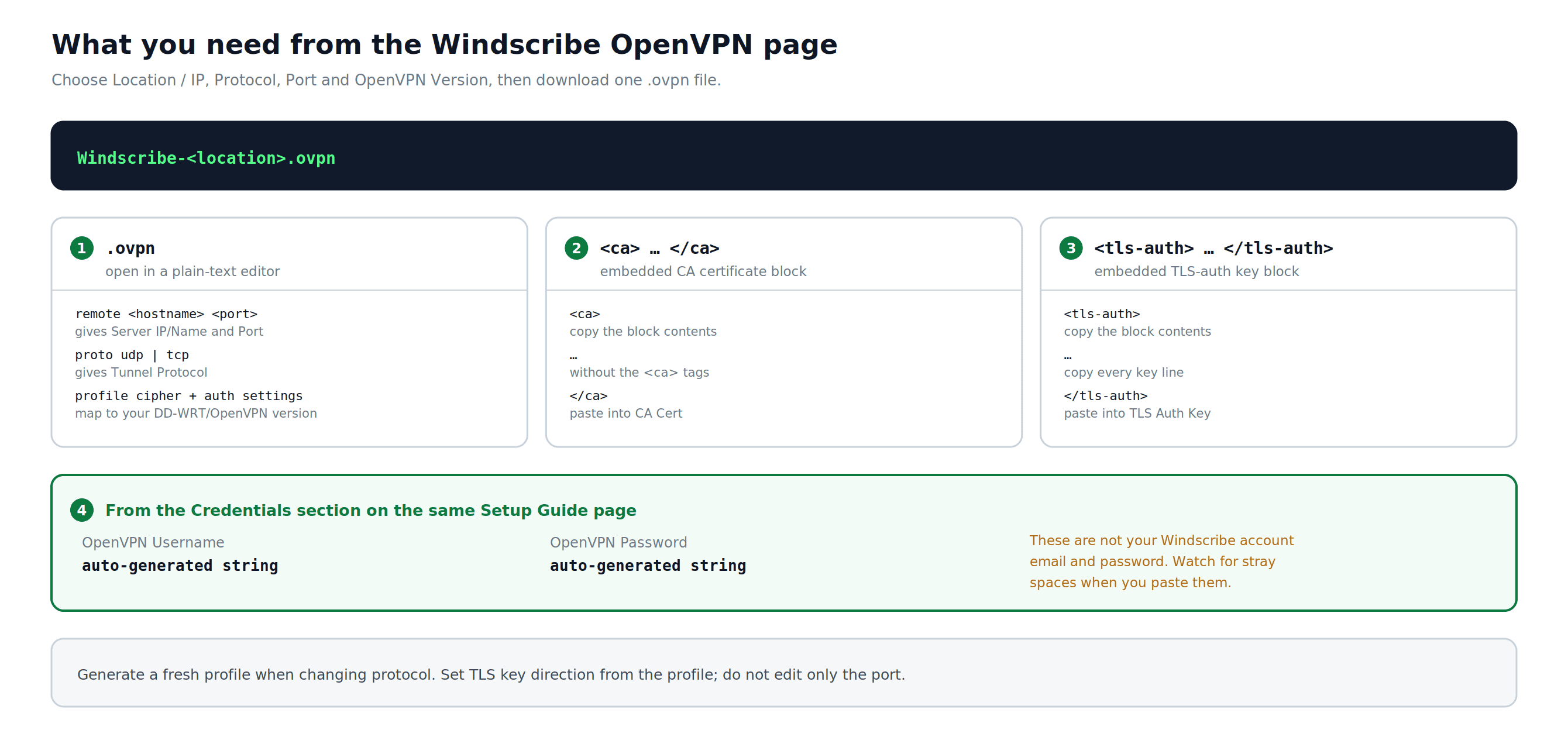
Gambar 1: Generator OpenVPN saat ini menghasilkan satu profil, sedangkan kredensial diambil secara terpisah. Diagram menunjukkan nilai dan blok profil yang diperlukan DD-WRT.
Bagian 2: Konfigurasikan Klien OpenVPN di DD-WRT
Langkah 1: Masuk ke Panel Admin DD-WRT
- Buka browser pada perangkat yang tersambung ke router Anda.
- Buka http://192.168.1.1 (atau IP admin khusus Anda).
- Masukkan username dan password admin DD-WRT Anda.
Langkah 2: Buka Pengaturan OpenVPN Client
- Klik Services di bilah navigasi atas.
- Klik tab VPN.
- Gulir ke bawah ke bagian OpenVPN Client.
Langkah 3: Aktifkan OpenVPN Client
Sebelum mengaktifkan: Buka Administration > Backup dan simpan salinan konfigurasi DD-WRT Anda saat ini. Jika konfigurasi VPN merusak koneksi, Anda dapat memulihkan cadangan ini setelah mereset atau mendapatkan kembali akses ke router.
Atur Start OpenVPN Client ke Enable. Kolom konfigurasi tambahan akan muncul di bawahnya.
Langkah 4: Masukkan Pengaturan Utama
Gunakan nilai yang disalin dari file .ovpn Anda pada Bagian 1, Langkah 3 dan kredensial OpenVPN Anda dari Bagian 1, Langkah 4.
Nama kolom DD-WRT berbeda-beda menurut build. Cocokkan kolom bersyarat dengan profil yang Anda buat dan build router yang tepat. Jika suatu kolom tidak tersedia, jangan mengarang padanannya atau menyalin nilai contoh dari profil lain.
- Server IP/Name: Hostname persis dari baris remote di file .ovpn Anda
- Port: Port persis dari baris remote di file .ovpn Anda
- Tunnel Device: Cocokkan dengan direktif
devprofil. Profil router Windscribe saat ini menggunakan perangkat TUN yang dirutekan. - Tunnel Protocol: Protokol dari baris proto di file .ovpn Anda, atau protokol yang dipilih di generator konfigurasi Windscribe (UDP atau TCP)
- Encryption Cipher / Data Ciphers: Cocokkan
cipher,data-ciphers, dan direktif fallback apa pun yang ada di profil Anda. Jangan berasumsi satu algoritma berlaku untuk setiap versi OpenVPN. - Hash Algorithm: Cocokkan dengan direktif
authprofil. - User Pass Authentication: Enable
- Username: Username OpenVPN Windscribe Anda (dari Bagian 1, Langkah 4)
- Password: Password OpenVPN Windscribe Anda (dari Bagian 1, Langkah 4)
Build lama: Jika build DD-WRT Anda tidak menampilkan kolom Username dan Password setelah User Pass Authentication diaktifkan, gunakan build DD-WRT untuk model/revisi Anda yang menyertakan kolom username/password OpenVPN. Membiarkan kolom autentikasi kosong akan membuat koneksi gagal diautentikasi.
Langkah 5: Atur Advanced Options
Atur Advanced Options ke Enable. Ini akan menampilkan seluruh kolom konfigurasi.
- TLS Cipher: Cocokkan direktif
tls-cipheratautls-ciphersuitesapa pun di profil Anda. Jika tidak ada, pertahankan nilai bawaan build DD-WRT Anda. - Compression: Cocokkan
compressataucomp-lzohanya jika muncul di profil yang dibuat. Jika tidak, biarkan kompresi dinonaktifkan. - NAT: Enabled
- Firewall Protection: Enabled
- IP Address: Biarkan kosong
- Subnet Mask: Biarkan kosong
- Tunnel MTU Setting: Cocokkan
tun-mtujika profil menentukannya. Jika tidak, pertahankan nilai bawaan build dan ubah hanya untuk masalah path-MTU yang telah diuji. - Tunnel UDP Fragment: Cocokkan
fragmenthanya jika tersedia; jika tidak, biarkan kosong. - Tunnel UDP MSS-Fix: Cocokkan
mssfixjika tersedia. Ubah hanya untuk masalah MTU atau fragmentasi yang telah diuji. - Verifikasi sertifikat: Pertahankan persyaratan
remote-cert-tls,verify-x509-name, atauns-cert-typelama menggunakan kontrol yang sesuai atau kolom Additional Config yang tersedia di build Anda.
Langkah 6: Masukkan Additional Config
Gunakan Additional Config hanya untuk direktif dari .ovpn yang Anda buat dan tidak memiliki kolom DD-WRT yang sesuai:
- Salin hanya direktif profil yang diperlukan dan belum diwakili oleh kolom di atas.
- Jangan tambahkan
reneg-sec 432000; generator Windscribe saat ini sengaja menghapus direktif tersebut dari profil yang diunduh.
Jangan tempelkan seluruh blok contoh dari tangkapan layar atau panduan lama. Jika Anda tidak dapat memetakan direktif dengan aman, jangan ubah kolom tersebut dan verifikasi dengan profil yang Anda buat serta build DD-WRT yang tepat.
Langkah 7: Tempelkan Sertifikat CA
- Di file
.ovpnAnda, temukan blok<ca>. - Salin hanya isi sertifikat di antara
<ca>dan</ca>, termasuk seluruh baris-----BEGIN CERTIFICATE-----dan-----END CERTIFICATE-----. - Tempelkan sertifikat yang disalin ke kolom CA Cert di DD-WRT.
Langkah 8: Tempelkan TLS Auth Key
- Di file
.ovpnAnda, temukan blok<tls-auth>. - Salin seluruh isi kunci statis di antara
<tls-auth>dan</tls-auth>, termasuk baris header dan footer sebenarnya dari file Anda. - Tempelkan kunci yang disalin ke TLS Auth Key. Pertahankan
key-directionatau nilai arah dari tag<tls-auth>jika build DD-WRT Anda menampilkan kontrol tersebut.
Langkah 9: Biarkan Kolom Sertifikat Klien Kosong
Biarkan Public Client Cert dan Private Client Key kosong, kecuali .ovpn yang Anda buat berisi blok <cert> atau <key>. Profil Windscribe dengan username/password saat ini tidak memerlukan kolom sertifikat per klien.
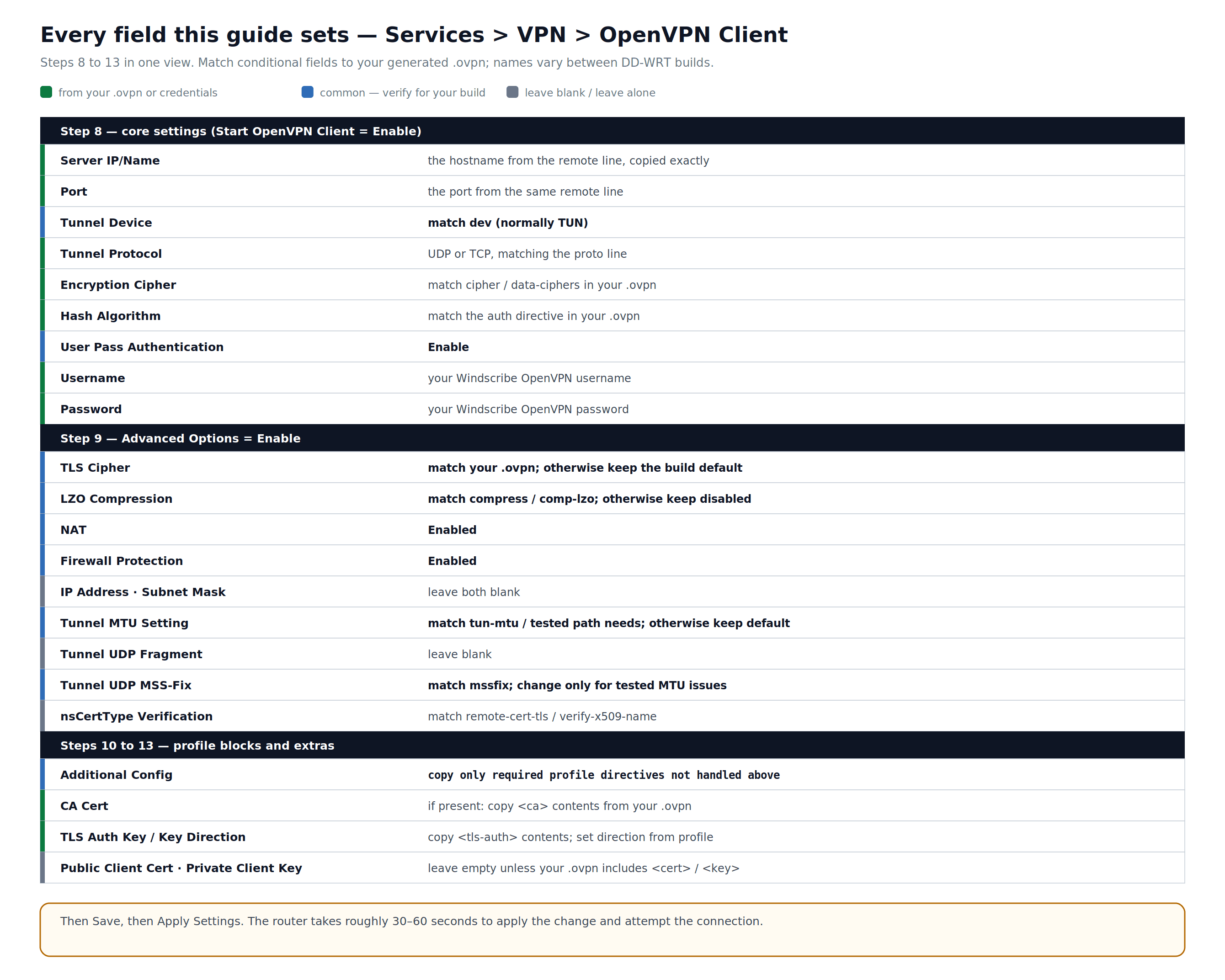
Gambar 2: Kolom OpenVPN Client yang digunakan dalam panduan ini. Nilai berwarna hijau berasal dari profil atau kredensial Anda; kolom bersyarat harus sesuai dengan file yang Anda buat dan build DD-WRT yang tepat.
Langkah 10: Terapkan Pengaturan
Klik Save di bagian bawah halaman, lalu klik Apply Settings. Router biasanya memerlukan sekitar 30–60 detik untuk menerapkan perubahan dan mencoba tersambung.
Bagian 3: Verifikasi Koneksi
Langkah 1: Periksa Status VPN di DD-WRT
- Di panel admin DD-WRT, buka Status > OpenVPN.
- Periksa kolom State:
- Koneksi yang berhasil biasanya menampilkan CONNECTED SUCCESS (teks persisnya dapat berbeda menurut build DD-WRT).
- Jika masih menampilkan CONNECTING setelah dua menit, atau berulang kali berubah menjadi RECONNECTING, lihat bagian Pemecahan Masalah.
- Kolom Local IP menampilkan alamat IP terowongan yang diberikan oleh server Windscribe.
Langkah 2: Pastikan IP Publik Anda Telah Berubah
- Pada perangkat yang tersambung ke router ini, buka pemeriksa IP Windscribe atau ipleak.net.
- Pastikan IP publik bukan alamat ISP Anda dan secara umum sesuai dengan wilayah VPN yang dipilih. Basis data geolokasi IP dapat menampilkan kota terdekat atau lokasi lama, jadi gunakan penyedia dan wilayah sebagai indikator yang berguna.
- Di bagian DNS pada pengujian yang sama, periksa resolver yang tidak semestinya. Verifikasi DNS diselesaikan pada Bagian 4, Langkah 1.
Bagian 4: Verifikasi Perlindungan Kebocoran DNS & IPv6
Konfigurasi VPN manual tidak otomatis memblokir semua jalur kebocoran. Selesaikan kedua langkah di bawah sebelum mengandalkan konfigurasi ini untuk privasi.
Tanpa kill switch: Panduan ini tidak menambahkan kill switch tingkat router. Tanpa aturan firewall dan perutean fail-closed yang diuji secara terpisah, konfigurasi DD-WRT dengan rute bawaan umumnya dapat mengembalikan trafik ke WAN biasa saat terowongan OpenVPN terputus. Pengaturan DNS saja tidak mencegah fallback tersebut.
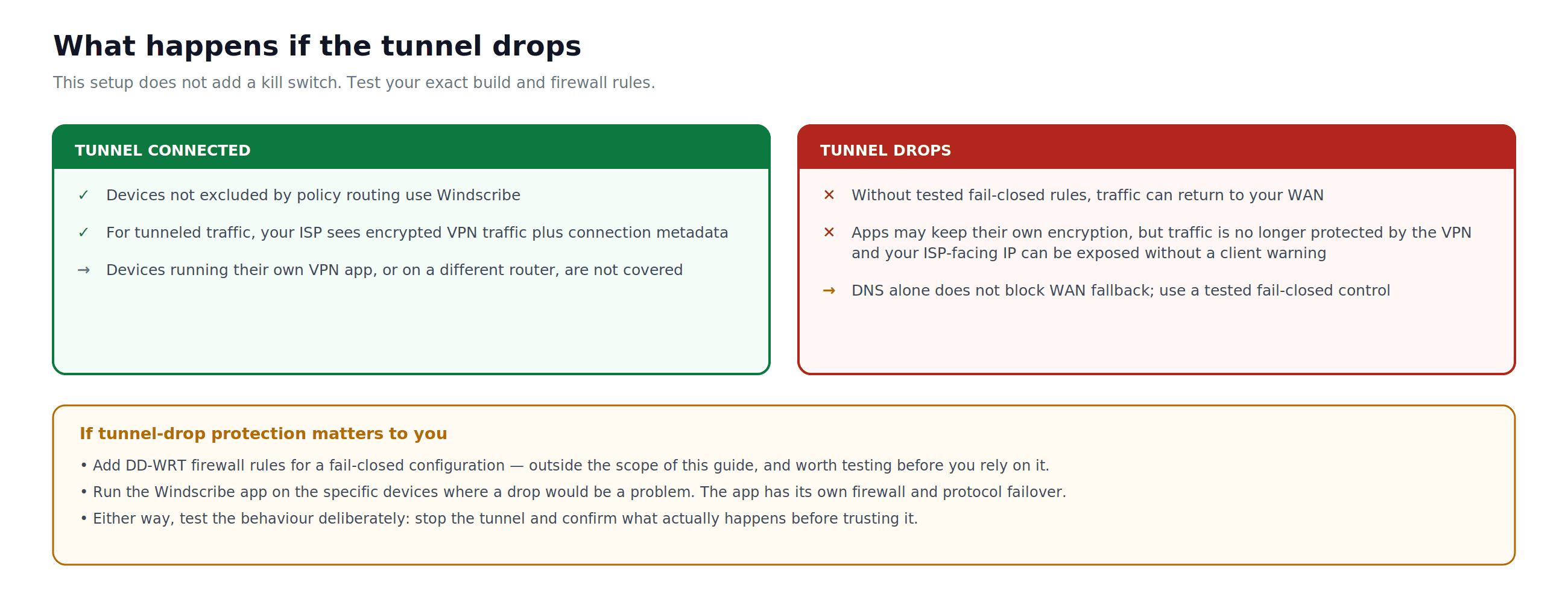
Gambar 3: Mode kegagalan saat terowongan terputus dalam konfigurasi ini. Tanpa aturan fail-closed yang telah diuji secara terpisah, trafik dapat kembali ke WAN normal dan mengekspos IP yang terlihat oleh ISP.
Langkah 1: Uji Kebocoran DNS
- Pada perangkat yang tersambung, buka ipleak.net atau dnsleaktest.com.
- Periksa resolver ISP yang tidak semestinya. Label resolver bisa tidak lengkap, DNS aman browser dapat melewati DNS router, dan resolver yang bukan milik ISP Anda tidak otomatis berarti menggunakan jalur Windscribe yang dimaksud. Gunakan hasil ini bersama pengaturan router dan pengujian berulang.
Jika muncul resolver yang tidak semestinya, jangan andalkan konfigurasi ini sampai jalur DNS diperbaiki dan diuji ulang.
Generator OpenVPN saat ini menyatakan bahwa beberapa router konsumen tidak menerima DNS yang dikirim oleh server. Jika hal ini berlaku untuk build DD-WRT Anda, konfigurasikan DNS Windscribe secara manual sebagai berikut. Ini mengurangi kebocoran DNS; ini bukan kill switch trafik:
- Di DD-WRT, buka Setup > Basic Setup.
- Di bawah Network Setup, cari kolom Static DNS.
- Atur server Static DNS pertama ke
10.255.255.1. Ini adalah alamat internal Windscribe dan hanya berfungsi saat tersambung ke Windscribe. - Atur Use DNSMasq for DNS ke Enable.
- Atur DHCP-Authoritative ke Enable hanya jika router DD-WRT ini merupakan server DHCP utama di jaringan Anda.
- Klik Save, lalu Apply Settings.
- Sambungkan ulang klien jika perlu, lalu uji ulang di ipleak.net. Periksa juga apakah browser atau perangkat menggunakan pengaturan DNS amannya sendiri.
Langkah 2: Nonaktifkan IPv6 atau Pastikan Tidak Ada Kebocoran IPv6
Anggap konfigurasi router OpenVPN ini hanya mendukung IPv4, kecuali Anda telah secara eksplisit memverifikasi bahwa profil yang dibuat dan build DD-WRT Anda merutekan IPv6 melalui terowongan. Penanganan IPv6 otomatis Windscribe di aplikasi resmi tidak mengonfigurasi DD-WRT untuk Anda.
- Di DD-WRT, buka Setup > IPv6. Nama menu dapat berbeda menurut build.
- Atur IPv6 ke Disable jika profil ini hanya mendukung IPv4.
- Klik Save, lalu Apply Settings. Sambungkan ulang perangkat klien agar konfigurasi IPv6 lama dihapus.
- Buka ipleak.net dan pastikan klien yang diuji tidak memiliki alamat IPv6 ISP yang dapat dirutekan secara global. Alamat link-local seperti
fe80::/10tidak dapat dirutekan melalui internet.
Jika Anda memerlukan IPv6, jangan andalkan konfigurasi ini sampai Anda memverifikasi rute IPv6, jalur DNS, dan perilaku saat terowongan terputus pada build DD-WRT yang tepat.
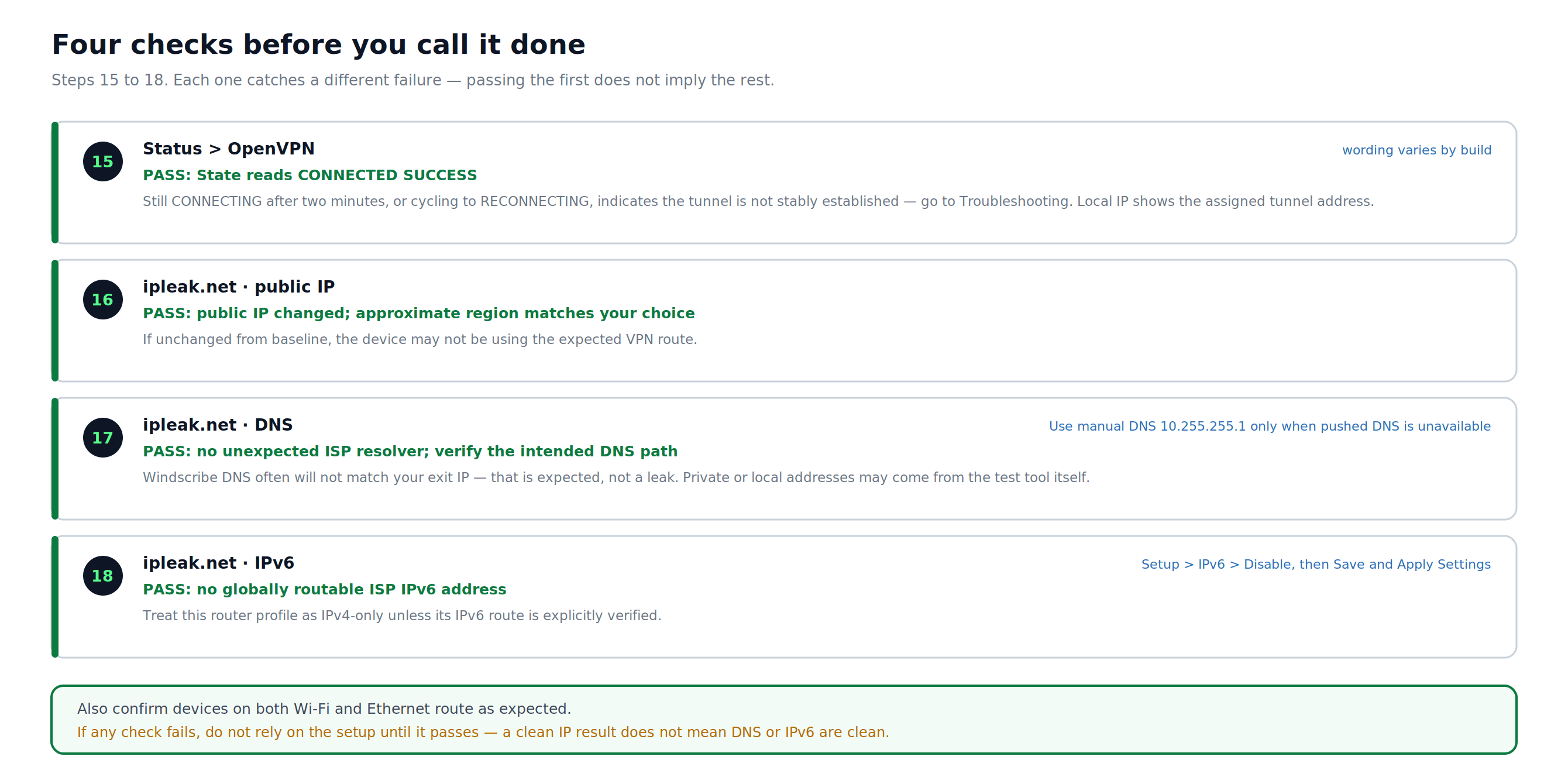
Gambar 4: Empat pemeriksaan terpisah untuk status terowongan, IP publik, DNS, dan IPv6. Lolos dari satu pemeriksaan tidak membuktikan bahwa yang lainnya aman.
Daftar Periksa Penyelesaian Konfigurasi
- Status OpenVPN menampilkan CONNECTED SUCCESS atau status berhasil yang setara untuk build Anda.
- IP publik klien yang diuji bukan alamat ISP-nya dan secara umum sesuai dengan wilayah VPN yang dipilih.
- Pengujian DNS tidak menunjukkan resolver ISP yang tidak semestinya dan jalur DNS yang dimaksud telah diverifikasi.
- Klien yang diuji tidak memiliki alamat IPv6 ISP yang dapat dirutekan secara global untuk konfigurasi khusus IPv4 ini.
- Perangkat di Wi-Fi, Ethernet, jaringan tamu, VLAN, dan segmen dengan perutean berbasis kebijakan yang ingin Anda lindungi dirutekan sesuai harapan.
Jika pemeriksaan koneksi dan kebocoran berhasil, hentikan terowongan dengan sengaja dan pastikan perilaku fail-closed atau fallback WAN sesuai harapan sebelum mengandalkan konfigurasi ini.
Mengganti Lokasi Server
- Kembali ke OpenVPN Config Generator dan buat profil
.ovpnbaru untuk lokasi tujuan. - Buka profil baru dan catat nilai
remote,proto, cipher/auth, verifikasi sertifikat,<ca>, dan<tls-auth>. - Di DD-WRT, buka Services > VPN > OpenVPN Client.
- Perbarui setiap kolom dan blok yang berubah di DD-WRT. Jangan hanya mengubah Server IP/Name, Port, dan Tunnel Protocol jika profil baru juga berbeda di bagian lain.
- Klik Save, lalu Apply Settings.
Pemecahan Masalah
Status VPN menampilkan "CONNECTING" atau "RECONNECTING"
- Pastikan hostname dan port server di DD-WRT sama persis dengan baris remote di file .ovpn Anda, dan Tunnel Protocol sesuai dengan baris proto.
- Pastikan seluruh isi blok
<ca>dan<tls-auth>disalin tanpa ada baris yang terlewat. Pertahankan arah kunci TLS. - Jika UDP diblokir, buat profil TCP baru dari OpenVPN Config Generator dan petakan ulang semua nilai yang berubah.
- Pastikan tanggal dan waktu router sudah benar di Setup > Basic Setup atau Status > Router. Waktu yang salah menyebabkan validasi sertifikat OpenVPN gagal.
VPN tersambung tetapi trafik tidak melewati terowongan
- Pastikan NAT diatur ke Enabled di Advanced Options (Bagian 2, Langkah 5).
- Pastikan Firewall Protection diatur ke Enabled.
- Pastikan Tunnel Device diatur ke TUN, bukan TAP.
- Jika build DD-WRT Anda memiliki bagian perutean berbasis kebijakan, pastikan tidak ada aturan yang mengecualikan perangkat pengujian atau melewati terowongan VPN.
Kredensial ditolak
- Kredensial OpenVPN Windscribe Anda berbeda dari informasi login akun. Kembali ke OpenVPN Config Generator, gunakan Step 2, lalu salin kredensial persis seperti yang ditampilkan.
Pengujian kebocoran DNS masih menampilkan resolver ISP
- Buka Services > Services di DD-WRT dan pastikan DNSMasq diatur ke Enable.
- Atur Use DNSMasq for DNS ke Enable.
- Jika router ini tidak menerima DNS yang dikirim oleh server, atur DNS router yang dimaksud ke
10.255.255.1. Jangan menganggap pengaturan DNS ini sebagai kill switch. - Klik Save, lalu Apply Settings, sambungkan ulang klien jika perlu, dan uji ulang di ipleak.net.
WireGuard: Alternatif dengan Performa Lebih Baik
Jika build DD-WRT Anda mendukung WireGuard, performanya bisa lebih baik daripada OpenVPN pada router berdaya rendah. Cari Setup > Tunnels. Jika tidak ada, build Anda tidak menyertakan WireGuard. Untuk petunjuk konfigurasi, gunakan panduan WireGuard DD-WRT yang direkomendasikan Windscribe.
Pertanyaan Umum
Apakah saya memerlukan paket berbayar untuk menggunakan Windscribe pada router?
Ya. Profil router manual memerlukan langganan Pro atau Build-A-Plan. Build-A-Plan hanya dapat membuat profil untuk lokasi yang termasuk dalam paket; paket Free tidak menyertakan pembuat konfigurasi OpenVPN.
Apakah konfigurasi ini melindungi setiap perangkat di jaringan saya?
Konfigurasi ini mencakup perangkat yang menggunakan router ini sebagai gateway internet selama terowongan OpenVPN aktif, kecuali router lain, aplikasi VPN, jaringan tamu, VLAN, atau aturan perutean berbasis kebijakan mengarahkannya ke tempat lain. Tanpa aturan fail-closed yang telah diuji, trafik dapat kembali ke WAN biasa jika terowongan terputus.
Apakah aplikasi resmi Windscribe bekerja dengan cara yang sama?
Tidak. Aplikasi resmi menyertakan Windscribe Firewall, peralihan protokol otomatis saat gagal, dan penanganan IPv6 otomatis. Profil router manual tidak mengonfigurasi fitur aplikasi tersebut. Pemfilteran R.O.B.E.R.T. bergantung pada akun dan apakah router benar-benar menggunakan DNS Windscribe; verifikasi jalur DNS alih-alih sekadar berasumsi.
Apa yang terjadi jika terowongan VPN terputus?
Tanpa aturan firewall dan perutean fail-closed yang diuji secara terpisah, konfigurasi DD-WRT dengan rute bawaan umumnya dapat mengembalikan trafik ke WAN biasa. Trafik aplikasi mungkin tetap menggunakan HTTPS atau enkripsi lain, tetapi tidak lagi dilindungi terowongan VPN dan IP yang terlihat oleh ISP dapat terekspos.
Apakah konfigurasi OpenVPN DD-WRT ini mendukung IPv6 melalui VPN?
Anggap hanya mendukung IPv4, kecuali profil yang dibuat dan build DD-WRT Anda secara eksplisit merutekan IPv6 melalui terowongan dan lolos pengujian IPv6, DNS, serta saat terowongan terputus. Jika tidak, nonaktifkan IPv6 seperti dijelaskan pada Bagian 4, Langkah 2.
Bisakah saya menggunakan Static IP dengan konfigurasi ini?
Ya. Di OpenVPN Config Generator, pilih Static IP Anda di bawah Location / IP. Jika diminta, pilih perangkat Static IP yang benar sebelum mengambil kredensial.
Kecepatan saya terasa jauh lebih lambat saat VPN aktif. Apakah itu normal?
Pada router dengan CPU lama atau berdaya rendah, ya. Enkripsi OpenVPN membebani CPU. Jika build DD-WRT Anda mendukung WireGuard, protokol tersebut jauh lebih ringan bagi perangkat keras.
Bisakah saya mengganti lokasi server tanpa mengulangi seluruh konfigurasi?
Bisa, tetapi buat profil .ovpn baru dan bandingkan setiap nilai serta blok tertanam yang relevan. Jangan berasumsi bahwa hanya mengubah hostname, port, dan protokol sudah cukup.
Dapatkan Windscribe
Profil router manual memerlukan langganan Pro atau Build-A-Plan. Build-A-Plan hanya dapat membuat profil untuk lokasi yang termasuk dalam paket.
Konfigurasi sudah selesai tetapi masih ada yang bermasalah? Komunitas Windscribe di Reddit dan Discord sudah menghadapi hampir semua masalah konfigurasi router yang ada.