

Cara Mengatur & Menggunakan Windscribe pada Router Google Nest & Google Mesh


Catatan tentang Perangkat Keras Google Mesh
Google Nest Wifi (semua generasi), Google Wifi, dan Nest Wifi Pro menjalankan firmware milik Google dan tidak mendukung menjalankan klien VPN langsung pada perangkat. Windscribe tidak mendukung pembaruan firmware perangkat keras Google mesh sebagai jalur pengaturan.
Ada dua pendekatan praktis untuk mengarahkan lalu lintas melalui Windscribe pada jaringan google mesh:
- Metode A: Router VPN Hulu (Upstream). Tempatkan router yang mampu menjalankan VPN terpisah di antara modem Anda dan sistem google mesh. Sebagian besar lalu lintas internet biasa dari perangkat di jaringan Google akan secara otomatis diarahkan melalui router VPN.
- Metode B: Aplikasi Perangkat per Perangkat. Instal Windscribe pada setiap perangkat individu. Tidak diperlukan perubahan router, tetapi setiap perangkat harus dikonfigurasi secara terpisah.
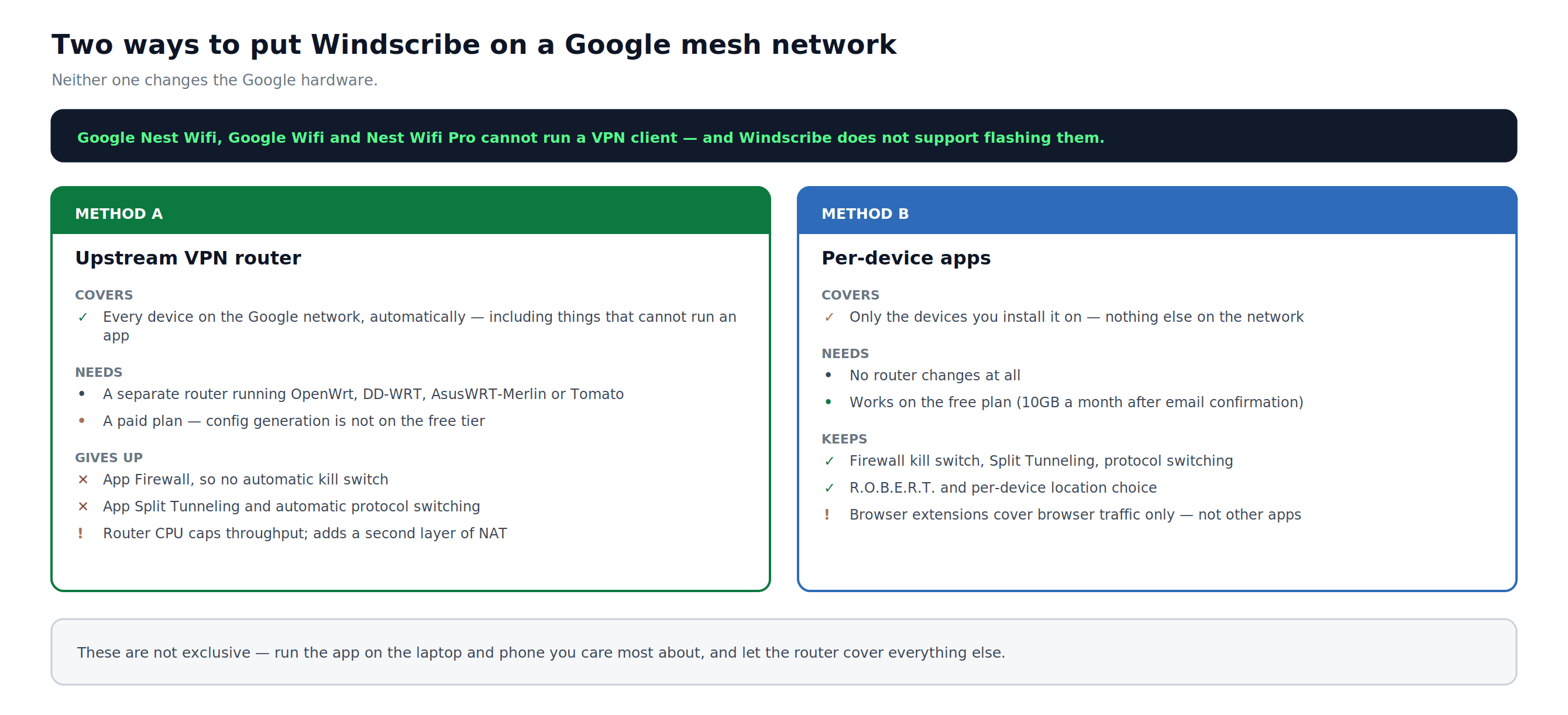
Gambar 1: Kedua pendekatan berdampingan — apa yang dicakup oleh masing-masing, dan berapa biayanya bagi Anda.
Metode A: Router VPN Hulu (Upstream)
Cara Kerjanya
Router VPN berada di antara modem Anda dan sistem google mesh. Lalu lintas mengalir dalam urutan ini:
Perangkat → Node google mesh → Router VPN → Server Windscribe → Internet
Apa yang Hilang dengan Konfigurasi Tingkat Router
Konfigurasi OpenVPN dan WireGuard manual tidak menyertakan perlindungan bawaan aplikasi Windscribe. Sebelum melanjutkan, perhatikan:
- Tidak ada Firewall aplikasi Windscribe (tidak ada kill switch otomatis)
- Tidak ada Split Tunneling tingkat aplikasi
- Tidak ada peralihan protokol otomatis
- CPU Router membatasi throughput: beberapa router konsumen tidak dapat mempertahankan kecepatan VPN yang cepat
Jika terowongan VPN terputus dan router Anda tidak dikonfigurasi untuk memblokir lalu lintas non-VPN, lalu lintas Anda akan kembali ke koneksi WAN biasa tanpa peringatan. Lihat bagian Kill Switch di Pemecahan Masalah.
Persyaratan
- Router yang mendukung mode klien OpenVPN atau WireGuard: perangkat apa pun yang menjalankan firmware OpenWrt, DD-WRT, AsusWRT-Merlin, atau Tomato
- Akun Windscribe berbayar. Pro mencakup semua lokasi server Pro. Build-A-Plan hanya mencakup lokasi berbayar yang ditambahkan ke akun tersebut. Pembuatan konfigurasi manual tidak tersedia pada paket gratis.
- Modem atau gateway ISP Anda
- Sistem google mesh Anda yang sudah ada
Bagian 1: Pengaturan Fisik
- Hubungkan port LAN modem Anda ke port WAN router yang mampu menjalankan VPN.
- Hubungkan salah satu port LAN router VPN ke port WAN node utama google mesh.
- Nyalakan daya modem terlebih dahulu, kemudian router VPN, lalu node utama google mesh. Tunggu 30 hingga 60 detik di antara setiap perangkat sebelum menyalakan yang berikutnya.
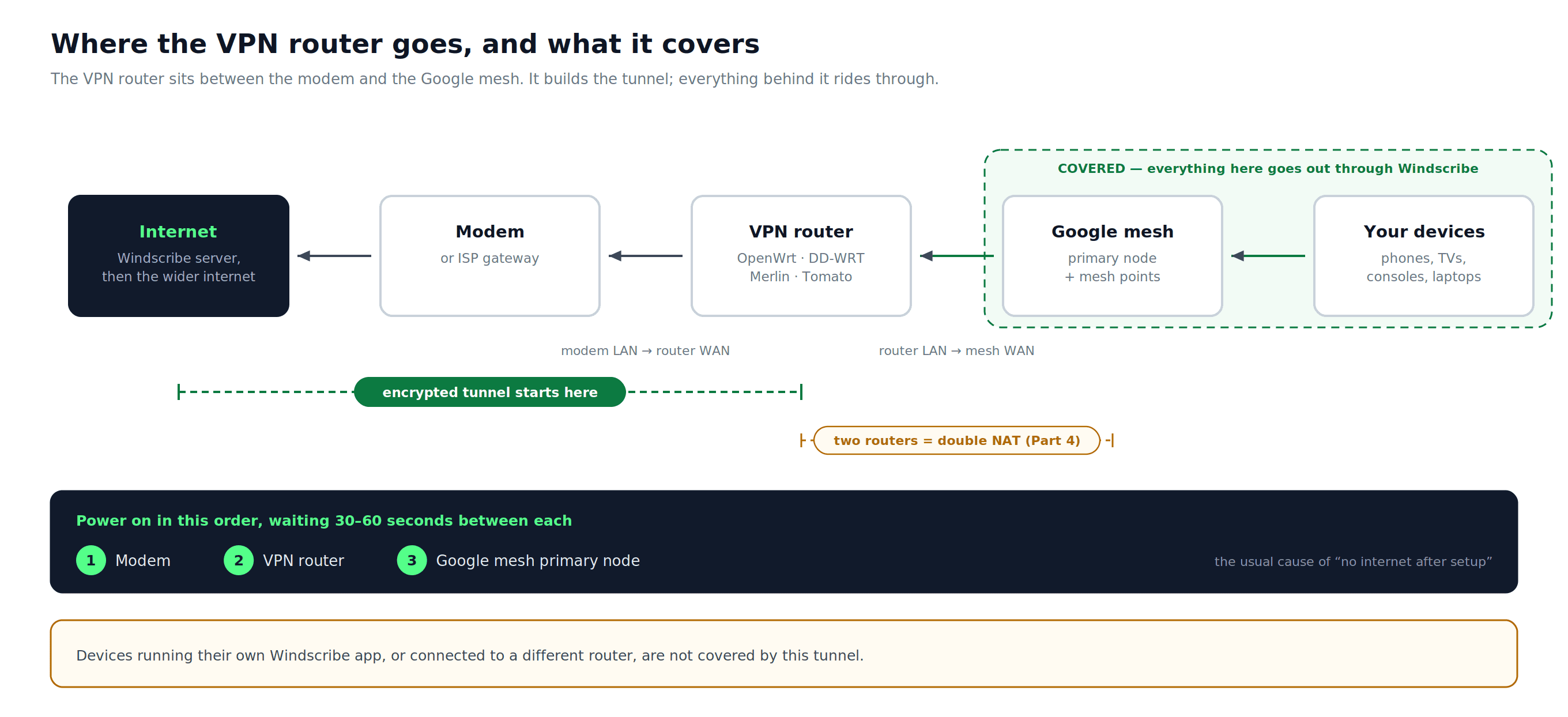
Gambar 2: Di mana router VPN berada, perangkat apa saja yang berakhir di dalam terowongan, dan urutan untuk menyalakan semuanya.
Bagian 2: Mengunduh File Konfigurasi Windscribe
- Buka generator konfigurasi untuk protokol Anda dan masuk jika diminta:
- WireGuard (direkomendasikan): Generator Konfigurasi WireGuard
- OpenVPN: Generator Konfigurasi OpenVPN
- Konfigurasikan bidang yang diperlukan:
- WireGuard: Pilih Location, Port (gunakan 443 jika ragu), dan Key Pair. Biarkan New Key Pair terpilih kecuali Anda perlu menggunakan pasangan kunci yang sudah ada.
- OpenVPN: Pilih Location / IP, Protocol, Port (gunakan 443 jika ragu), dan OpenVPN Version yang cocok dengan klien OpenVPN router Anda. Gunakan UDP sedapat mungkin. TCP dapat membantu pada jaringan terbatas tetapi dapat mengurangi kecepatan.
- Unduh konfigurasi:
- WireGuard: Pilih Download Config untuk mengunduh file
.conf. - OpenVPN: Pilih Download Config untuk mengunduh file
.ovpn. Kemudian pilih Get Credentials secara terpisah dan catat nama pengguna serta kata sandi OpenVPN yang dihasilkan. Ini terpisah dari login Windscribe utama Anda.
- WireGuard: Pilih Download Config untuk mengunduh file
Bagian 3: Mengonfigurasi Router VPN
OpenWrt dengan WireGuard
Instal paket WireGuard
- Buka panel admin OpenWrt di
192.168.1.1. - Pergi ke System > Software dan instal paket dukungan WireGuard sesuai kebutuhan untuk versi OpenWrt Anda:
luci-proto-wireguard,wireguard-tools, dankmod-wireguard. Mulai ulang setelah instalasi.
Buat antarmuka
- Pergi ke Network > Interfaces dan klik Add New Interface.
- Beri nama antarmuka (misalnya,
windscribe) dan atur protokol menjadi WireGuard VPN. Klik Create Interface.
Baca file konfigurasi
Buka file .conf yang diunduh dalam editor teks biasa. File tersebut akan berisi nilai-nilai dalam bentuk ini:
[Interface] PrivateKey = <your_private_key> Address = <your_vpn_tunnel_ip> DNS = <dns_server>[Peer] PublicKey = <server_public_key> PresharedKey = <preshared_key> AllowedIPs = <allowed_ip_ranges> Endpoint = <server_hostname>:<port>
PresharedKey ada di beberapa konfigurasi Windscribe dan tidak ada di yang lain. Tempelkan jika muncul di file Anda; biarkan bidang kosong jika tidak. Perlakukan setiap nilai yang dihasilkan, termasuk AllowedIPs, sebagai otoritatif untuk konfigurasi tersebut.
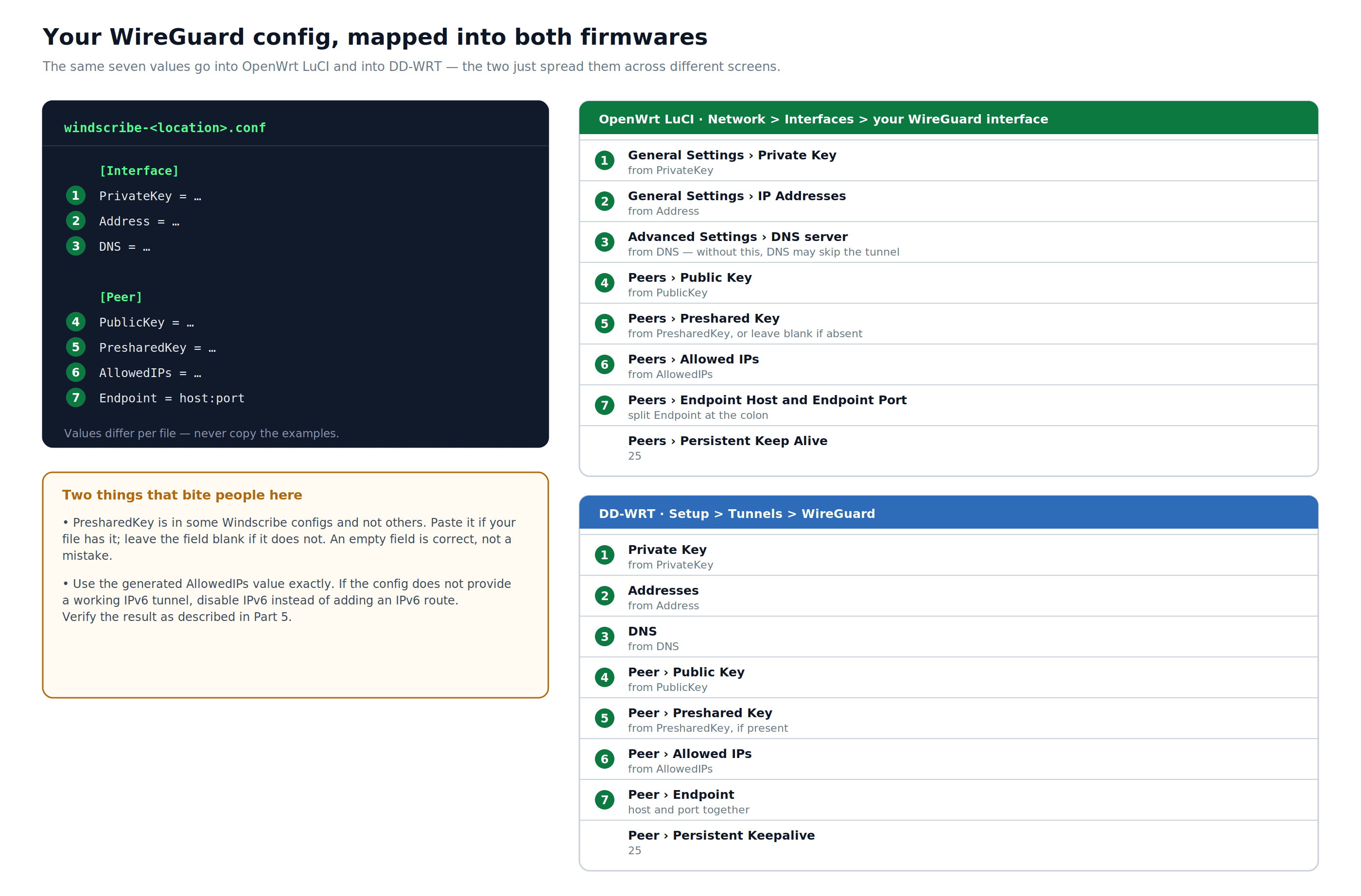
Gambar 3: Tujuh nilai konfigurasi yang sama dipetakan ke OpenWrt LuCI dan DD-WRT. Salin AllowedIPs persis dari file Anda, dan jangan tambahkan rute IPv6 kecuali konfigurasi menyediakan terowongan IPv6 yang berfungsi.
Tab General Settings
- Private Key: tempelkan nilai dari
PrivateKey - IP Addresses: masukkan nilai dari
Address
Tab Advanced Settings
- DNS server: masukkan nilai dari
DNS. Tanpa ini, kueri DNS mungkin tidak diarahkan melalui terowongan VPN.
Tab Peers
Klik Add Peer dan masukkan:
- Public Key: nilai dari
PublicKeydi bawah[Peer] - Preshared Key: nilai dari
PresharedKeyjika ada dalam file konfigurasi; biarkan kosong jika tidak ada - Allowed IPs: salin nilai lengkap dari
AllowedIPs - Endpoint Host: bagian nama host dari
Endpoint - Endpoint Port: bagian port dari
Endpoint - Persistent Keep Alive:
25
Klik Save.
Firewall dan perutean
Pergi ke Network > Firewall dan konfigurasikan antarmuka WireGuard sehingga lalu lintas LAN dapat diteruskan ke sana dan masquerading diaktifkan pada egress VPN. Pendekatan paling bersih adalah zona firewall VPN khusus. Menugaskan antarmuka ke zona WAN yang ada juga bisa berhasil, tetapi perilakunya bervariasi tergantung versi OpenWrt dan konfigurasi.
Pada sebagian besar versi OpenWrt, WireGuard menangani perutean secara otomatis melalui route_allowed_ips. Periksa Network > Routing untuk mengonfirmasi bahwa rute yang cocok dengan nilai AllowedIPs yang dihasilkan ada pada antarmuka WireGuard. Jika tidak ada dan Anda menambahkan rute secara manual, konfirmasikan bahwa rute tersebut tidak bertentangan dengan rute WAN default yang sudah ada.
Klik Save & Apply.
DD-WRT dengan WireGuard
Windscribe memiliki dua panduan DD-WRT WireGuard saat ini. Gunakan panduan yang direkomendasikan jika build DD-WRT Anda mendukung impor konfigurasi; gunakan panduan manual untuk build lama atau jika Anda lebih suka memasukkan nilai secara manual:
- Panduan pengaturan router WireGuard yang direkomendasikan untuk DD-WRT
- Panduan pengaturan router WireGuard manual untuk DD-WRT
Langkah-langkah di bawah mencerminkan alur umum metode manual.
- Buka panel admin DD-WRT di
192.168.1.1. - Pergi ke Setup > Tunnels dan pilih tab WireGuard.
- Aktifkan klien WireGuard.
- Impor file
.confWindscribe menggunakan opsi impor jika build Anda mendukungnya, atau masukkan nilai secara manual dari konfigurasi:- Private Key: dari
PrivateKey - Addresses: dari
Address - DNS: dari
DNS
- Private Key: dari
- Di bawah bagian Peer, masukkan nilai dari
[Peer]:- Public Key: dari
PublicKey - Preshared Key: dari
PresharedKeyjika ada - Endpoint: dari
Endpoint - Allowed IPs: salin nilai lengkap dari
AllowedIPs - Persistent Keepalive:
25
- Public Key: dari
- Terapkan pengaturan dan mulai ulang.
Jika build DD-WRT Anda tidak menyertakan dukungan WireGuard, gunakan OpenVPN dan konsultasikan Pusat Bantuan Windscribe daripada mengikuti panduan OpenVPN DD-WRT yang sudah usang.
Bagian 4: Double NAT & Mode Bridge
Menempatkan sistem google mesh di belakang router lain menciptakan double NAT: dua lapisan Network Address Translation. Untuk sebagian besar aktivitas, ini tidak menimbulkan masalah. Ini dapat menyebabkan masalah dengan game, VoIP, dan layanan yang memerlukan penerusan port.
Jika Anda menggunakan satu perangkat Google Wifi tanpa titik mesh tambahan:
Mode bridge tersedia tetapi tidak direkomendasikan oleh Google sebagai konfigurasi pilihan pertama. Untuk mengaktifkannya:
- Buka aplikasi Google Home.
- Pergi ke Home > Wifi > Settings.
- Ketuk Advanced Networking > Network mode.
- Pilih perangkat Anda, lalu ketuk Bridge mode.
- Ketuk Save.
Dengan mode bridge aktif, unit Google bertindak sebagai titik akses passthrough. NAT dan DHCP untuk jaringan Google hilir ditangani oleh router VPN hulu.
Jika Anda menggunakan beberapa titik google mesh:
Jangan menempatkan node utama dalam mode bridge. Mengaktifkan mode bridge pada titik utama dalam pengaturan multi-node menonaktifkan fungsionalitas mesh dan menghilangkan beberapa fitur Google Nest Wifi. Sebaliknya:
- Biarkan sistem google mesh dalam mode router di belakang router VPN.
- Terima double NAT. Untuk penjelajahan web, streaming, dan sebagian besar aplikasi, ini tidak akan menimbulkan masalah.
- Jika aplikasi tertentu memerlukan penerusan port, konfigurasikan pada router VPN dan router google mesh. Jika Anda juga memerlukan lalu lintas masuk melalui terowongan VPN, hanya meneruskan router lokal saja tidak cukup: penerusan port sisi Windscribe juga harus dikonfigurasi. Penerusan port sementara hanya untuk Pro; penerusan port permanen memerlukan Static IP yang dibeli. Lihat entri penerusan port di Pemecahan Masalah.
- Jika modem atau gateway ISP Anda juga melakukan NAT, bridge perangkat ISP daripada sistem Google. Ini menghilangkan satu lapisan NAT tanpa memengaruhi operasi mesh.
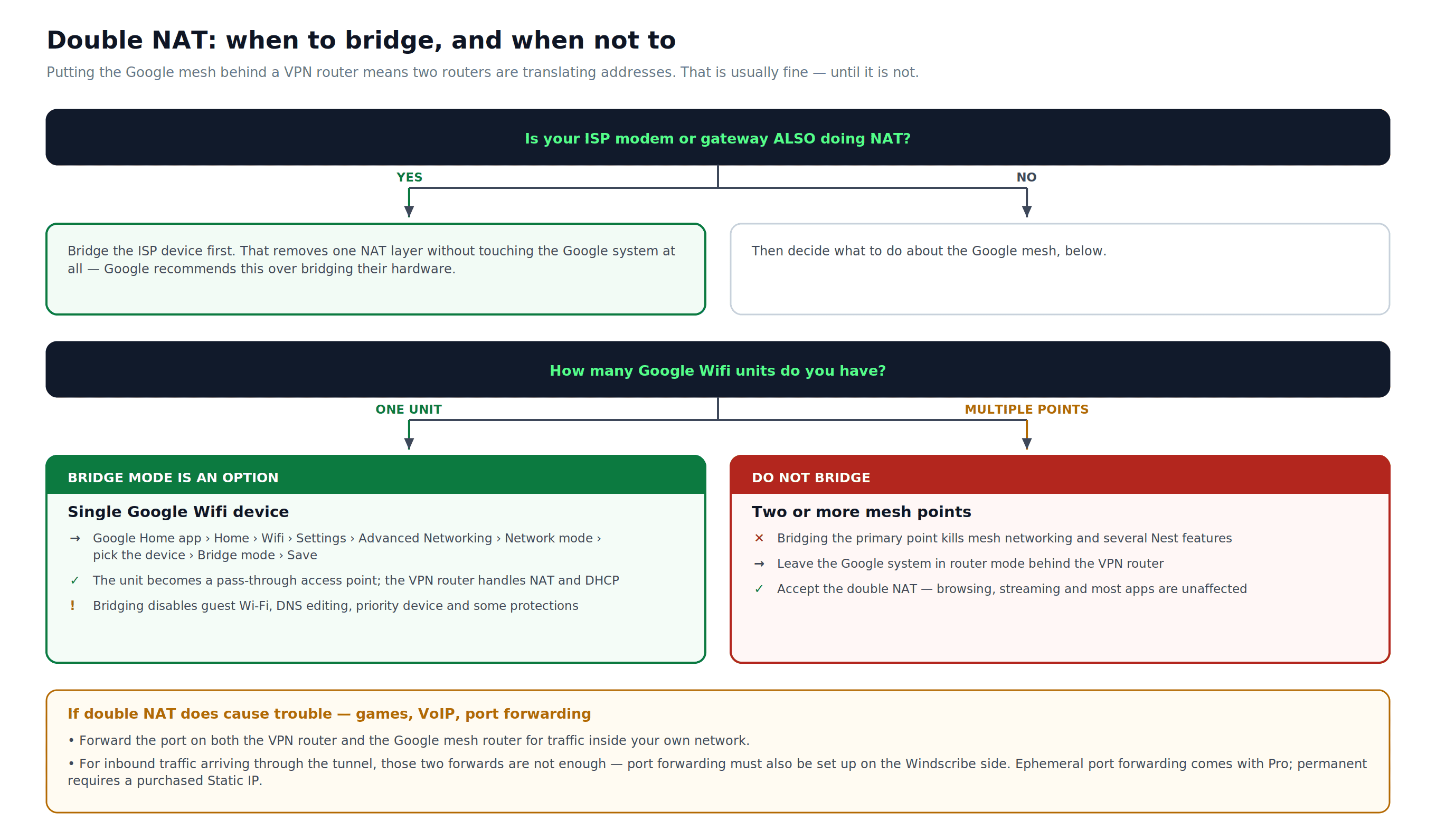
Gambar 4: Apakah menggunakan mode bridge tergantung pada berapa banyak perangkat Google Wifi yang Anda miliki dan apakah perangkat ISP Anda juga melakukan NAT. Diagram mencakup langkah Save akhir dan batas penerusan port khusus Pro dan Static IP.
Bagian 5: Kebocoran IPv6
Panduan ini mengonfigurasi perutean IPv4 melalui Windscribe. Jika router atau jaringan Google Anda juga meneruskan lalu lintas IPv6 dan lalu lintas tersebut tidak diarahkan melalui terowongan, itu akan melewati VPN dan mengungkapkan alamat IP asli Anda pada situs yang mampu IPv6.
Untuk mencegah hal ini:
- Periksa konfigurasi Windscribe yang dihasilkan. Gunakan hanya alamat dan rute yang diberikannya; jangan buat rute IPv6.
- Jika konfigurasi yang dihasilkan tidak menyediakan terowongan IPv6 yang berfungsi, nonaktifkan IPv6 pada antarmuka WAN dan LAN router VPN. Ini adalah pendekatan paling sederhana untuk sebagian besar pengaturan rumah.
- Konfirmasikan tidak ada kebocoran dengan menjalankan langkah verifikasi di Bagian 6.
Bagian 6: Verifikasi Koneksi
Jalankan ketiga pemeriksaan setelah pengaturan selesai.
- Pemeriksaan IP: Kunjungi windscribe.com/what-is-my-ip dari perangkat di jaringan Google. Alamat IP yang ditampilkan harus cocok dengan lokasi server Windscribe di file konfigurasi Anda, bukan IP ISP Anda.
- Tes kebocoran DNS: Kunjungi dnsleaktest.com dan jalankan tes diperluas. DNS ISP atau router rumah Anda seharusnya tidak muncul. Penyedia uji kebocoran memberi label resolver secara berbeda, tetapi hasil apa pun yang menunjukkan nameserver ISP Anda berarti DNS tidak diarahkan melalui VPN. Jika itu terjadi, kunjungi kembali pengaturan DNS pada antarmuka VPN.
- Tes kebocoran IPv6: Kunjungi ipv6leak.com atau tinjau hasil IPv6 di halaman tes kebocoran DNS. Jika alamat IPv6 ISP Anda muncul, nonaktifkan IPv6 pada router VPN kecuali konfigurasi yang dihasilkan menyediakan terowongan IPv6 yang berfungsi, lalu uji lagi.
Metode B: Aplikasi Windscribe Perangkat per Perangkat
Instal Windscribe langsung pada setiap perangkat. Ini tidak memerlukan perubahan router tetapi harus diatur secara individual pada setiap perangkat.
Platform yang Didukung
- Windows, macOS, Linux: cakupan VPN seluruh perangkat
- iOS dan Android: cakupan VPN seluruh perangkat
- Chrome, Firefox, Edge (ekstensi browser): hanya lalu lintas browser. Ekstensi tidak melindungi lalu lintas dari aplikasi lain pada perangkat yang sama dan tidak setara dengan aplikasi desktop atau seluler.
Unduh di windscribe.com/download.
Langkah Pengaturan
- Unduh dan instal aplikasi Windscribe untuk platform Anda.
- Jalankan aplikasi dan masuk.
- Pilih lokasi server dari daftar.
- Klik atau ketuk Connect.
Aplikasi desktop dan seluler menyertakan Firewall bawaan Windscribe, yang memblokir semua lalu lintas jika terowongan VPN tiba-tiba terputus. Perlindungan ini tidak tersedia di ekstensi browser.
Fitur Utama
- Split Tunneling: Arahkan aplikasi atau domain tertentu di luar VPN sambil menjaga yang lain tetap di dalamnya. Tersedia di bawah Preferences > Split Tunneling di aplikasi desktop.
- R.O.B.E.R.T.: Sistem pemfilteran tingkat DNS dari Windscribe. Memblokir iklan, pelacak, dan domain malware. Atur di halaman Kategori Pemblokiran dan Aturan Kustom di bawah Keamanan di Akun Saya.
- Static IP: Jika paket Anda menyertakan Static IP yang dibeli, Anda dapat terhubung melalui alamat IP Windscribe yang sama di setiap sesi. Ini adalah alamat pusat data bersama atau residensial yang digunakan oleh sekelompok kecil pengguna, bukan IP pengguna tunggal khusus. Kelayakan Build-A-Plan memerlukan add-on Unlimited Bandwidth dan R.O.B.E.R.T.
Pemecahan Masalah
Metode A: Router VPN Hulu (Upstream)
VPN aktif tetapi alamat IP belum berubah: Konfirmasikan terowongan VPN aktif dan mengarahkan lalu lintas. Pada OpenWrt, periksa Network > Routing untuk rute yang cocok dengan nilai AllowedIPs yang dihasilkan pada antarmuka WireGuard; WireGuard biasanya menambahkannya secara otomatis melalui route_allowed_ips. Pada DD-WRT, periksa status koneksi di bawah Status > WireGuard atau Status > OpenVPN.
Kill switch: mengonfigurasi perilaku fail-closed: Tanpa Firewall aplikasi Windscribe, router VPN harus dikonfigurasi secara manual untuk memblokir lalu lintas non-terowongan. Pendekatan yang tepat bervariasi tergantung firmware dan berada di luar cakupan panduan ini. Konsultasikan dokumentasi platform router Anda untuk konfigurasi firewall VPN fail-closed. Jika Windscribe menerbitkan panduan kill switch untuk firmware Anda, ikuti itu daripada aturan firewall umum.
Kecepatan lambat: WireGuard memberikan throughput lebih cepat daripada OpenVPN dalam kebanyakan kasus dan lebih disukai jika didukung. Jika menggunakan OpenVPN melalui TCP, beralih ke UDP. Pilih server Windscribe yang secara geografis dekat dengan lokasi Anda. Periksa juga penggunaan CPU router VPN: perangkat keras konsumen lama dapat membatasi throughput VPN terlepas dari kecepatan koneksi.
Kebocoran DNS: Atur server DNS pada antarmuka VPN ke nilai di bidang DNS file konfigurasi Windscribe. Jika server DNS ISP masih muncul dalam tes kebocoran, konfirmasikan bahwa router VPN mendorong DNS Windscribe melalui terowongan dan bahwa sistem google mesh menggunakan router VPN sebagai DNS hulu-nya, bukan gateway ISP Anda. Jika konfigurasi yang dihasilkan tidak menyediakan terowongan IPv6 yang berfungsi, nonaktifkan IPv6 karena permintaan DNS IPv6 mungkin masih mencapai ISP Anda.
Double NAT menyebabkan masalah dengan game, VoIP, atau penerusan port: Konfigurasikan penerusan port pada router VPN dan router google mesh untuk lalu lintas jaringan lokal. Jika Anda juga memerlukan lalu lintas masuk mencapai layanan melalui terowongan VPN itu sendiri, meneruskan router lokal saja tidak akan mencapainya: Anda juga harus mengonfigurasi penerusan port di dalam Windscribe. Penerusan port sementara hanya untuk Pro. Penerusan port permanen memerlukan Static IP yang dibeli. Lihat bagian penerusan port di akun atau dokumentasi Windscribe Anda untuk detail pengaturan. Jika menggunakan satu perangkat Google Wifi, pertimbangkan untuk mengaktifkan mode bridge seperti dijelaskan di Bagian 4.
Terowongan WireGuard terputus selama periode diam: Konfirmasikan Persistent Keep Alive diatur ke 25 detik dalam konfigurasi peer.
Kegagalan otentikasi OpenVPN: Konfirmasikan bahwa Anda menggunakan kredensial OpenVPN Windscribe yang diperoleh dengan Get Credentials dari Generator Konfigurasi OpenVPN, bukan login akun utama Anda. Unduh ulang file konfigurasi .ovpn jika masalah berlanjut.
Perangkat di jaringan Google tidak dapat menjangkau internet setelah pengaturan: Mulai ulang secara berurutan: modem pertama, router VPN kedua, node utama google mesh ketiga. Tunggu 30 hingga 60 detik di antara setiap perangkat sebelum menyalakan yang berikutnya. Pada OpenWrt, verifikasi zona firewall antarmuka WireGuard dikonfigurasi dengan benar untuk penerusan VPN dan masquerading. Unduh ulang file konfigurasi dari Generator Konfigurasi Windscribe untuk menyingkirkan kemungkinan konfigurasi usang atau salah format.
Metode B: Aplikasi Perangkat per Perangkat
Aplikasi terhubung tetapi kecepatannya lambat: Beralih ke server Windscribe yang secara geografis lebih dekat dengan lokasi Anda. Pada perangkat seluler, beralih dari koneksi seluler ke Wi-Fi atau sebaliknya untuk menyingkirkan pembatasan sisi jaringan. Pada desktop, periksa apakah aplikasi lain mengonsumsi bandwidth di latar belakang.
Firewall Windscribe memblokir semua lalu lintas setelah terputus: Firewall aplikasi Windscribe dirancang untuk memblokir semua lalu lintas ketika VPN tidak aktif. Untuk memulihkan konektivitas normal, sambungkan kembali ke Windscribe atau nonaktifkan Firewall di bawah Preferences > Firewall sebelum memutuskan.
Ekstensi browser tidak melindungi semua lalu lintas: Ekstensi Chrome, Firefox, dan Edge hanya mencakup lalu lintas browser. Lalu lintas dari aplikasi lain pada perangkat yang sama melewati ekstensi sepenuhnya. Instal aplikasi desktop atau seluler Windscribe penuh untuk cakupan seluruh perangkat.
R.O.B.E.R.T. memblokir situs yang Anda perlukan: Buka halaman Kategori Pemblokiran di bawah Keamanan di Akun Saya dan nonaktifkan daftar blokir yang menangkap situs tersebut, atau tambahkan aturan Izinkan untuk domain itu di halaman Aturan Kustom.
Pertanyaan yang Sering Diajukan
Apakah saya memerlukan akun Windscribe berbayar untuk menggunakan metode router hulu?


Router VPN mana yang paling cocok dengan pengaturan Google Nest Wifi atau Google Wifi?
Apakah menambahkan router VPN hulu akan memperlambat kecepatan jaringan saya?
Apakah panduan ini berlaku untuk Nest Wifi Pro?
Bagaimana cara saya mengubah lokasi server Windscribe setelah menyelesaikan pengaturan?
Dapatkan Windscribe
Metode aplikasi per perangkat (Metode B) berfungsi dengan paket gratis Windscribe. Ini menyediakan hingga 10GB data per bulan setelah konfirmasi email, dan tidak memerlukan kartu kredit untuk mendaftar.
Metode router hulu (Metode A) memerlukan akun berbayar untuk menghasilkan file konfigurasi OpenVPN atau WireGuard. Dua opsi berbayar tersedia:
- Pro: Akses ke semua lokasi server di 69+ negara, data tidak terbatas, R.O.B.E.R.T., dan pembuatan konfigurasi khusus. $9/bulan pada paket bulanan, atau $69/tahun ($5.75/bulan) pada paket tahunan. Penerusan port sementara hanya untuk Pro. Penerusan port permanen memerlukan Static IP yang dibeli.
- Build-A-Plan: Pilih hanya lokasi server yang Anda butuhkan. Setiap lokasi berharga $1/bulan. Unlimited Bandwidth dan R.O.B.E.R.T. adalah tambahan $1/bulan. Pengeluaran minimum adalah $3/bulan. Kelayakan Static IP memerlukan add-on Unlimited Bandwidth dan R.O.B.E.R.T.
Konfirmasikan harga saat ini di windscribe.com/upgrade sebelum membeli.