Panduan Penyiapan Router WireGuard Manual (DD-WRT)


WireGuard adalah protokol VPN baru yang telah dikembangkan selama beberapa tahun terakhir. Biasanya, protokol ini lebih cepat daripada OpenVPN dan lebih fleksibel daripada IKEv2, sehingga menjadi pilihan tepat untuk mengamankan aktivitas online Anda. Semua aplikasi Windscribe sudah menyertakan protokol WireGuard, dan firmware DD-WRT juga telah menambahkan dukungan untuk menggunakannya di router.
Ikuti langkah-langkah di bawah ini untuk menyiapkan WireGuard di router Anda. (Perlu diketahui bahwa generator konfigurasi kami adalah fitur berbayar.)
Opsi konfigurasi Anda mungkin terlihat sedikit berbeda, tergantung pada versi DD-WRT yang digunakan.
Kami sangat menyarankan agar Anda memperbarui DD-WRT ke versi terbaru yang tersedia untuk model router Anda: https://dd-wrt.com/support/router-database/
Jika Anda menggunakan versi DD-WRT terbaru, kami menyarankan agar Anda menggunakan panduan Penyiapan yang Direkomendasikan ini.
Untuk versi DD-WRT yang lebih lama, lanjutkan dengan langkah-langkah berikut:
Langkah 1
Masuk dengan akun Anda di situs web kami https://windscribe.com/login
Then buka halaman generator konfigurasi WireGuard: https://windscribe.com/myaccount/config-generator#wireguard
Langkah 2
Pilih lokasi dan port (gunakan port 443 jika tidak yakin) untuk koneksi Anda, lalu tekan Unduh Konfigurasi.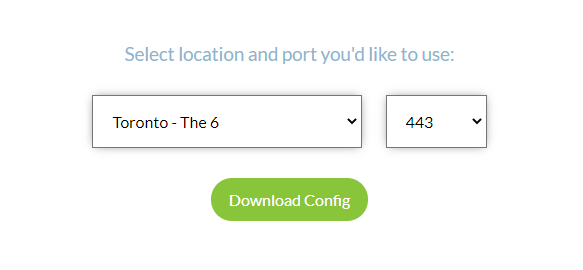
Langkah 3
Buka file konfigurasi yang telah diunduh menggunakan editor teks seperti Notepad.
Anda perlu memasukkan detail konfigurasi tersebut ke pengaturan router. (JANGAN gunakan nilai persis yang tercantum dalam panduan ini karena nilai tersebut tidak akan berfungsi)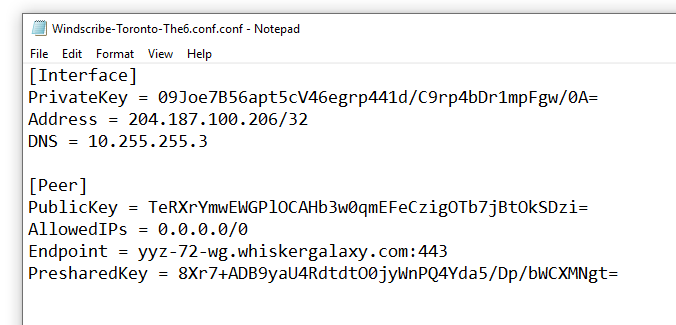
Langkah 4
Buka antarmuka router DD-WRT.
Biasanya, Anda dapat mengaksesnya dengan membuka 192.168.1.1 di browser.
Kemudian buka tab Penyiapan di bagian atas, lalu tab Terowongan di bawahnya.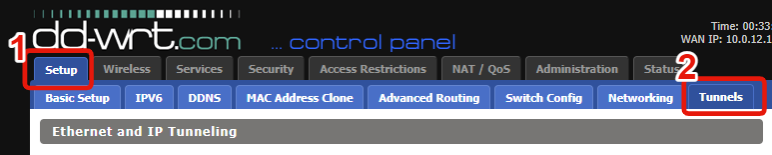
Langkah 5
Tekan Tambahkan Terowongan. 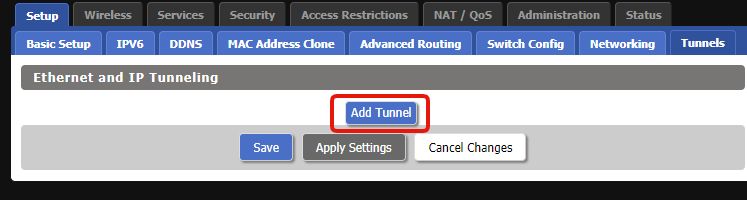
Langkah 6
Pilih opsi Aktifkan .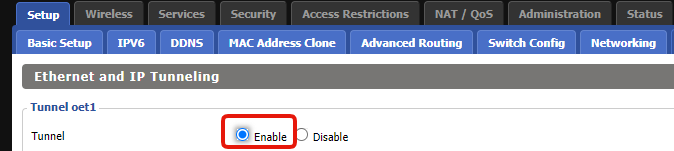
Langkah 7
Masukkan opsi berikut untuk bagian pertama:
Jenis Protokol: WireGuard
Mitigasi CVE-2019-14899: Aktifkan
NAT melalui Terowongan: Aktifkan
Port Lokal: Biarkan pada nilai default (51820)
MTU: 1420
Kunci Publik Lokal: Biarkan Kosong
Server DNS melalui terowongan: Salin DNS dari file konfigurasi (biasanya 10.255.255.3)
Firewall masuk: Aktifkan
Kill Switch: Aktifkan
Pengaturan Lanjutan: Aktifkan
Kunci Privat Lokal: Gunakan nilai PrivateKey dari konfigurasi WireGuard.
Biarkan opsi lainnya di sini kosong.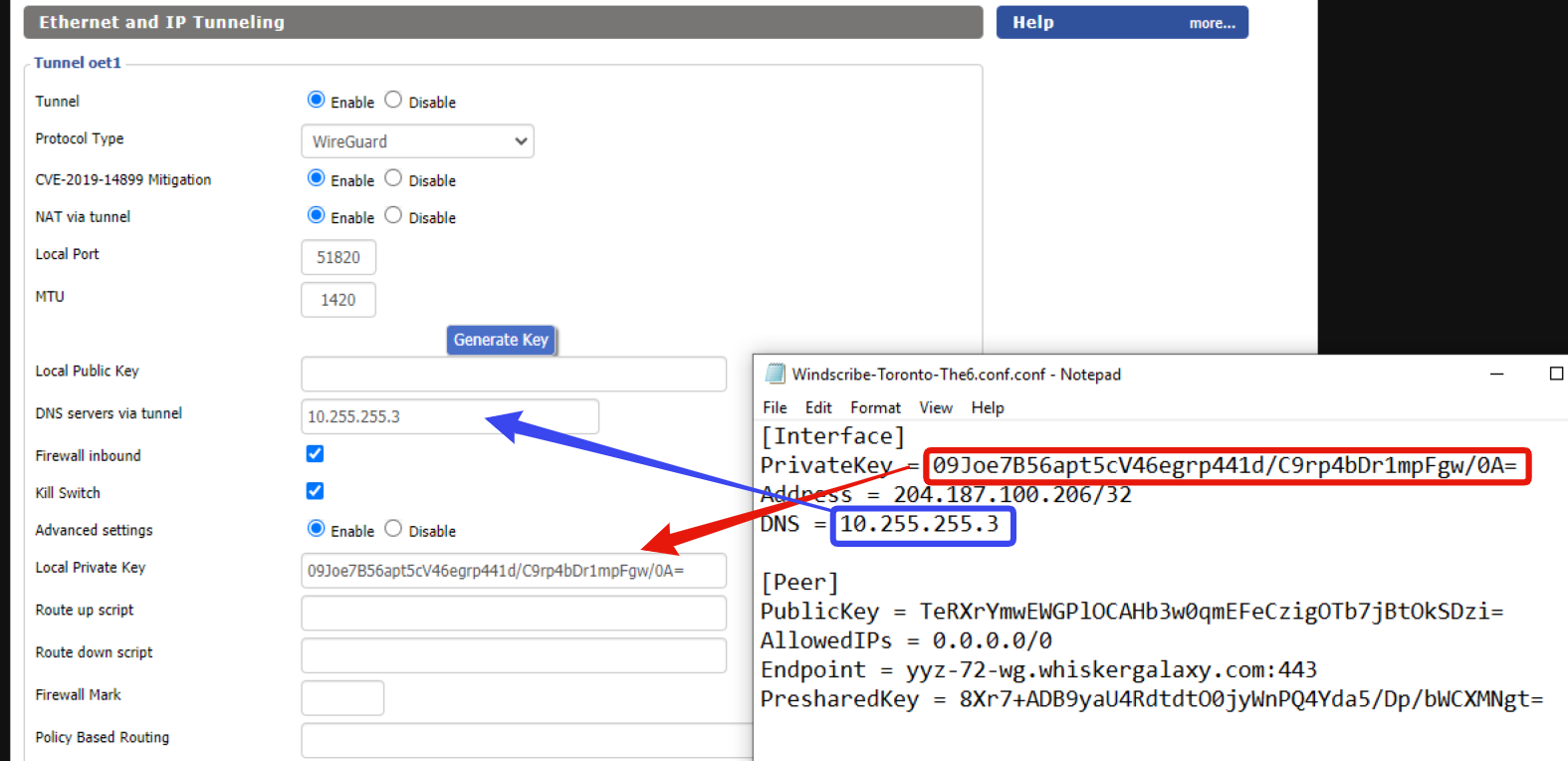
Langkah 8
Tekan Tambahkan Peer. Opsi lainnya akan muncul di bawah.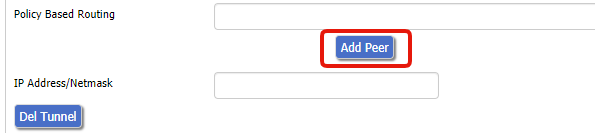
(Opsional) Beri nama koneksi berdasarkan lokasi atau gunakan label lain.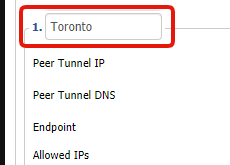
Langkah 9
Untuk opsi Peer, masukkan nilai berikut:
IP Terowongan Peer: 0.0.0.0
DNS Terowongan Peer: Salin DNS dari file konfigurasi (biasanya 10.255.255.3)
Endpoint: Aktifkan
Alamat Endpoint: Masukkan nama host dan port Endpoint dari file konfigurasi WireGuard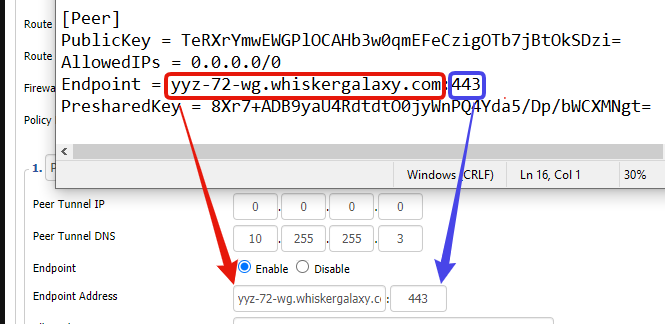
Lanjutkan dengan nilai berikut:
IP yang Diizinkan: 0.0.0.0/0
Rutekan IP yang Diizinkan melalui terowongan: Aktifkan
Persistent Keepalive: 25
Kunci Publik Peer: Salin nilai PublicKey dari file konfigurasi WireGuard
Gunakan Kunci yang Dibagikan Sebelumnya: Aktifkan
Kunci yang Dibagikan Sebelumnya: Gunakan nilai PresharedKey dalam file konfigurasi WireGuard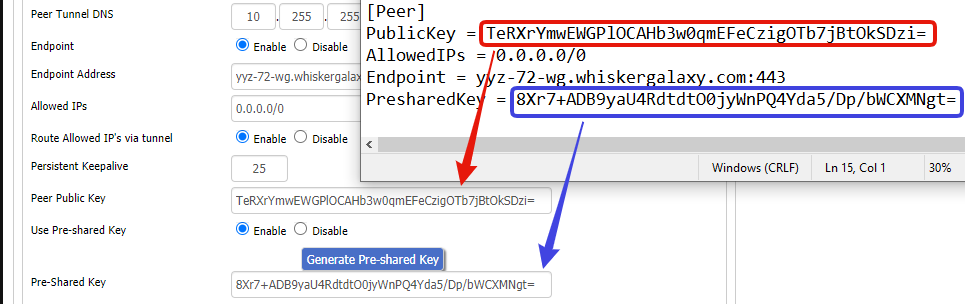
Langkah 10
Terakhir, di bagian bawah Anda akan melihat satu opsi lagi.
Alamat IP/Netmask: Salin nilai Address dari file konfigurasi WireGuard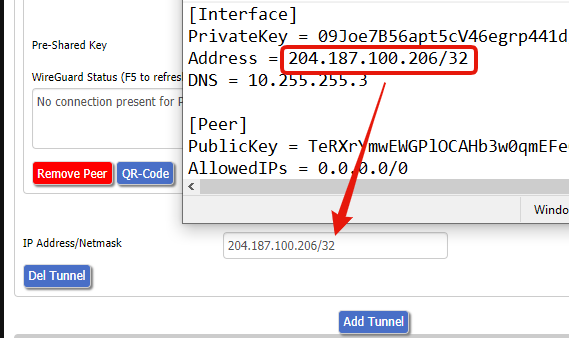
Langkah 11
Tekan Terapkan Pengaturan di bagian bawah untuk menyimpan konfigurasi dan terhubung ke VPN menggunakan terowongan WireGuard ini.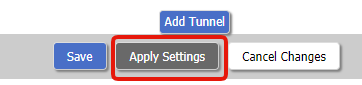
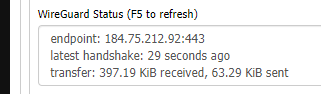
Anda dapat melihat status terowongan pada bagian Status WireGuard milik peer: