

Cara mengubah DNS Internal di Aplikasi Windscribe

Winder S
Feb 18, 2026

Kami baru saja memperbarui fitur yang memungkinkan pengguna memanfaatkan berbagai layanan DNS pihak ketiga saat terhubung ke Windscribe VPN.
Setelah menginstal versi terbaru aplikasi desktop Windscribe, berikut cara mengubah DNS internal:
- Pastikan klien desktop tidak terhubung dan firewall telah dinonaktifkan. Ini penting
- Klik tab Preferensi (di kiri atas, di samping logo Windscribe)
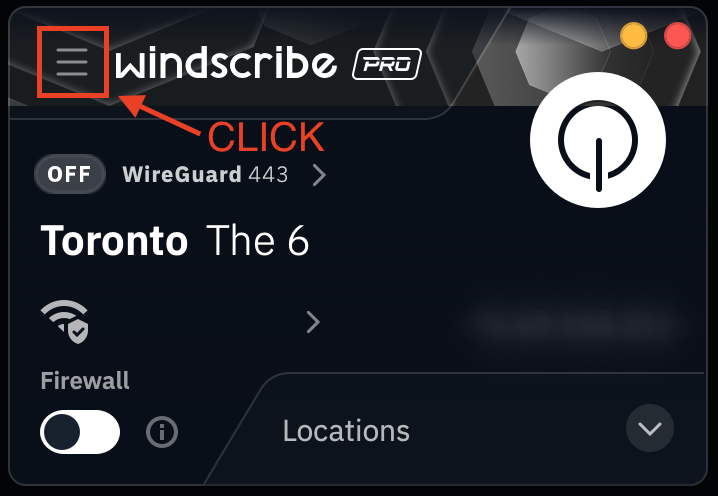
- Selanjutnya, pilih Opsi Lanjutan (ikon roda gigi)
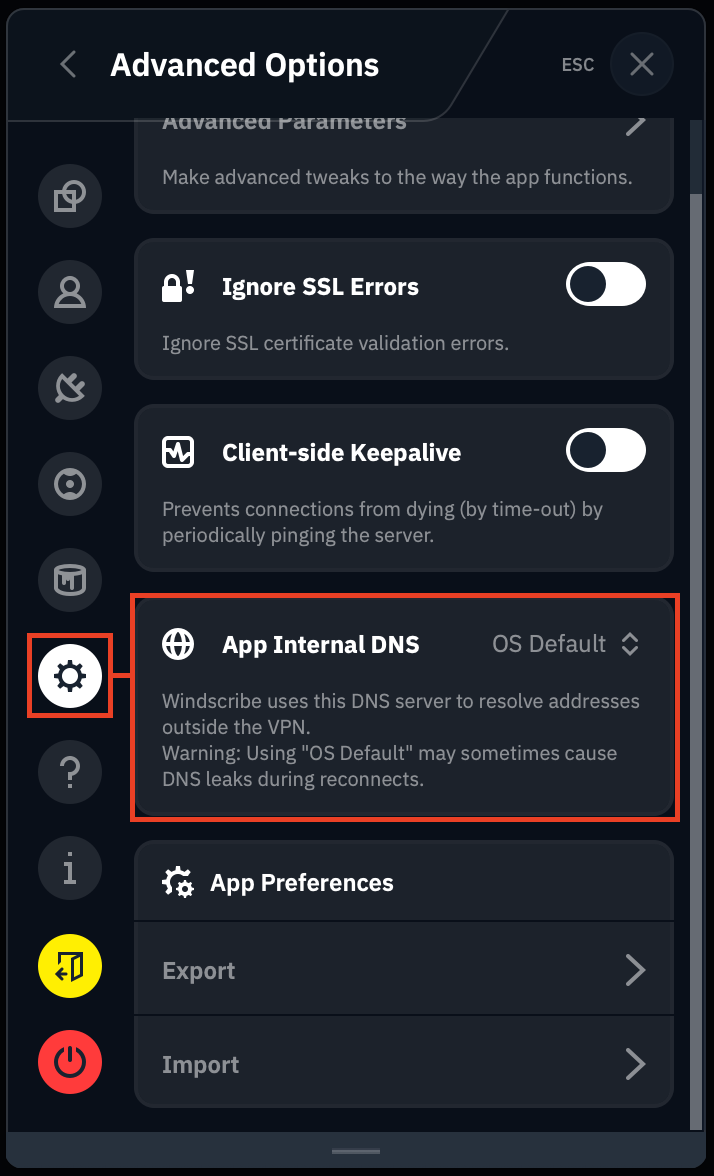
- Gulir ke bawah dan cari opsi DNS Internal Aplikasi
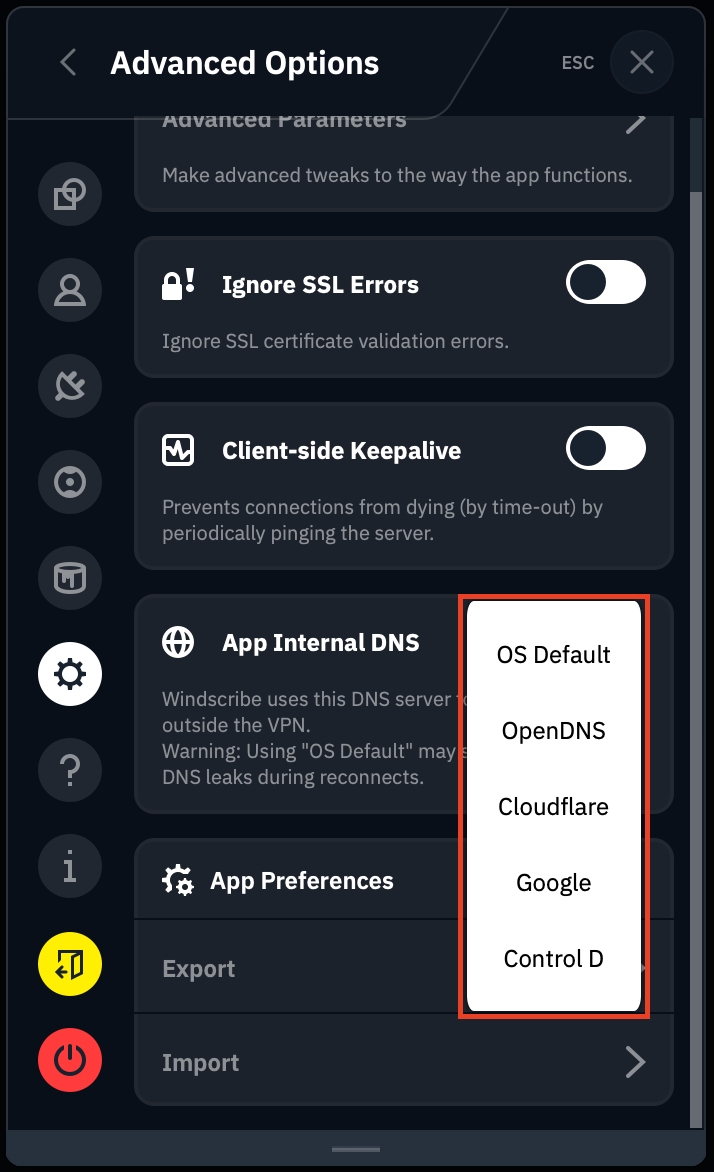
- Dari daftar tarik-turun, pilih layanan DNS yang ingin Anda gunakan
- Kembali ke layar utama klien desktop dan hubungkan ke suatu lokasi
- Setelah terhubung, buka Command Prompt (Windows) atau Terminal (Linux atau MacOS), lalu jalankan pengujian nslookup terhadap domain apa pun. Di sini, kami menjalankan pengujian terhadap twitch.tv menggunakan Google:
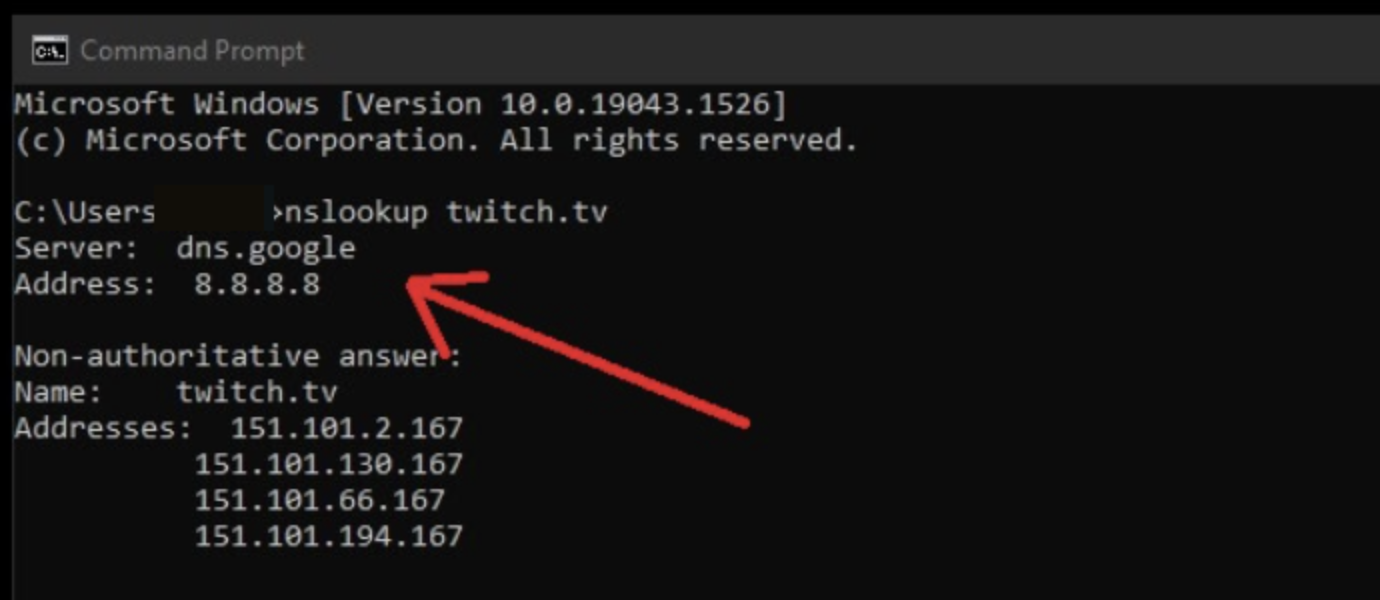
Setelah menjalankan pengujian nslookup, Anda akan mendapatkan hasil DNS untuk DNS pihak ketiga tersebut. Anda juga dapat menjalankan tes kebocoran DNS untuk memastikan kueri Anda tidak bocor ke ISP.
CATATAN: Perlu diingat bahwa saat menggunakan DNS kustom, pengaturan R.O.B.E.R.T. Anda tidak akan diterapkan karena R.O.B.E.R.T. adalah DNS milik Windscribe. Jika ingin menggunakan R.O.B.E.R.T., cukup pilih kembali opsi tersebut dari pengaturan di atas lalu sambungkan ulang ke VPN.