

Tes VPN: Bagaimana Cara Mengetahui Apakah VPN Saya Berfungsi?


Anda sudah terhubung ke Windscribe, tetapi bagaimana cara memastikan bahwa VPN benar-benar melindungi Anda?
Jika Anda bertanya-tanya bagaimana cara mengetahui apakah VPN berfungsi, jawabannya bukan sekadar melihat tombol “terhubung” di layar. Bahkan saat VPN berjalan, kebocoran masih dapat terjadi dan mengekspos IP asli, lokasi, serta aktivitas penelusuran Anda. Ngeri, kan?
Dalam panduan ini, kami akan memandu Anda menjalankan 6 tes penting untuk memeriksa performa VPN dan memastikan privasi Anda benar-benar terlindungi.
|
Jawaban Singkat VPN Anda berfungsi jika:
|
Pemeriksaan Cepat: Apakah VPN Anda Terhubung?
Pertama, pastikan layanan VPN Anda benar-benar terhubung. Saat tersambung melalui aplikasi Windscribe, Anda akan melihat beberapa tanda jelas bahwa koneksi sedang aktif:
-
Sakelar besar AKTIF akan berada di posisi AKTIF dan menyala hijau.
-
Anda akan melihat kata AKTIF di sudut kiri atas dengan teks berwarna hijau.
-
Latar belakang aplikasi akan berubah dari abu-abu menjadi biru.
-
Terakhir, Anda akan melihat bahwa alamat IP berubah dan ikon gembok tertutup. Ini merupakan indikator jelas bahwa koneksi Anda aman.
Anda juga dapat memeriksa status koneksi VPN dengan melakukan pemeriksaan IP sendiri untuk memastikan bahwa layanan VPN telah diaktifkan:
-
Pastikan VPN dimatikan, lalu periksa alamat IP Anda melalui our pemeriksa IP kami.
-
Aktifkan Windscribe, hubungkan ke server, lalu muat ulang halaman. Alamat IP Anda sekarang seharusnya berbeda, yang menunjukkan bahwa server VPN aktif dan IP asli Anda tersembunyi.
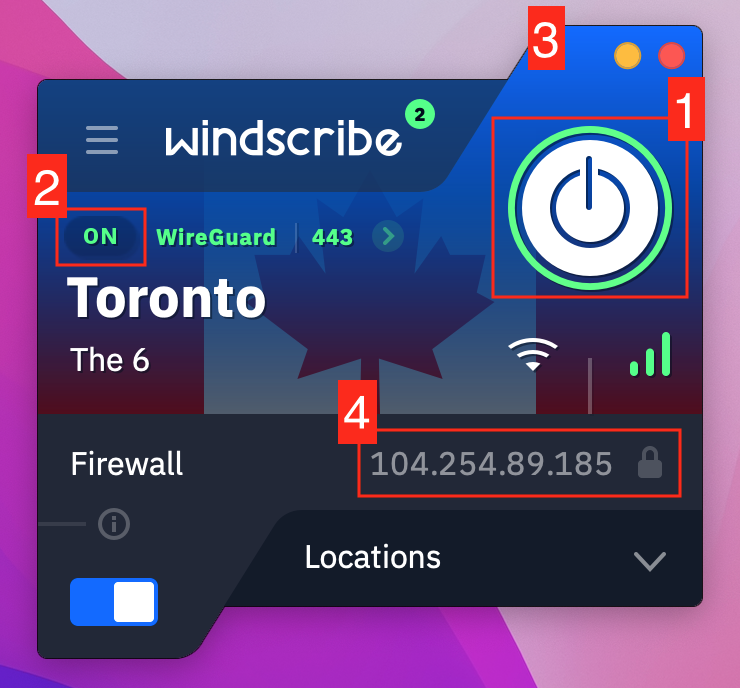
Indikator ini memastikan bahwa Anda terhubung ke perangkat lunak VPN, tetapi ingat: terhubung saja tidak menjamin bahwa tidak ada kebocoran. Konfirmasi visual adalah awal yang bagus, tetapi kita tetap perlu menguji apakah VPN benar-benar melindungi Anda.
Tes #1: Tes Kebocoran Alamat IP (Pemeriksaan Terpenting)
Alamat IP adalah pengenal unik untuk perangkat Anda di internet. Saat Anda mengunjungi situs web, IP digunakan untuk mengarahkan lalu lintas dari dan ke perangkat serta mengidentifikasi data Anda, seperti lokasi dan nama Penyedia Layanan Internet (ISP).
VPN menyembunyikan alamat IP asli Anda. Saat terhubung ke VPN, lalu lintas internet Anda dialihkan melalui salah satu server milik VPN tersebut sehingga Anda memperoleh alamat IP anonim. Ini membuat Anda tampak menjelajah dari lokasi fisik yang berbeda. Tanpa VPN, IP asli Anda akan terekspos dan siapa pun dapat melihat dari mana Anda menjelajah.
Berikut cara memeriksa apakah VPN benar-benar menyembunyikan alamat IP publik Anda (alias memastikan tidak ada kebocoran alamat IP dalam koneksi VPN Anda).
Cara Memeriksa Alamat IP Anda
Pertama, Anda perlu memeriksa alamat IP asli. Begini caranya:
-
Jika Anda sudah terhubung ke Windscribe, matikan koneksinya.
-
Buka alat pemeriksa IP Windscribe.
-
Catat alamat IP publik Anda.
-
Aktifkan Windscribe dan hubungkan ke server mana pun
-
Muat ulang halaman pemeriksa IP
-
Bandingkan: kedua IP seharusnya berbeda.
Tes yang berhasil akan menunjukkan:
-
Alamat IP yang berbeda
-
Lokasi yang berbeda (Anda akan melihat kota atau negara baru berdasarkan server yang terhubung)
-
ISP yang berbeda (ISP yang ditampilkan seharusnya bukan lagi Penyedia Layanan Internet asli Anda, melainkan ISP yang terkait dengan server VPN).
Yang Harus Dilakukan Jika IP Anda Tidak Berubah
Jika alamat IP masih sama, berarti VPN tidak berfungsi dengan baik dan tidak menyembunyikan IP asli Anda. Hal ini biasanya menandakan masalah koneksi atau kegagalan dalam mengalihkan lalu lintas dengan benar melalui server VPN. Ada beberapa langkah pemecahan masalah sederhana yang dapat Anda coba:
-
Mulai ulang aplikasi Windscribe: Terkadang, memulai ulang aplikasi dapat menyelesaikan masalah koneksi dan menyegarkan perutean VPN.
-
Ganti server: Jika satu server tidak berfungsi, coba hubungkan ke server VPN lain.
-
Periksa koneksi internet: Pastikan perangkat terhubung dengan benar ke internet dan tidak ada masalah lain yang memengaruhi koneksi.
Jika langkah-langkah ini tidak menyelesaikan masalah, mungkin ada kendala yang lebih serius pada koneksi. Anda selalu dapat menghubungi dukungan Windscribe untuk mendapatkan bantuan dan pemecahan masalah lebih lanjut.
Tes #2: Tes Kebocoran DNS (Apakah Situs Web Melacak Apa yang Anda Kunjungi?)
DNS (Domain Name System) menerjemahkan nama situs web menjadi alamat IP yang dapat dipahami komputer. Kebocoran DNS terjadi ketika VPN gagal mengalihkan permintaan ini melalui tunnel amannya sehingga setiap situs web yang Anda kunjungi terekspos kepada ISP atau pihak ketiga lainnya. Artinya, meskipun menggunakan VPN, aktivitas penelusuran Anda masih dapat terlihat oleh orang lain.
Bagaimana Kebocoran DNS Terjadi
Kebocoran DNS terjadi akibat kesalahan konfigurasi VPN yang membuat VPN gagal mengalihkan permintaan DNS dengan benar. Hal ini dapat terjadi jika server DNS milik ISP digunakan, bukan server milik VPN. Terkadang, pengaturan split tunneling juga dapat menyebabkan kebocoran karena mengizinkan sebagian lalu lintas melewati VPN.
Cara Menguji Kebocoran DNS
Berikut cara menguji kebocoran DNS langkah demi langkah:
-
Hubungkan ke Windscribe VPN
-
Periksa hasilnya:
-
Tidak terdeteksi kebocoran DNS: Server DNS adalah milik Windscribe
-
Kebocoran DNS terdeteksi: Server DNS menampilkan nama ISP atau lokasi asli Anda
Cara Memperbaiki Kebocoran DNS
Jika Anda mengalami kebocoran DNS, ikuti langkah-langkah ini:
-
Gunakan VPN dengan perlindungan kebocoran DNS bawaan. Windscribe menyertakan fitur ini untuk mencegah kebocoran.
-
Periksa perilaku IPv6. Jika koneksi Anda mendukung IPv6 melalui Windscribe, alamat IPv6 yang terlihat seharusnya milik Windscribe. Jika koneksi tidak mendukung IPv6, Windscribe seharusnya memblokir IPv6 agar tidak bocor di luar tunnel.
-
Jangan mengonfigurasi DNS secara manual. Biarkan VPN menangani pengaturan DNS secara otomatis.
-
Coba server Windscribe lain. Mengganti server dapat menyelesaikan masalah.
-
Hubungi dukungan Windscribe jika masalah berlanjut.
Lakukan tes kebocoran DNS untuk memastikan masalah telah diperbaiki. Jika kebocoran DNS VPN tetap terjadi, gunakan langkah-langkah di atas untuk memastikan koneksi Anda aman.
Tes #3: Tes Kebocoran WebRTC (Apakah Browser Anda Mengkhianati Anda?)
WebRTC (Web Real-Time Communication) adalah fitur bawaan di sebagian besar browser modern yang memungkinkan panggilan video dan komunikasi waktu nyata (seperti Zoom, Google Meet, dan sebagainya). Fitur ini memungkinkan koneksi peer-to-peer secara langsung antarbrowser tanpa memerlukan plugin tambahan. Namun, WebRTC dapat melewati VPN dan membocorkan alamat IP Anda saat ini kepada situs web, bahkan ketika Anda terhubung ke VPN.
Cara Menguji Kebocoran WebRTC
-
Hubungkan ke Windscribe
-
Kunjungi tes kebocoran WebRTC BrowserLeaks
-
Periksa hasilnya:
-
Lulus: Hanya menampilkan alamat IP Windscribe VPN
-
Gagal: Menampilkan alamat IP asli Anda
Cara Menonaktifkan WebRTC di Browser
Kebocoran WebRTC bergantung pada browser, jadi uji setiap browser yang Anda gunakan secara terpisah. Berikut cara menonaktifkan WebRTC di browser Anda.
Chrome/Edge/Brave:
-
Instal ekstensi "WebRTC Network Limiter" (ekstensi resmi Google)
-
Atau, instal ekstensi "WebRTC Leak Shield".
Firefox:
-
Ketik about:config di bilah alamat.
-
Cari media.peerconnection.enabled.
-
Klik dua kali untuk mengaturnya menjadi FALSE.
Safari:
-
WebRTC tidak diaktifkan secara default di Safari, jadi Anda tidak perlu melakukan apa pun.
Opera:
-
Seperti di Chrome, gunakan ekstensi pemblokir WebRTC.
Tes #4: Tes Kebocoran IPv6 (Kebocoran Tersembunyi yang Sering Terlewat)
Sebagian besar pemeriksaan VPN berfokus pada alamat IPv4, tetapi beberapa perangkat dan jaringan juga dapat menggunakan IPv6. IPv4 adalah protokol internet yang lebih lama dan lebih umum. Bentuknya seperti 192.168.1.1. IPv6 lebih baru, menggunakan format alamat yang jauh lebih panjang, dan bentuknya seperti 2001:0db8:85a3:0000:0000:8a2e:0370:7334.
Kebocoran IPv6 dapat terjadi ketika VPN melindungi lalu lintas IPv4 Anda, tetapi lalu lintas IPv6 masih melewati penyedia internet biasa. Jika itu terjadi, situs web dan layanan mungkin masih dapat melihat alamat IP yang terkait dengan jaringan asli Anda.
Apakah Anda memerlukan IPv6 agar VPN dapat berfungsi?
Tidak. VPN masih dapat berfungsi dengan baik meskipun Anda tidak melihat alamat IPv6. Ada tiga kemungkinan hasil yang aman:
- VPN menampilkan alamat IPv4 yang terlindungi dan tidak menampilkan alamat IPv6.
- VPN menampilkan alamat IPv4 dan IPv6 yang sama-sama terlindungi.
- Perangkat, jaringan, aplikasi, protokol, atau server VPN Anda tidak menggunakan IPv6 sehingga IPv6 diblokir atau tidak tersedia.
Masalahnya bukan “tidak ada IPv6.” Masalahnya adalah ketika alamat IPv6 dari penyedia internet biasa Anda terlihat saat VPN terhubung.
Apakah Anda Memiliki IPv6?
Untuk memeriksa apakah perangkat Anda memiliki IPv6, ikuti langkah-langkah berikut:
-
Kunjungi test-ipv6.com atau gunakan Windscribe's IP Windscribe.
-
Jika Anda hanya melihat alamat IPv4, Anda dapat melewati bagian ini.
-
Jika Anda melihat alamat IPv4 dan IPv6, Anda harus menguji kebocoran IPv6.
Cara Menguji Kebocoran IPv6
-
Hubungkan ke Windscribe.
-
Kunjungi test-ipv6.com atau situs tes kebocoran IPv6 lainnya.
-
Periksa apakah alamat IPv6 asli Anda terlihat. Jika terlihat, VPN Anda membocorkan IPv6.
Cara Memperbaiki Kebocoran IPv6
- Pastikan aplikasi VPN Anda sudah diperbarui.
- Coba protokol atau server VPN lain.
- Putuskan lalu hubungkan kembali, kemudian uji lagi.
- Periksa apakah VPN mendukung lalu lintas IPv6 atau memblokir IPv6 untuk mencegah kebocoran. Windscribe mendukung IPV6 di lokasi server berbayar yang tersedia.
- Jika kebocoran masih muncul, hubungi tim dukungan penyedia VPN Anda dengan menyertakan tangkapan layar hasil tes.
- Sebagai solusi sementara, Anda dapat menonaktifkan IPv6 di perangkat, tetapi ini sebaiknya tidak menjadi solusi utama kecuali disarankan oleh penyedia VPN Anda.
Tes #5: Bisakah Anda Mengakses Konten yang Diblokir?
Saat menggunakan VPN, salah satu alasan paling umum orang terhubung adalah untuk mengakses konten yang dibatasi secara geografis di platform seperti Netflix, BBC iPlayer, Hulu, dan lainnya. Namun, jika Anda tidak dapat mengakses konten tersebut, ada yang tidak beres. Mari kita uji apakah VPN Anda sanggup melakukannya.
Cara Menguji Akses Streaming
-
Hubungkan ke server Windscribe di negara tujuan (misalnya, Inggris untuk BBC).
-
Coba akses layanan streaming (misalnya, Netflix).
-
Periksa hasilnya:
-
Berhasil: Konten dimuat dan Anda dapat mengakses katalog lain berdasarkan negara tujuan.
-
Gagal: Anda melihat pesan seperti "Proxy terdeteksi" atau "VPN terdeteksi," yang berarti layanan tersebut telah memblokir koneksi.
Mengapa Situs Streaming Memblokir VPN
Layanan streaming sering memblokir VPN karena perjanjian lisensi yang membatasi konten untuk wilayah tertentu. Platform ini secara aktif mendeteksi dan memblokir IP VPN yang dikenal untuk memastikan kepatuhan terhadap peraturan setempat. Tidak semua server VPN dapat digunakan dengan semua layanan streaming. Karena itulah pengujian penting untuk memastikan semuanya berfungsi.
Yang Harus Dilakukan Jika Streaming Tidak Berfungsi
-
Coba server Windscribe lain. Terkadang, server VPN lain dapat melewati pembatasan.
-
Hapus cookie/cache browser. Layanan streaming mungkin mengingat lokasi Anda sebelumnya.
-
Coba server khusus streaming Windscribe. Server Windflix kami dioptimalkan untuk streaming.
-
Hubungi dukungan untuk mendapatkan saran mengenai server terbaik bagi layanan tertentu jika Anda masih mengalami masalah.
Tes #6: Tes Kecepatan VPN (Apakah Koneksi Anda Dibatasi?)
Saat menggunakan VPN, koneksi Anda secara alami akan sedikit melambat karena enkripsi. Namun, jika koneksi melambat secara berlebihan, itu bisa menandakan masalah yang lebih serius. Tes ini membantu mengidentifikasi apakah perlambatan disebabkan oleh server yang kelebihan beban, pembatasan oleh ISP, atau masalah konfigurasi VPN.
Cara Menguji Kecepatan VPN
-
Putuskan koneksi dari Windscribe.
-
Jalankan tes kecepatan internet di Fast.com atau Speedtest.net.
-
Catat kecepatan unduh/unggah dan ping Anda.
-
Hubungkan ke Windscribe dan pilih server.
-
Jalankan kembali tes kecepatan di situs yang sama.
-
Periksa apakah kecepatannya jauh lebih rendah saat terhubung ke VPN.
Berapa Penurunan Kecepatan yang Normal?
Penurunan kecepatan sebesar 10-30% lazim dan masih wajar saat menggunakan VPN. Penurunan ini terjadi karena VPN mengenkripsi data Anda, yang memerlukan sedikit waktu tambahan. Namun, jika kecepatan turun 50% atau lebih, mungkin ada masalah. Cobalah server atau protokol VPN lain untuk melihat apakah kecepatannya membaik.
Cara Meningkatkan Kecepatan VPN
Jika VPN lambat dan Anda ingin meningkatkan kecepatannya, berikut beberapa hal yang dapat dicoba:
-
Hubungkan ke server yang lebih dekat: Makin dekat lokasi server, biasanya makin cepat koneksinya. Coba hubungkan ke server yang secara geografis lebih dekat dengan Anda.
-
Coba protokol VPN lain: Windscribe menawarkan beberapa protokol seperti WireGuard, IKEv2, dan OpenVPN. Beralih ke protokol lain dapat membantu meningkatkan kecepatan, terutama karena WireGuard merupakan salah satu yang tercepat.
-
Hindari server gratis/terlalu padat: Server gratis atau server dengan lalu lintas pengguna tinggi sering kali lebih lambat akibat kepadatan. Pilih server dengan beban lebih rendah.
-
Periksa apakah ISP membatasi koneksi VPN: Beberapa ISP memperlambat lalu lintas VPN, yang disebut pembatasan VPN. Jika ini terjadi, Anda mungkin perlu menggunakan port atau protokol lain untuk melewati pembatasan.
-
Uji pada waktu yang berbeda: Beban server dapat berubah sepanjang hari. Jadi, pengujian pada waktu yang berbeda mungkin memberikan hasil lebih baik di luar jam sibuk.
Masalah Umum VPN & Cara Memperbaikinya
Saat tes gagal, inilah waktunya melakukan pemecahan masalah. Berikut panduan untuk membantu Anda mengatasi masalah umum VPN berdasarkan kendala yang dihadapi.
VPN Tidak Dapat Terhubung
-
Periksa koneksi internet Anda.
-
Coba hubungkan ke server Windscribe lain.
-
Pastikan aplikasi Windscribe sudah diperbarui.
-
Nonaktifkan firewall/antivirus untuk sementara.
-
Periksa apakah VPN diblokir oleh jaringan Anda.
-
Mulai ulang perangkat untuk mengatasi kemungkinan masalah.
VPN Terus Terputus
-
Periksa kestabilan jaringan Anda.
-
Jika server kelebihan beban, coba beralih ke server lain.
-
Aktifkan Auto-Pilot untuk memilih server terbaik secara otomatis.
-
Periksa apakah ISP mengganggu koneksi Anda.
-
Aktifkan Firewall/Kill Switch Windscribe.
VPN Terhubung tetapi Tidak Berfungsi
-
Jalankan semua tes kebocoran yang disebutkan di atas.
-
Hapus cache/cookie browser.
-
Nonaktifkan ekstensi browser yang mungkin mengganggu VPN.
-
Coba gunakan mode penyamaran/penjelajahan pribadi.
-
Periksa pengaturan split tunneling untuk memastikan lalu lintas dialihkan dengan benar.
Tidak Dapat Mengakses Situs Web Tertentu
-
Coba hubungkan ke server lain.
-
Periksa apakah situs menggunakan deteksi WebRTC.
-
Beralih ke protokol lain untuk menghindari deteksi.
-
Hapus cookie Anda.
Antivirus/Firewall Memblokir VPN
-
Tambahkan Windscribe ke daftar yang diizinkan atau daftar pengecualian antivirus/firewall.
-
Nonaktifkan firewall/antivirus untuk sementara.
-
Konfigurasikan aturan firewall agar mengizinkan lalu lintas VPN.
Masih mengalami masalah? Hubungi tim dukungan Windscribe yang tersedia 24/7.
Memahami VPN Kill Switch (Jaring Pengaman Anda)
VPN kill switch adalah fitur penting yang secara otomatis memutus internet jika koneksi VPN terputus. Fitur ini memastikan alamat IP asli Anda tidak terekspos saat koneksi terputus tanpa disengaja. Tanpa kill switch, perangkat dapat terus mengirimkan lalu lintas melalui koneksi internet biasa sehingga lokasi dan identitas asli Anda terungkap.
Di Windscribe, kami menawarkan Firewall yang berfungsi sebagai versi kill switch kami. Fitur ini memblokir semua konektivitas di luar tunnel VPN untuk mencegah kebocoran jika VPN terputus secara tiba-tiba. Untuk mengaktifkan Windscribe Firewall, cukup aktifkan sakelar Firewall di aplikasi.
Cara Menguji Kill Switch
Untuk memastikan Firewall/Kill Switch berfungsi, ikuti langkah-langkah berikut:
-
Aktifkan Firewall/Kill Switch di aplikasi Windscribe
-
Hubungkan ke server VPN pilihan
-
Putuskan VPN secara sengaja atau tutup paksa aplikasi
-
Coba jelajahi internet:
-
Berhasil: Internet diblokir dan Anda tidak dapat mengakses apa pun
-
Gagal: Jika Anda masih dapat menjelajah, kill switch tidak berfungsi
Seberapa Sering Anda Harus Menguji VPN?
Menguji layanan VPN secara rutin memastikan bahwa layanan tersebut berfungsi sesuai harapan, melindungi privasi, dan mencegah kebocoran. Berikut rincian frekuensi pengujian berdasarkan seberapa sering Anda menggunakan VPN dan tingkat privasi yang diinginkan.
Frekuensi Pengujian VPN Berdasarkan Kebutuhan Pengguna
Pengguna biasa:
-
Uji setiap bulan atau saat Anda melihat masalah.
-
Pemeriksaan IP singkat dan tes kebocoran DNS sudah cukup.
Pengguna yang peduli terhadap privasi
-
Uji setiap minggu atau sebelum melakukan aktivitas sensitif.
-
Jalankan semua 6 tes.
Pengguna dengan kebutuhan keamanan tinggi
-
Uji sebelum setiap sesi.
-
Jalankan semua 6 tes.
Kapan Harus Menguji VPN
Anda sebaiknya selalu menguji VPN dalam situasi berikut untuk menghindari masalah tak terduga:
-
Setelah aplikasi VPN diperbarui
-
Setelah OS diperbarui
-
Saat bepergian atau berganti jaringan
-
Saat berganti server
-
Setelah mengubah pengaturan VPN
Daftar Periksa Keamanan VPN: Yang Harus Diuji
Pastikan Anda menjalankan tes berikut secara rutin untuk memastikan VPN aman dan berfungsi sesuai harapan:
-
Alamat IP berubah?
-
Lulus tes kebocoran DNS?
-
Lulus tes kebocoran WebRTC?
-
IPv6 terlindungi atau dinonaktifkan?
-
Streaming berfungsi?
-
Kecepatan memadai?
-
Firewall/kill switch diaktifkan?
Mengapa Memilih Windscribe? (Fitur Perlindungan Bawaan)
Windscribe menawarkan lebih dari sekadar perlindungan VPN dasar berkat beragam fitur perlindungan kebocoran dan privasi bawaan.
Beberapa Fitur Windscribe
-
Firewall/Kill switch: Memblokir semua lalu lintas jika VPN terputus.
-
No-logs tanpa log: Tidak ada data mengenai aktivitas penelusuran Anda yang disimpan.
-
Strong kuat: Enkripsi AES-256 untuk mengamankan data Anda.
-
Flexible Fleksibel: Opsi DNS yang dapat disesuaikan untuk meningkatkan privasi dan kontrol atas permintaan DNS Anda.
-
Static Statis: Windscribe menawarkan IP statis bagi pengguna yang membutuhkan alamat IP tetap.
Alat Pengujian Gratis Windscribe
Windscribe menyediakan alat yang mudah digunakan untuk menguji koneksi VPN:
-
Windscribe's IP Windscribe: Verifikasi IP Anda dengan cepat sebelum dan sesudah terhubung.
-
alat tes kebocoran DNS Windscribe: Uji kebocoran DNS.
Dengan alat ini, Windscribe memastikan Anda terlindungi sepenuhnya dan dapat menguji performa VPN kapan saja.
Pertanyaan Umum
Bagaimana cara mengetahui apakah Windscribe VPN berfungsi di ponsel saya?


Bisakah seseorang melihat apa yang saya lakukan saat VPN aktif?
Apakah VPN saya akan berfungsi di Wi-Fi publik?
Mengapa IP saya terkadang bocor meskipun VPN aktif?
Apakah saya perlu menguji VPN setiap kali terhubung?
Apa perbedaan antara kebocoran IP dan kebocoran DNS?
Bisakah saya memercayai situs pengujian VPN gratis?
Apakah Windscribe cocok untuk torrent?
Apa yang harus saya lakukan jika gagal dalam beberapa tes VPN?
Apakah menggunakan VPN memperlambat internet saya?
Tetap Aman: Biasakan Menguji VPN
Privasi online Anda layak mendapatkan 5 menit untuk pengujian. Dengan menjalankan 6 tes penting (IP, DNS, WebRTC, IPv6, streaming, dan kecepatan), Anda akan tahu bahwa VPN menjalankan tugasnya untuk melindungi Anda. Pengujiannya cepat, tetapi dapat menyelamatkan Anda dari risiko privasi yang besar.
Tandai panduan ini, atur pengingat bulanan untuk menjalankan tes, dan selalu aktifkan kill switch agar semuanya tetap aman. Uji koneksi Windscribe Anda sekarang atau hubungi dukungan Windscribe jika membutuhkan bantuan.