


VPN का इस्तेमाल करते समय हो सकता है कि कुछ वेबसाइट लोड न हों या उन्हें खोलने पर कोई त्रुटि संदेश दिखाई दे। ऐसा होने के कुछ मुख्य कारण हैं।
कुछ वेबसाइट उन IP या IP रेंज पर प्रतिबंध लगा देती हैं जिनसे उन्हें VPN गतिविधि आने का संदेह होता है। अगर ऐसा है, तो आपका मौजूदा VPN IP शायद काम नहीं करेगा। इसलिए सबसे अच्छा विकल्प है कि कुछ दूसरे VPN सर्वर पर स्विच करके देखें कि इससे मदद मिलती है या नहीं। किसी दूसरी सर्वर लोकेशन पर जाने से आपको एक अलग VPN IP मिलेगा, जो उस वेबसाइट के साथ काम कर सकता है। सुधार देखने के लिए कई लोकेशन आज़माएँ।
आप डोमेन को VPN/एक्सटेंशन की अनुमतिसूची में भी जोड़ सकते हैं, ताकि हम उसे प्रॉक्सी न करें और बाकी सभी चीज़ें VPN सर्वर से गुजरती रहें, जबकि आप अपनी निजी IP से उस वेबसाइट पर जा सकें।
अगर सर्वर बदलने या स्प्लिट टनलिंग इस्तेमाल करने से समस्या ठीक नहीं हुई, तो अगला सबसे अच्छा उपाय विज्ञापन/ट्रैकर ब्लॉकिंग को बंद करके देखना है। कुछ वेबसाइट आपको तब तक उनका इस्तेमाल नहीं करने देतीं, जब तक वे विज्ञापन दिखा न सकें या अपने ट्रैकर लोड न कर सकें। Windscribe में इन्हें बंद करने से आप वेबसाइट एक्सेस कर सकते हैं।
ऐसा करने के बाद साइट को फिर से लोड करें और देखें कि आप उसे एक्सेस कर पा रहे हैं या नहीं। ज़्यादातर मामलों में इन विकल्पों को बंद करने से आप साइट एक्सेस कर पाएँगे।
अगर आपने पुष्टि कर ली है कि विज्ञापन/ट्रैकर ब्लॉकिंग के कारण वेबसाइट लोड नहीं हो रही थी, तो संभवतः आप उस साइट के एक्सेस में रुकावट डाले बिना विज्ञापन/ट्रैकर ब्लॉकिंग का इस्तेमाल जारी रखना चाहेंगे। इसके लिए आपको उन डोमेन को अनुमतिसूची में जोड़ना होगा जिनके कारण यह समस्या हो रही है।
कभी-कभी केवल वेबसाइट को अनुमतिसूची में जोड़ने से समस्या ठीक हो जाएगी, लेकिन कभी-कभी आपको कुछ खास ट्रैकर डोमेन भी अनुमतिसूची में जोड़ने होंगे। ऐसा करने के लिए आपको R.O.B.E.R.T. डीबग करना होगा, क्योंकि इससे आपको वे डोमेन दिखाई देंगे जो साइट पर जाने के दौरान लोड होते हैं और यह भी पता चलेगा कि उनमें से कौन-से ब्लॉक हैं। R.O.B.E.R.T. डीबग करने के तरीके के बारे में हमारी गाइड यहाँ देखें: https://windscribe.com/knowledge-base/articles/robert-debugging-for-faulty-sites-and-services. ऐसा करते समय सुनिश्चित करें कि विज्ञापन+ट्रैकर ब्लॉकलिस्ट चालू हो और एक्सटेंशन डिस्कनेक्ट हो।
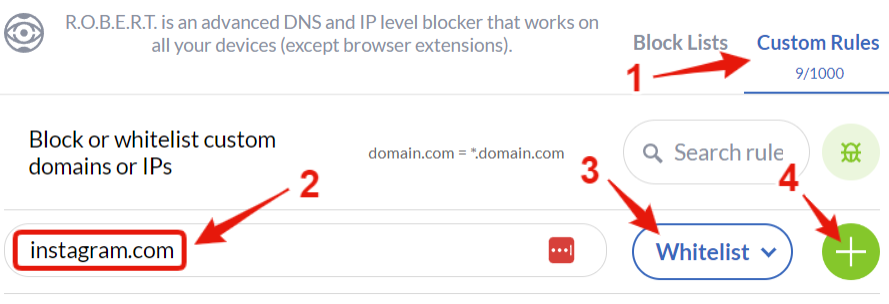
संबंधित डोमेन मिलने के बाद, यहाँ R.O.B.E.R.T. सेटिंग में उनके लिए कस्टम नियम जोड़ें: https://windscribe.com/myaccount#robertrules
अगर आप एक्सटेंशन इस्तेमाल करना चाहते हैं, तो प्राथमिकताएँ > अनुमतिसूची पर जाकर उन डोमेन को एक्सटेंशन की विज्ञापन अनुमतिसूची में जोड़ें।
वेबसाइट खोलते समय आपको इनमें से किसी जैसी या इससे मिलती-जुलती त्रुटि दिखाई दे सकती है:
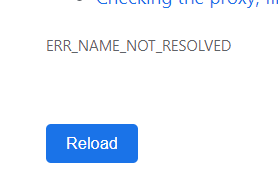
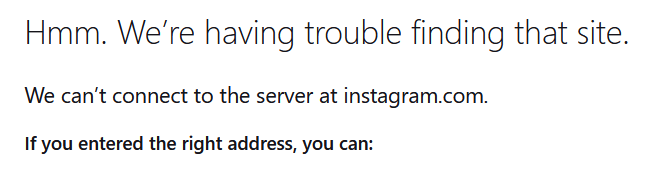
यह त्रुटि तब आती है, जब लोड होने की कोशिश कर रहा डोमेन एक शून्य IP पता लौटाता है और ब्राउज़र को समझ नहीं आता कि आपको कहाँ भेजना है। ज़्यादातर मामलों में ऐसा इसलिए होता है क्योंकि हमारा R.O.B.E.R.T. DNS फ़िल्टर किसी ब्लॉकलिस्ट के तहत संबंधित डोमेन को ब्लॉक कर रहा होता है।
इसे ठीक करने के लिए ब्राउज़र के एड्रेस बार में दिखाई देने वाले डोमेन को अपनी R.O.B.E.R.T. सेटिंग में अनुमतिसूची में जोड़ें। किसी डोमेन को अनुमतिसूची में जोड़ने के लिए आप एक कस्टम R.O.B.E.R.T. नियम बना सकते हैं और अनुमतिसूची विकल्प चुन सकते हैं:
अगर वेबसाइट VPN के बिना काम करती है, लेकिन किसी भी VPN सर्वर से कनेक्ट होने पर नहीं खुलती—यहाँ तक कि R.O.B.E.R.T. में उसे अनुमतिसूची में जोड़ने और ब्लॉकलिस्ट बंद करने के बाद भी—तो संभव है कि यह उन दुर्लभ मामलों में से एक हो, जहाँ हमने खुद वेबसाइट का IP ब्लॉक किया हुआ है।
IP पतों का स्वामित्व अक्सर बदलता रहता है, क्योंकि सभी के इस्तेमाल के लिए इनकी संख्या बहुत सीमित है। कभी-कभी दुरुपयोग वाले हमलों में पहचाने गए IP पते को हमारे नेटवर्क पर हमले रोकने के लिए हमारी ओर से ब्लॉक कर दिया जाता है। बाद में वह IP किसी दूसरे मालिक को दिया जा सकता है, जो उसका वैध उद्देश्यों के लिए इस्तेमाल करता हो, लेकिन वह अब भी हमारी ओर से ब्लॉक रह सकता है।
अगर आपको लगता है कि आपके सामने आए किसी डोमेन के साथ ऐसा ही हुआ है, तो कृपया सहायता टिकट के ज़रिए हमसे संपर्क करें (https://windscribe.com/contact-support) और हम अपनी ओर से मामले की जाँच करेंगे।