

Split Tunneling क्या है और इसका इस्तेमाल कैसे करें


क्या आपने कभी सोचा है कि VPN से डिस्कनेक्ट किए बिना अपनी स्थानीय Netflix लाइब्रेरी देख पाते? बहुत से लोग VPN को लेकर इसी दुविधा का सामना करते हैं। पूरी तरह सुरक्षित रहने पर कुछ ऐप्स धीमे हो जाते हैं या काम करना बंद कर देते हैं। VPN बंद करते ही रफ़्तार तो बढ़ जाती है, लेकिन आप असुरक्षित हो जाते हैं। यहीं VPN स्प्लिट टनलिंग काम आती है।
स्प्लिट टनलिंग से आप चुन सकते हैं कि कौन-से ऐप्स या वेबसाइटें VPN के ज़रिए आपके सुरक्षित कनेक्शन का इस्तेमाल करें और कौन-सी सीधे आपके सामान्य इंटरनेट कनेक्शन से जुड़ें। नतीजा है तेज़ इंटरनेट गति, अनुकूलता संबंधी कम समस्याएँ और VPN को बार-बार चालू-बंद करने की ज़रूरत से छुटकारा।
इस गाइड में आप जानेंगे कि VPN स्प्लिट टनलिंग क्या है, यह कैसे काम करती है, इसका इस्तेमाल कब करना चाहिए और इसे Windscribe में सुरक्षित रूप से कैसे सेट अप करें। आइए, इसे आसान भाषा में समझते हैं।
|
संक्षिप्त उत्तर: स्प्लिट टनलिंग की मदद से आप सुरक्षा के लिए कुछ ऐप्स का ट्रैफ़िक VPN से भेज सकते हैं, जबकि तेज़ गति के लिए दूसरे ऐप्स आपके सामान्य इंटरनेट का इस्तेमाल करते हैं। यह एक साथ दो इंटरनेट कनेक्शन होने जैसा है: एक एन्क्रिप्टेड और दूसरा सीधा। |
VPN स्प्लिट टनलिंग की ज़रूरत क्यों पड़ी
split टनलिंग सुविधा को समझने के लिए पहले आपको VPN (वर्चुअल प्राइवेट नेटवर्क) इस्तेमाल करने के फायदे और नुकसान समझने होंगे। VPN कनेक्शन आपके पूरे ऑनलाइन ट्रैफ़िक को एन्क्रिप्ट करके दूरस्थ सर्वरों के ज़रिए भेजता है, जिससे आपका डेटा जासूसी करने वालों, ट्रैकर्स और हैकर्स से सुरक्षित रहता है। लेकिन सुरक्षा की इस अतिरिक्त परत के कुछ दुष्प्रभाव भी होते हैं।
VPN आपके इंटरनेट को धीमा कर देते हैं
आपकी VPN सेवा से गुज़रने वाला डेटा का हर पैकेट एन्क्रिप्शन में लपेटा जाता है, जिसके लिए प्रोसेसिंग क्षमता लगती है और दूरस्थ सर्वरों से होकर जाने में अतिरिक्त समय लगता है। इससे इंटरनेट की गति 10–40% तक कम हो सकती है। नतीजतन, अधिक देरी होती है, डाउनलोड धीमे होते हैं और स्ट्रीमिंग की गुणवत्ता घट जाती है।
कुछ ऐप्स और सेवाएँ VPN ट्रैफ़िक को ब्लॉक करती हैं
कुछ प्लेटफ़ॉर्म VPN को खास पसंद नहीं करते। बैंक, भुगतान साइटें और स्ट्रीमिंग सेवाएँ, जैसे Netflix या Hulu, धोखाधड़ी रोकने या क्षेत्रीय नियम लागू करने के लिए अक्सर VPN ट्रैफ़िक को ब्लॉक कर देती हैं। यहाँ तक कि कॉर्पोरेट नेटवर्क और सरकारी पोर्टल भी एन्क्रिप्टेड कनेक्शन अस्वीकार कर सकते हैं, जिससे आपको VPN डिस्कनेक्ट करना पड़ता है।
स्थानीय नेटवर्क एक्सेस से जुड़ी समस्याएँ
जब आपके घरेलू नेटवर्क पर VPN सक्रिय होता है, तो आपका डिवाइस ऐसे काम करता है मानो वह किसी अलग नेटवर्क पर हो। इससे प्रिंटर गायब हो जाते हैं, स्मार्ट होम डिवाइस ऑफ़लाइन हो जाते हैं और फ़ाइल शेयरिंग या NAS ड्राइव काम करना बंद कर देते हैं। यह पूरे ट्रैफ़िक को VPN के ज़रिए रूट करने का एक आम दुष्प्रभाव है।
इन सीमाओं के कारण लोगों को लगातार VPN चालू-बंद करना पड़ता है: सुरक्षा के लिए VPN चालू करना, कोई काम पूरा करने के लिए उसे बंद करना और फिर उसे दोबारा चालू करना भूल जाना। यह असुविधाजनक और जोखिम भरा है, और उत्पादकता को बुरी तरह प्रभावित करता है। यहीं स्प्लिट टनलिंग काम आती है।
स्प्लिट टनलिंग क्या है?
स्प्लिट टनलिंग VPN की एक ऐसी सुविधा है, जिसकी मदद से आप अपने कुछ इंटरनेट ट्रैफ़िक को एन्क्रिप्टेड टनल से भेज सकते हैं, जबकि बाकी ट्रैफ़िक को सीधे इंटरनेट एक्सेस करने की अनुमति दे सकते हैं।
आम तौर पर VPN चालू करने पर आपकी सभी ऑनलाइन गतिविधियाँ एक सुरक्षित, एन्क्रिप्टेड रास्ते – आपकी सुरक्षित टनल – से होकर गुजरती हैं। स्प्लिट टनलिंग के साथ आपका कनेक्शन एक ही समय पर चलने वाले दो रास्तों में बँट जाता है:
-
रास्ता 1: एन्क्रिप्टेड VPN टनल, जो सुरक्षित और निजी है, लेकिन थोड़ी धीमी है।
-
रास्ता 2: आपका सीधा इंटरनेट कनेक्शन, जो तेज़ और सुविधाजनक है, लेकिन असुरक्षित है और आपके ISP को दिखाई देता है।
आप तय करते हैं कि कौन-से ऐप या वेबसाइट किस रास्ते का इस्तेमाल करें। उदाहरण के लिए, आपका ब्राउज़र और ईमेल VPN से होकर गुजर सकते हैं, जबकि बेहतर गति के लिए आपका गेमिंग या स्ट्रीमिंग ट्रैफ़िक आपके सामान्य इंटरनेट कनेक्शन का इस्तेमाल कर सकता है। दोनों रास्ते एक-दूसरे के काम में दखल दिए बिना एक साथ चलते हैं।
इसे दो लेन वाला हाईवे समझिए। VPN वाली लेन में सुरक्षा चौकियाँ (encryption) होती हैं, जो रफ़्तार थोड़ी कम करती हैं, लेकिन आपको सुरक्षित रखती हैं। एक्सप्रेस लेन में कोई सुरक्षा चौकी नहीं होती, इसलिए वह तेज़ तो होती है, मगर कम सुरक्षित भी। स्प्लिट टनलिंग की मदद से आप अपनी गतिविधियों के आधार पर चुन सकते हैं कि हर ऐप किस लेन से गुज़रेगा।
स्प्लिट टनलिंग वास्तव में कैसे काम करती है?
बुनियादी तौर पर, स्प्लिट टनलिंग आपके VPN ऐप को एक स्मार्ट ट्रैफ़िक नियंत्रक में बदल देती है। जब भी आपका डिवाइस ऑनलाइन डेटा भेजता है, VPN पैकेट की जाँच करके तय करता है कि उसे कहाँ भेजना है – सुरक्षा के लिए VPN टनल से या तेज़ गति के लिए आपके सामान्य इंटरनेट कनेक्शन से। नियम तय करने के बाद यह सब अपने-आप होता है।
कहाँ से क्या गुज़रेगा, यह आपके नियंत्रण में होता है। आप ये कर सकते हैं:
-
चुनें कि कौन-से ऐप VPN टनल का इस्तेमाल करें
-
तय करें कि कौन-सी वेबसाइटें या डोमेन VPN से होकर गुज़रें
-
निर्दिष्ट करें कि किन IP पतों के लिए एन्क्रिप्टेड रूट इस्तेमाल किए जाएँ
आपका VPN इन नियमों का इस्तेमाल करके आपके डिवाइस में रूटिंग लॉजिक तैयार करता है। पर्दे के पीछे, आपके कंप्यूटर में एक से ज़्यादा नेटवर्क इंटरफ़ेस होते हैं – एक आपके सामान्य इंटरनेट के लिए और दूसरा VPN द्वारा बनाया गया वर्चुअल इंटरफ़ेस (जिसे tun/tap डिवाइस कहा जाता है)। जब आप स्प्लिट टनलिंग चालू करते हैं, तो VPN आपके सिस्टम की रूटिंग टेबल में बदलाव करके सटीक नियम जोड़ता है, जो तय करते हैं कि हर पैकेट किस रास्ते से जाएगा।
उदाहरण के लिए, किसी बैंकिंग वेबसाइट पर जाने वाला आपके ब्राउज़र का ट्रैफ़िक एन्क्रिप्टेड VPN टनल से भेजा जा सकता है, जबकि बेहतर गति के लिए आपकी वीडियो स्ट्रीम सीधे आपके स्थानीय नेटवर्क से गुज़र सकती है। जब भी कोई नया कनेक्शन शुरू होता है, ऑपरेटिंग सिस्टम इन रूटिंग नियमों की जाँच करता है और फिर हर पैकेट को सही VPN टनल से भेजता है।
यह सब मिलीसेकंड में होता है। आपको यह पूरी तरह सहज महसूस होता है, लेकिन अंदर ही अंदर आपका VPN क्लाइंट लगातार दो अलग-अलग गेटवे के बीच ट्रैफ़िक को रूट करता रहता है, जिससे आपका सुरक्षित ट्रैफ़िक एन्क्रिप्टेड और गैर-संवेदनशील ट्रैफ़िक तेज़ बना रहता है।
स्प्लिट टनलिंग के प्रकार
सभी तरह की स्प्लिट टनलिंग एक ही तरीके से काम नहीं करती। आपके VPN प्रदाता और डिवाइस के आधार पर, आपको अलग-अलग VPN मोड मिल सकते हैं, जो आपके ट्रैफ़िक को अलग-अलग तरीकों से रूट करते हैं। हर प्रकार गोपनीयता, गति और सुविधा के बीच अलग संतुलन प्रदान करता है। यहाँ स्प्लिट टनलिंग के वे मुख्य प्रकार दिए गए हैं जिनके बारे में आपको पता होना चाहिए।
ऐप-आधारित स्प्लिट टनलिंग
ऐप-आधारित स्प्लिट टनलिंग से आप ठीक-ठीक चुन सकते हैं कि कौन-से ऐप्लिकेशन आपके VPN कनेक्शन का उपयोग करें। आप इंस्टॉल किए गए ऐप्स की सूची में से चुनकर तय कर सकते हैं कि कौन-से ऐप्स एन्क्रिप्टेड टनल से होकर जाएँ और कौन-से आपके सामान्य कनेक्शन पर रहें। यह स्प्लिट टनलिंग का सबसे आम प्रकार है और Windows, Android तथा कुछ macOS क्लाइंट पर उपलब्ध है।
URL-आधारित स्प्लिट टनलिंग
URL-आधारित स्प्लिट टनलिंग ऐप्स के बजाय वेबसाइटों पर केंद्रित होती है। आप विशिष्ट डोमेन मैन्युअल रूप से दर्ज कर सकते हैं, ताकि वे VPN के बाहर से कनेक्ट हों और आपका बाकी इंटरनेट ट्रैफ़िक एन्क्रिप्टेड रहे। यह सेटअप उन लोगों के लिए अच्छा है जो वेब ऐप्स या ब्राउज़र-आधारित कार्यप्रवाह पर निर्भर रहते हैं, खासकर तब जब कुछ साइटें VPN एक्सेस को ब्लॉक करती हैं। यह ब्राउज़र-आधारित VPN और कुछ डेस्कटॉप क्लाइंट में आम है। Windscribe की स्प्लिट टनलिंग सेटिंग्स में IP और होस्टनेम सुविधा के ज़रिए आपको इस पर नियंत्रण मिलता है।
रिवर्स स्प्लिट टनलिंग (समावेशी मोड)
रिवर्स स्प्लिट टनलिंग उलटे तरीके से काम करती है। डिफ़ॉल्ट रूप से आपका कोई भी ट्रैफ़िक VPN से होकर रूट नहीं होता, केवल आपके चुने हुए ऐप्स का ट्रैफ़िक होता है। इसे समावेशी मोड, अनुमति-सूची मोड या केवल-VPN मोड भी कहा जाता है और यह आपको इस पर बारीकी से नियंत्रण देता है कि क्या एन्क्रिप्ट किया जाए। यह सेटअप तब उपयोगी होता है जब आपको अपना पूरा कनेक्शन सुरक्षित करने के बजाय केवल कुछ खास गतिविधियों को सुरक्षित करना हो।
मानक स्प्लिट टनलिंग (बहिष्करण मोड)
मानक स्प्लिट टनलिंग को बहिष्करण मोड, ब्लॉक-सूची मोड या बायपास मोड भी कहा जाता है और यह रिवर्स टनलिंग के विपरीत होती है। इसमें डिफ़ॉल्ट रूप से आपका सारा ट्रैफ़िक VPN से होकर जाता है, केवल उन ऐप्स को छोड़कर जिन्हें आप बाहर रखने के लिए चुनते हैं। यह उन उपयोगकर्ताओं के लिए सबसे व्यावहारिक विकल्प है जो कुछ अपवादों के साथ अधिकतम सुरक्षा चाहते हैं।
नीति-आधारित स्प्लिट टनलिंग
नीति-आधारित स्प्लिट टनलिंग का इस्तेमाल आम तौर पर व्यावसायिक या एंटरप्राइज़ परिवेशों में किया जाता है। उपयोगकर्ताओं द्वारा नियम तय करने के बजाय, IT व्यवस्थापक ऐसी नेटवर्क नीतियाँ निर्धारित करते हैं जो तय करती हैं कि कौन-सा ट्रैफ़िक VPN से होकर जाना चाहिए। उदाहरण के लिए, कोई कंपनी कॉर्पोरेट सर्वरों पर जाने वाले पूरे ट्रैफ़िक को एन्क्रिप्टेड टनल से भेज सकती है, जबकि कर्मचारियों’ की निजी ब्राउज़िंग को सीधे इंटरनेट से जुड़ने की अनुमति दे सकती है। इससे बड़े नेटवर्क में अनुपालन और दक्षता सुनिश्चित होती है, लेकिन अधिकांश व्यक्तिगत VPN उपयोगकर्ताओं को इसकी आवश्यकता नहीं होगी।
रूट-आधारित स्प्लिट टनलिंग
रूट-आधारित स्प्लिट टनलिंग IP पतों या नेटवर्क रूट के आधार पर तय करती है कि आपका ट्रैफ़िक कहाँ भेजा जाए। VPN गंतव्य के आधार पर गतिशील रूप से तय करता है कि कौन-से कनेक्शन टनल का इस्तेमाल करेंगे। उदाहरण के लिए, 192.168.x.x जैसे स्थानीय नेटवर्क पतों पर जाने वाला पूरा ट्रैफ़िक अपने-आप VPN को बायपास कर सकता है, जबकि बाकी सब कुछ सुरक्षित रहता है। यह मोड उन्नत सेटअप या कॉर्पोरेट परिवेशों में आम है और सुरक्षित तथा असुरक्षित मार्गों के बीच डेटा के प्रवाह पर बारीकी से नियंत्रण देता है।
|
प्रकार |
नियंत्रण का स्तर |
जटिलता |
इनके लिए सबसे अच्छा |
Windscribe समर्थन |
|
ऐप-आधारित |
सरल |
कम |
अधिकांश उपयोगकर्ता |
✅ हाँ |
|
URL-आधारित |
मध्यम |
मध्यम |
वेब-केंद्रित उपयोग |
✅ हाँ (होस्टनेम) |
|
इनवर्स (इन्क्लूसिव) |
सरल |
कम |
न्यूनतम VPN आवश्यकताएँ |
✅ हाँ |
|
स्टैंडर्ड (एक्सक्लूसिव) |
सरल |
कम |
अधिकतम सुरक्षा |
✅ हाँ |
|
नीति-आधारित |
जटिल |
अधिक |
व्यवसाय |
❌ नहीं |
|
रूट-आधारित |
जटिल |
अधिक |
उन्नत उपयोगकर्ता |
✅ आंशिक (IPs) |
आपको स्प्लिट टनलिंग का उपयोग कब करना चाहिए?
स्प्लिट टनलिंग हर व्यक्ति या हर परिस्थिति के लिए नहीं है। लेकिन सही तरीके से इस्तेमाल करने पर यह आपके VPN अनुभव को अधिक सहज, तेज़ और कम झंझट भरा बना सकता है—और जहाँ गोपनीयता मायने रखती है, वहाँ उससे समझौता भी नहीं होता। यहाँ वे सबसे आम परिस्थितियाँ दी गई हैं जहाँ स्प्लिट टनलिंग उपयोगी साबित होती है।
1. स्ट्रीमिंग सेवाएँ & मनोरंजन
आप Netflix, Hulu या BBC iPlayer पर कुछ देखकर आराम करना चाहते हैं, लेकिन VPN चालू करते ही आपका शो लोड नहीं होता। स्ट्रीमिंग प्लेटफ़ॉर्म VPN ट्रैफ़िक का पता लगाकर उसे ब्लॉक करने के लिए बदनाम हैं। समाधान आसान है: अपने स्ट्रीमिंग ऐप्स को VPN टनल से बाहर रखें। इससे आपको अपनी स्थानीय कॉन्टेंट लाइब्रेरी और पूरी गति पर बिना रुकावट प्लेबैक मिलेगा, जबकि आपकी बाकी इंटरनेट गतिविधि VPN के ज़रिए एन्क्रिप्टेड रहेगी।
2. ऑनलाइन बैंकिंग & वित्तीय ऐप्स
बैंक और भुगतान प्लेटफ़ॉर्म अक्सर VPN IP को संदिग्ध मानते हैं और पहुँच को पूरी तरह रोक देते हैं। स्प्लिट टनलिंग की मदद से आप अपने बैंकिंग ऐप या वित्तीय वेबसाइट को VPN से बाहर रूट कर सकते हैं, ताकि उसे आपका वास्तविक IP पता दिखाई दे। चूँकि आपका बैंकिंग कनेक्शन पहले से ही HTTPS/TLS से एन्क्रिप्टेड होता है, इसलिए उसे VPN से बाहर रखने पर सुरक्षा से कोई समझौता नहीं होता।
3. स्थानीय नेटवर्क डिवाइसों तक पहुँचना
आपकी VPN टनल आपके डिवाइसों को स्थानीय नेटवर्क से अलग कर देती है, जिसका मतलब है कि फ़ाइल साझा करने, Chromecast और AirPlay जैसी सुविधाएँ काम करना बंद कर देती हैं। जब आप LAN ट्रैफ़िक को VPN टनल से बाहर रखते हैं, तो आपका इंटरनेट ट्रैफ़िक सुरक्षित रहता है और आपके घरेलू डिवाइसों तक भी पहुँचा जा सकता है।
उदाहरण के लिए, अगर आपको कोई दस्तावेज़ प्रिंट करना है, लेकिन Windscribe कनेक्ट होने पर आपका प्रिंटर दिखाई नहीं देता, तो बस अपने प्रिंटर का IP पता Windscribe की स्प्लिट टनलिंग अपवर्जन सूची में जोड़ें। अपने घरेलू नेटवर्क तक पूरी पहुँच बनाए रखने के लिए आप 192.168.x.x या 10.0.x.x जैसी पूरी स्थानीय IP रेंज भी बाहर रख सकते हैं।
4. दूर से काम करना (कार्यालयीन + निजी)
दूर से काम करते समय आपको कंपनी के सर्वर या आंतरिक टूल तक पहुँचने के लिए VPN की ज़रूरत पड़ सकती है, लेकिन आप नहीं चाहेंगे कि कंपनी का एन्क्रिप्शन आपकी निजी ब्राउज़िंग, सोशल मीडिया या स्ट्रीमिंग को धीमा कर दे। स्प्लिट टनलिंग की मदद से आप अपने कामकाजी ऐप्स को VPN के ज़रिए रूट कर सकते हैं और निजी वेबसाइटों को अपना सामान्य इंटरनेट इस्तेमाल करने दे सकते हैं। कुछ उपयोगकर्ता एक साथ दो VPN भी चलाते हैं – एक काम के लिए और दूसरा निजी इस्तेमाल के लिए – हालाँकि यह सेटअप अधिक जटिल है और इसकी ज़रूरत शायद ही कभी पड़ती है।
5. विदेश यात्रा
यात्रा के दौरान एक अनोखी चुनौती सामने आती है: आप अपने देश की समाचार वेबसाइटों, बैंकिंग ऐप्स या स्ट्रीमिंग लाइब्रेरी तक पहुँचना चाहते हैं, लेकिन साथ ही नक्शे, राइड-शेयरिंग या भोजन डिलीवरी जैसे स्थानीय ऐप्स का ठीक से काम करना भी ज़रूरी है। स्प्लिट टनलिंग की मदद से आप अपने देश की सामग्री और बैंकिंग को VPN टनल (अपने देश के क्षेत्र पर सेट करके) के ज़रिए रूट कर सकते हैं, जबकि स्थान-आधारित सेवाओं को अपने मौजूदा IP का इस्तेमाल करके सीधे कनेक्ट होने दे सकते हैं।
6. बड़ी फ़ाइलें डाउनलोड करना & टोरेंटिंग
जब सब कुछ VPN से होकर गुजरता है, तो बड़े डाउनलोड धीमे हो सकते हैं। स्प्लिट टनलिंग से आप संवेदनशील या निजी डाउनलोड – जैसे टोरेंट – को गोपनीयता के लिए VPN के ज़रिए भेज सकते हैं, जबकि सामान्य डाउनलोड आपके नियमित कनेक्शन से होते हैं। इसका मतलब है कि जहाँ सुरक्षा मायने नहीं रखती वहाँ तेज़ गति, और जहाँ रखती है वहाँ पूरी गोपनीयता। बस यह सुनिश्चित करें कि कोई भी P2P या टोरेंट गतिविधि स्थानीय कानूनों और कॉपीराइट नियमों का पालन करे।
स्प्लिट टनलिंग इस्तेमाल करने के फ़ायदे
स्प्लिट टनलिंग आपको दोनों का फ़ायदा देती है: VPN टनल के ज़रिए सुरक्षा और नियमित ट्रैफ़िक के ज़रिए गति। VPN स्प्लिट टनलिंग इस्तेमाल करने के मुख्य फ़ायदे ये हैं।
-
तेज़ इंटरनेट गति: केवल VPN से सुरक्षित ट्रैफ़िक की गति धीमी होती है, जबकि आपका नियमित ट्रैफ़िक पूरी गति से चलता है।
-
बेहतर बैंडविड्थ प्रबंधन: स्प्लिट टनलिंग VPN सर्वर पर दबाव कम करती है और सीमित डेटा वाले कनेक्शन पर मोबाइल डेटा या बैंडविड्थ बचाने में मदद करती है।
-
VPN को ब्लॉक करने वाली सेवाओं तक पहुँच: आप बैंकों, स्ट्रीमिंग सेवाओं और वेबसाइटों द्वारा लगाए गए VPN ब्लॉक को दरकिनार कर सकते हैं, जिससे बिना रुकावट अनुभव मिलता है।
-
स्थानीय नेटवर्क की पहुँच बनाए रखें: ऑनलाइन ट्रैफ़िक के लिए VPN इस्तेमाल करते समय प्रिंटर, NAS ड्राइव और स्मार्ट होम डिवाइस जैसे LAN उपकरणों तक पहुँच बनाए रखें।
-
लचीलापन & सुविधा: स्प्लिट टनलिंग आपको विशिष्ट ज़रूरतों के लिए मनचाही सुरक्षा देती है और एक बार सेटअप करने के बाद प्रक्रिया को स्वचालित कर देती है।
-
ऐप का बेहतर प्रदर्शन: वीडियो कॉल और गेमिंग जैसे विलंबता-संवेदनशील ऐप तेज़ कनेक्शन के लिए VPN को बायपास करके बेहतर प्रदर्शन करते हैं।
क्या स्प्लिट टनलिंग सुरक्षित है?
Windscribe जैसे भरोसेमंद VPN प्रदाता के साथ सही तरीके से इस्तेमाल किए जाने पर स्प्लिट टनलिंग सुरक्षित है। हालाँकि, यह आपके पूरे ट्रैफ़िक को VPN से भेजने की तुलना में कम सुरक्षित है, क्योंकि आपका कुछ डेटा असुरक्षित रहेगा। बदले में, आप यह तय कर पाते हैं कि किन ऐप या सेवाओं को सुरक्षा की अतिरिक्त परत मिलेगी।
क्या जोखिम में है?
जब आप ऐप्स या वेबसाइटों को VPN टनल से बाहर रखते हैं, तो उन साइटों या ऐप्स तक जाने वाला ट्रैफ़िक सुरक्षित नहीं रहता। एन्क्रिप्शन के बिना आपका ISP ट्रैफ़िक देख सकता है और वेबसाइटें आपके असली IP पते का पता लगा सकती हैं। इससे आपका डेटा मैन-इन-द-मिडल हमलों के प्रति अधिक असुरक्षित हो जाता है। उदाहरण के लिए, यदि आप Netflix को अपने VPN से बाहर रखते हैं, तो आपका ISP देख सकता है कि आप ‘Netflix स्ट्रीम कर रहे हैं’ और संभवतः यह भी ट्रैक कर सकता है कि आप क्या देख रहे हैं।
विशिष्ट सुरक्षा जोखिम
VPN स्प्लिट टनलिंग का उपयोग करते समय आपको कुछ विशिष्ट सुरक्षा जोखिमों के बारे में जानकारी होनी चाहिए। चूँकि आपके डेटा का कुछ हिस्सा एन्क्रिप्टेड VPN टनल से होकर नहीं गुज़रेगा, इसलिए वह उजागर रहेगा।
1. ISP की निगरानी
जब आप ट्रैफ़िक को VPN से बाहर रखते हैं, तो आपका इंटरनेट सेवा प्रदाता उसे देख सकता है। इसका मतलब है कि वह आपकी ब्राउज़िंग आदतों को ट्रैक कर सकता है और संभावित रूप से वह जानकारी विज्ञापनदाताओं को बेच सकता है। इस जोखिम को कम करने का सबसे अच्छा तरीका केवल वीडियो स्ट्रीमिंग जैसे गैर-संवेदनशील ट्रैफ़िक को बाहर रखना है, जहाँ गोपनीयता उतनी बड़ी चिंता नहीं होती।
2. गुमनामी में कमी
कुछ ऐप्स को बाहर रखने पर आपका असली IP दिखाई देने लगता है और वेबसाइटें उसके आधार पर आपकी गतिविधि ट्रैक कर सकती हैं। आपकी लोकेशन भी उजागर हो सकती है। इस जोखिम को कम करने के लिए ऐसे ऐप्स को बाहर न रखें जिनके लिए ‘आपकी गुमनामी ज़रूरी है’, जैसे बैंकिंग या मैसेजिंग ऐप्स।
3. गलत कॉन्फ़िगरेशन का जोखिम
‘संवेदनशील ऐप्स को गलती से बाहर रखना आसान है’ या यह समझने में चूक हो सकती है कि क्या सुरक्षित है और ‘क्या असुरक्षित है’। गलत कॉन्फ़िगरेशन से गोपनीयता संबंधी जानकारी लीक हो सकती है। अपने कॉन्फ़िगरेशन की हमेशा जाँच करें, ताकि केवल वही ऐप्स VPN से बाहर रहें जिन्हें आप बाहर रखना चाहते हैं।
उद्यमों/कंपनियों के लिए जोखिम
व्यावसायिक VPN उपयोगकर्ताओं के लिए स्प्लिट टनलिंग अधिक गंभीर जोखिम पैदा कर सकती है। इससे कर्मचारी कंपनी की सुरक्षा नीतियों को दरकिनार कर सकते हैं, जिससे डेटा बाहर निकाले जाने का जोखिम हो सकता है। यदि ट्रैफ़िक को सुरक्षित VPN टनल के बाहर रूट किया जाता है, तो कंपनी का संवेदनशील डेटा उजागर या लीक हो सकता है। इसके अतिरिक्त, यदि स्प्लिट टनलिंग कंपनी द्वारा अनिवार्य किए गए सुरक्षा मानकों को दरकिनार करती है, तो अनुपालन का उल्लंघन हो सकता है।
स्प्लिट टनलिंग का उपयोग कब न करें
स्प्लिट टनलिंग का उपयोग न करें, यदि:
-
आप सार्वजनिक/अविश्वसनीय Wi-Fi पर हैं (सारा ट्रैफ़िक VPN से रूट करें)
-
आप अत्यधिक संवेदनशील डेटा संभाल रहे हैं
-
आप उच्च-जोखिम वाले परिवेश में हैं
-
आप अपनी गुमनामी को अधिकतम बनाए रखना चाहते हैं
-
आपके लिए सख्त सुरक्षा नीतियों का पालन करना अनिवार्य है
-
आप पूरी तरह नहीं जानते कि किन ऐप्स को सुरक्षा की आवश्यकता है
स्प्लिट टनलिंग का उपयोग तब करें, जब:
-
आप किसी विश्वसनीय नेटवर्क (घर, कार्यालय) पर हों
-
आप अपने खतरे के मॉडल को समझते हों
-
आप विशिष्ट जरूरतों के बीच संतुलन बना रहे हों (गति बनाम सुरक्षा)
-
आप केवल कम-जोखिम वाले ट्रैफ़िक को बाहर रख रहे हों
स्प्लिट टनलिंग का सुरक्षित रूप से उपयोग कैसे करें
-
जानकारी उजागर होने का जोखिम कम करने के लिए केवल विश्वसनीय ऐप्स को ही बाहर रखें।
-
बैंकिंग, ईमेल और पासवर्ड जैसे संवेदनशील डेटा को VPN के माध्यम से भेजें।
-
सुनिश्चित करें कि बाहर रखा गया ट्रैफ़िक SSL/TLS एन्क्रिप्शन के साथ HTTPS का उपयोग करता हो।
-
बेहतर समग्र सुरक्षा के लिए कम-से-कम ट्रैफ़िक को बाहर रखें।
-
सुरक्षित बने रहने के लिए अपने स्प्लिट टनलिंग नियमों की नियमित रूप से समीक्षा करें।
-
सार्वजनिक Wi-Fi से बचें या अविश्वसनीय नेटवर्क पर पूरे ट्रैफ़िक को VPN के माध्यम से भेजें।
-
यह सुनिश्चित करने के लिए अपने सेटअप का परीक्षण करें कि हर चीज़ तय तरीके से रूट हो रही है।
-
अधिकतम सुरक्षा के लिए मजबूत सुरक्षा सुविधाओं वाले VPN का उपयोग करें।
स्प्लिट टनलिंग बनाम पूर्ण टनल VPN: इनमें क्या अंतर है?
स्प्लिट टनलिंग और फ़ुल टनल VPN के बीच मुख्य अंतर इस बात का है कि ट्रैफ़िक को किस तरह रूट किया जाता है। फ़ुल टनल VPN आपके पूरे इंटरनेट ट्रैफ़िक को VPN के ज़रिए रूट करता है, जिससे गति और अनुकूलता की कीमत पर अधिकतम सुरक्षा और गोपनीयता मिलती है। वहीं, स्प्लिट टनल VPN आपके ट्रैफ़िक के केवल एक हिस्से को VPN के ज़रिए रूट करता है, जिससे अधिक अनुकूलित अनुभव के लिए गोपनीयता और प्रदर्शन के बीच संतुलन बना रहता है।
फ़ुल टनल VPN:
-
पूरा ट्रैफ़िक VPN के ज़रिए रूट किया जाता है
-
अधिकतम गोपनीयता और सुरक्षा के लिए 100% एन्क्रिप्शन प्रदान करता है
-
एन्क्रिप्शन के अतिरिक्त भार के कारण गति धीमी होती है
-
कुछ सेवाएँ (जैसे स्ट्रीमिंग या स्थानीय नेटवर्क) ठीक से काम नहीं कर सकतीं
-
आसान सेटअप: सब कुछ सुरक्षित रहता है
स्प्लिट टनल VPN:
-
ट्रैफ़िक का केवल एक हिस्सा VPN के ज़रिए जाता है
-
गोपनीयता और प्रदर्शन के बीच संतुलन के लिए आंशिक एन्क्रिप्शन प्रदान करता है
-
VPN से बाहर रखे गए ऐप्स या सेवाओं के लिए तेज़ गति
-
VPN को ब्लॉक करने वाली सेवाओं के साथ बेहतर अनुकूलता
-
अधिक जटिल: आपको तय करना और प्रबंधित करना होता है कि क्या सुरक्षित रहे और क्या नहीं
|
विशेषता |
फ़ुल टनल |
स्प्लिट टनल |
|
सुरक्षित ट्रैफ़िक |
100% |
आंशिक (आप चुनते हैं) |
|
गति |
धीमी |
मिश्रित (बाहर रखे गए ट्रैफ़िक के लिए तेज़) |
|
सुरक्षा स्तर |
अधिकतम |
उच्च (शामिल ट्रैफ़िक के लिए) |
|
जटिलता |
सरल |
कॉन्फ़िगरेशन आवश्यक |
|
संगतता |
कुछ समस्याएँ |
बेहतर संगतता |
|
उपयोग का उद्देश्य |
अधिकतम गोपनीयता की ज़रूरत |
गति और सुरक्षा का संतुलन |
|
इनके लिए सबसे उपयुक्त |
सार्वजनिक Wi-Fi, संवेदनशील कार्य |
घरेलू उपयोग, स्ट्रीमिंग, गेमिंग |
|
ISP को दिखाई देने वाला ट्रैफ़िक |
कोई नहीं |
आंशिक (बाहर रखा गया ट्रैफ़िक) |
फ़ुल टनल VPN बनाम स्प्लिट टनलिंग VPN: आपको कौन-सा इस्तेमाल करना चाहिए?
आपको फ़ुल टनल इस्तेमाल करना चाहिए या स्प्लिट टनलिंग, यह उस समय आपकी खास ज़रूरतों पर निर्भर करता है। आप इनके बीच स्विच भी कर सकते हैं। Windscribe के साथ आप स्प्लिट टनलिंग को आसानी से चालू या बंद कर सकते हैं और समावेशी व अपवर्जी मोड के बीच स्विच कर सकते हैं।
फ़ुल टनल VPN चुनें, जब:
-
आप किसी सार्वजनिक या असुरक्षित नेटवर्क पर हों
-
आप संवेदनशील जानकारी संभाल रहे हों
-
आपको अधिकतम गुमनामी चाहिए
-
आप सेटिंग्स प्रबंधित नहीं करना चाहते
-
सुविधा से अधिक महत्वपूर्ण सुरक्षा है
स्प्लिट टनलिंग VPN चुनें, जब:
-
आप किसी भरोसेमंद नेटवर्क (घर, कार्यालय) पर हों
-
आपको कुछ खास ऐप्स तेज़ चलाने हों
-
कुछ सेवाएँ VPN को ब्लॉक करती हों
-
आप स्थानीय डिवाइस एक्सेस करना चाहते हों
-
सुविधा आपकी प्राथमिकता हो
स्प्लिट टनलिंग कैसे चालू करें
Android
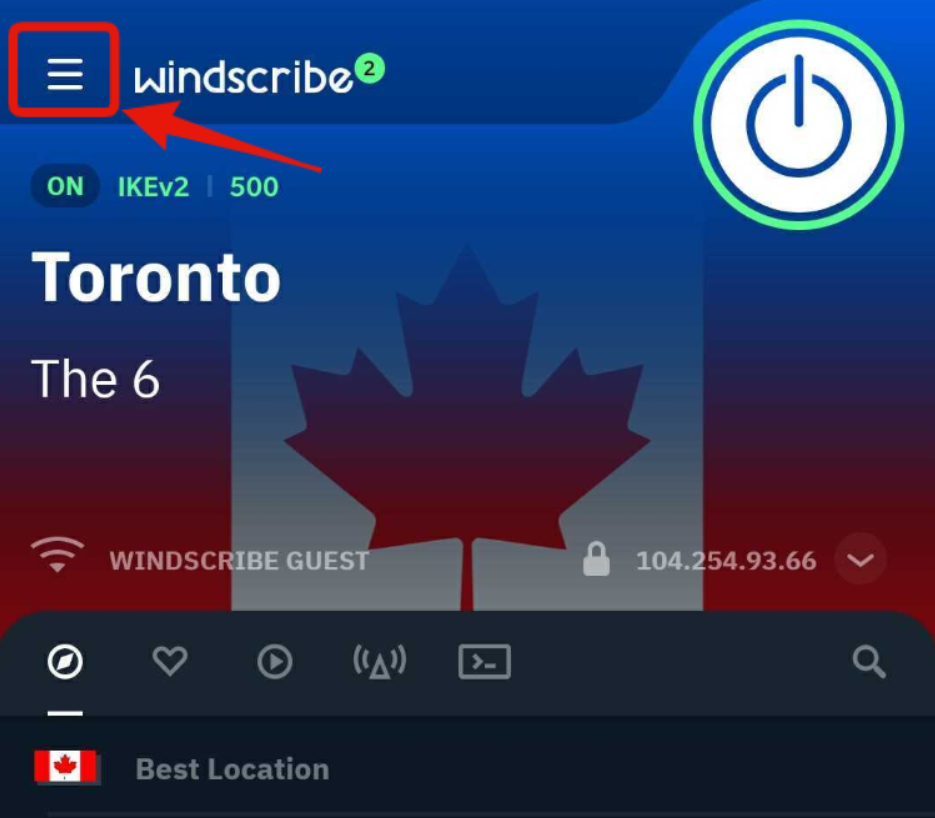
- Windscribe ऐप खोलें और ऊपर-बाएँ कोने में मेन्यू बटन पर टैप करें
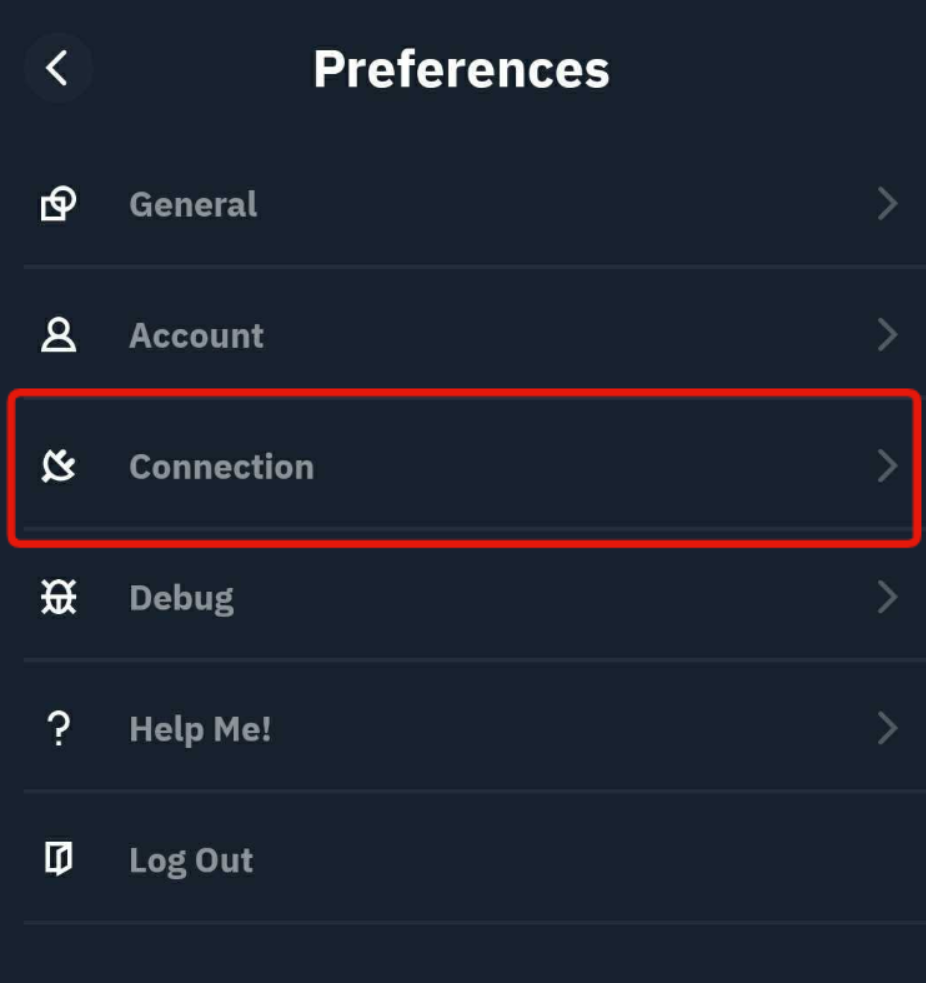
- कनेक्शन सब-मेन्यू पर जाएँ
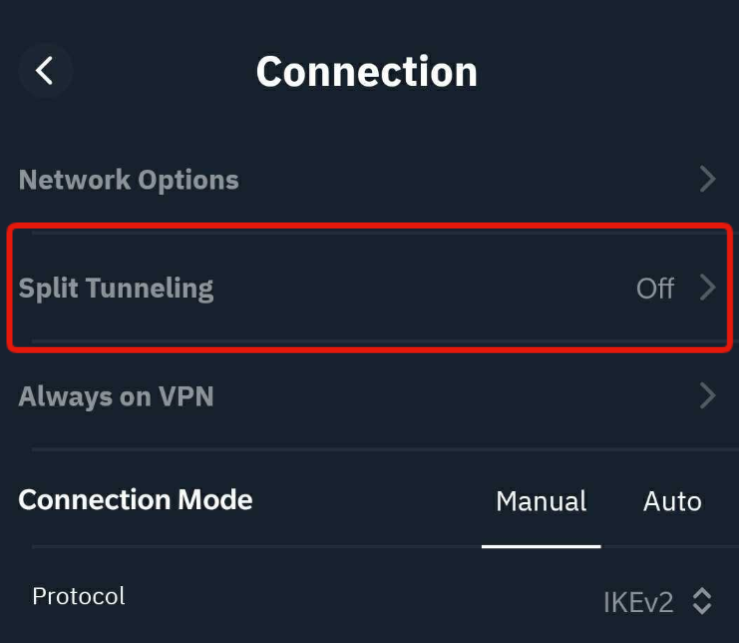
- स्प्लिट टनलिंग विकल्प चुनें
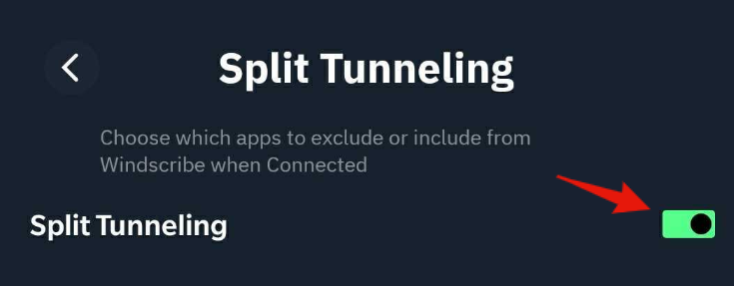
- डिवाइस पर स्प्लिट टनलिंग चालू करने के लिए स्विच टॉगल करें
- चुनें कि आप स्प्लिट टनलिंग का कौन-सा मोड इस्तेमाल करेंगे: एक्सक्लूसिव या इनक्लूसिव
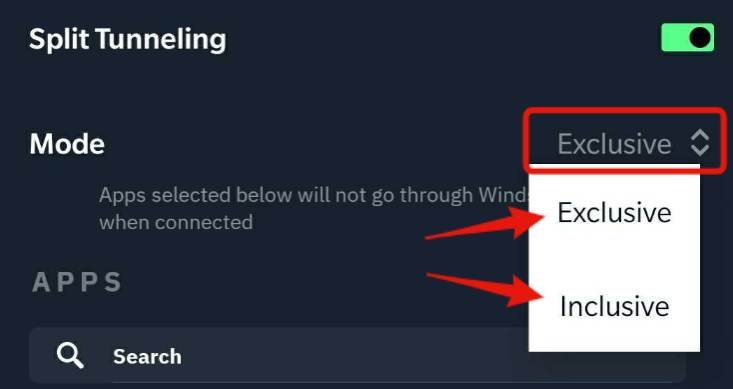
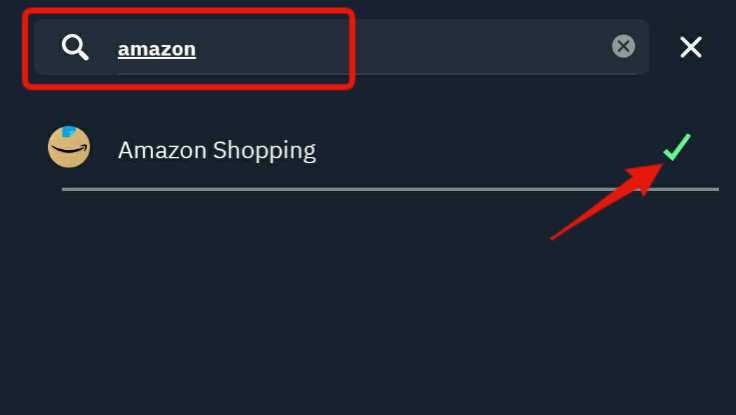
- ऐप्स की सूची में स्क्रॉल करें या जिस ऐप्लिकेशन का आप इस्तेमाल करना चाहते हैं, उसे खोजने के लिए खोज बार का उपयोग करें
- अंत में, ऐप की मुख्य स्क्रीन पर वापस जाएँ, VPN से डिस्कनेक्ट करें और फिर से कनेक्ट करें।
स्प्लिट टनलिंग चालू होने पर आपको कनेक्ट बटन के नीचे एक छोटा आइकन दिखाई देगा।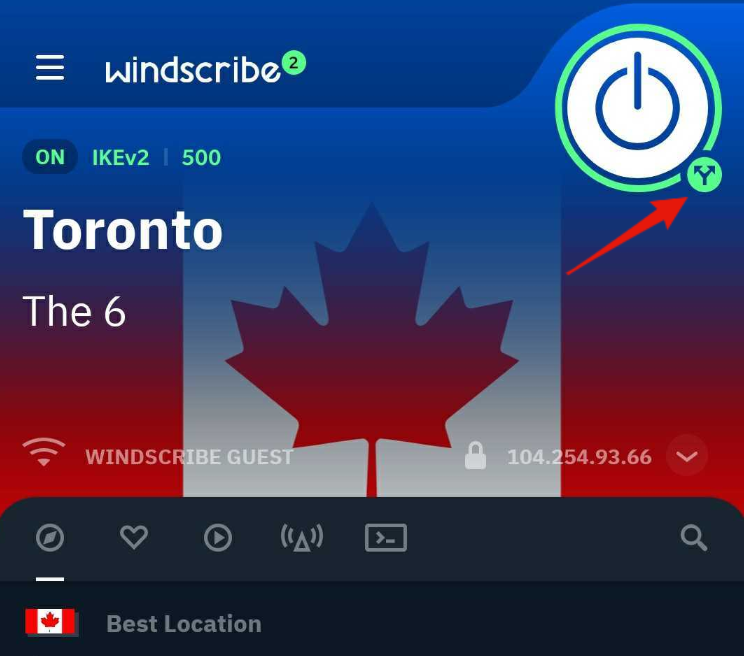
Windows
ध्यान रखें कि स्प्लिट टनलिंग केवल उस पारंपरिक सॉफ़्टवेयर के साथ काम करेगी जो किसी एक्ज़ीक्यूटेबल (.exe) फ़ाइल से चलता है।
Microsoft Store से डाउनलोड किए गए Windows ऐप्स, जैसे Mail, अलग तरीके से काम करते हैं और स्प्लिट टनलिंग के साथ काम नहीं करेंगे।
स्प्लिट टनलिंग सुविधा तक पहुँचना
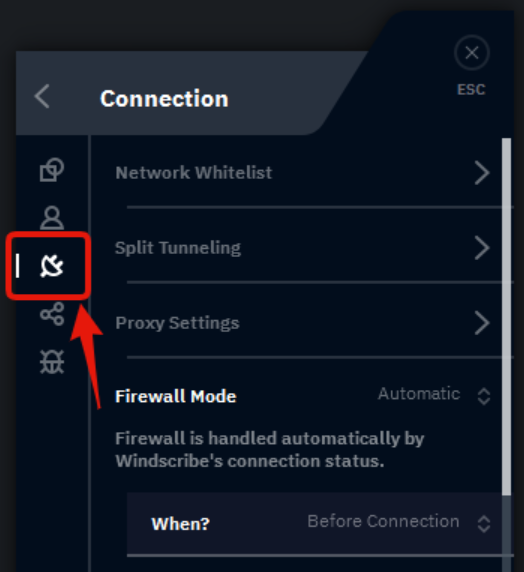
- Windscribe ऐप खोलें और ऊपर-बाएँ कोने में मेन्यू बटन पर टैप करें
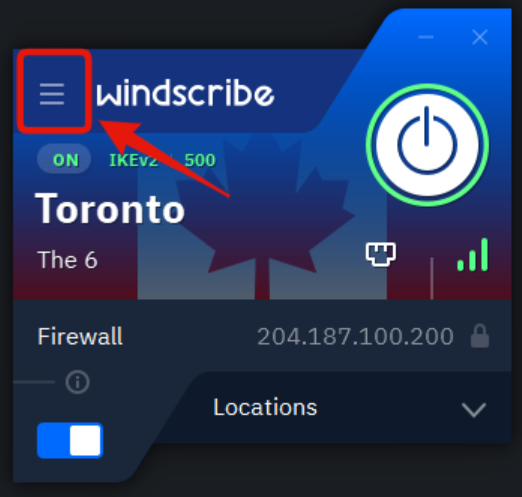
- कनेक्शन सब-मेन्यू पर जाएँ
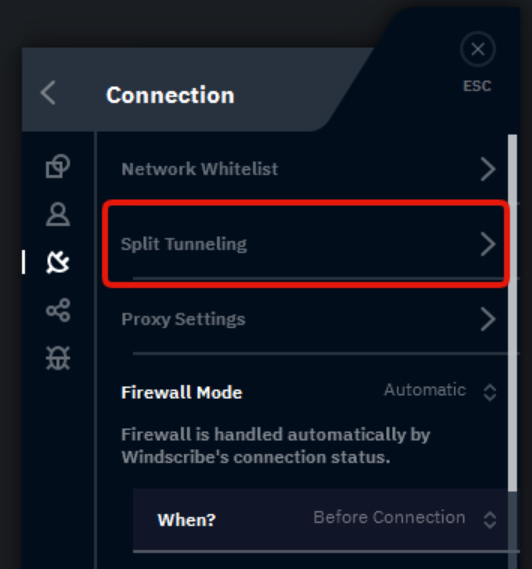
- स्प्लिट टनलिंग विकल्प चुनें
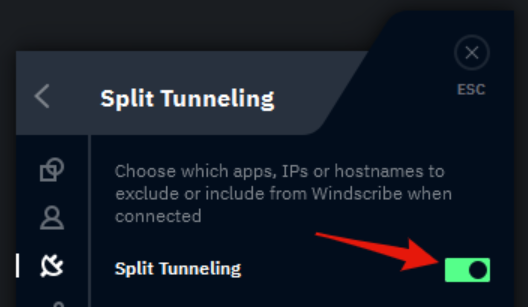
- डिवाइस पर स्प्लिट टनलिंग चालू करने के लिए स्विच को टॉगल करें
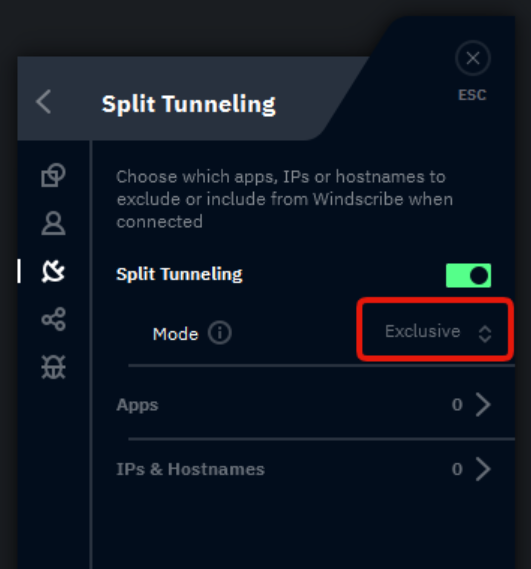
- चुनें कि आप स्प्लिट टनलिंग का कौन-सा मोड इस्तेमाल करेंगे: एक्सक्लूसिव या इनक्लूसिव
एप्लिकेशन जोड़ना
डेस्कटॉप क्लाइंट की स्प्लिट टनलिंग सुविधा के लिए एप्लिकेशन चुनने के दो तरीके हैं:
- खोज सुविधा/हाल ही में खोले गए - यह आसान तरीका है, क्योंकि इसमें कम चरणों की ज़रूरत होती है, लेकिन यह उतना व्यापक नहीं है
- स्प्लिट टनलिंग सूची में जोड़े गए एप्लिकेशन की सूची खोलने के लिए ऐप्स विकल्प दबाएँ
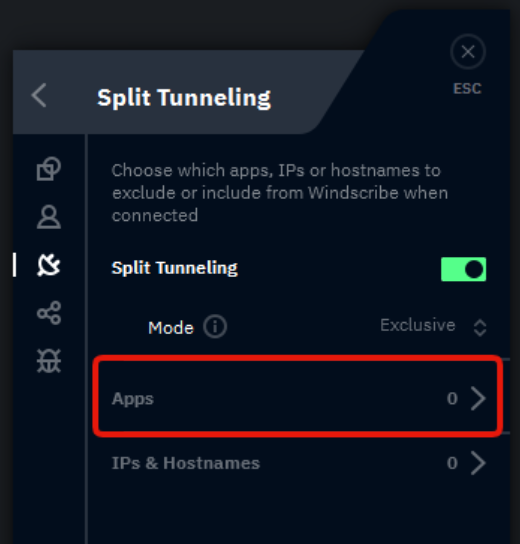
- हाल ही में खोले गए ऐप्लिकेशन की छोटी सूची खोलने के लिए खोज आइकन पर क्लिक करें।
ध्यान दें कि यह केवल सबसे हाल के ऐप्लिकेशन की सूची में खोज करेगा, कंप्यूटर के सभी ऐप्लिकेशन में नहीं ।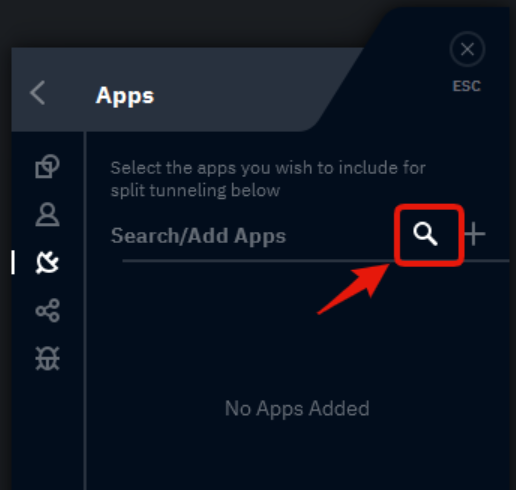
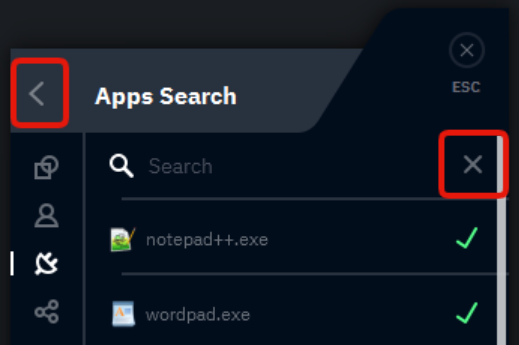
यहाँ ऐप्लिकेशन चुनने पर वे स्प्लिट टनल सूची में जुड़ जाएँगे। चुने गए ऐप्स पर हरे रंग का सही का निशान दिखाई देगा।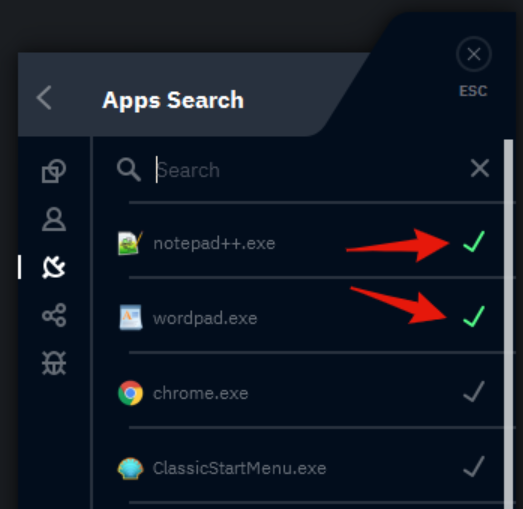
जल्दी ढूँढने के लिए आप इस सूची में ऐप्लिकेशन खोज भी सकते हैं।
अगर आपको इस सूची में वह ऐप नहीं मिल रहा है जिसे आप जोड़ना चाहते हैं, तो नीचे दिए गए दूसरे तरीके पर जाएँ।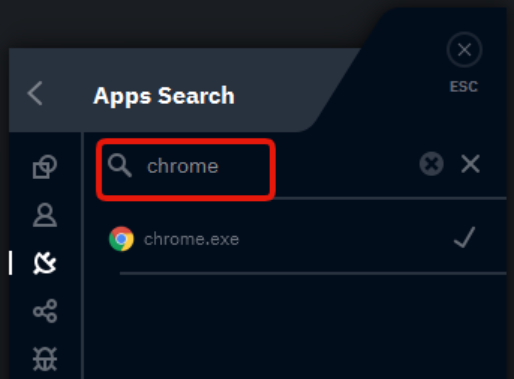
- स्प्लिट टनल सूची में जोड़ने के लिए ऐप्लिकेशन चुन लेने के बाद, ऊपर बाईं ओर मौजूद वापस जाएँ बटन या खोज बार के दाईं ओर मौजूद X दबाएँ।
इसके बाद आपको स्प्लिट टनलिंग से प्रभावित होने वाले सभी ऐप्स दिखाई देंगे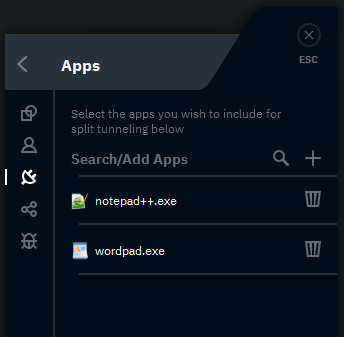
- स्प्लिट टनलिंग सूची में जोड़े गए एप्लिकेशन की सूची खोलने के लिए ऐप्स विकल्प दबाएँ
- ऐप्लिकेशन फ़ाइल का डायरेक्टरी पाथ - निष्पादन योग्य ऐप्लिकेशन फ़ाइलों को सटीक रूप से चुनने की सुविधा देता है।
- स्प्लिट टनलिंग सूची में जोड़े गए ऐप्लिकेशन की सूची खोलने के लिए ऐप्स विकल्प दबाएँ
- कोई ऐप्लिकेशन जोड़ने के लिए प्लस (+) आइकन पर क्लिक करें
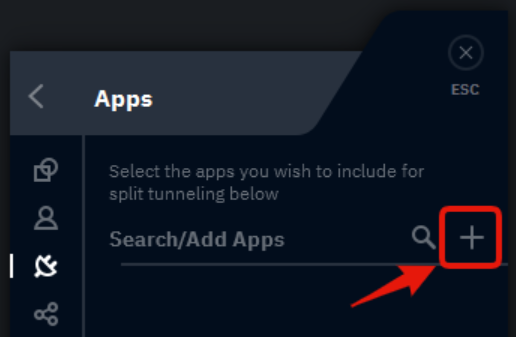
- ऐप्लिकेशन की .exe फ़ाइल के स्थान पर जाएँ। उदाहरण के लिए, Google Chrome लेते हैं।
लगभग सभी ऐप्लिकेशन C:\Program Files (x86)\ या C:\Program Files\
में संग्रहीत होंगे। खुलने वाली एक्सप्लोरर विंडो में, इनमें से कोई एक पाथ ऊपर मौजूद एड्रेस बार में दर्ज करें और Enter दबाएँ।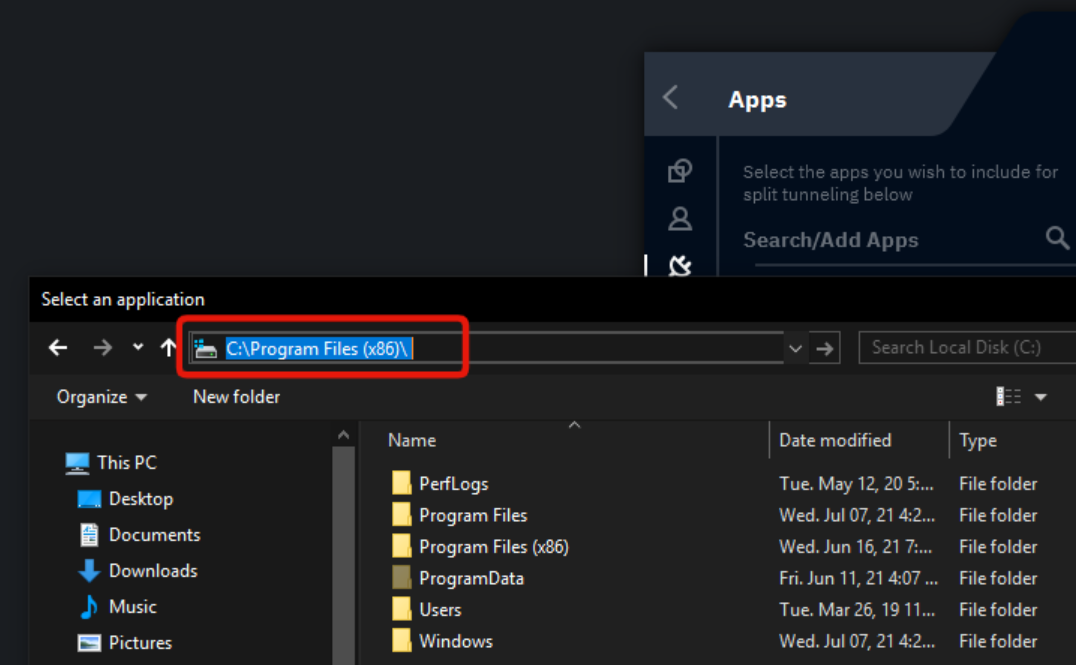
- फ़ोल्डरों में आगे बढ़ते रहें, जब तक आप उस .exe फ़ाइल तक न पहुँच जाएँ जिसे आप Split Tunneling सूची में जोड़ना चाहते हैं।
अगर आपको पता नहीं है कि फ़ाइल कहाँ मिलेगी, तो Google पर कुछ ऐसा खोजकर देखें: "windows 10 में chrome exe फ़ाइल कहाँ होती है"।
Chrome के हमारे उदाहरण में, एप्लिकेशन फ़ाइल का नाम chrome.exe है और यह C:\Program Files (x86)\Google\Chrome\Application\
में मौजूद है।.exe फ़ाइल चुनें और एप्लिकेशन को सूची में जोड़ने के लिए नीचे दाईं ओर खोलें दबाएँ।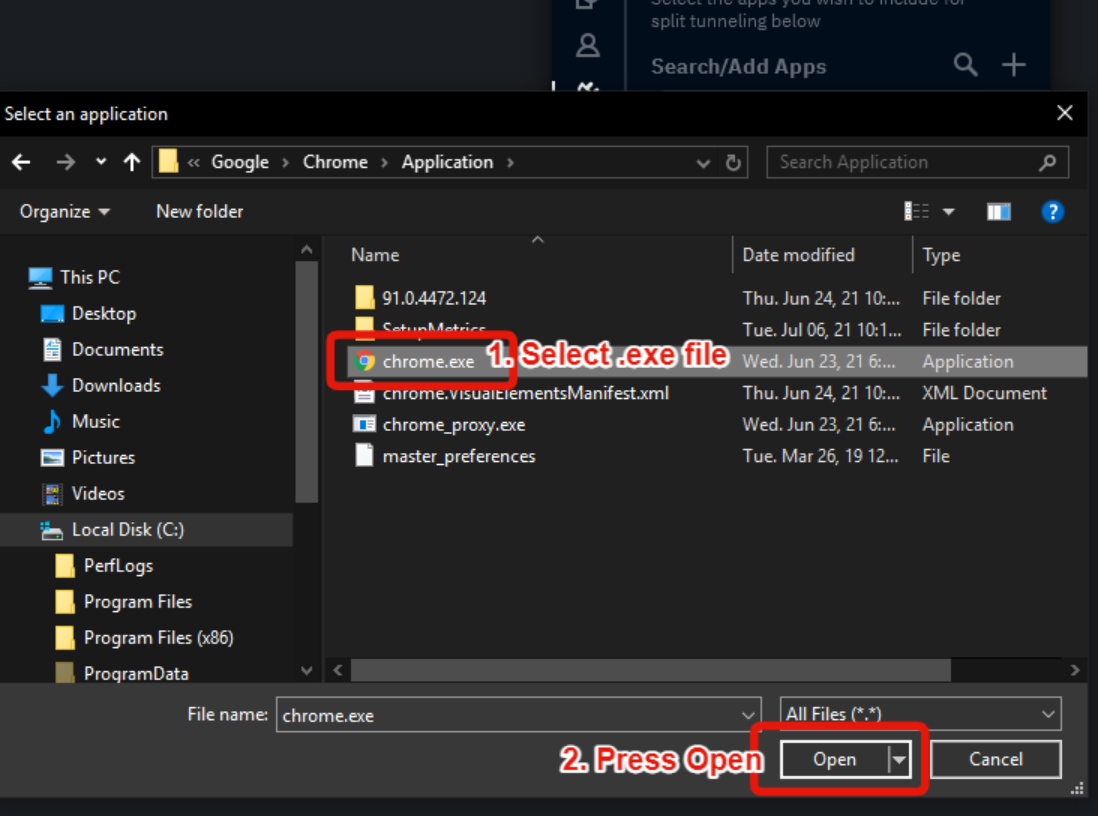
- अब आपको मुख्य Split Tunneling सूची में जोड़ा गया एप्लिकेशन दिखाई देगा
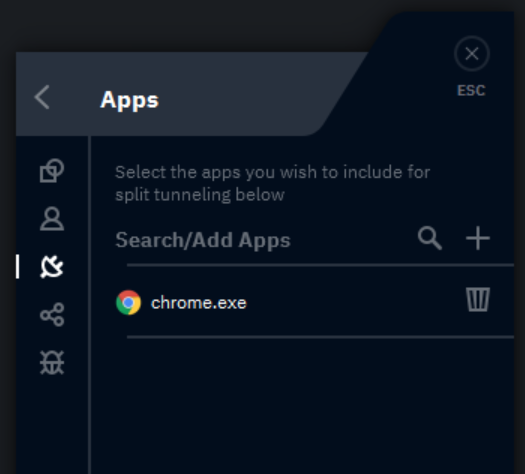
- स्प्लिट टनलिंग सूची में जोड़े गए ऐप्लिकेशन की सूची खोलने के लिए ऐप्स विकल्प दबाएँ
IP और होस्टनेम जोड़ना
डेस्कटॉप ऐप में Split Tunneling सुविधा आसान नियमों के ज़रिए विशिष्ट IP और होस्टनेम (वेबसाइट) को शामिल करने या बाहर रखने की सुविधा भी देती है।
- Split Tunneling मेन्यू में, IP & होस्टनेम विकल्प चुनें
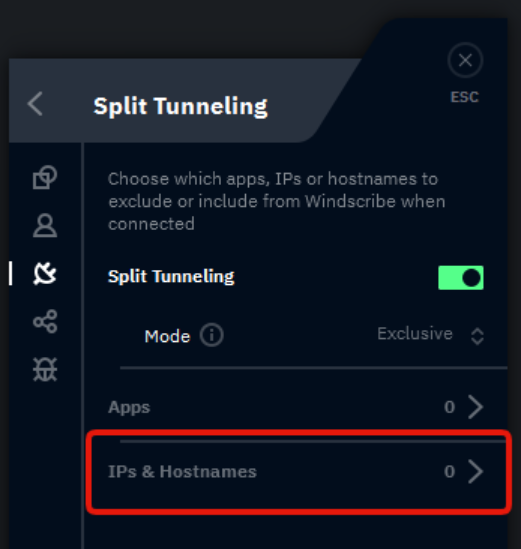
- यहाँ आप Split Tunneling सूची में जोड़ने के लिए कोई होस्टनेम या IP पता दर्ज कर सकते हैं।
इसे टाइप करने के बाद, नीचे दी गई नियमों की सूची में जोड़ने के लिए दाईं ओर मौजूद प्लस (+) आइकन दबाएँ।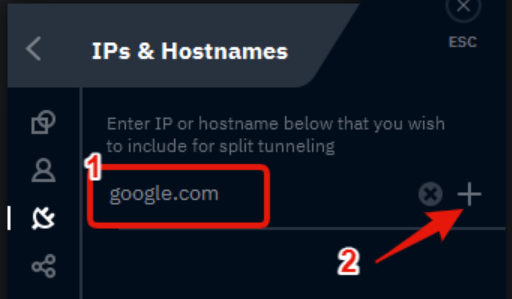
या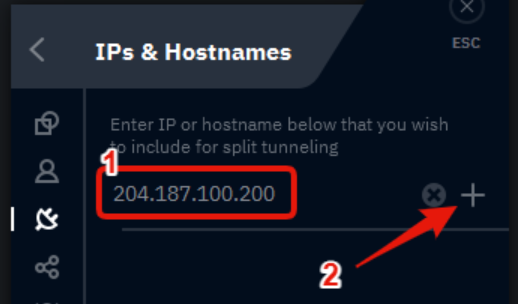
एप्लिकेशन, IP और/या होस्टनेम जोड़ने के बाद, एप्लिकेशन की मुख्य स्क्रीन पर लौटें, VPN से डिस्कनेक्ट करें और फिर से कनेक्ट करें।
Split Tunneling चालू होने पर आपको कनेक्ट बटन के नीचे एक छोटा आइकन दिखाई देगा।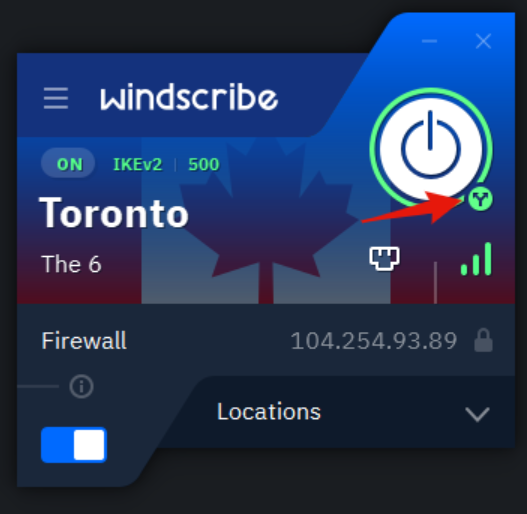
समस्या निवारण: जब Split Tunneling काम न करे
Split Tunneling का इस्तेमाल आम तौर पर आसान होता है, लेकिन कभी-कभी आपको समस्याएँ आ सकती हैं। यहाँ सबसे आम समस्याएँ और उन्हें ठीक करने के तरीके दिए गए हैं।
समस्या 1: ऐप अब भी VPN का उपयोग कर रहा है (जबकि उसे नहीं करना चाहिए)
VPN से बाहर रखा गया ऐप अब भी आपके VPN का IP पता दिखाता है, जबकि उसे VPN को बायपास करना चाहिए। ऐसा इन कारणों से हो सकता है:
-
बदलाव करने के बाद आपने डिस्कनेक्ट करके दोबारा कनेक्ट नहीं किया।
-
आपने गलत .exe फ़ाइल चुनी है (Windows)।
-
ऐप कई प्रक्रियाओं का उपयोग करता है, जिससे स्प्लिट टनलिंग उनमें से कुछ को पहचान नहीं पाती।
-
WebRTC लीक (ब्राउज़र के लिए) ट्रैफ़िक को VPN के ज़रिए भेज रहा है।
समस्या हल करने के लिए ये चरण आज़माएँ:
-
Windscribe को डिस्कनेक्ट करके दोबारा कनेक्ट करें।
-
ऐप का कनेक्शन रीफ़्रेश करने के लिए उसे फिर से शुरू करें।
-
यह सुनिश्चित करने के लिए अपना डिवाइस फिर से शुरू करें कि सेटिंग पूरी तरह लागू हो गई हैं।
-
दोबारा जाँचें कि आपने सही एक्ज़ीक्यूटेबल फ़ाइल चुनी है, खास तौर पर Windows पर।
-
ब्राउज़र के लिए WebRTC अक्षम करें या ट्रैफ़िक रूटिंग संभालने के लिए Windscribe ब्राउज़र एक्सटेंशन का उपयोग करें।
समस्या 2: ऐप बिल्कुल काम नहीं कर रहा
स्प्लिट टनलिंग चालू होने पर ऐप कनेक्ट नहीं होता या क्रैश हो जाता है। ऐसा इन कारणों से हो सकता है:
-
ऐप को VPN की आवश्यकता है, लेकिन उसे VPN से बाहर रखा गया है।
-
फ़ायरवॉल टकराव सही रूटिंग को रोक रहा है।
-
नेटवर्क अडैप्टर की समस्या के कारण कनेक्शन में दिक्कत आ रही है।
समस्या हल करने के लिए ये चरण आज़माएँ:
-
यह सुनिश्चित करने के लिए ऐप को स्प्लिट टनलिंग की अपवर्जन सूची से हटा दें कि वह हमेशा VPN से सुरक्षित रहे।
-
टकरावों के लिए अपनी फ़ायरवॉल और एंटीवायरस सेटिंग जाँचें।
-
अपना सेटअप रीसेट करने के लिए स्प्लिट टनलिंग को बंद करके फिर से चालू करें।
-
अगर समस्या बनी रहती है, तो आगे की सहायता के लिए Windscribe सहायता से संपर्क करें।
समस्या 3: सूची में ऐप नहीं मिल रहा (Windows)
आप जिस ऐप को खोज रहे हैं, वह Windows पर हाल ही में खोले गए ऐप की सूची में दिखाई नहीं देता। ऐसी स्थिति में, ऊपर बताए गए मैन्युअल तरीके से .exe फ़ाइलें ब्राउज़ करें।
समस्या 4: स्थानीय नेटवर्क अब भी उपलब्ध नहीं है
स्प्लिट टनलिंग चालू होने पर भी आप स्थानीय डिवाइस (जैसे प्रिंटर, NAS) तक नहीं पहुँच पा रहे हैं।
समस्या हल करने के लिए ये चरण आज़माएँ:
-
स्प्लिट टनलिंग में विशिष्ट स्थानीय IP पते जोड़ें।
-
पूरा स्थानीय सबनेट जोड़ें।
-
जाँचें कि आपका डिवाइस और आपके स्थानीय डिवाइस एक ही नेटवर्क पर हैं या नहीं।
-
यह जाँचने के लिए Windscribe के Firewall को अस्थायी रूप से बंद करें कि कहीं वह स्थानीय ट्रैफ़िक को ब्लॉक तो नहीं कर रहा।
समस्या 5: किल स्विच से टकराव
स्प्लिट टनलिंग का उपयोग करते समय आपका इंटरनेट कनेक्शन बंद हो जाता है। ऐसा इसलिए हो सकता है क्योंकि Windscribe का Firewall (किल स्विच का हमारा संस्करण) स्प्लिट टनलिंग से टकरा रहा है, जिससे VPN कनेक्शन टूटने पर आपका इंटरनेट डिस्कनेक्ट हो जाता है। ऐसी स्थिति में, Firewall की सेटिंग जाँचें और सुनिश्चित करें कि वह ठीक से कॉन्फ़िगर किया गया है। यह भी समझें कि सुरक्षा के लिए यह अपेक्षित व्यवहार है और किल स्विच ठीक इसी तरह काम करता है।
समस्या 6: बैंकिंग ऐप अब भी कनेक्शन ब्लॉक कर रहा है
ऐप को बाहर रखने के बावजूद बैंक VPN का पता लगा लेता है। ऐसा इसलिए हो सकता है क्योंकि DNS अब भी VPN के ज़रिए रूट हो रहा है, या आपका बैंक किसी दूसरे डिवाइस/सत्र पर VPN का पता लगा रहा है।
समस्या हल करने के लिए ये चरण आज़माएँ:
-
पुराने सत्र का डेटा हटाने के लिए ऐप का कैश साफ़ करें।
-
स्प्लिट टनलिंग कॉन्फ़िगर करने के बाद अपना डिवाइस रीबूट करें, ताकि सभी सेटिंग लागू हो जाएँ।
-
ऐप के साथ-साथ बैंक’ के होस्टनेम को भी बाहर रखें।
-
अगर समस्या बनी रहती है, तो बैंक से संपर्क करें, क्योंकि कुछ बैंक VPN को बहुत सख्ती से ब्लॉक करते हैं।
स्प्लिट टनलिंग के बारे में अक्सर पूछे जाने वाले प्रश्न
प्रश्न: क्या स्प्लिट टनलिंग मेरे VPN की गति कम कर देती है?


प्रश्न: क्या मैं स्प्लिट टनलिंग और किल स्विच का एक साथ इस्तेमाल कर सकता हूँ?
प्रश्न: कौन-सा बेहतर है: इन्क्लूसिव या एक्सक्लूसिव मोड?
प्रश्न: क्या मेरे ISP को पता चलेगा कि मैं स्प्लिट टनलिंग का इस्तेमाल कर रहा हूँ?
प्रश्न: क्या मैं अपने iPhone या iPad पर स्प्लिट टनलिंग का इस्तेमाल कर सकता हूँ?
प्रश्न: स्प्लिट टनलिंग के बावजूद मेरा बैंकिंग ऐप मेरे VPN का पता क्यों लगा लेता है?
प्रश्न: क्या स्प्लिट टनलिंग सभी VPN प्रोटोकॉल के साथ काम करती है?
प्रश्न: मुझे किन ऐप्स को अपने VPN से बाहर रखना चाहिए?
प्रश्न: क्या स्प्लिट टनलिंग कानूनी है?
प्रश्न: मुझे कैसे पता चलेगा कि स्प्लिट टनलिंग वास्तव में काम कर रही है?
क्या स्प्लिट टनलिंग WebRTC लीक को रोक सकती है?
क्या स्प्लिट टनलिंग मोबाइल की बैटरी लाइफ़ को प्रभावित करती है?
बेहतरीन संतुलन के लिए स्प्लिट टनलिंग में महारत हासिल करें
स्प्लिट टनलिंग आपको दोनों दुनिया के फ़ायदे देती है: अपने संवेदनशील डेटा को सुरक्षित रखने के साथ-साथ इंटरनेट को तेज़ और बिना रोक-टोक इस्तेमाल करने की सुविधा। इससे आप तय कर सकते हैं कि सुरक्षा के लिए कौन-से ऐप्स आपके VPN का इस्तेमाल करें और कौन-से ऐप्स बिना एन्क्रिप्शन के पूरी रफ़्तार से चलें। इस तरह धीमी स्ट्रीमिंग या गेमिंग जैसी VPN से जुड़ी आम शिकायतें दूर हो जाती हैं।
Windscribe, Split Windows, और macOS, पर Android, टनलिंग सुविधा देता है, जिससे आप अधिकतम सुरक्षा के लिए एक्सक्लूसिव मोड या खास ऐप्स को बाहर रखने के लिए इन्क्लूसिव मोड चुन सकते हैं। बस अपने सेटअप की नियमित रूप से जाँच करना याद रखें, ताकि यह सुनिश्चित हो सके कि सब कुछ सुचारू रूप से काम कर रहा है और आप एक ही समय में निर्बाध गति और बेहतरीन सुरक्षा का आनंद ले सकें।
Get ही Windscribe पाएँ और जो सबसे ज़्यादा मायने रखता है, उसे सुरक्षित रखें।