

Free प्लान, ईमेल की ज़रूरत नहीं।
100+ मिलियन उपयोगकर्ताओं का भरोसा।
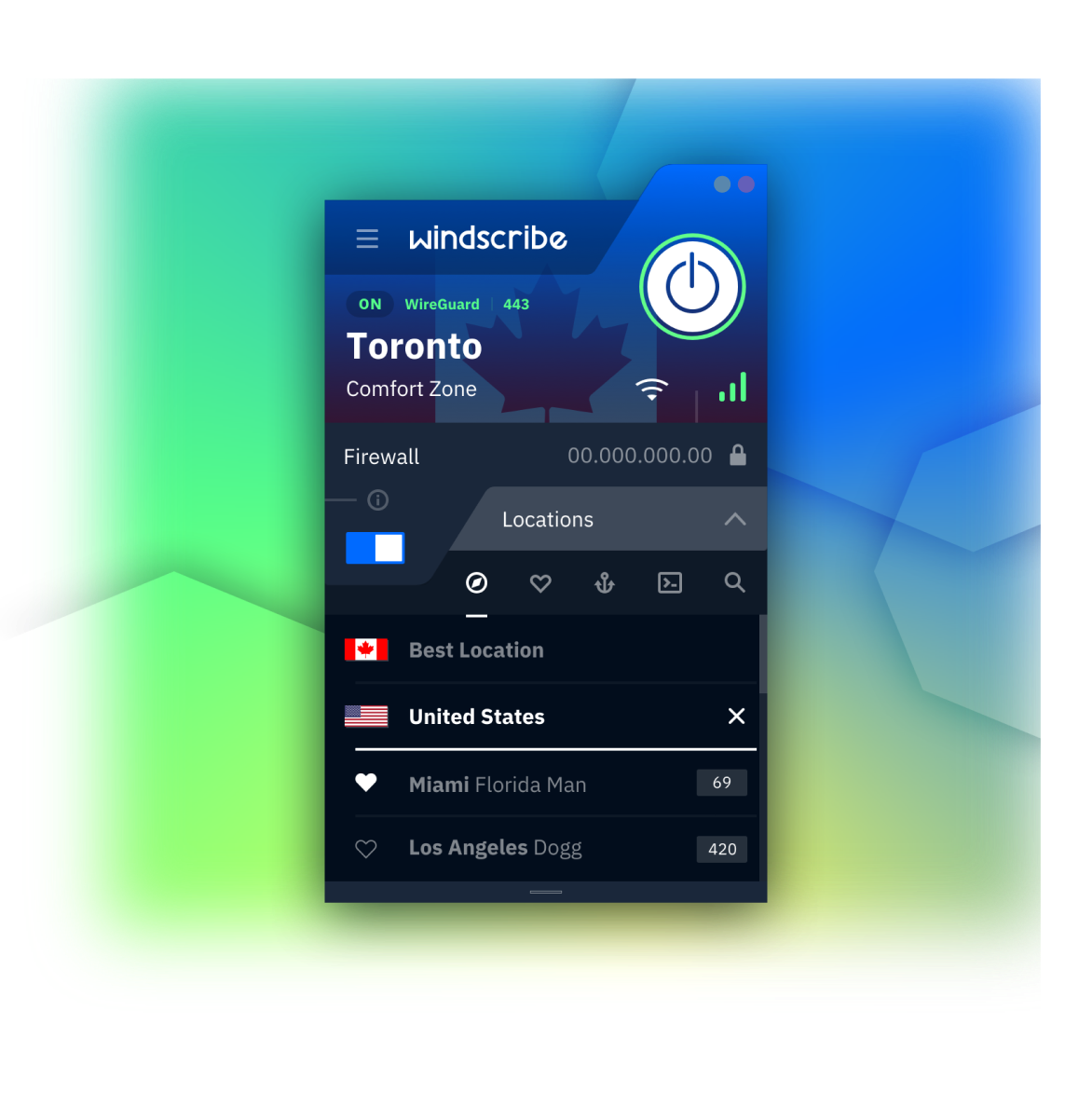
आपके Mac पर VPN क्यों ज़रूरी है
कैफ़े, हवाई अड्डा, होटल… उसी नेटवर्क पर मौजूद कोई भी व्यक्ति अनएन्क्रिप्टेड ट्रैफ़िक देख सकता है। Windscribe इसे एन्क्रिप्ट करता है, इसलिए उन्हें केवल समझ से बाहर डेटा दिखाई देता है।
VPN के बिना आपका प्रदाता आपके द्वारा देखी जाने वाली हर साइट का रिकॉर्ड रखता है। Windscribe के साथ उसे केवल एक सर्वर तक जाने वाला एन्क्रिप्टेड ट्रैफ़िक दिखता है, उसके आगे कुछ नहीं।
ISP पहचाने जा सकने वाले स्ट्रीमिंग और टोरेंट ट्रैफ़िक की गति धीमी कर देते हैं। Windscribe आपकी गतिविधि छिपाता है, इसलिए किसी खास ट्रैफ़िक को निशाना बनाने के लिए कुछ नहीं बचता।

लेकिन क्या मेरा Mac पहले से सुरक्षित नहीं है?
Apple Silicon के लिए बनाया गया
जैसा Apple चाहता है वैसा चलता है, उसे दरकिनार करके नहीं।
Windscribe macOS ऐप एक नेटिव यूनिवर्सल बाइनरी है। यह Rosetta अनुवाद के बिना सीधे M-series चिप्स पर चलता है, इसलिए CPU पर हल्का और बैटरी के लिए किफ़ायती है।
नेटिव यूनिवर्सल बाइनरी। Apple Silicon और Intel पर चलता है।
नेटिव नेटवर्किंग APIs। स्लीप/वेक और सिस्टम अपडेट के दौरान भी कनेक्शन बना रहता है।
आपके मेन्यू बार में रहता है। पूरी विंडो खोले बिना कनेक्ट करें, स्थान बदलें और काम पूरा।
सिस्टम के डार्क मोड का पालन करता है।

चरण 1
ऐप प्राप्त करें
चरण 2
इसे इंस्टॉल करें
चरण 3
कनेक्ट करें
macOS पर Windscribe का इस्तेमाल कैसे करें
सबसे नया प्रोटोकॉल, रिकॉर्ड तोड़ गति। Mac पर सबसे अच्छा डिफ़ॉल्ट विकल्प। छह पोर्ट।
तेज़ी से कनेक्ट होता है और macOS इसे मूल रूप से समझता है। एक भरोसेमंद वैकल्पिक विकल्प।
लंबे समय से प्रचलित मानक। छह पोर्ट।
प्रतिबंधित नेटवर्क के लिए। ग्यारह पोर्ट।
HTTPS ट्रैफ़िक के रूप में छिपा OpenVPN। अधिकांश अवरोधों को मात देता है। ग्यारह पोर्ट।
वास्तव में प्रतिकूल नेटवर्क के लिए WebSocket ट्रैफ़िक के रूप में छिपा OpenVPN।
लीक होने की आशंका को उसके पैदा होने से पहले ही ख़त्म करें
अधिकांश VPN एक किल स्विच इस्तेमाल करते हैं, जो आपके कनेक्शन की निगरानी करता है और टनल टूटने के बाद इंटरनेट काटता है। बिल्कुल। उसके बाद। एक छोटा-सा समय होता है जब आपकी टनल टूट चुकी होती है, लेकिन आपका ट्रैफ़िक जारी रहता है। उसी समय आपका IP लीक हो सकता है।
Windscribe का फ़ायरवॉल इसके उलट काम करता है। नेटिव macOS APIs का इस्तेमाल करके यह डिफ़ॉल्ट रूप से टनल के बाहर का सारा ट्रैफ़िक रोक देता है। अगर टनल टूट जाए, तो प्रतिक्रिया देने के लिए कुछ होता ही नहीं, क्योंकि गैर-VPN ट्रैफ़िक को शुरू से बाहर जाने की अनुमति नहीं थी। यह विफलता की स्थिति में ट्रैफ़िक बंद रखता है।

किसी Mac VPN की ज़रूरत से भी ज़्यादा नियंत्रण
चुनें कि कौन-से ऐप VPN से होकर जाएँ और कौन-से नहीं। ऐप के अनुसार या नेटवर्क स्तर पर, शामिल करने या बाहर रखने के मोड के साथ।
](/images/features/split-tunneling-features-icon.svg)
हर बार किसी नेटवर्क से जुड़ने पर बिल्कुल नए डिवाइस की तरह दिखें, ताकि नेटवर्क संचालक बार-बार जुड़ने पर आपको ट्रैक न कर सकें।
](/images/_shared/bc1570fc7390.png)
तय करें कि हर Wi-Fi नेटवर्क से जुड़ते ही Windscribe अपने-आप क्या करे: कनेक्ट हो, डिस्कनेक्ट हो या प्रोटोकॉल बदले।
](/images/_shared/c00b6d73d329.png)
कोई भी OpenVPN या WireGuard कॉन्फ़िगरेशन इंपोर्ट करें और उसे Windscribe के ज़रिए चलाएँ। केवल कॉन्फ़िगरेशन मोड में खाते की ज़रूरत नहीं।
](/images/features/config-features-icon.svg)
100 मिलियन से ज़्यादा यूज़र्स का पसंदीदा और भरोसेमंद





अक्सर पूछे जाने वाले सवाल
क्या मुझे अपने Mac पर VPN चाहिए?


अगर आप कभी सार्वजनिक Wi-Fi इस्तेमाल करते हैं, अपनी ब्राउज़िंग को ISP से छिपाना चाहते हैं या किसी दूसरे क्षेत्र की सामग्री तक पहुँचना चाहते हैं, तो हाँ। macOS डिवाइस को सुरक्षित करता है; वह आपके कनेक्शन को एन्क्रिप्ट नहीं करता। VPN इसी कमी को पूरा करता है।
क्या Mac में पहले से VPN होता है?
नहीं। अगर कोई प्रदाता आपको विवरण देता है, तो macOS मैन्युअल IKEv2 और L2TP/IPsec सेटअप का समर्थन करता है, और iCloud Private Relay Safari को कवर करता है, लेकिन इसमें पूरी VPN सेवा पहले से नहीं होती। सबसे आसान रास्ता ऐप डाउनलोड करना है।
क्या Mac के लिए कोई मुफ़्त VPN है?
हाँ। Windscribe macOS के लिए मुफ़्त है। ईमेल देने पर आपको हर महीने 10 GB मिलता है और ईमेल न देने पर 2 GB। खाता बनाएँ, ऐप डाउनलोड करें और कनेक्ट करें।
मैं अपने Mac पर VPN कैसे इंस्टॉल करूँ?
साइन अप करें, Windscribe macOS ऐप डाउनलोड करें, इंस्टॉलर खोलें और चरणों का पालन करें। फिर लॉग इन करें, कोई स्थान चुनें और कनेक्ट करें। पूरी गाइड हमारे ज्ञान आधार में है।
क्या Mac पर VPN का इस्तेमाल करना कानूनी है?
अधिकांश देशों में, हाँ। VPN का इस्तेमाल पूरी तरह कानूनी है। कुछ सरकारें इन्हें प्रतिबंधित करती हैं या इन पर रोक लगाती हैं, इसलिए यात्रा करते समय स्थानीय कानून जाँच लें। किसी भी स्थिति में, आपकी ऑनलाइन गतिविधि वैध होनी चाहिए।
Mac के लिए सबसे अच्छा VPN कौन-सा है?
यह आपकी ज़रूरत पर निर्भर करता है। गति, नो-लॉग्स नीति, बड़ा सर्वर नेटवर्क और नेटिव macOS ऐप—इन बातों पर विचार करें। Windscribe मज़बूत एन्क्रिप्शन, असीमित डिवाइस कनेक्शन और ऐसा फ़ायरवॉल देता है जो लीक होने के बाद प्रतिक्रिया देने के बजाय विफलता की स्थिति में ट्रैफ़िक बंद रखता है।
"WireGuard" Jason A. Donenfeld का पंजीकृत ट्रेडमार्क है। ओपन सोर्स सॉफ़्टवेयर अभिस्वीकृतियाँ।