

खराब साइटों और सेवाओं के लिए R.O.B.E.R.T. डीबगिंग


हमारे ज़्यादातर उपयोगकर्ताओं की तरह, आपने भी शायद VPN टनल के भीतर विज्ञापनों, ट्रैकर्स और मैलवेयर को ब्लॉक करने के लिए R.O.B.E.R.T. चालू कर रखा है। R.O.B.E.R.T. हमारे सर्वरों पर डोमेन ब्लॉक करके काम करता है। 99% मामलों में ये ब्लॉक बिना किसी समस्या के काम करते हैं, लेकिन कभी-कभार कोई ऐसा डोमेन ब्लॉक हो सकता है जिसे ब्लॉक नहीं होना चाहिए या इसका उलटा हो सकता है।
ऐसे मामलों के लिए हमने एक सुविधाजनक डीबगिंग सुविधा बनाई है। इसे चालू करने पर, डीबगिंग के दौरान R.O.B.E.R.T. को मिले सभी डोमेन अनुरोध आपको दिखाई देंगे। ये डोमेन आपके स्थानीय वेबपेज के अलावा कहीं भी संग्रहीत नहीं किए जाते, इसलिए हम स्थायी रूप से कुछ भी लॉग नहीं करते। हम आपकी स्क्रीन पर केवल वे डोमेन दिखाते हैं जिन्हें R.O.B.E.R.T. ने संभाला था।
इस प्रक्रिया से हमें न केवल R.O.B.E.R.T. से जुड़ी कुछ समस्याओं का कारण पता लगाने में बहुत मदद मिलती है, बल्कि भौगोलिक रूप से प्रतिबंधित साइटों और सेवाओं को अनब्लॉक करने में भी मदद मिलती है, क्योंकि हम उन डोमेन की सूची देख सकते हैं जिन्हें चालू रखने के लिए हमें संभालना होता है। आम तौर पर हम यह काम अपनी ओर से करते हैं, लेकिन हम हमेशा ठीक वैसा ही कनेक्शन दोबारा नहीं बना सकते, इसलिए हम उपयोगकर्ताओं से हमारी मदद करने के लिए कहते हैं।
डीबगिंग बहुत आसान है। हमें बस उन डोमेन को इकट्ठा करना है जो साइट या सेवा का उपयोग करने की कोशिश करते समय लोड होते हैं। डोमेन की यह सूची पाने के चरण नीचे दिए गए हैं।
- बेहतर होगा कि प्रक्रिया में कम से कम व्यवधान हो, इसलिए चल रहे सभी ऐप बंद कर दें। फिर Windscribe ऐप खोलें और किसी सर्वर से कनेक्ट करें।
- VPN से कनेक्ट होने के बाद अपना ब्राउज़र खोलें और R.O.B.E.R.T. के डिबग पेज पर जाएँ: https://windscribe.com/myaccount/security/debug। आप मेरा खाता में साइडबार से सुरक्षा और फिर डिबग चुनकर भी वहाँ पहुँच सकते हैं:
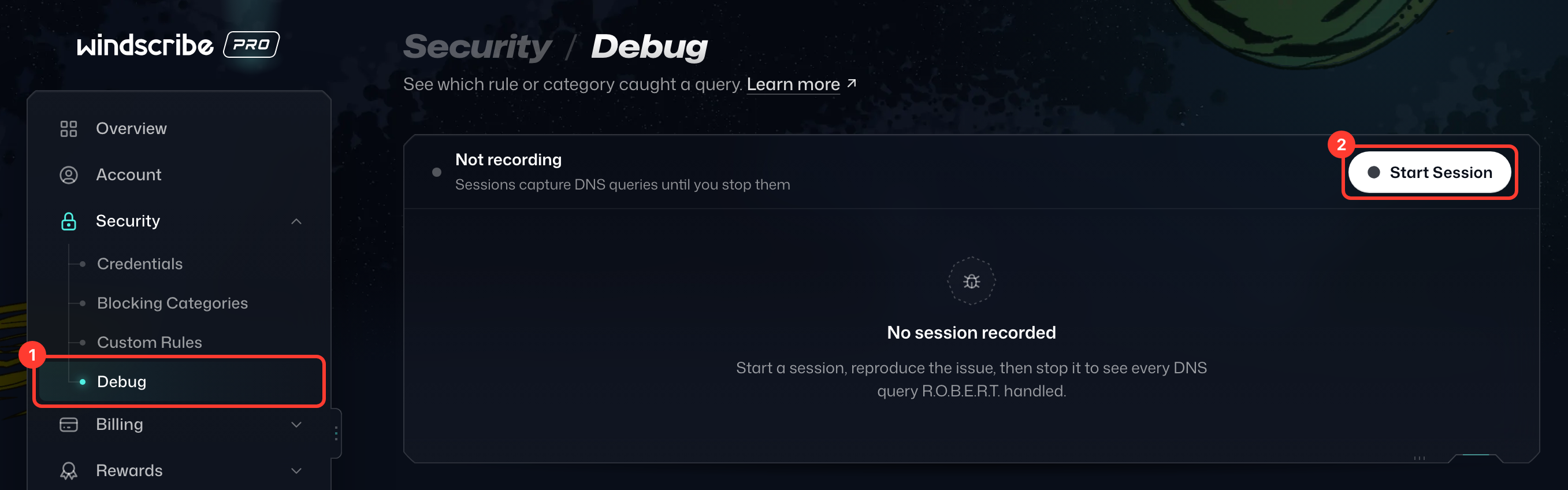
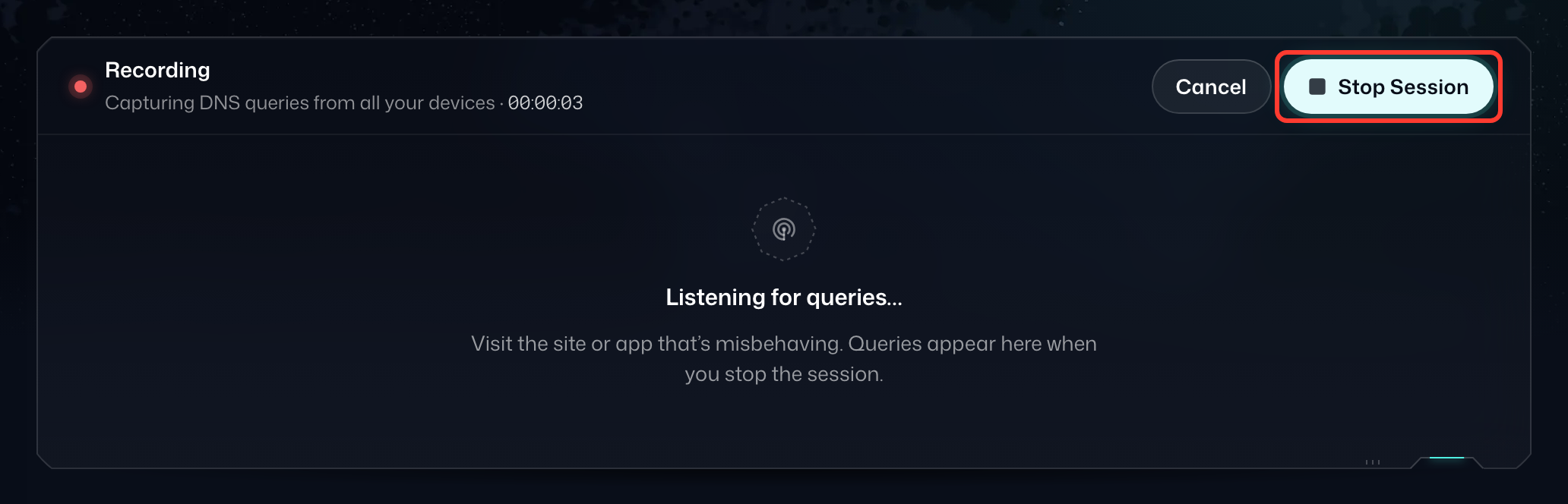
- सेशन शुरू करें दबाएँ और टैब व ब्राउज़र को खुला रहने दें। सेशन R.O.B.E.R.T. द्वारा संभाली गई हर क्वेरी (ब्लॉक की गई, अनुमति दी गई और स्पूफ की गई) रिकॉर्ड करता है, और एक टाइमर दिखाता है कि यह कितनी देर से चल रहा है।
- अब वेबसाइट या सेवा खोलें और सामान्य रूप से उसका उपयोग करने की कोशिश करें। समस्या को दोबारा उत्पन्न करें और आपको मिलने वाली किसी भी त्रुटि का स्क्रीनशॉट भी दें, क्योंकि वह भी मददगार हो सकता है।
- समस्या को दोबारा उत्पन्न करने के बाद अपने ब्राउज़र में Windscribe डिबगिंग पर वापस जाएँ और सेशन रोकें दबाएँ।
- अब आपको उन डोमेन की सूची दिखेगी जिन्हें R.O.B.E.R.T. ने संभाला, हर एक के साथ उसका नतीजा (ब्लॉक किया गया, अनुमत या स्पूफ किया गया)। सूची के ऊपर के टैब उसे नतीजे के हिसाब से फ़िल्टर करते हैं, और अगर किसी कस्टम नियम ने कोई डोमेन पकड़ा है, तो किससे मेल खाई में वह नियम दिखता है। कृपया इन सभी डोमेन को कॉपी करके हमारे सपोर्ट असिस्टेंट Garry (https://windscribe.com/contact-support) को भेजे गए संदेश में पेस्ट करें। हम किसी भी समस्या या अपनी ओर से आवश्यक संभावित रीडायरेक्ट की जाँच करेंगे।
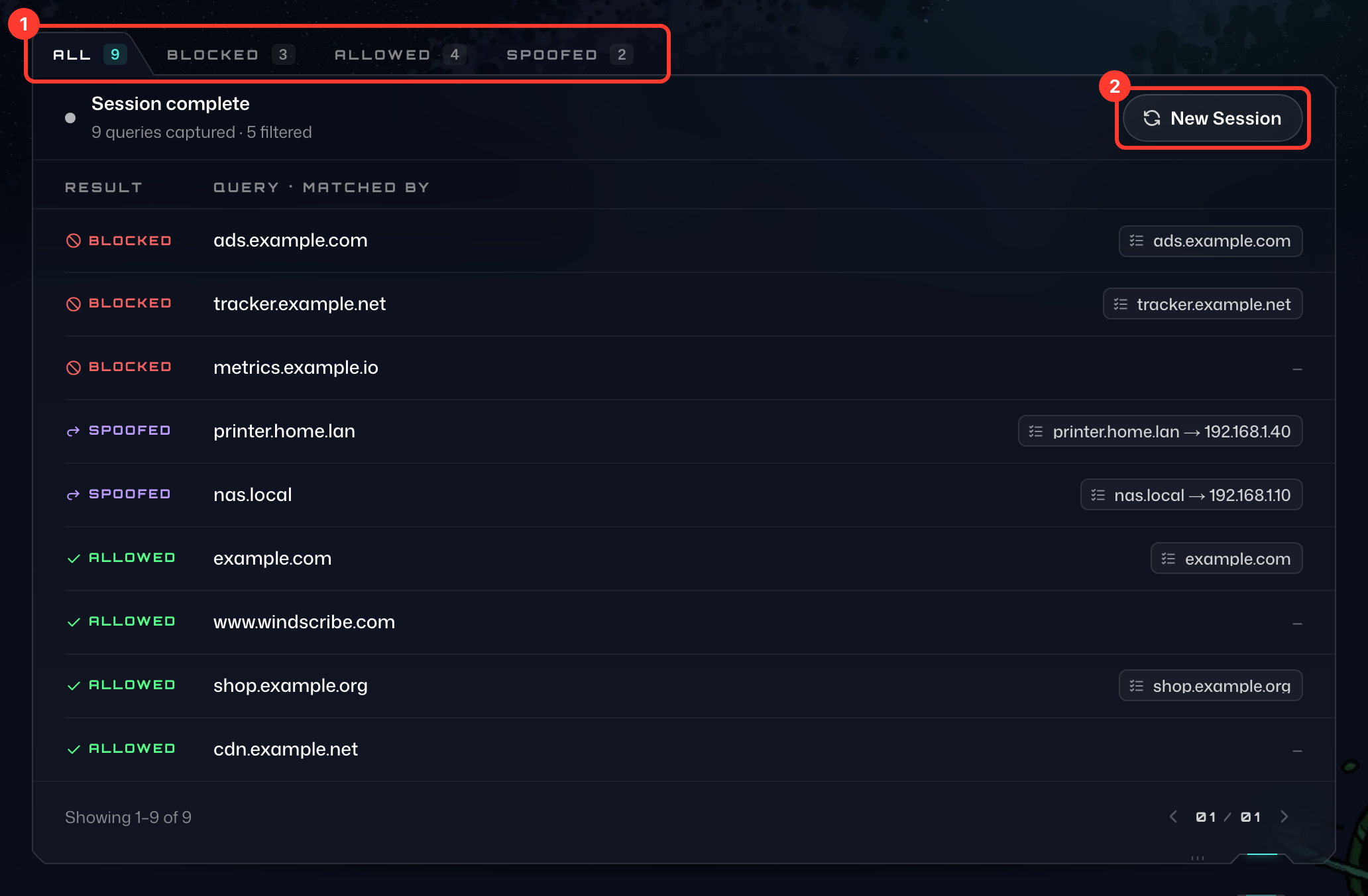
याद रखें कि पेज छोड़ते ही या नया सेशन दबाते ही डोमेन की यह सूची हमेशा के लिए गायब हो जाएगी। अगर आपने इसे कॉपी नहीं किया है, तो नई सूची पाने के लिए आपको परीक्षण दोबारा करना होगा।
अगर आप जानना चाहते हैं कि R.O.B.E.R.T. अंदरूनी तौर पर कैसे काम करता है, तो हमारे ब्लॉग पर इस बारे में एक पूरा लेख भी है!