

كيفية إعداد Windscribe واستخدامه مع DD-WRT


يتناول هذا الدليل إعداد عميل OpenVPN من 'Windscribe' على جهاز توجيه يعمل ببرنامج DD-WRT الثابت. سيمرّر كل جهاز يستخدم جهاز التوجيه هذا للوصول إلى الإنترنت حركة البيانات عبر نفق VPN ما دام نفق OpenVPN متصلًا، بافتراض عدم وجود قواعد توجيه مستندة إلى السياسات تتجاوزه، ومعالجة IPv6 معالجة صحيحة.
ملاحظة بشأن ميزات التطبيق: لا يتضمن الإعداد اليدوي لجهاز التوجيه جميع الميزات المتاحة في تطبيقات 'Windscribe' الرسمية. لا تتوفر في هذا الإعداد عناصر التحكم في جدار الحماية على مستوى التطبيق، ولا التبديل التلقائي إلى بروتوكول بديل، ولا الحماية من التسرب التي يديرها التطبيق. يجب منع التسرب يدويًا كما هو موضح في الجزء 4.
الوقت التقديري: 15–30 دقيقة.
استخدم اتصالًا سلكيًا بجهاز التوجيه أثناء الإعداد. قد يؤدي تغيير إعدادات VPN إلى انقطاع Wi-Fi مؤقتًا.
ملاحظة بشأن البرنامج الثابت: استخدم دائمًا نسخة DD-WRT التي جرى تجميعها خصيصًا لطراز جهاز التوجيه لديك بالضبط. قد يؤدي تثبيت نسخة غير صحيحة إلى جعل جهاز التوجيه غير مستجيب. قبل البدء، تأكد من معرفتك بكيفية إجراء إعادة ضبط المصنع لجهازك في حال فقدان الاتصال أثناء الإعداد.
المتطلبات & الشروط المسبقة
- نسخة DD-WRT تتضمن OpenVPN: تأكد من وجود قسم OpenVPN Client ضمن Services > VPN في جهاز التوجيه. إذا كان هذا القسم غير موجود، فإن نسختك الحالية لا تتضمن OpenVPN. راجع قاعدة بيانات أجهزة التوجيه الرسمية لـ DD-WRT، وصفحة الويكي ومواضيع المنتدى الخاصة بالطراز، وملاحظات النسخة الخاصة بإصدار العتاد الدقيق لجهازك قبل تثبيت نسخة متوافقة.
- خطة Windscribe مدفوعة: يتطلب إعداد OpenVPN اليدوي اشتراك Pro أو Build-A-Plan. لا تستطيع Build-A-Plan إنشاء ملفات تعريف إلا للمواقع المشمولة في الخطة؛ ولا تتضمن الخطة Free أداة إنشاء إعدادات OpenVPN.
- بيانات اعتماد إدارة DD-WRT: اسم المستخدم وكلمة المرور للوحة إدارة جهاز التوجيه 'DD-WRT'، وليست بيانات تسجيل الدخول إلى Windscribe.
- عنوان IP لإدارة جهاز التوجيه: عنوان إدارة DD-WRT الافتراضي هو 192.168.1.1. استخدم عنوانك المخصص إذا كنت قد غيرته.
نبذة عن OpenVPN
OpenVPN بروتوكول VPN ناضج ومفتوح المصدر يشفّر حركة البيانات بين جهاز العميل وخادم VPN باستخدام TLS. يدعم Windscribe ملفات تعريف OpenVPN اليدوية في الخطط المدفوعة عبر OpenVPN Config Generator. تنزّل الأداة الحالية ملف تعريف .ovpn واحدًا، وتسترد بيانات اعتماد OpenVPN بصورة منفصلة. يتطلب إعداد DD-WRT اليدوي نقل هذا الملف إلى الحقول المقابلة في لوحة إدارة جهاز التوجيه.
الجزء 1: إنشاء ملف تعريف Windscribe OpenVPN
الخطوة 1: فتح OpenVPN Config Generator
- افتح windscribe.com/myaccount/config-generator#openvpn في متصفح.
- سجّل الدخول باستخدام بيانات اعتماد حساب Windscribe إذا طُلب منك ذلك.
الخطوة 2: تنزيل ملف تعريف OpenVPN
- في Step 1 من أداة الإنشاء، حدد Location / IP وProtocol وPort وOpenVPN Version.
- اختر موقعًا قريبًا منك جغرافيًا، أو موقعًا يوفر منطقة الخروج التي تحتاج إليها.
- حدد البروتوكول والمنفذ. استخدم منفذًا توفره أداة الإنشاء لذلك البروتوكول:
- يقدم UDP عادةً زمن استجابة أقل ويعمل في معظم البيئات.
- يُعد TCP 443 بديلًا عندما يكون UDP محظورًا، كما في بعض شبكات الفنادق أو الشركات.
- إذا غيرت البروتوكول لاحقًا، فأنشئ ملف تعريف جديدًا. لا تغيّر المنفذ وحده في DD-WRT.
- اختر إصدار OpenVPN الذي يتوافق مع إصدار DD-WRT على جهاز التوجيه. إذا لم تكن متأكدًا، فاتبع ملاحظة الإصدار في أداة الإنشاء واستخدم الخيار الأقدم المتوافق بدلًا من افتراض أن أحدث ملف تعريف سيعمل.
- انقر على Download Config. يؤدي ذلك إلى حفظ ملف واحد باسم يشبه
Windscribe-Location.ovpn.
الخطوة 3: فتح ملف تعريف OpenVPN وفحصه
افتح ملف .ovpn الذي نزّلته في محرر نص عادي. ستستخدم قيمه والكتل المضمّنة فيه ضمن DD-WRT:
- يوفر سطر
remoteاسم مضيف الخادم والمنفذ:remote [hostname] [port].- يوفر سطر
protoبروتوكول النفق. - دوّن توجيهات
devوcipherأوdata-ciphersوauthوالضغط والتحقق من الشهادة وMTU وMSS الموجودة. طابق حقول DD-WRT مع ملف التعريف المُنشأ هذا بدلًا من استخدام قيم نموذجية من دليل آخر.
- يوفر سطر
- ابحث عن كتلة
<ca>المضمّنة. ستنسخ محتويات الشهادة بين<ca>و</ca>إلى حقل CA Cert في DD-WRT. - ابحث عن كتلة
<tls-auth>المضمّنة. ستنسخ محتوياتها إلى TLS Auth Key وتحافظ على اتجاه المفتاح المحدد في ملف التعريف عندما يعرض إصدار DD-WRT هذا الإعداد.
الخطوة 4: الحصول على بيانات اعتماد OpenVPN
ينشئ Windscribe مجموعة منفصلة من بيانات اعتماد OpenVPN تختلف عن بيانات تسجيل الدخول إلى حسابك الرئيسي.
- في صفحة OpenVPN Config Generator نفسها، استخدم Step 2 وانقر على Get Credentials.
- انسخ OpenVPN Username وOpenVPN Password. هاتان سلسلتان منشأتان تلقائيًا، وليستا عنوان البريد الإلكتروني وكلمة المرور لحساب Windscribe. عند اللصق في DD-WRT، تجنب نسخ مسافات زائدة قبل أي من القيمتين أو بعدها.
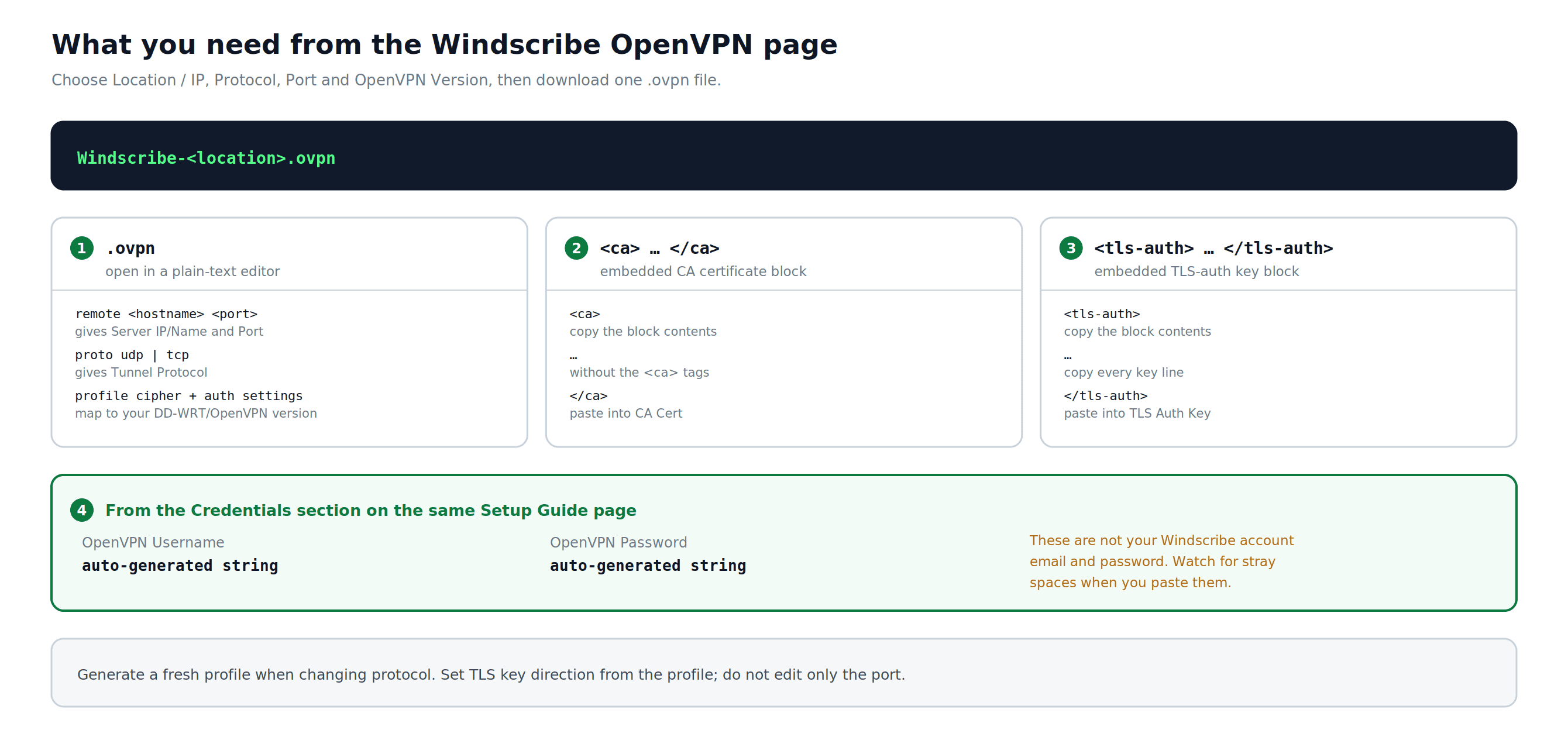
الشكل 1: تنشئ أداة OpenVPN الحالية ملف تعريف واحدًا، وتُسترد بيانات الاعتماد بصورة منفصلة. يوضح المخطط قيم ملف التعريف والكتل التي يحتاج إليها DD-WRT.
الجزء 2: إعداد عميل OpenVPN في DD-WRT
الخطوة 1: تسجيل الدخول إلى لوحة إدارة DD-WRT
- افتح متصفحًا على جهاز متصل بجهاز التوجيه.
- انتقل إلى http://192.168.1.1 (أو عنوان IP المخصص للإدارة).
- أدخل اسم مستخدم إدارة DD-WRT وكلمة المرور.
الخطوة 2: الانتقال إلى إعدادات عميل OpenVPN
- انقر على Services في شريط التنقل العلوي.
- انقر على علامة التبويب VPN.
- مرّر لأسفل إلى قسم OpenVPN Client.
الخطوة 3: تمكين عميل OpenVPN
قبل التمكين: انتقل إلى Administration > Backup واحفظ نسخة من إعداد DD-WRT الحالي. إذا تسبب إعداد VPN في تعطيل الاتصال، فيمكنك استعادة هذه النسخة الاحتياطية بعد إعادة الضبط أو استعادة الوصول إلى جهاز التوجيه.
اضبط Start OpenVPN Client على Enable. ستظهر حقول إعداد إضافية أدناه.
الخطوة 4: إدخال الإعدادات الأساسية
استخدم القيم المنسوخة من ملف .ovpn في الجزء 1، الخطوة 3 وبيانات اعتماد OpenVPN من الجزء 1، الخطوة 4.
تختلف أسماء حقول DD-WRT باختلاف الإصدار. طابق الحقول الشرطية مع ملف التعريف الذي أنشأته وإصدار جهاز التوجيه المحدد. إذا كان أحد الحقول غير موجود، فلا تخترع بديلًا ولا تنسخ قيمة نموذجية من ملف تعريف آخر.
- Server IP/Name: اسم المضيف الدقيق من سطر remote في ملف .ovpn
- Port: المنفذ الدقيق من سطر remote في ملف .ovpn
- Tunnel Device: طابق توجيه
devفي ملف التعريف. تستخدم ملفات تعريف أجهزة التوجيه الحالية من Windscribe جهاز TUN موجّهًا. - Tunnel Protocol: البروتوكول من سطر proto في ملف .ovpn، أو البروتوكول المحدد في أداة إنشاء إعدادات Windscribe (UDP أو TCP)
- Encryption Cipher / Data Ciphers: طابق
cipherوdata-ciphersوأي توجيه احتياطي موجود في ملف التعريف. لا تفترض أن خوارزمية واحدة تنطبق على كل إصدارات OpenVPN. - Hash Algorithm: طابق توجيه
authفي ملف التعريف. - User Pass Authentication: Enable
- Username: اسم مستخدم Windscribe OpenVPN (من الجزء 1، الخطوة 4)
- Password: كلمة مرور Windscribe OpenVPN (من الجزء 1، الخطوة 4)
الإصدارات الأقدم: إذا لم يعرض إصدار DD-WRT حقلي Username وPassword بعد تمكين User Pass Authentication، فاستخدم إصدار DD-WRT المخصص لطراز جهازك ومراجعته والذي يتضمن حقلي اسم المستخدم وكلمة المرور لـ OpenVPN. سيؤدي ترك حقول المصادقة فارغة إلى منع مصادقة الاتصال.
الخطوة 5: ضبط Advanced Options
اضبط Advanced Options على Enable. يكشف ذلك مجموعة حقول الإعداد الكاملة.
- TLS Cipher: طابق أي توجيه
tls-cipherأوtls-ciphersuitesفي ملف التعريف. وإلا، فأبقِ الإعداد الافتراضي لإصدار DD-WRT. - Compression: طابق
compressأوcomp-lzoفقط عندما يظهر في ملف التعريف المُنشأ. وإلا، فأبقِ الضغط معطلًا. - NAT: Enabled
- Firewall Protection: Enabled
- IP Address: اتركه فارغًا
- Subnet Mask: اتركه فارغًا
- Tunnel MTU Setting: طابق
tun-mtuعندما يحدده ملف التعريف. وإلا، فأبقِ الإعداد الافتراضي للإصدار ولا تغيّره إلا لمعالجة مشكلة مختبرة في MTU للمسار. - Tunnel UDP Fragment: طابق
fragmentفقط عند وجوده؛ وإلا، فاترك الحقل فارغًا. - Tunnel UDP MSS-Fix: طابق
mssfixعند وجوده. لا تغيّره إلا لمعالجة مشكلة مختبرة في MTU أو التجزئة. - التحقق من الشهادة: حافظ على متطلب
remote-cert-tlsأوverify-x509-nameأو متطلبns-cert-typeالقديم باستخدام عنصر التحكم المقابل أو حقل Additional Config المتاح في إصدارك.
الخطوة 6: إدخال Additional Config
استخدم Additional Config فقط للتوجيهات الموجودة في ملف .ovpn المُنشأ التي لا يقابلها حقل في DD-WRT:
- انسخ فقط توجيهات ملف التعريف المطلوبة التي لا تمثلها الحقول أعلاه بالفعل.
- لا تضف
reneg-sec 432000؛ فأداة Windscribe الحالية تزيل هذا التوجيه عمدًا من ملفات التعريف المنزّلة.
لا تلصق كتلًا نموذجية كاملة من لقطات الشاشة أو الأدلة القديمة. إذا تعذر عليك ربط توجيه بحقل بأمان، فاترك الحقل دون تغيير وتحقق منه بمقارنته بملف التعريف المُنشأ وإصدار DD-WRT المحدد.
الخطوة 7: لصق شهادة CA
- في ملف
.ovpn، ابحث عن كتلة<ca>. - انسخ محتويات الشهادة فقط بين
<ca>و</ca>، بما في ذلك سطرا-----BEGIN CERTIFICATE-----و-----END CERTIFICATE-----كاملين. - الصق الشهادة المنسوخة في حقل CA Cert في DD-WRT.
الخطوة 8: لصق مفتاح TLS Auth
- في ملف
.ovpn، ابحث عن كتلة<tls-auth>. - انسخ المحتويات الكاملة للمفتاح الثابت بين
<tls-auth>و</tls-auth>، بما في ذلك سطرا الرأس والتذييل الفعليان من ملفك. - الصق المفتاح المنسوخ في TLS Auth Key. حافظ على
key-directionأو قيمة الاتجاه من وسم<tls-auth>عندما يعرض إصدار DD-WRT عنصر التحكم هذا.
الخطوة 9: ترك حقول شهادة العميل فارغة
اترك Public Client Cert وPrivate Client Key فارغين ما لم يتضمن ملف .ovpn المُنشأ كتل <cert> أو <key>. لا تتطلب ملفات تعريف Windscribe الحالية التي تستخدم اسم المستخدم وكلمة المرور حقول شهادات منفصلة لكل عميل.
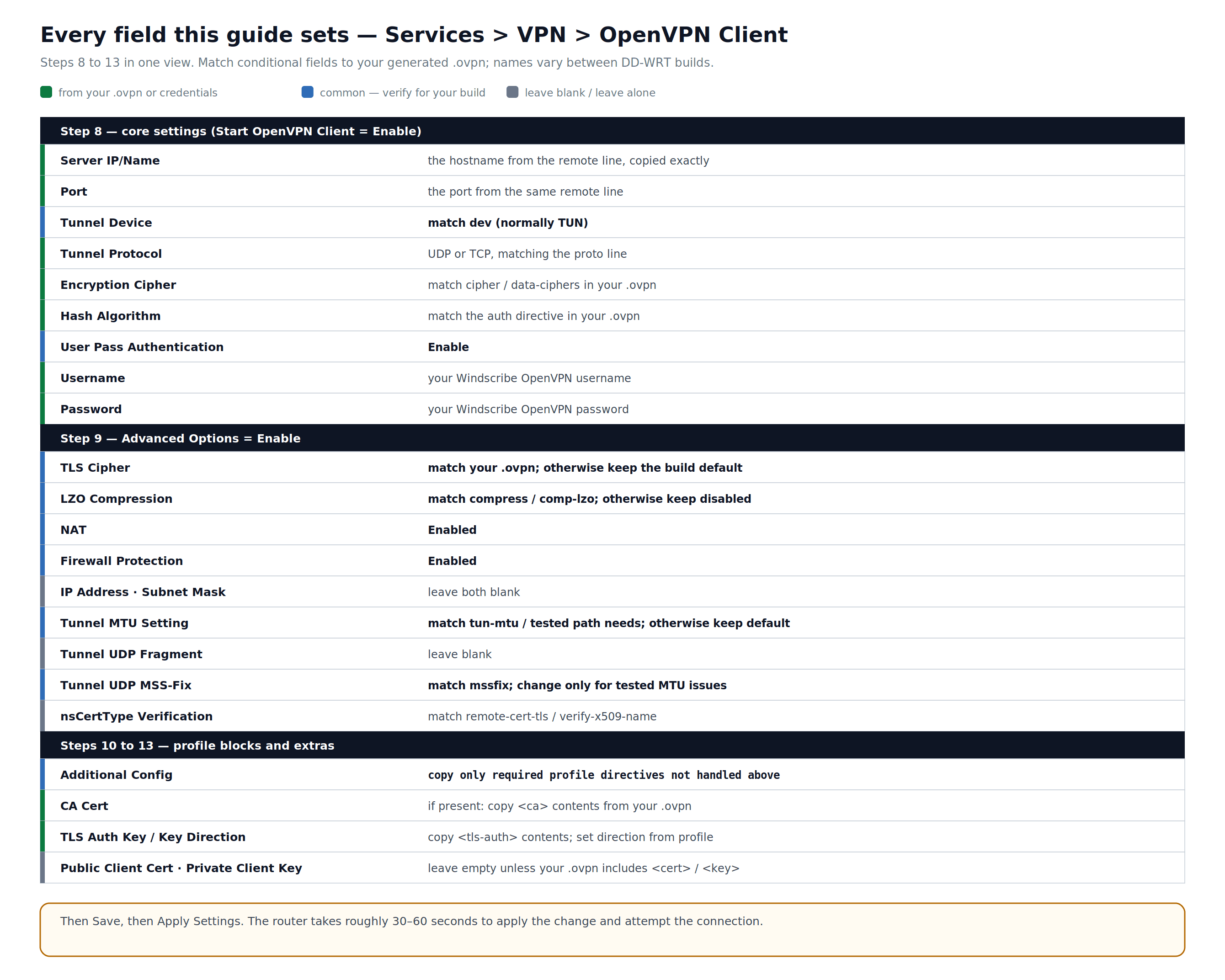
الشكل 2: حقول OpenVPN Client المستخدمة في هذا الدليل. تأتي القيم الخضراء من ملف التعريف أو بيانات الاعتماد؛ ويجب أن تطابق الحقول الشرطية ملفك المُنشأ وإصدار DD-WRT المحدد.
الخطوة 10: تطبيق الإعدادات
انقر على Save أسفل الصفحة، ثم انقر على Apply Settings. يستغرق جهاز التوجيه عادةً نحو 30–60 ثانية لتطبيق التغييرات ومحاولة الاتصال.
الجزء 3: التحقق من الاتصال
الخطوة 1: التحقق من حالة VPN في DD-WRT
- في لوحة إدارة DD-WRT، انتقل إلى Status > OpenVPN.
- تحقق من حقل State:
- يعرض الاتصال الناجح عادةً CONNECTED SUCCESS (قد تختلف العبارة الدقيقة باختلاف إصدار DD-WRT).
- إذا استمر ظهور CONNECTING بعد دقيقتين، أو كانت الحالة تتبدل إلى RECONNECTING، فراجع قسم استكشاف الأخطاء وإصلاحها.
- يعرض حقل Local IP عنوان IP للنفق الذي عيّنه خادم Windscribe.
الخطوة 2: التأكد من تغير عنوان IP العام
- على جهاز متصل بجهاز التوجيه هذا، افتح أداة Windscribe لفحص عنوان IP أو ipleak.net.
- تأكد من أن عنوان IP العام ليس عنوان مزود خدمة الإنترنت لديك وأنه يتوافق إجمالًا مع منطقة VPN التي حددتها. قد تعرض قواعد بيانات تحديد الموقع الجغرافي لعناوين IP مدينة قريبة أو موقعًا قديمًا، لذا اعتبر مزود الخدمة والمنطقة المؤشرين المفيدين.
- في قسم DNS من الاختبار نفسه، تحقق من وجود محلّلات DNS غير متوقعة. يكتمل التحقق من DNS في الجزء 4، الخطوة 1.
الجزء 4: التحقق من الحماية من تسرب DNS & IPv6
لا تحظر إعدادات VPN اليدوية جميع مسارات التسرب تلقائيًا. أكمل الخطوتين أدناه قبل الاعتماد على هذا الإعداد لحماية الخصوصية.
لا يوجد kill switch: لا يضيف هذا الدليل kill switch على مستوى جهاز التوجيه. من دون قواعد جدار حماية وتوجيه مختبرة تعمل بمبدأ الإغلاق عند الفشل، يمكن لإعداد DD-WRT نموذجي ذي مسار افتراضي أن يعيد حركة البيانات إلى WAN العادي عند انقطاع نفق OpenVPN. لا تمنع إعدادات DNS وحدها ذلك الرجوع.
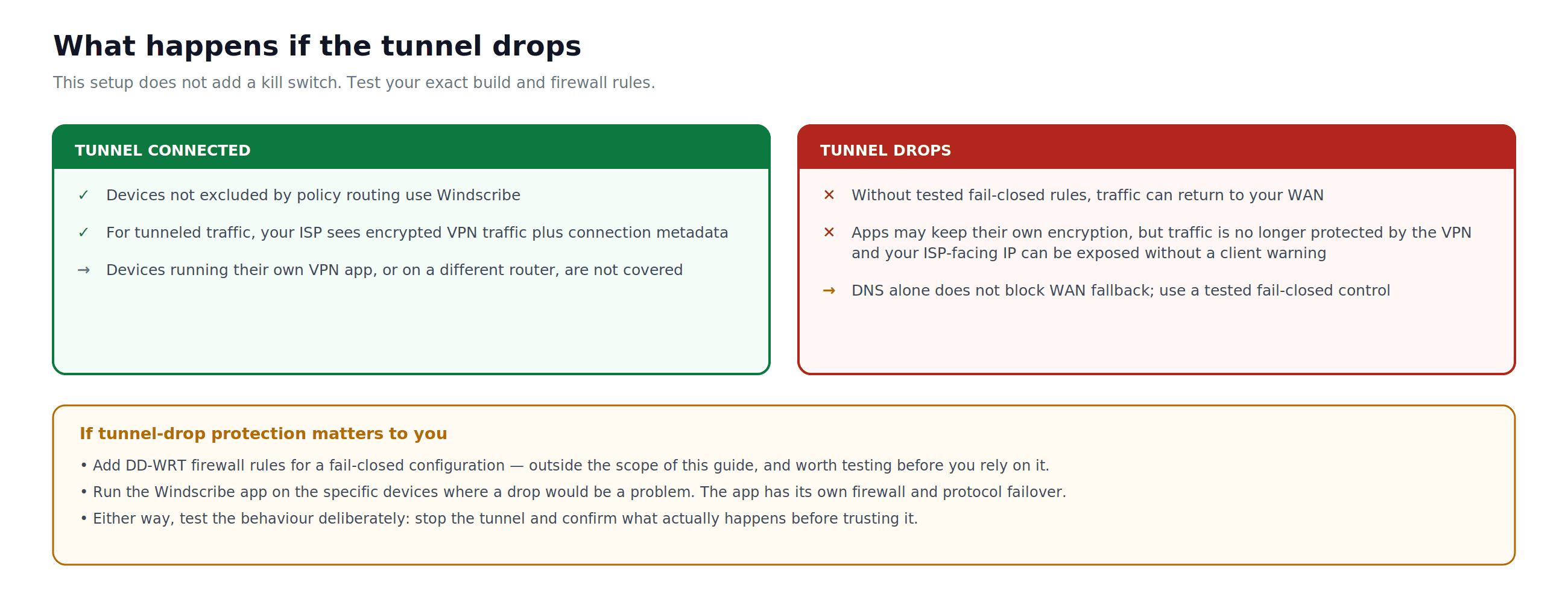
الشكل 3: نمط فشل انقطاع النفق في هذا الإعداد. من دون قواعد مختبرة تغلق الاتصال عند الفشل، يمكن أن تعود حركة البيانات إلى WAN العادي وينكشف عنوان IP الظاهر لمزود خدمة الإنترنت.
الخطوة 1: اختبار تسرب DNS
- على جهاز متصل، انتقل إلى ipleak.net أو dnsleaktest.com.
- تحقق من محلّلات DNS غير متوقعة تابعة لمزود خدمة الإنترنت. قد تكون تسميات المحلّلات ناقصة، وقد يتجاوز DNS الآمن في المتصفح DNS الخاص بجهاز التوجيه، كما أن المحلّل الذي لا يملكه مزود خدمة الإنترنت ليس تلقائيًا مسار Windscribe المقصود. استخدم هذه النتيجة إلى جانب إعدادات جهاز التوجيه والاختبارات المتكررة.
إذا ظهرت محلّلات DNS غير متوقعة، فلا تعتمد على الإعداد حتى تصحيح مسار DNS وإعادة اختباره.
تشير أداة إنشاء OpenVPN الحالية إلى أن بعض أجهزة التوجيه الاستهلاكية لا تقبل DNS الذي يدفعه الخادم. إذا انطبق ذلك على إصدار DD-WRT لديك، فاضبط Windscribe DNS يدويًا كما يلي. يقلل ذلك من تسرب DNS؛ لكنه ليس kill switch لحركة البيانات:
- في DD-WRT، انتقل إلى Setup > Basic Setup.
- ضمن Network Setup، ابحث عن حقول Static DNS.
- اضبط خادم Static DNS الأول على
10.255.255.1. هذا عنوان Windscribe داخلي ولا يعمل إلا عند الاتصال بـ Windscribe. - اضبط Use DNSMasq for DNS على Enable.
- اضبط DHCP-Authoritative على Enable فقط إذا كان جهاز DD-WRT هذا هو خادم DHCP الأساسي في شبكتك.
- انقر على Save، ثم Apply Settings.
- أعد توصيل الأجهزة العميلة إذا لزم الأمر، ثم أعد الاختبار على ipleak.net. تحقق أيضًا مما إذا كان المتصفح أو الجهاز يستخدم إعداد DNS آمنًا خاصًا به.
الخطوة 2: تعطيل IPv6 أو التأكد من عدم وجود تسرب IPv6
تعامل مع إعداد OpenVPN على جهاز التوجيه هذا على أنه يدعم IPv4 فقط، ما لم تتحقق صراحةً من أن ملف التعريف المُنشأ وإصدار DD-WRT يوجهان IPv6 عبر النفق. لا تضبط معالجة IPv6 التلقائية في تطبيقات Windscribe الرسمية DD-WRT نيابةً عنك.
- في DD-WRT، انتقل إلى Setup > IPv6. قد يختلف اسم القائمة باختلاف الإصدار.
- اضبط IPv6 على Disable عندما يكون ملف التعريف هذا مخصصًا لـ IPv4 فقط.
- انقر على Save، ثم Apply Settings. أعد توصيل الأجهزة العميلة حتى تُمسح إعدادات IPv6 القديمة.
- انتقل إلى ipleak.net وتأكد من عدم وجود عنوان IPv6 عام قابل للتوجيه تابع لمزود خدمة الإنترنت على الجهاز العميل المختبر. عنوان محلي للرابط مثل
fe80::/10غير قابل للتوجيه عبر الإنترنت.
إذا كنت تحتاج إلى IPv6، فلا تعتمد على هذا الإعداد حتى تتحقق من مسار IPv6 المُنشأ ومسار DNS وسلوك انقطاع النفق على إصدار DD-WRT المحدد.
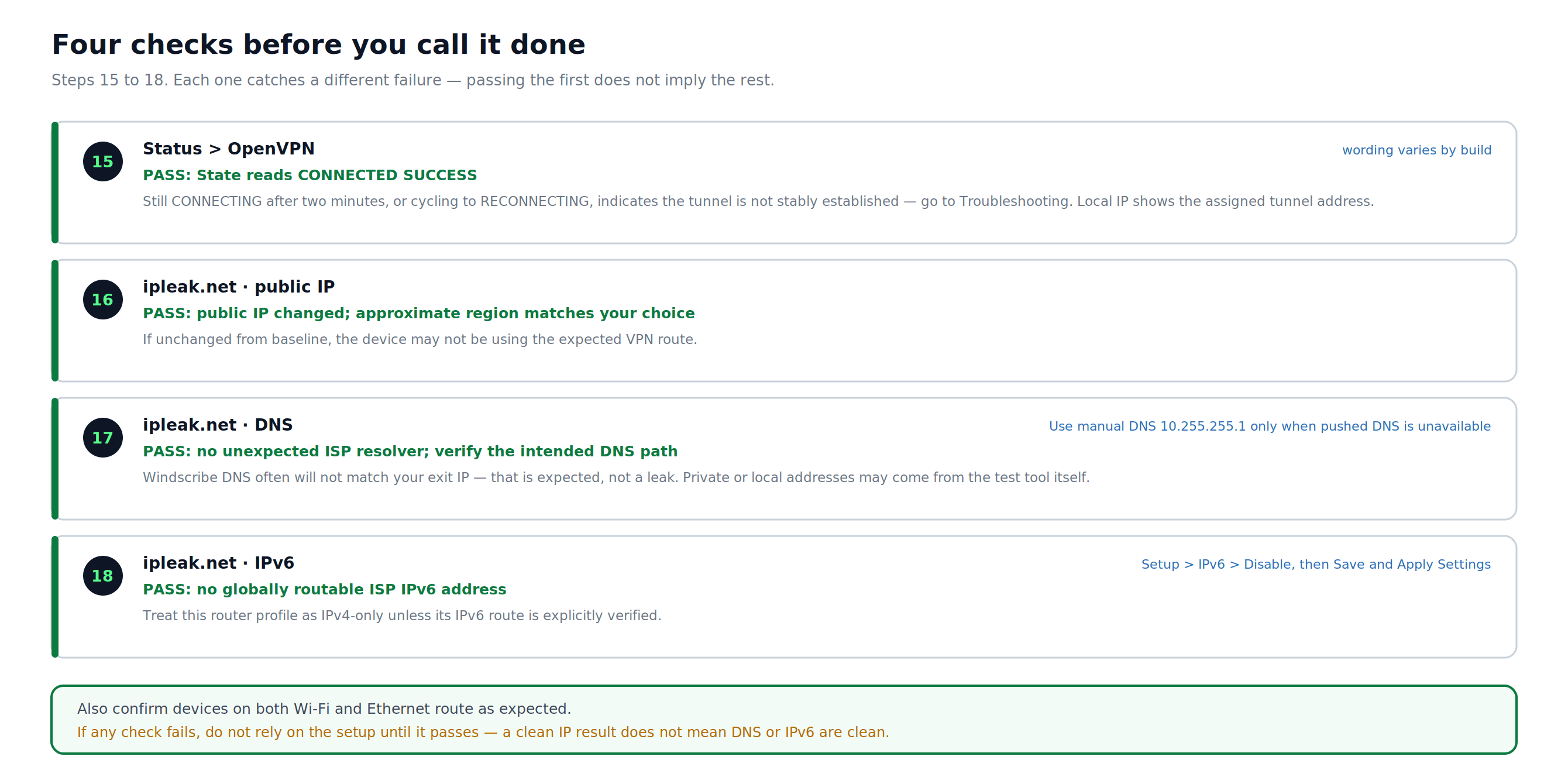
الشكل 4: أربعة فحوص مستقلة لحالة النفق وعنوان IP العام وDNS وIPv6. اجتياز أحدها لا يثبت أن الفحوص الأخرى آمنة.
قائمة التحقق من اكتمال الإعداد
- تعرض حالة OpenVPN القيمة CONNECTED SUCCESS أو حالة النجاح المكافئة في إصدارك.
- عنوان IP العام للجهاز العميل المختبر ليس عنوان مزود خدمة الإنترنت ويتوافق إجمالًا مع منطقة VPN المحددة.
- لا يُظهر اختبار DNS أي محلّل غير متوقع تابع لمزود خدمة الإنترنت، وتم التحقق من مسار DNS المقصود.
- لا يملك الجهاز العميل المختبر عنوان IPv6 عامًا قابلًا للتوجيه تابعًا لمزود خدمة الإنترنت في هذا الإعداد المخصص لـ IPv4 فقط.
- تُوجّه الأجهزة الموجودة على Wi-Fi وEthernet وشبكات الضيوف وVLANs والمقاطع الموجّهة وفق السياسات التي تريد حمايتها على النحو المتوقع.
إذا نجحت فحوص الاتصال والتسرب، فأوقف النفق عمدًا وتأكد من سلوك الإغلاق عند الفشل أو الرجوع إلى WAN المتوقع قبل الاعتماد على الإعداد.
تبديل مواقع الخوادم
- عُد إلى OpenVPN Config Generator وأنشئ ملف تعريف
.ovpnجديدًا للموقع المطلوب. - افتح ملف التعريف الجديد ودوّن قيم
remoteوprotoوالتعمية/المصادقة والتحقق من الشهادة و<ca>و<tls-auth>. - في DD-WRT، انتقل إلى Services > VPN > OpenVPN Client.
- حدّث كل حقل وكتلة تغيرا في DD-WRT. لا تغيّر Server IP/Name وPort وTunnel Protocol فقط إذا كان ملف التعريف الجديد مختلفًا في مواضع أخرى.
- انقر على Save، ثم Apply Settings.
استكشاف الأخطاء وإصلاحها
تعرض حالة VPN القيمة "CONNECTING" أو "RECONNECTING"
- تأكد من أن اسم مضيف الخادم والمنفذ في DD-WRT يطابقان سطر remote في ملف .ovpn تمامًا، وأن Tunnel Protocol يطابق سطر proto.
- تأكد من نسخ المحتويات الكاملة لكتلتي
<ca>و<tls-auth>من دون فقد أي أسطر. حافظ على اتجاه مفتاح TLS. - إذا كان UDP محظورًا، فأنشئ ملف تعريف TCP جديدًا من OpenVPN Config Generator وانقل جميع القيم التي تغيرت.
- تأكد من صحة تاريخ جهاز التوجيه ووقته ضمن Setup > Basic Setup أو Status > Router. تتسبب الساعة غير الصحيحة في فشل التحقق من شهادة OpenVPN.
يتصل VPN لكن حركة البيانات لا تمر عبر النفق
- تأكد من ضبط NAT على Enabled ضمن Advanced Options (الجزء 2، الخطوة 5).
- تأكد من ضبط Firewall Protection على Enabled.
- تأكد من ضبط Tunnel Device على TUN، وليس TAP.
- إذا كان إصدار DD-WRT يتضمن قسمًا للتوجيه المستند إلى السياسات، فتأكد من عدم وجود قواعد تستبعد جهاز الاختبار أو تتجاوز نفق VPN.
رُفضت بيانات الاعتماد
- تختلف بيانات اعتماد Windscribe OpenVPN عن بيانات تسجيل الدخول إلى حسابك. عُد إلى OpenVPN Config Generator، واستخدم Step 2، وانسخها تمامًا كما تظهر.
ما زال اختبار تسرب DNS يُظهر محلّلات مزود خدمة الإنترنت
- انتقل إلى Services > Services في DD-WRT وتأكد من ضبط DNSMasq على Enable.
- اضبط Use DNSMasq for DNS على Enable.
- إذا كان جهاز التوجيه هذا لا يقبل DNS الذي يدفعه الخادم، فاضبط DNS المقصود لجهاز التوجيه على
10.255.255.1. لا تعتبر إعداد DNS هذا kill switch. - انقر على Save، ثم Apply Settings، وأعد توصيل الأجهزة العميلة إذا لزم الأمر، ثم أعد الاختبار على ipleak.net.
WireGuard: بديل أفضل للأداء
إذا كان إصدار DD-WRT يدعم WireGuard، فقد يقدم أداءً أفضل من OpenVPN على أجهزة التوجيه ذات القدرة المحدودة. ابحث عن Setup > Tunnels. إذا لم يكن موجودًا، فإن إصدارك لا يتضمن WireGuard. للحصول على تعليمات الإعداد، استخدم دليل Windscribe الموصى به لإعداد WireGuard على DD-WRT.
الأسئلة الشائعة
هل أحتاج إلى خطة مدفوعة لاستخدام Windscribe على جهاز توجيه؟
نعم. تتطلب ملفات تعريف أجهزة التوجيه اليدوية اشتراك Pro أو Build-A-Plan. لا تستطيع Build-A-Plan إنشاء ملفات تعريف إلا للمواقع المشمولة في الخطة؛ ولا تتضمن الخطة Free أداة إنشاء إعدادات OpenVPN.
هل يحمي هذا الإعداد كل جهاز على شبكتي؟
يشمل الأجهزة التي تستخدم جهاز التوجيه هذا بوابةً للإنترنت ما دام نفق OpenVPN نشطًا، ما لم يوجهها جهاز توجيه آخر أو تطبيق VPN أو شبكة ضيوف أو VLAN أو قاعدة توجيه مستندة إلى السياسات إلى مسار آخر. من دون قواعد مختبرة للإغلاق عند الفشل، يمكن أن تعود حركة البيانات إلى WAN العادي إذا انقطع النفق.
هل تعمل تطبيقات Windscribe الرسمية بالطريقة نفسها؟
لا. تتضمن التطبيقات الرسمية Windscribe Firewall والتبديل التلقائي إلى بروتوكول بديل والمعالجة التلقائية لـ IPv6. لا يضبط ملف تعريف جهاز التوجيه اليدوي ميزات التطبيق هذه. تعتمد تصفية R.O.B.E.R.T. على الحساب وعلى استخدام جهاز التوجيه لـ Windscribe DNS فعليًا؛ لذا تحقق من مسار DNS بدلًا من افتراضه.
ماذا يحدث إذا انقطع نفق VPN؟
من دون قواعد منفصلة ومختبرة لجدار الحماية والتوجيه تعمل بمبدأ الإغلاق عند الفشل، يمكن لإعداد DD-WRT نموذجي ذي مسار افتراضي إعادة حركة البيانات إلى WAN العادي. قد تظل حركة بيانات التطبيقات تستخدم HTTPS أو تشفيرًا آخر، لكنها لن تكون محمية بنفق VPN ويمكن أن ينكشف عنوان IP الظاهر لمزود خدمة الإنترنت.
هل يدعم إعداد DD-WRT OpenVPN هذا IPv6 عبر VPN؟
تعامل معه على أنه مخصص لـ IPv4 فقط، ما لم يوجّه ملف التعريف المُنشأ وإصدار DD-WRT المحدد IPv6 صراحةً عبر النفق ويجتاز اختبارات IPv6 وDNS وانقطاع النفق. وإلا، فعطّل IPv6 كما هو موضح في الجزء 4، الخطوة 2.
هل يمكنني استخدام Static IP مع هذا الإعداد؟
نعم. في OpenVPN Config Generator، حدد Static IP ضمن Location / IP. إذا طُلب منك ذلك، فحدد جهاز Static IP الصحيح قبل استرداد بيانات الاعتماد.
انخفضت سرعتي بصورة ملحوظة عند تشغيل VPN. هل هذا طبيعي؟
نعم، على أجهزة التوجيه ذات وحدات المعالجة المركزية الأقدم أو الأقل قدرة. يتطلب تشفير OpenVPN قدرًا كبيرًا من موارد CPU. إذا كان إصدار DD-WRT يدعم WireGuard، فهذا البروتوكول أخف بكثير على العتاد.
هل يمكنني تبديل مواقع الخوادم من دون إعادة الإعداد بالكامل؟
نعم، لكن أنشئ ملف تعريف .ovpn جديدًا وقارن كل قيمة ذات صلة وكل كتلة مضمّنة. لا تفترض أن تغيير اسم المضيف والمنفذ والبروتوكول وحده يكفي.
احصل على Windscribe
تتطلب ملفات تعريف أجهزة التوجيه اليدوية اشتراك Pro أو Build-A-Plan. لا تستطيع Build-A-Plan إنشاء ملفات تعريف إلا للمواقع المشمولة في الخطة.
هل أكملت الإعداد وما زال هناك عطل؟ لقد واجه مجتمع Windscribe على Reddit وDiscord تقريبًا كل مشكلة إعداد يمكن أن تحدث في أجهزة التوجيه.