

كيفية استخدام Windscribe مع BitTorrent Classic


دليل إعداد Windscribe لـ BitTorrent Classic على Windows. هذا ليس دليلًا لـ BitTorrent Web الذي يعمل في المتصفح ولا يعرض الإعدادات أدناه.
النسخة المختصرة (للمبتدئين)
إذا كنت تريد الإعداد الآمن فقط وتفضّل عدم تعلّم كل مصطلح شبكي من القراءة الأولى، فاتبع هذه الخطوات السبع. بقية الدليل تشرح كل خطوة بمزيد من التفصيل وتضيف خيارات إضافية يمكنك تجاهلها الآن.
- احصل على Full Pro، أو Build-a-Plan يشمل مواقع peer-to-peer المفعّلة التي تحتاجها.
- افتح Windscribe واضبط Firewall Mode على Always On.
- اتصل بموقع مفعّل لـ peer-to-peer.
- افتح BitTorrent Classic فقط بعد أن يعرض Windscribe CONNECTED.
- اترك إعدادات البروكسي في BitTorrent Classic على (none).
- شغّل فحص IP للتورنت (انظر التحقق من الاتصال الآمن) قبل تنزيل أي شيء حقيقي.
- أغلق BitTorrent Classic قبل قطع اتصال Windscribe.
هذا هو المسار الآمن بالكامل. كل ما يلي تفاصيل وتحسينات اختيارية.
قبل أن تبدأ
بعض الحقائق التي ستغنيك عن التواصل مع الدعم:
- حركة peer-to-peer ميزة للخطط المدفوعة. تعمل على Full Pro، وعلى Build-a-Plan لمواقع الخوادم المشمولة في خطتك. وهي معطّلة على الخوادم المجانية.
- اتصل بموقع مفعّل لـ peer-to-peer. معظم المواقع المدفوعة تسمح بذلك. داخل تطبيق Windscribe، أي موقع لا يسمح بـ peer-to-peer معلّم بأيقونة P2P مشطوبة — استخدم تلك الأيقونة لتجنّب تلك الخوادم. بعض المواقع مستبعدة بسبب قيود محلية أو قواعد المزوّد. القائمة الدقيقة قد تتغير مع الوقت، لذا أيقونات التطبيق هي الدليل الأحدث.
- لا تستخدم Residential Static IP من Windscribe لهذا الغرض. عناوين Residential Static IP غير مفعّلة لـ peer-to-peer، لذا لن تمر الحركة ببساطة.
- السطر الممل لكنه ضروري: الشبكة الافتراضية الخاصة تغيّر من يمكنه رؤية عنوان IP الخاص بك، لا ما يُسمح لك بفعله. نزّل أو شارك فقط المحتوى الذي لديك الحق في استخدامه، والتزم بقوانين المكان الذي تعيش فيه.
أعدّ Windscribe أولًا
مع BitTorrent Classic، ترتيب العمليات أهم من أي إعداد داخل العميل، لأن شبكة أمانك هي تطبيق Windscribe لا العميل. أعدّ الشبكة الافتراضية الخاصة قبل أن يفتح العميل أصلًا.
كلمة عن سبب Firewall وليس "kill switch": الـ kill switch تفاعلي. يقطع اتصالك فقط بعد أن يلاحظ سقوط الشبكة الافتراضية الخاصة، وفي تلك الفجوة قد تخرج الحزم عبر عنوان IP الحقيقي. Firewall في Windscribe استباقي. مع اختيار Always On، صُمم Always-On Firewall لمنع الحركة خارج نفق الشبكة الافتراضية الخاصة، بما في ذلك إذا أغلق التطبيق أو تعطّل أو أُعيد تشغيل الحاسوب. في المجال يُسمى هذا failing closed. للتورنتات التي تتركها تعمل دون مراقبة، تلك الخاصية هي جوهر الأمر.
التسلسل الصحيح، الذي يطابق إرشادات أفضل ممارسات التورنت لدى Windscribe:
- افتح تطبيق Windscribe. انتقل إلى Preferences > Connection واضبط Firewall Mode على Always On.

Firewall Mode مضبوط على Automatic (الافتراضي)
Firewall Mode مضبوط على Always On (ما تريده) - اتصل بموقع مفعّل لـ peer-to-peer وانتظر حتى يعرض التطبيق CONNECTED. لا تتخطَّ الانتظار.
- الآن فقط افتح BitTorrent Classic. فتحه قبل اتصال الشبكة الافتراضية الخاصة يعرّض عنوان IP الحقيقي للإعلان لخوادم التتبع والأقران.
- أضف التورنت وحمّل.
- عند انتهاء التحميل، إن لم ترد مواصلة البذر، انقر بزر الماوس الأيمن على التورنت واختر Stop. احذفه من BitTorrent Classic فقط إن لم تعد تريد ظهوره في قائمة العميل. (إن أردت مواصلة البذر عبر الشبكة الافتراضية الخاصة، اتركه يعمل فقط.)
- أغلق BitTorrent Classic بالكامل (File > Exit)، وليس مجرد إغلاق النافذة.
- فقط بعد إغلاق العميل ينبغي قطع اتصال Windscribe. إن لم ترد Always-On Firewall خارج التورنت، أعد إيقافه بعد ذلك.
إعدادات BitTorrent Classic
هناك أقل مما قد تتوقع لإعداده هنا، وهذا مقصود: تطبيق الشبكة الافتراضية الخاصة هو من يحمي.
Proxy
Options > Preferences > Connection. سترى قسم Proxy Server مع قائمة منسدلة Type (SOCKS4، SOCKS5، HTTP، HTTP Connect). اتركه على (none). لم يعد Windscribe يشغّل خوادم بروكسي SOCKS5 مستضافة، لذا لا توجد بيانات اعتماد بروكسي Windscribe لإدخالها هنا. لإعداد Windscribe، المسار المدعوم هو تطبيق الشبكة الافتراضية الخاصة مع Always-On Firewall، لا بروكسي داخل العميل. المس هذا القسم فقط إن كنت تشغّل بروكسيًا منفصلًا خاصًا بك، وهذا خارج نطاق هذا الدليل.
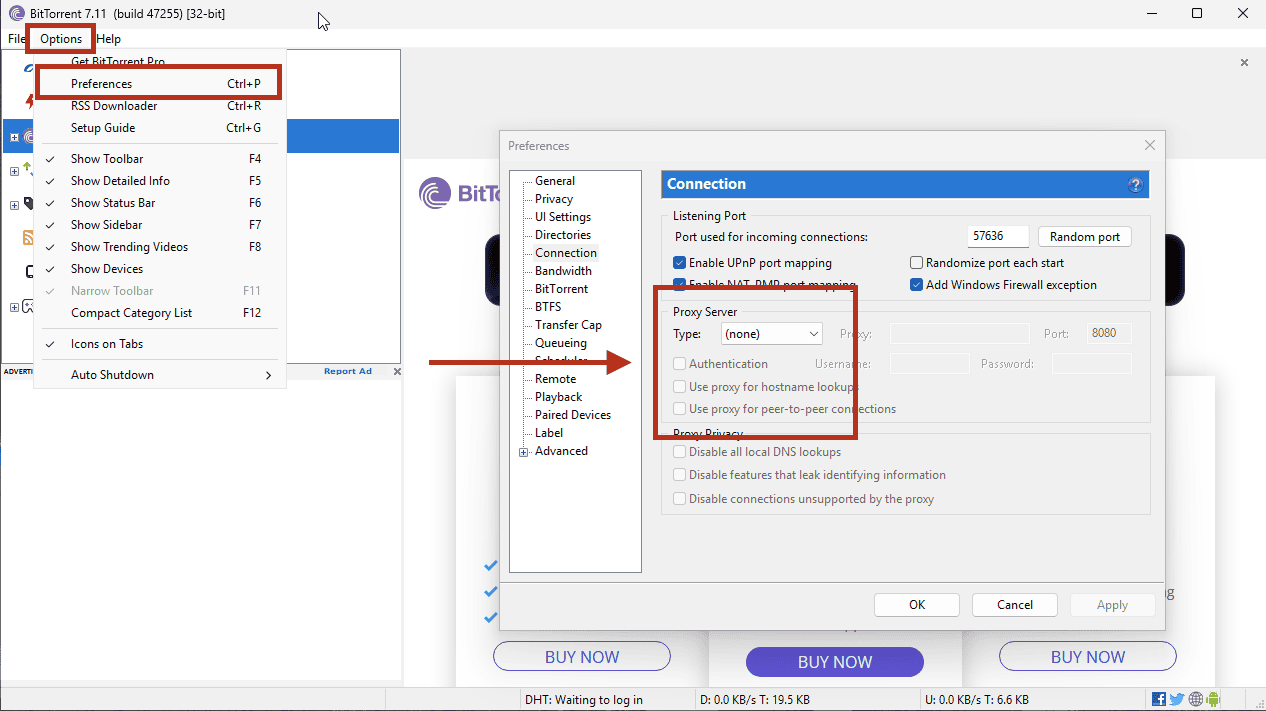
لوحة Options > Preferences > Connection في BitTorrent Classic، Proxy Type على (none)
ملاحظة عن "Binding"
تسمح بعض عملاء التورنت بقفل العميل على محوّل شبكة معيّن حتى يرفض إرسال الحركة عندما تكون واجهة الشبكة الافتراضية الخاصة متوقفة. عملاء مثل qBittorrent يعرضون هذا مباشرة، وحيث يدعم العميل ذلك فإن الربط بواجهة الشبكة الافتراضية الخاصة طبقة إضافية جيدة. إن لم ترَ خيار ربط محوّل/واجهة واضحًا في BitTorrent Classic، فاعتمد على Always-On Firewall من Windscribe بدلًا من ذلك.
اختياري: إعادة توجيه المنافذ (متقدم)
قسم متقدم اختياري: استخدمه فقط إن كنت تهتم بأداء البذر أو قابلية الاتصال. ليس مطلوبًا للخصوصية، ويمكن للمبتدئين تخطيه بالكامل. تساعد إعادة توجيه المنافذ في الاتصالات الواردة وقابلية الاتصال ونِسب البذر، لكنها اختيارية. إليك ما يقدمه Windscribe حسب الخطة:
- مستخدمو Pro: إعادة توجيه منافذ مؤقتة (ephemeral port forwarding)، تُطلب من صفحة حسابك. مشمولة دون تكلفة إضافية وتدوم سبعة أيام في كل مرة، بعدها تعيد طلبها.
- Build-a-Plan والمجاني: لا توجد إعادة توجيه منافذ مؤقتة. يمكن لـ Build-a-Plan حمل حركة peer-to-peer على مواقع peer-to-peer المدفوعة في خطتك، لكن إعادة التوجيه المؤقتة ميزة حصرية لـ Pro.
- إعادة توجيه منافذ دائمة: تتطلب Static IP مشتراة.
قاعدة صارمة بغض النظر عن الخطة: لا تشترِ Residential Static IP للتورنت. عناوين Residential Static IP غير مفعّلة لـ peer-to-peer، لذا لن يعمل البذر عبرها. إن أردت Static IP للبذر، استخدم Datacenter Static IP في موقع مفعّل لـ peer-to-peer.
إن حجزت منفذًا، اختر منفذ استماع ثابتًا في BitTorrent Classic (في اللوحة نفسها Options > Preferences > Connection مع إعدادات البروكسي)، وعطّل خيار عشوائية المنفذ عند التشغيل. استخدم منفذ الاستماع ذلك كمنفذ داخلي عند إنشاء إعادة توجيه المنفذ في Windscribe؛ وسيعرض Windscribe بعدها المنفذ الخارجي الذي يتصل به الأقران فعليًا. أثناء وجودك في تلك اللوحة، أوقف UPnP وNAT-PMP حتى لا يحاول العميل تعيين منفذ مختلف بنفسه.
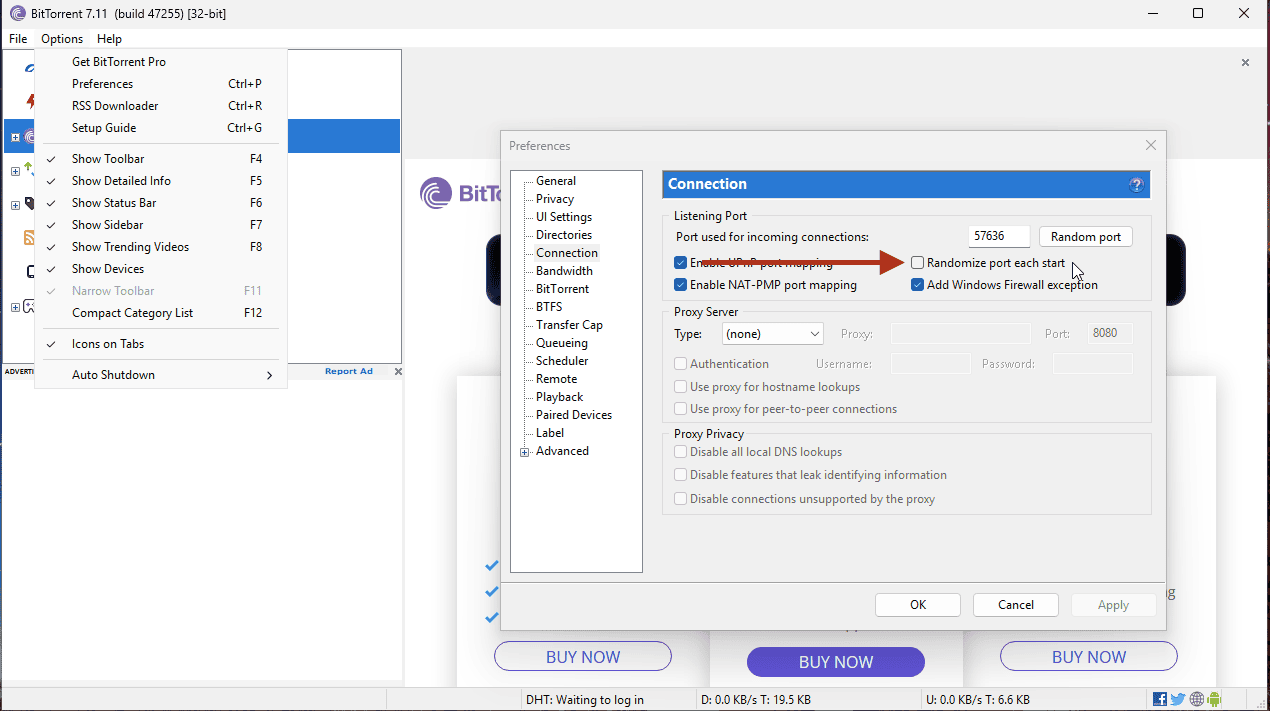
عطّل "Randomize port each time BitTorrent starts" قبل إنشاء إعادة توجيه منفذ
التحقق من الاتصال الآمن
اختبار تسريب في المتصفح لا يثبت شيئًا عن عميل التورنت، لأن العميل والمتصفح قد يسلكان مسارات مختلفة. تحقق من العميل مباشرة.
- مع اتصال Windscribe، تحقق من عنوان IP في متصفح باستخدام صفحة what is my IP من Windscribe. هذا عنوان الشبكة الافتراضية الخاصة الذي تتوقع أن يطابقه فاحص التورنت.
- أضف رابط magnet أو ملف .torrent لفحص IP من خدمة طرف ثالث مثل ipleak.net. لا يحمّل محتوى حقيقيًا؛ يسجّل المتتبع ويبلّغ فقط عن IP الذي يعلن عنه عميلك، وهذا كل هدف الاختبار.
- أكد أن IP الذي يبلغ عنه فاحص التورنت يطابق عنوان الشبكة الافتراضية الخاصة من الخطوة الأولى. يجب أن يتطابقا. إن ظهر عنوان IP المنزلي، توقف، وتأكد أن Firewall مضبوط على Always On وأن التطبيق يعرض CONNECTED، ثم أعد المحاولة.
إن أظهر فاحص التورنت عنوان IP الخاص بـ Windscribe ولم يظهر عنوانك الحقيقي في أي مكان، فإن BitTorrent Classic يمر عبر Windscribe كما هو مقصود.
استكشاف أخطاء اختياري: المتتبعات لا تتصل
إذا اتصل العميل لكن رفضت متتبعات معيّنة الاتصال، فتحقق من R.O.B.E.R.T.، حاجب النطاقات من جانب الخادم لدى Windscribe للإعلانات والمتتبعات والبرمجيات الخبيثة والقواعد المخصصة. يمكن تشغيل قوائم الحظر القياسية وإيقافها في تطبيق سطح المكتب، أما الضوابط الأشمل والقواعد المخصصة فموجودة في حسابك ضمن حسابي > الأمان. إذا كانت قائمة حظر صارمة تلتقط نطاق متتبع مشروع، فأضف ذلك النطاق كقاعدة السماح في صفحة القواعد المخصصة ثم أعد تشغيل العميل.
الأسئلة الشائعة
هل يمكنني عمل تورنت على الخطة المجانية من Windscribe؟


هل أحتاج لإدخال تفاصيل بروكسي SOCKS5 في BitTorrent Classic؟
هل يجعلني استخدام Windscribe مجهول الهوية؟
هل أحتاج إعادة توجيه المنافذ للتورنت بأمان؟
بأي خادم يجب أن أتصل؟
يبدأ التحميل لكن المتتبعات لا تتصل. ما المشكلة؟
احصل على Windscribe
يحتاج peer-to-peer خطة مدفوعة، لذا احصل على Full Pro أو ابنِ الخطة التي تناسب مواقعك، واتصل بخادم مفعّل لـ peer-to-peer، وعد إلى تنزيل توزيعات Linux القانونية تمامًا.