

كيفية إعداد إعادة توجيه المنافذ


إخلاء مسؤولية: تقع على عاتقك مسؤولية التأكد من أن الأطراف المصرح لها فقط يمكنها الوصول إلى عنوان IP والمنفذ اللذين أعددتهما. إذا استخدمت إعادة توجيه المنافذ من دون أي مصادقة على الجهاز المحلي، فيمكن لأي شخص على الإنترنت الوصول إلى جهازك عبر فحص بسيط للمنافذ. لا تتحمل Windscribe مسؤولية أي خسارة أو ضرر ينتج عن عدم كفاية المصادقة أو غيابها في خدمتك الداخلية.
تُستخدم إعادة توجيه المنافذ عادةً للخدمات المستضافة ذاتيًا (Plex وNAS) وتطبيقات الند للند وأجهزة الألعاب — ولا سيما لفتح NAT على Xbox وPlayStation عندما يمنع Strict NAT المحادثة الجماعية والعثور على المباريات. لإعداد إعادة توجيه المنافذ، ستحتاج أولًا إلى شراء عنوان IP ثابت أو سكني من موقعنا.
بعد ذلك، توجد طريقتان لضبط إعادة توجيه المنافذ: إما باستخدام تطبيق Windscribe أو عبر إعداد يدوي.
إعداد إعادة توجيه المنافذ باستخدام تطبيق Windscribe
الخطوة 1
بعد شراء عنوان IP الثابت، سجّل الدخول إلى تطبيق Windscribe وانقر على أيقونة عنوان IP الثابت في علامة تبويب المواقع لإظهار قائمة عناوين IP الثابتة لديك: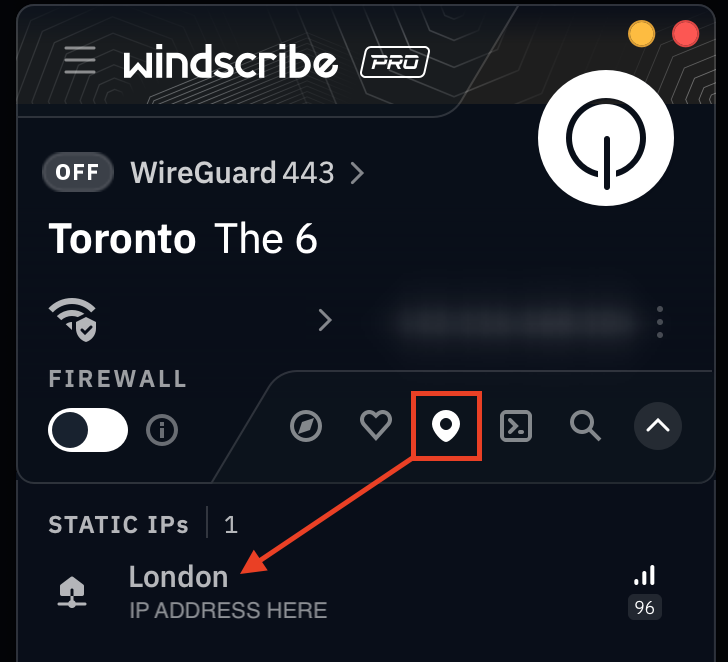
الخطوة 2
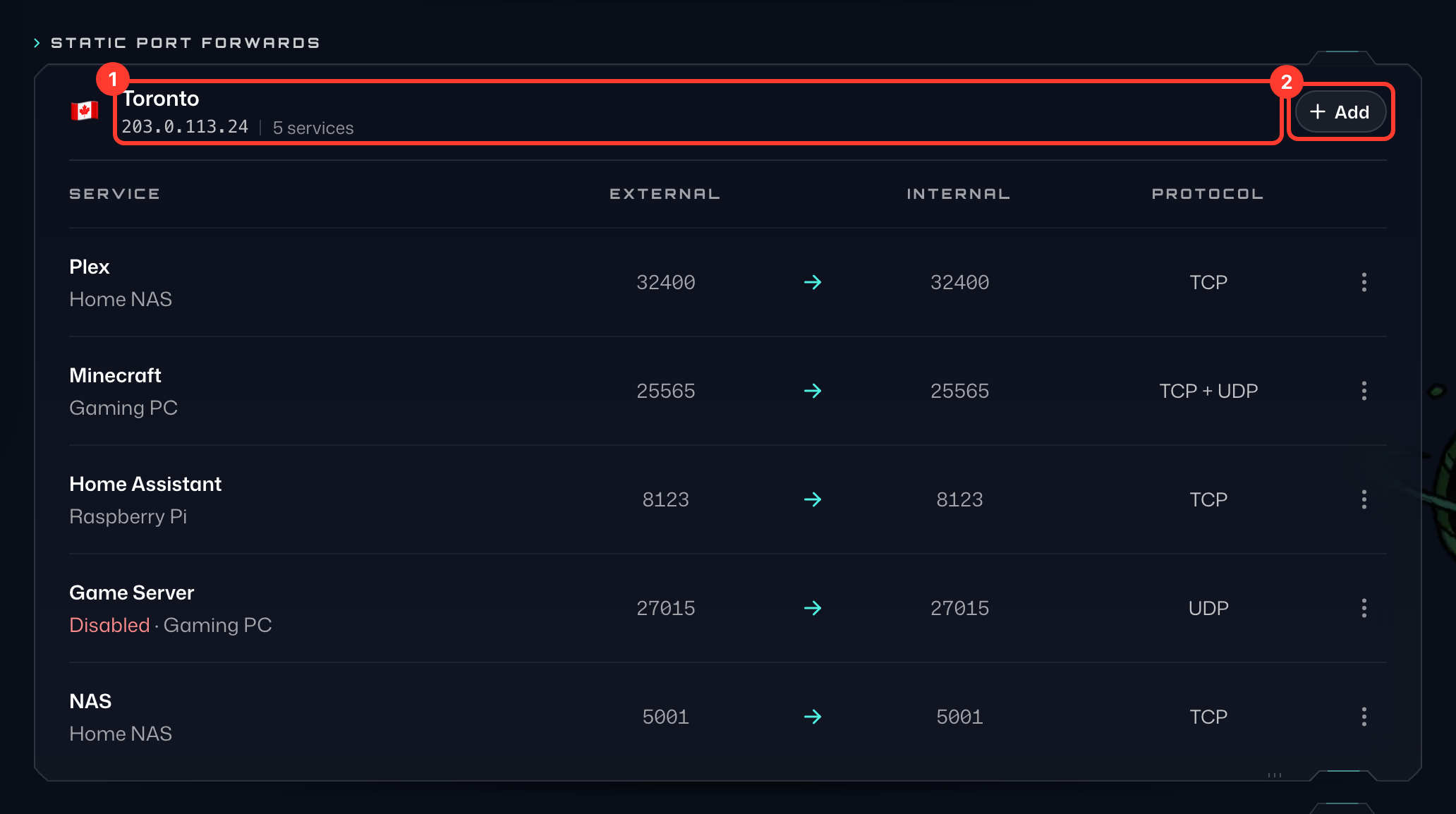
افتح نافذة متصفح، وسجّل الدخول إلى موقع Windscribe، ثم انتقل إلى علامة التبويب إعادة توجيه المنافذ في حسابك. في قسم إعادة توجيه المنافذ الثابتة، سترى خادم (خوادم) IP الثابت نفسه (1) الذي رأيته في التطبيق.
الخطوة 3
اضغط على + إضافة (2) على يمين الخادم الذي تنوي الاتصال به لفتح نموذج إضافة تحويل منفذ:
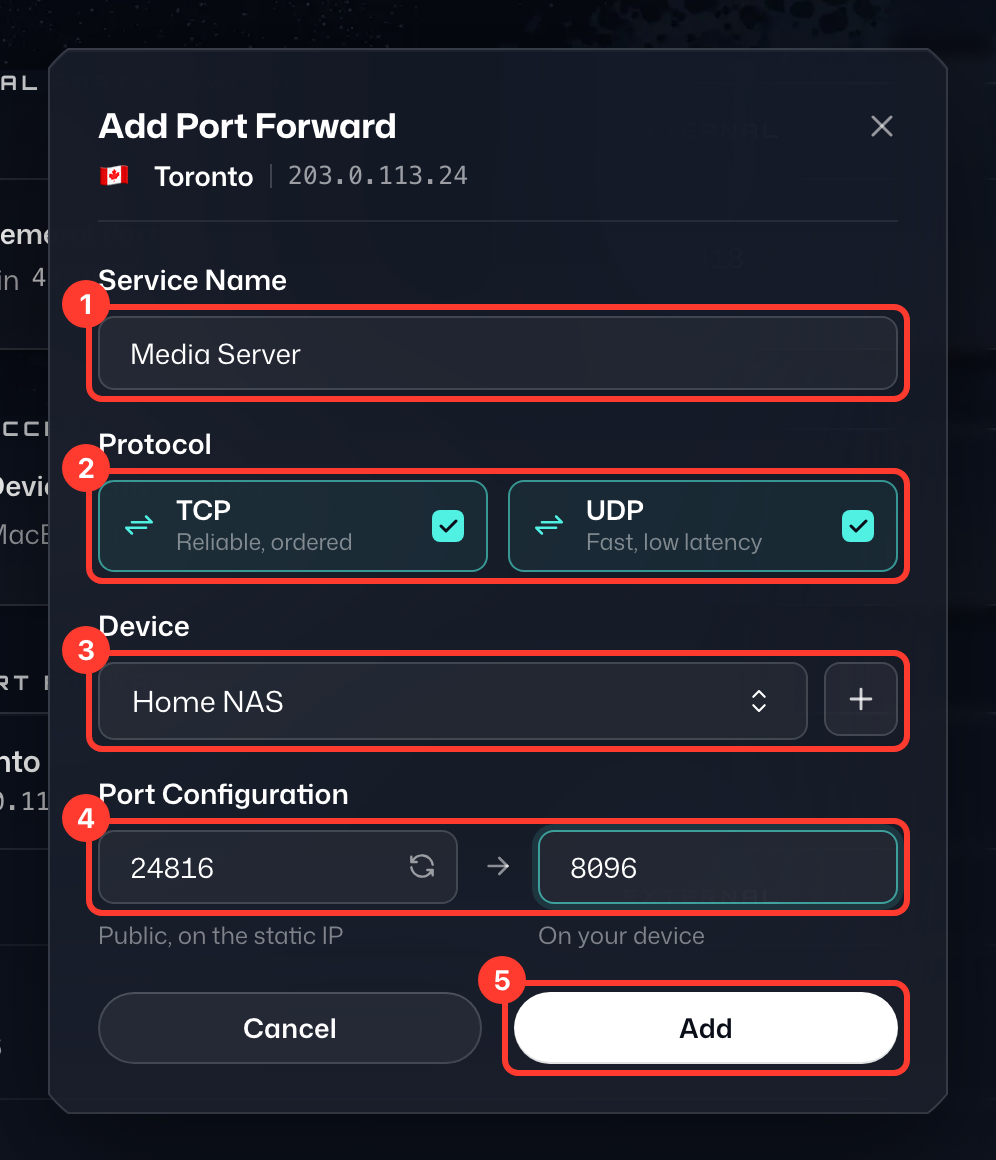
- اسم الخدمة (1) - مجرد تسمية للإعداد، اختر أي اسم تريده.
- البروتوكول (2) - البروتوكول المستخدم لإعادة توجيه المنفذ. اترك TCP وUDP محدَّدين كليهما إذا لم تكن متأكدًا.
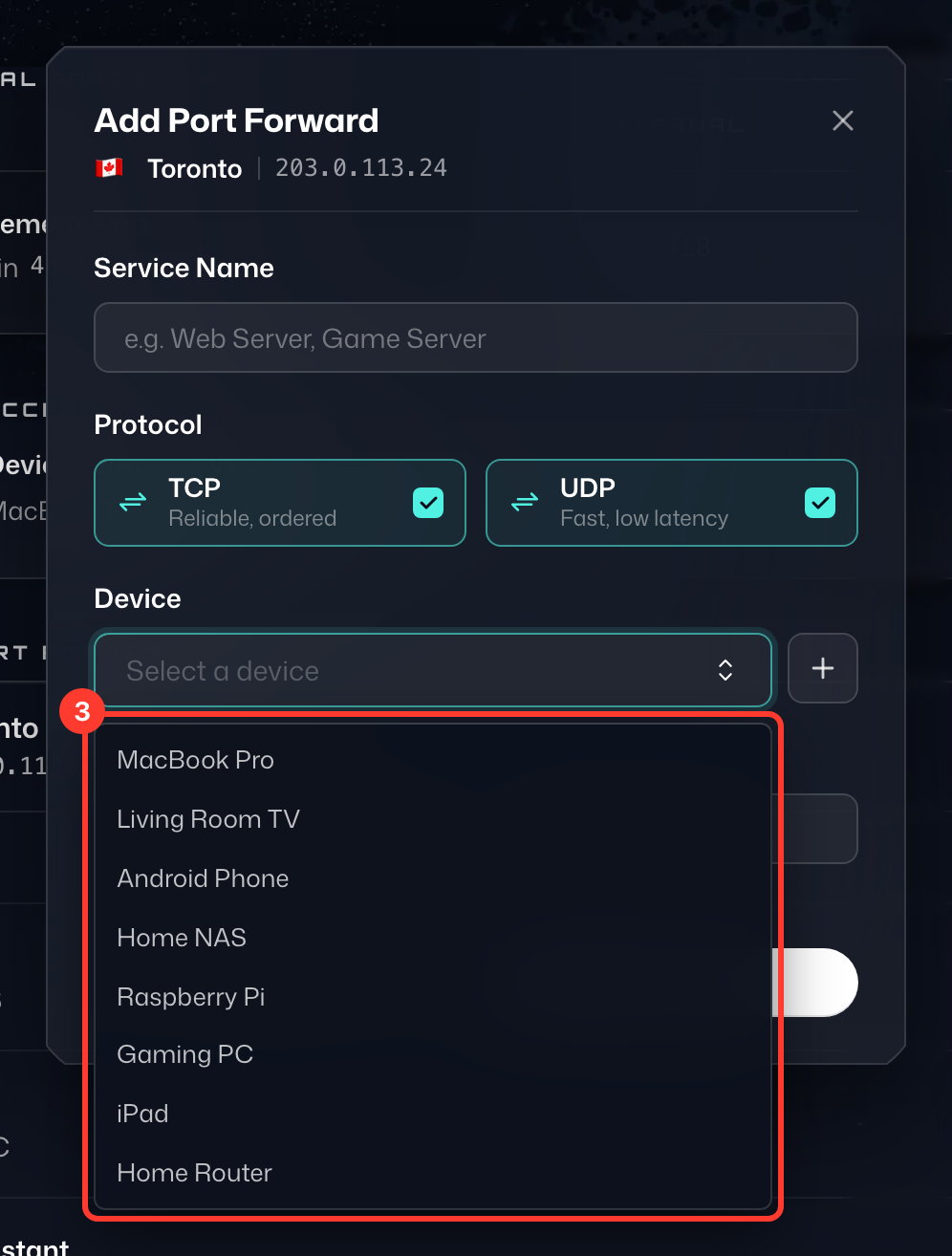
- جهاز (3) - جميع الأجهزة التي يمكنك إعادة توجيه المنافذ إليها. بعد تسجيل الدخول إلى Windscribe على جهاز ما، سيظهر في هذه القائمة. يمكنك إعادة تسمية الأجهزة من وصول الأجهزة › إدارة في علامة التبويب إعادة توجيه المنافذ.
- المنفذ الخارجي - الحقل الأيسر ضمن تكوين المنفذ (4): منفذ خادم VPN العام الذي ستتصل به أنت أو أي شخص آخر. يُملأ لك منفذ متاح تلقائيًا؛ ويمكنك بدلًا من ذلك كتابة أي منفذ بين 1024 و45000، أو الضغط على زر التحديث داخل الحقل ليُختار لك منفذ آخر.
- المنفذ الداخلي - الحقل الأيمن ضمن تكوين المنفذ: المنفذ المحلي الذي يستمع عليه التطبيق أو الخدمة. يجب أن تتمكن من الوصول إليه عبر http://localhost:port (استبدل port بالمنفذ الفعلي للتطبيق).
أدخل التفاصيل بالإعدادات التي تريد استخدامها، ثم اضغط إضافة (5).
الخطوة 4
تأكد من أن منفذ التطبيق أو الخدمة يعمل من دون VPN. افتح http://localhost:port في متصفحك وتأكد من أن الخدمة تعمل بالفعل.
بعد الاختبار من دون VPN، افتح تطبيق Windscribe واتصل بخادم عنوان IP الثابت الذي أعددته أعلاه. ومن الجيد أيضًا إعادة تشغيل الخدمة بعد الاتصال.
عند هذه النقطة، إذا كان كل شيء معدًّا ويعمل بصورة صحيحة، فينبغي أن تتمكن من الوصول إلى جهازك عبر خادم VPN من أي جهاز آخر على الإنترنت.
هكذا يبدو تحويل المنفذ المكتمل: تُحوَّل حركة المرور التي تصل إلى المنفذ الخارجي (1) على IP الثابت الخاص بك إلى المنفذ الداخلي (2) على جهازك. لاختباره، افتح IP الثابت متبوعًا بالمنفذ الخارجي في المتصفح، مثل http://203.0.113.24:24816.
لن ينجح هذا على الجهاز الذي يعمل عليه Windscribe، لأنه يسبب حلقة توجيه. اختبره من كمبيوتر أو هاتف آخر.
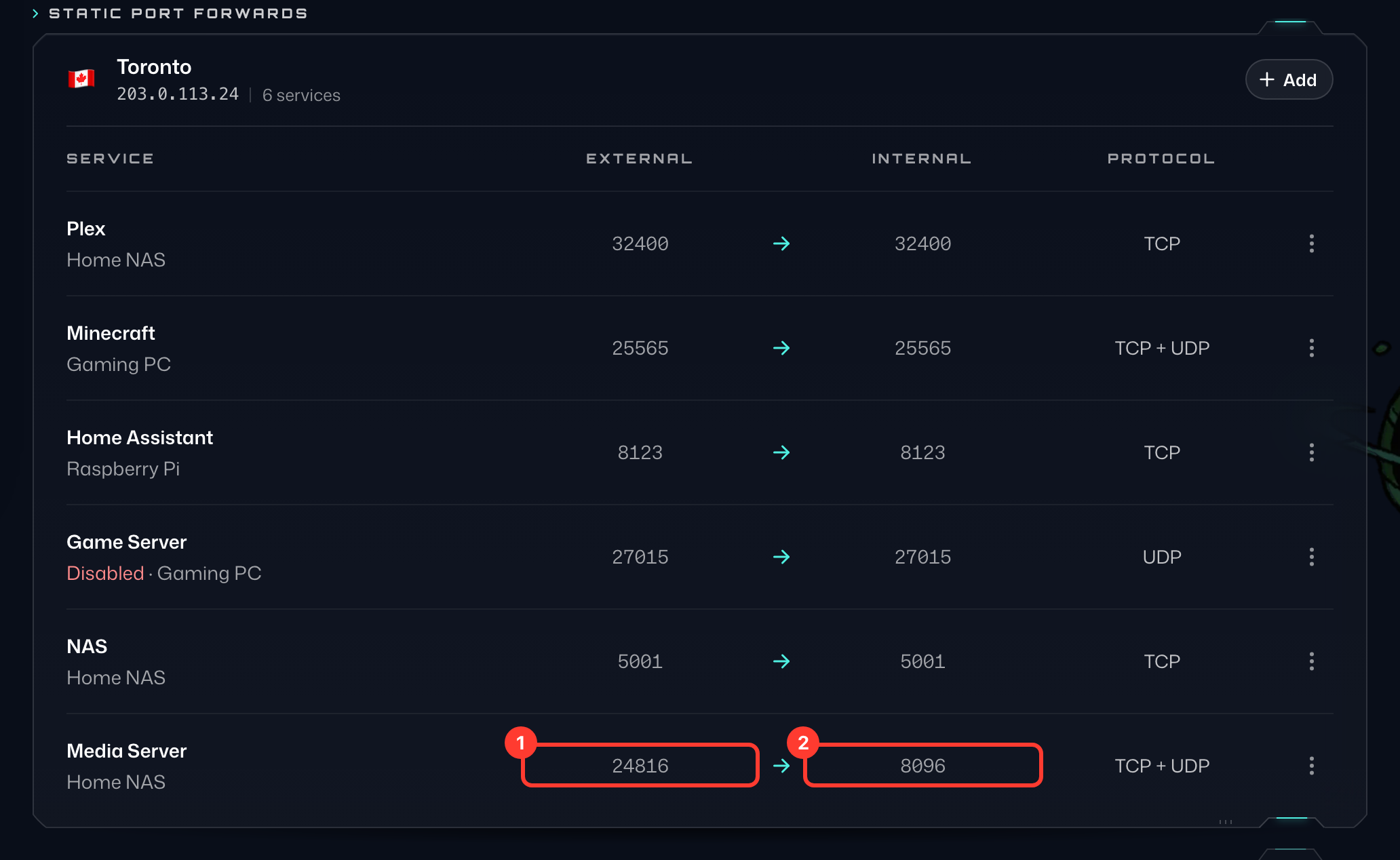
تذكر أن هذا لن يعمل إلا إذا كان هناك خادم ويب يعمل في الطرف الآخر، كما في حالة Plex أو NAS وغيرهما.
إعداد إعادة توجيه المنافذ عبر إعداد يدوي
الخطوة 1
افتح متصفحًا، وسجّل الدخول إلى موقع Windscribe، ثم انتقل إلى علامة التبويب إعادة توجيه المنافذ في حسابك. في قسم إعادة توجيه المنافذ الثابتة، سترى جميع خوادم IP الثابتة (1) التي اشتريتها.
الخطوة 2
اضغط على + إضافة (2) على يمين الخادم الذي تنوي الاتصال به لفتح نموذج إضافة تحويل منفذ:
- اسم الخدمة - مجرد تسمية للإعداد، اختر أي اسم تريده.
- البروتوكول - البروتوكول المستخدم لإعادة توجيه المنفذ. اترك TCP وUDP محدَّدين كليهما إذا لم تكن متأكدًا.
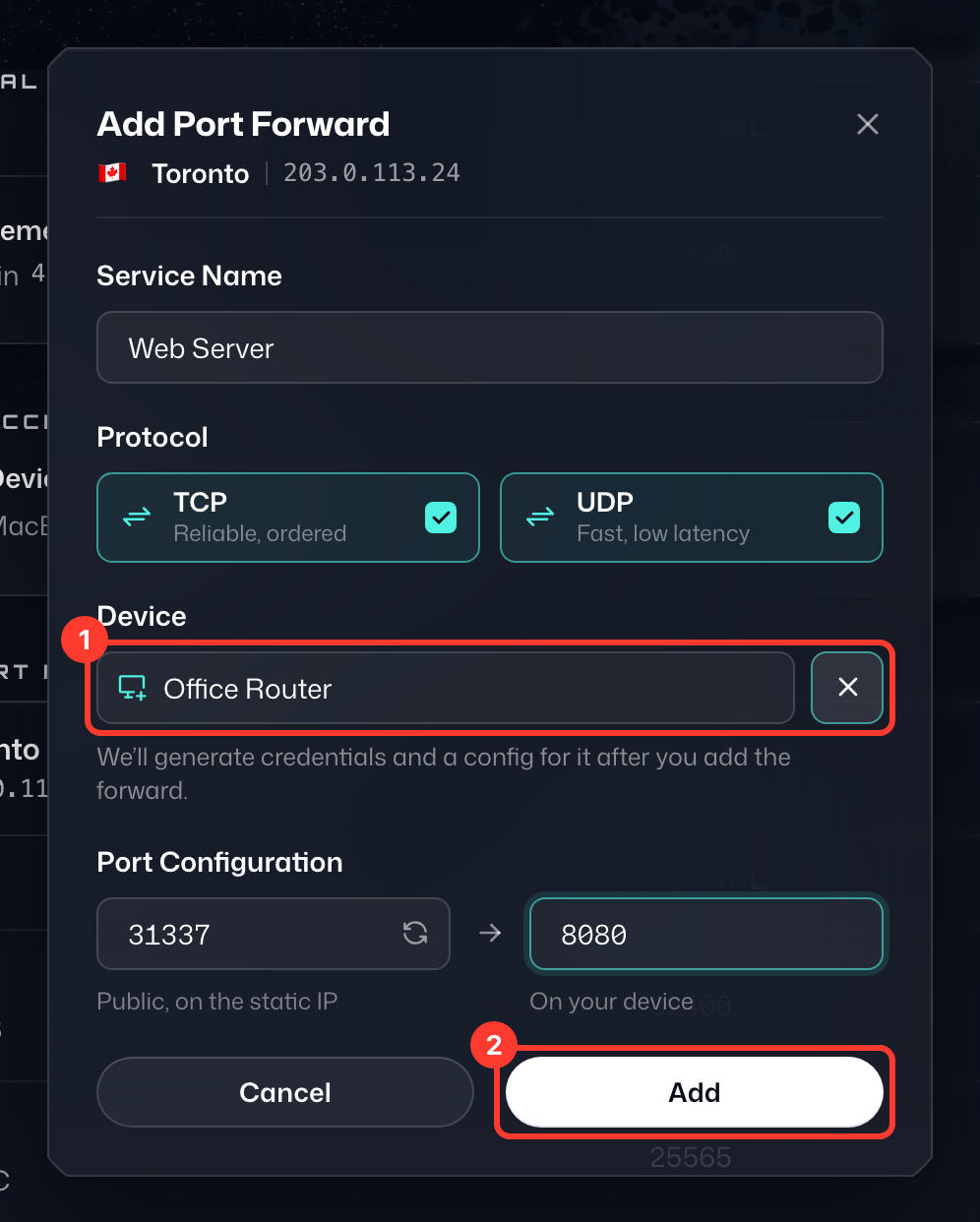
- جهاز (1) - اضغط على زر + بجوار قائمة الأجهزة (جهاز جديد) وأدخل اسمًا للجهاز، مثل جهاز التوجيه (الراوتر).
- المنفذ الخارجي - الحقل الأيسر ضمن تكوين المنفذ: منفذ خادم VPN العام الذي ستتصل به أنت أو أي شخص آخر. يُملأ لك منفذ متاح تلقائيًا؛ ويمكنك بدلًا من ذلك كتابة أي منفذ بين 1024 و45000، أو الضغط على زر التحديث داخل الحقل ليُختار لك منفذ آخر.
- المنفذ الداخلي - الحقل الأيمن ضمن تكوين المنفذ: المنفذ المحلي الذي يستمع عليه التطبيق أو الخدمة. يجب أن تتمكن من الوصول إليه عبر http://localhost:port (استبدل port بالمنفذ الفعلي للتطبيق).
أدخل التفاصيل بالإعدادات التي تريد استخدامها، ثم اضغط إضافة (2).
الخطوة 3
بعد إضافة تحويل المنفذ، تعرض نافذة إعداد الخاصة بالجهاز الجديد (مثل إعداد Office Router) قيم عنوان IP للاتصال واسم المستخدم وكلمة المرور (1). انقر على تنزيل التكوين (2) لتنزيل ملف إعدادات OpenVPN (أو نسخ التكوين لنسخه)، واستخدم هذه البيانات في إعدادات OpenVPN على جهازك. لا يمكن عرض كلمة المرور مرة أخرى، لذا لا تُغلق النافذة إلا بعد تنزيل ملف الإعدادات أو نسخه. (يستخدم ملف الإعدادات UDP على المنفذ 443، وإذا أردت تغيير ذلك، يمكنك ببساطة تعديل ملف .ovpn في محرر نصوص.)
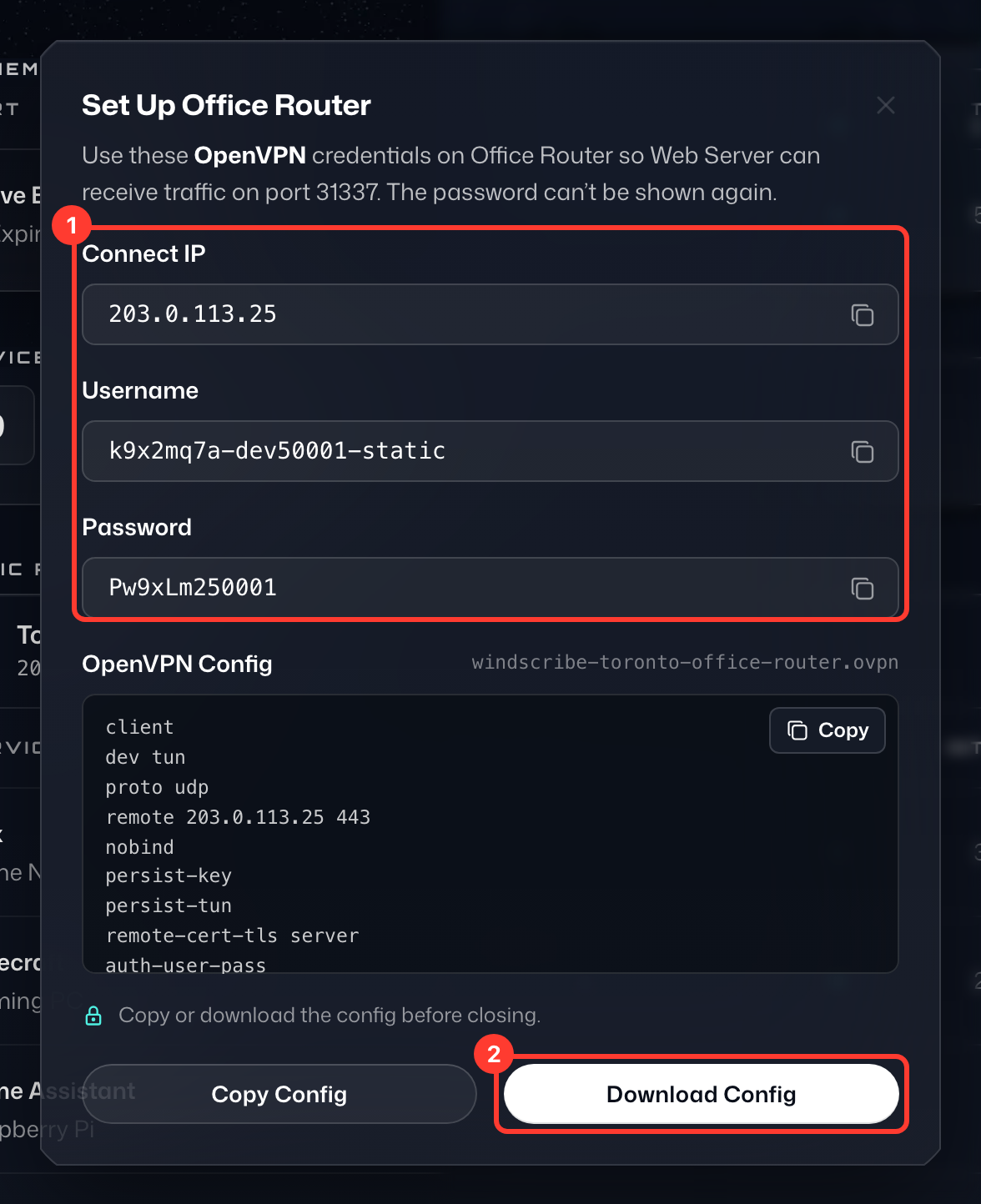
إذا كنت تتبع أحد أدلة الإعداد لضبط اتصال OpenVPN، فهذه هي بيانات الاعتماد وإعدادات .ovpn التي ينبغي استخدامها. يجب استخدام هذه التفاصيل حتى تعمل إعادة توجيه المنافذ على ذلك الجهاز تحديدًا.
الخطوة 4
تأكد من أن منفذ التطبيق أو الخدمة يعمل من دون VPN. افتح http://localhost:port في متصفحك وتأكد من أن كل شيء يتصل بصورة صحيحة.
بعد اختبار المنفذ من دون VPN، اتصل بخادم عنوان IP الثابت في Windscribe الذي أعددت إعادة توجيه المنفذ عليه.
في هذه المرحلة، إذا كان كل شيء مُعدًّا بشكل صحيح ويعمل، فستتمكن من الوصول إلى جهازك عبر خادم VPN من أي جهاز آخر على الإنترنت. هكذا يبدو تحويل المنفذ المكتمل: تُحوَّل حركة المرور التي تصل إلى المنفذ الخارجي (1) على IP الثابت الخاص بك إلى المنفذ الداخلي (2) على جهازك. لاختباره، افتح IP الثابت متبوعًا بالمنفذ الخارجي في المتصفح، مثل http://203.0.113.24:31337.
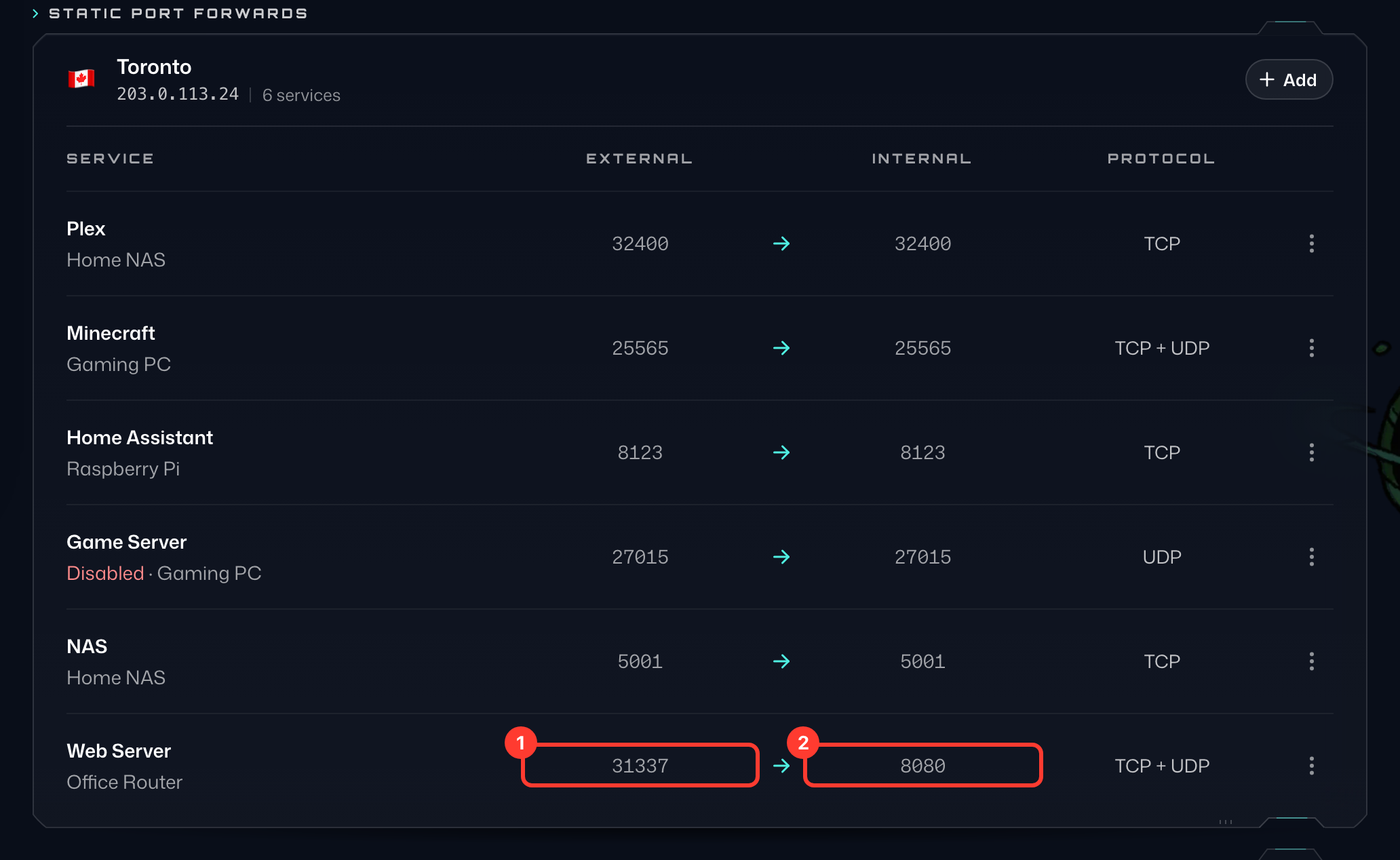
تذكر أن هذا لن يعمل إلا إذا كان هناك خادم ويب يعمل في الطرف الآخر، كما في حالة Plex أو NAS وغيرهما.
إذا لم يكن لديك عنوان IP ثابت، فلا يزال بإمكانك إعداد إعادة توجيه منفذ باستخدام خيار إعادة توجيه المنافذ المؤقتة المضمّن في خطة Pro. تعرّف على كيفية فعل ذلك هنا: https://windscribe.com/knowledge-base/articles/what-is-ephemeral-port-forwarding-and-how-to-use-it/
لمزيد من المعلومات حول المواقع التي تدعم P2P، اطلع على هذا المقال: https://windscribe.com/knowledge-base/articles/does-windscribe-allow-peer-to-peer-p2p-traffic/