

كيفية إعداد Windscribe واستخدامه على موجّه ASUS


يؤدي تشغيل VPN على مستوى الموجّه إلى توجيه حركة الإنترنت وتشفيرها لكل جهاز مخصّص لملف تعريف VPN، بما في ذلك أجهزة مثل أجهزة التلفاز الذكية ووحدات الألعاب وأجهزة إنترنت الأشياء التي قد لا تدعم تطبيقات VPN بشكل منفصل. يشرح هذا الدليل كيفية إعداد Windscribe على موجّه ASUS يعمل ببرنامج ASUSWRT الثابت الأصلي باستخدام بروتوكول OpenVPN.
ينطبق على: موجّهات ASUS التي تعمل ببرنامج ASUSWRT الثابت (تشمل الطُرز المتوافقة الشائعة RT-AX88U وRT-AX86U وRT-AC68U وRT-AC3200). قد تختلف تفاصيل الواجهة قليلًا بين إصدارات البرنامج الثابت. تستخدم الموجّهات التي تعمل بإصدار البرنامج الثابت 3.0.0.4.388.xxxxx أو إصدار أحدث VPN Fusion بدلًا من واجهة VPN Client القديمة. يوضّح هذا الدليل كلا المسارين أدناه.
ملاحظة حول ميزات التطبيق: لا تتضمن الإعدادات اليدوية الميزات المتاحة في التطبيق فقط، مثل حماية Firewall وSplit Tunneling والوصول إلى جميع بروتوكولات تطبيق Windscribe. إذا انقطع نفق VPN على الموجّه، فلن تحصل الأجهزة المتصلة على الحماية الاحتياطية نفسها التي يوفرها Firewall في تطبيق Windscribe. ضع ذلك في الحسبان إذا كانت الحماية المتواصلة مطلوبة.
قبل البدء
تأكد من توفر ما يلي قبل المتابعة:
- موجّه ASUS يعمل ببرنامج ASUSWRT الثابت الأصلي ويدعم وظيفة عميل VPN (يلزم دعم OpenVPN؛ تأكد من أن طرازك يدعمه ضمن Specifications > VPN Support في صفحة منتج ASUS)
- اشتراك Windscribe من نوع Pro أو Build-A-Plan. لا يمكن لحسابات Build-A-Plan إنشاء ملفات إعداد إلا للمواقع المشمولة في خطتها. ويمكن لحسابات Pro إنشاء ملفات إعداد لجميع المواقع المتاحة.
- جهاز كمبيوتر متصل بموجّه ASUS، إما عبر Ethernet أو Wi-Fi
التحقق من دعم البرنامج الثابت: لا تعرض جميع موجّهات ASUS أو إصدارات برامجها الثابتة واجهة عميل VPN. إذا لم تظهر قائمة VPN، فحدّث البرنامج الثابت للموجّه عبر Administration > Firmware Upgrade قبل المتابعة.
الخطوة 1: تنزيل ملف إعداد Windscribe OpenVPN & بيانات الدخول
يُنشأ ملف الإعداد وبيانات اعتماد VPN من المكان نفسه. سجّل الدخول إلى حسابك في Windscribe، وافتح علامة التبويب مولد التكوين في حسابي (متاحة لمشتركي Pro وBuild-A-Plan)، ثم اختر OpenVPN. بعد ذلك:
- اختر Location المفضّل لديك من القائمة المنسدلة.
- اضبط Protocol على UDP. يتميز UDP بزمن استجابة أقل، وهو الخيار الموصى به لمعظم الإعدادات. انتقل إلى TCP فقط إذا كان UDP محظورًا على شبكتك.
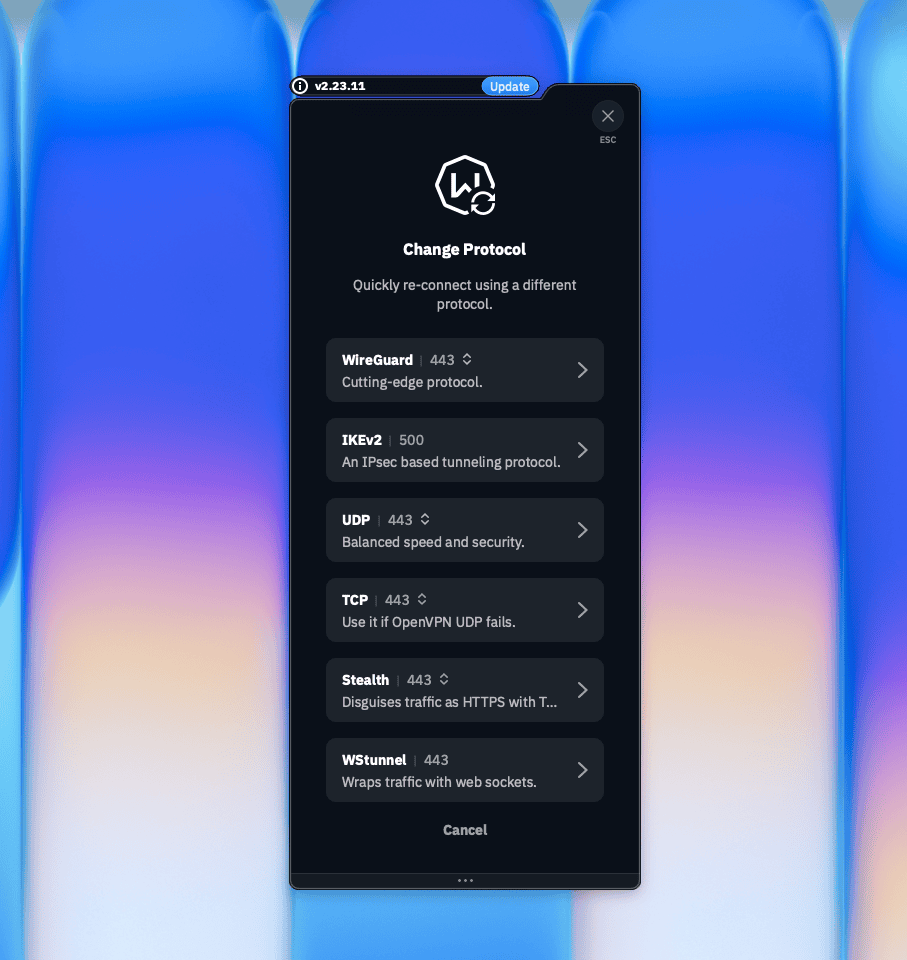
مرجع البروتوكول: في قائمة Change Protocol بتطبيق Windscribe لسطح المكتب، يظهر OpenVPN UDP باسم UDP. تعرض لقطة الشاشة الخيار المتاح، وهو غير محدد. لقطة الشاشة: Windscribe.
- اضبط Port على 443، ما لم تكن تعرف أن منفذًا آخر يعمل بصورة أفضل على شبكتك.
- إذا ظهر خيار Cipher، فاختر AES-CBC لضمان التوافق مع ASUSWRT. إذا واجهت أخطاء في الاستيراد عند استخدام خوارزمية تشفير أخرى، فأعد إنشاء ملف الإعداد مع اختيار AES-CBC.
- اضغط على Download Config لحفظ ملف .ovpn على جهاز الكمبيوتر.
- اضغط على Get Credentials للحصول على اسم مستخدم VPN وكلمة المرور. احتفظ بهما في متناولك. تختلف بيانات الدخول هذه عن البريد الإلكتروني وكلمة المرور المستخدمين لتسجيل الدخول إلى حساب Windscribe.
ملاحظة: يرتبط كل ملف .ovpn بموقع خادم واحد. لاستخدام مواقع متعددة، كرّر هذه الخطوة لكل موقع واحفظ ملف إعداد منفصلًا لكل منها.
الخطوة 2: تسجيل الدخول إلى لوحة إدارة موجّه ASUS
- افتح متصفح ويب على جهاز متصل بموجّه ASUS.
- أدخل http://router.asus.com في شريط العنوان واضغط على Enter. إذا لم تُفتح الصفحة، فجرّب عنوان LAN IP الخاص بالموجّه مباشرة: http://192.168.50.1 أو http://192.168.1.1. إذا لم يعمل أي منهما، فتحقق من البوابة الافتراضية لجهازك أو راجع دليل الموجّه.
- أدخل اسم المستخدم وكلمة المرور للمسؤول اللذين عيّنتهما عند إعداد الموجّه لأول مرة. إذا نسيت بيانات الدخول هذه، فاتبع إرشادات ASUS لإعادة ضبط المصنع قبل المتابعة.
- ستصل إلى لوحة معلومات ASUSWRT الرئيسية.
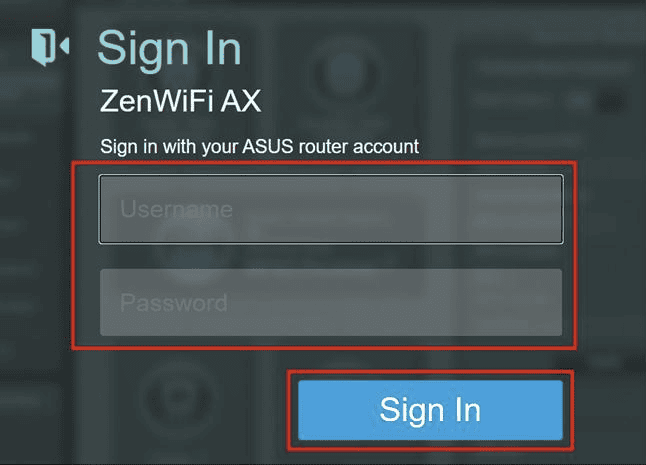
الشكل 1: شاشة تسجيل الدخول إلى ASUSWRT. أدخل اسم المستخدم وكلمة المرور لمسؤول الموجّه اللذين عيّنتهما أثناء الإعداد الأولي. لقطة الشاشة: ASUS.
الخطوة 3: تحديد المسار المناسب لبرنامجك الثابت
اضغط على VPN في قائمة Advanced Settings على اليسار. يحدد ما يظهر المسار الذي ينبغي اتباعه:
- علامة تبويب VPN Fusion: اتبع المسار A أدناه (البرنامج الثابت 388 والإصدارات الأحدث).
- علامة تبويب VPN Client: اتبع المسار B أدناه (برنامج ثابت أقدم من 388).
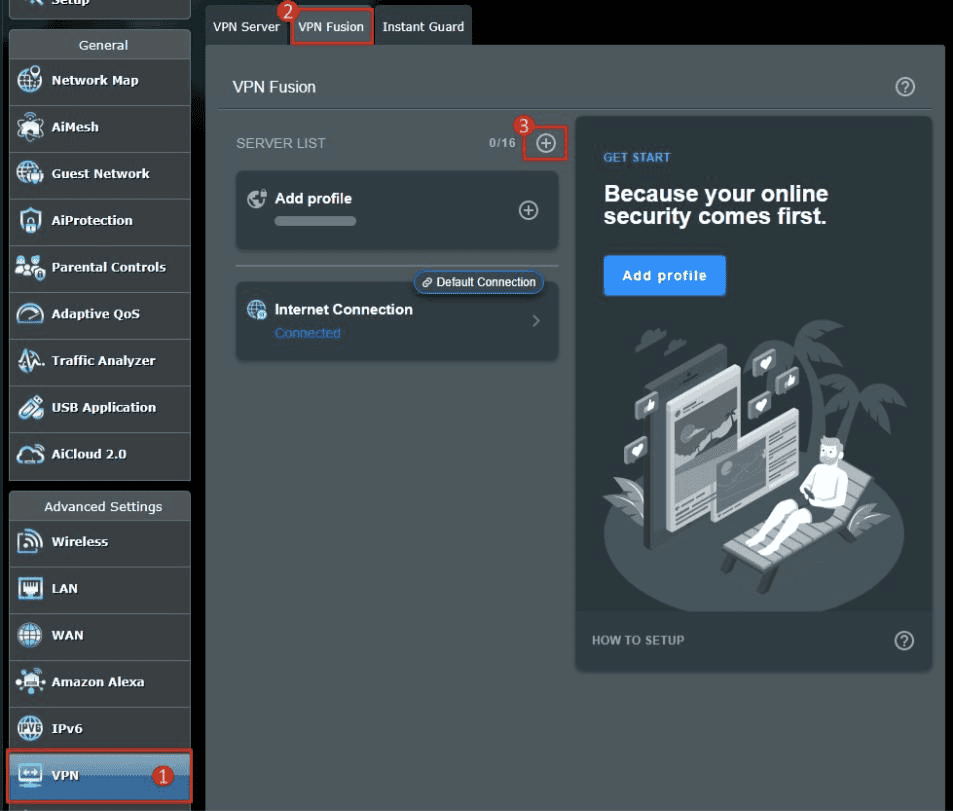
الشكل 2: قائمة VPN ضمن Advanced Settings. تحدد علامة التبويب الظاهرة هنا — VPN Fusion أو VPN Client — ما إذا كنت ستتبع المسار A أو المسار B. لقطة الشاشة: ASUS.
المسار A: VPN Fusion (البرنامج الثابت 388 & الإصدارات الأحدث)
الخطوة 4A: إنشاء ملف تعريف VPN Fusion جديد
- اختر علامة تبويب VPN Fusion.
- اضغط على أيقونة add (علامة الجمع) لإنشاء ملف تعريف جديد.
- عندما يُطلب منك تحديد نوع VPN، اختر OpenVPN. لا يدعم Windscribe بروتوكولي PPTP أو L2TP. لا تختر هذين الخيارين إذا ظهرا.
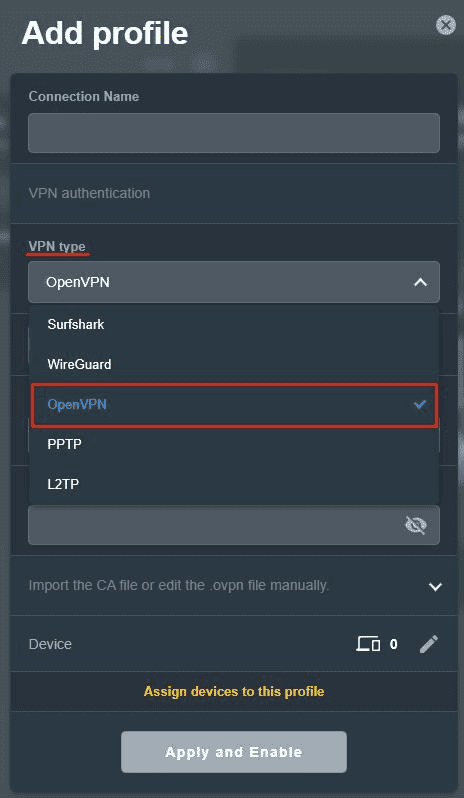
الشكل 3: اختيار OpenVPN بوصفه نوع VPN عند إنشاء ملف تعريف VPN Fusion جديد. لا تختر PPTP أو L2TP. لقطة الشاشة: ASUS.
- في حقل Connection name، أدخل تسمية لملف التعريف هذا (على سبيل المثال، "Windscribe New York").
- اضغط على Import .ovpn file واختر ملف .ovpn الذي نزّلته في الخطوة 1. تأكد من ظهور مؤشر "Complete" بجوار الحقل.
- أدخل Username وPassword الخاصين بشبكة VPN من بيانات الدخول التي حصلت عليها في الخطوة 1.
- اضغط على Apply and Enable لحفظ ملف التعريف وبدء الاتصال.
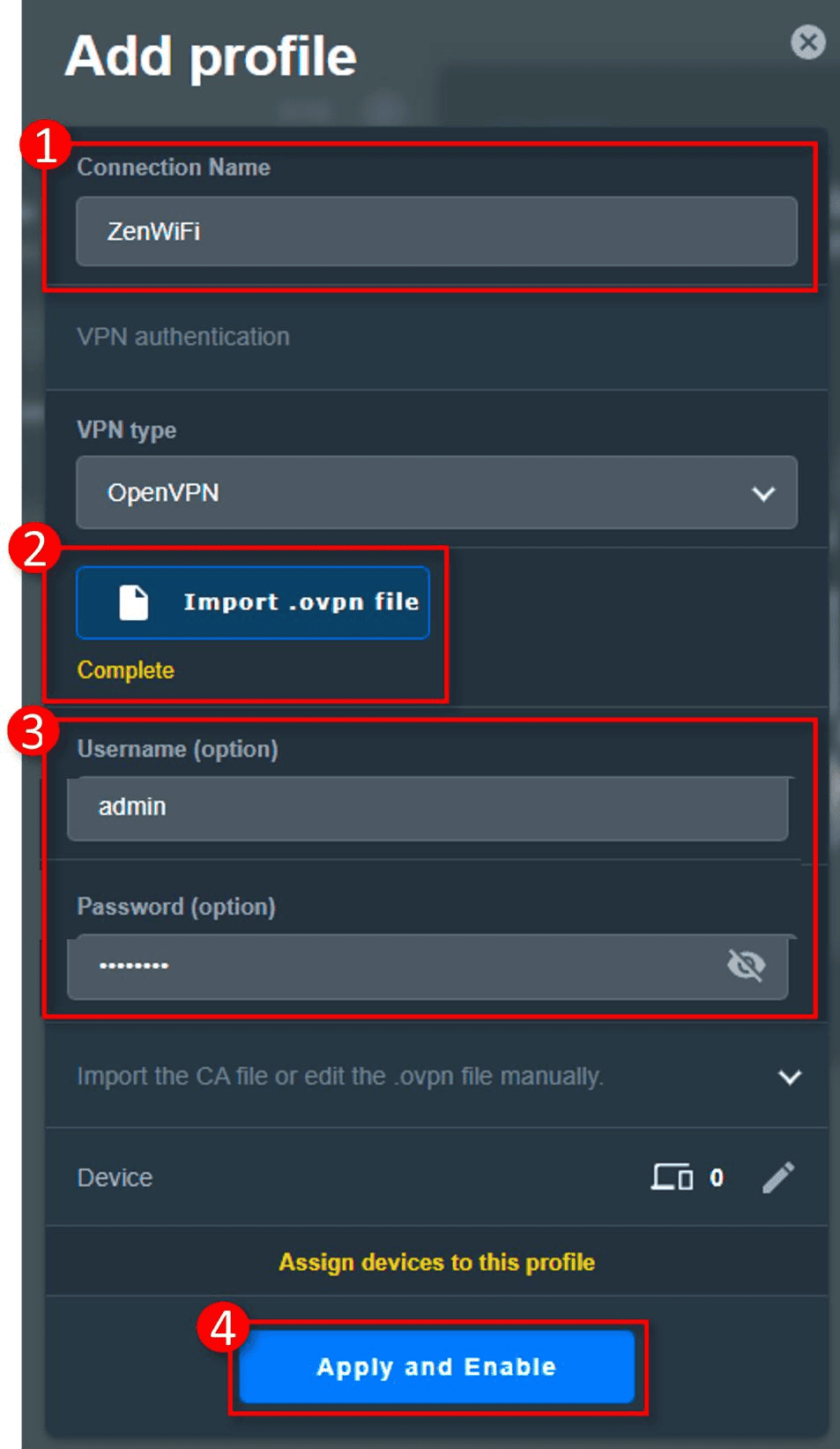
الشكل 4: نموذج ملف تعريف VPN Fusion: اسم الاتصال، وملف .ovpn المستورد الذي يعرض “Complete”، واسم مستخدم VPN وكلمة المرور، وخيار Apply and Enable. اسم مستخدم المسؤول الظاهر هو جزء من مثال ASUS؛ أدخل بيانات دخول Windscribe VPN التي أنشأتها في الخطوة 1. لقطة الشاشة: ASUS.
الخطوة 5A: تأكيد الاتصال & التحقق من توجيه الأجهزة
إذا ظهرت كلمة Connected بجوار ملف التعريف، فهذا يعني أن نفق VPN نشط.
قد لا يوجّه VPN Fusion جميع الأجهزة عبر VPN افتراضيًا. لتطبيق اتصال VPN على جميع الأجهزة في شبكتك، افتح إعدادات ملف التعريف وتأكد من تشغيل Apply to all devices. إذا أردت توجيه أجهزة محددة فقط عبر Windscribe، فأوقف Apply to all devices واختر الأجهزة كلًا على حدة باستخدام خيار Edit Device.
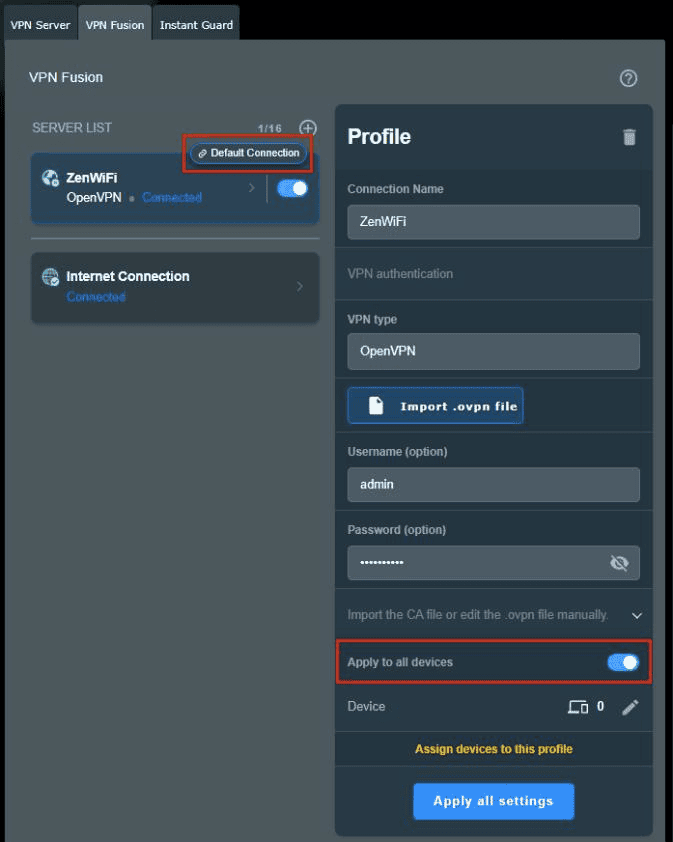
الشكل 5: ملف تعريف VPN Fusion متصل، مع مفتاح Apply to all devices الذي يتحكم في الأجهزة التي تُوجّه عبر النفق. اسم مستخدم المسؤول الظاهر هو جزء من مثال ASUS؛ استخدم بيانات دخول Windscribe VPN التي أنشأتها. لقطة الشاشة: ASUS.
إذا استورد VPN Fusion ملف التعريف ولكن DNS أو التوجيه لا يعمل على النحو الصحيح، فاستخدم واجهة VPN Client القديمة إذا كان برنامجك الثابت يعرضها، أو تواصل مع دعم Windscribe واذكر طراز ASUS وإصدار البرنامج الثابت.
المسار B: VPN Client (برنامج ثابت أقدم من 388)
الخطوة 4B: إنشاء ملف تعريف VPN Client جديد
- اختر علامة تبويب VPN Client.
- اضغط على Add profile.
- في مربع الحوار الذي يظهر، اختر علامة تبويب OpenVPN. لا يدعم Windscribe بروتوكولي PPTP أو L2TP. لا تختر علامتي التبويب هاتين.
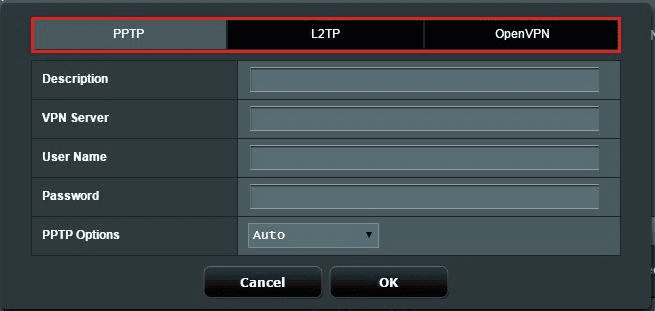
الشكل 6: مربع حوار ملف تعريف VPN Client القديم ويعرض علامات تبويب البروتوكولات المتاحة. يعرض مثال ASUS هذا بروتوكول PPTP محددًا؛ لاستخدام Windscribe، اختر علامة تبويب OpenVPN ولا تستخدم PPTP أو L2TP. لقطة الشاشة: ASUS.
- في حقل Description، أدخل تسمية لملف التعريف هذا (على سبيل المثال، "Windscribe New York").
- أدخل Username وPassword الخاصين بشبكة VPN من بيانات الدخول التي حصلت عليها في الخطوة 1.
- اضغط على Choose File واختر ملف .ovpn الذي نزّلته في الخطوة 1. تأكد من ظهور اسم الملف في الحقل.
- اضغط على Upload لإرسال الملف. انتظر حتى تظهر "Complete" بجوار زر Upload.
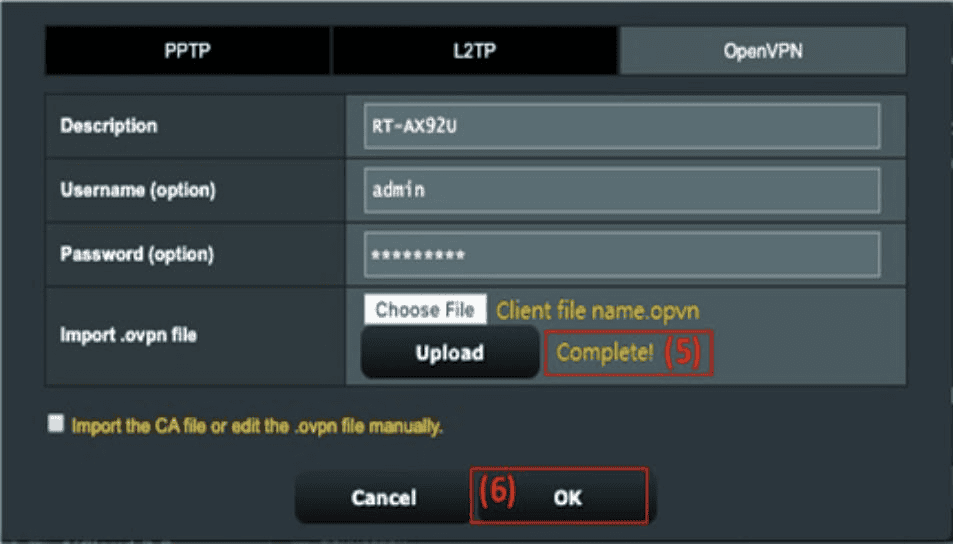
الشكل 7: ملف تعريف OpenVPN بعد تعبئته. انتظر ظهور رسالة التأكيد “Complete!” بعد Upload قبل الضغط على OK. لقطة الشاشة: ASUS.
- اضغط على OK لحفظ ملف التعريف.
الخطوة 5B: تفعيل اتصال VPN
- في قائمة ملفات تعريف VPN Client، ابحث عن ملف التعريف الذي أنشأته للتو.
- اضغط على Activate في الجانب الأيمن من صف ملف التعريف.
- انتظر بضع ثوانٍ حتى يتم الاتصال. تؤكد علامة الاختيار بجوار ملف التعريف نجاح الاتصال.
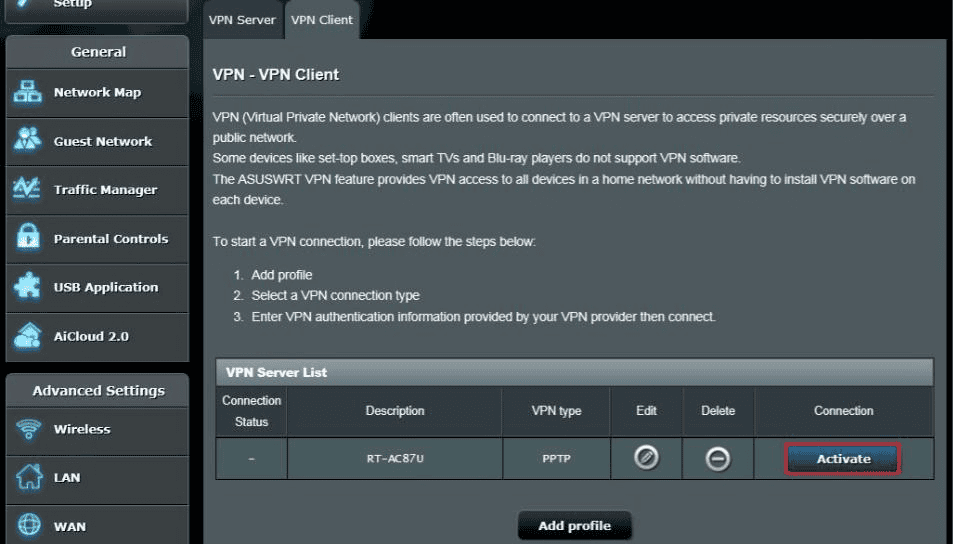
الشكل 8: قائمة ملفات تعريف VPN Client القديمة. يعرض مثال ASUS هذا ملف تعريف PPTP؛ لاستخدام Windscribe، فعّل ملف تعريف OpenVPN الذي أنشأته أعلاه. لقطة الشاشة: ASUS.
ملاحظة: لا تدعم واجهة VPN Client القديمة سوى ملف تعريف VPN نشط واحد في كل مرة. يؤدي تفعيل ملف تعريف جديد إلى إلغاء تفعيل أي ملف تعريف نشط حاليًا تلقائيًا.
الخطوة 6: التحقق من اتصال VPN
- على جهاز متصل بموجّه ASUS، افتح متصفحًا وانتقل إلى ipleak.net أو أي أداة أخرى للتحقق من عنوان IP.
- تأكد من أن عنوان IP المعروض يتوافق مع موقع خادم Windscribe الذي اخترته، وليس موقعك الفعلي أو العنوان الذي عيّنه مزود خدمة الإنترنت لك.
للتحقق من أن DNS يُوجّه أيضًا عبر النفق، أجرِ اختبار تسرّب DNS على موقع مثل ipleak.net أو dnsleaktest.com. ينبغي أن تتوافق نتائج خادم DNS مع موقع خادم VPN، لا مع مزود خدمة الإنترنت أو موقع منزلك. إذا لم تتوافق، فراجع قسم استكشاف الأخطاء وإصلاحها أدناه.
إذا أبلغ اختبار التسرّب عن خادم DNS لا يطابق عنوان VPN IP المخصّص لك تمامًا، فلا يعني ذلك تلقائيًا وجود تسرّب. غالبًا ما تستخدم خوادم Windscribe DNS عناوين داخلية من النطاق 10.255.255.x أو عناوين IP لمحللات خاصة بالمنطقة لن تطابق عنوان IP للخروج. للتحقق مباشرة، شغّل:
nslookup windscribe.com
إذا بدأ سطر Server أو Address في المخرجات بـ 10.255.255.، فهذا يعني أن DNS يُوجّه عبر Windscribe بصورة صحيحة.
إدارة مواقع خوادم متعددة
لإضافة مواقع خوادم Windscribe أخرى:
- عُد إلى OpenVPN Config Generator في حسابك على Windscribe، واختر موقعًا مختلفًا، وتأكد من ضبط Cipher على AES-CBC إذا ظهر، ثم نزّل ملف إعداد .ovpn جديدًا.
- في لوحة إدارة الموجّه، انتقل إلى VPN > VPN Fusion (أو VPN Client في البرامج الثابتة الأقدم) وأنشئ ملف تعريف جديدًا لكل ملف إعداد، مع تكرار المسار المناسب أعلاه.
- في VPN Fusion، يمكن تشغيل ملفات تعريف متعددة في الوقت نفسه وتخصيص كل منها لأجهزة محددة. أما في واجهة VPN Client القديمة، فلا يمكن تنشيط سوى ملف تعريف واحد في كل مرة: ألغِ تنشيط الملف الحالي قبل تنشيط ملف آخر.
تظل ملفات التعريف محفوظة إلى أن تُحذف يدويًا، لذلك لا يلزم استيراد كل ملف إعداد إلا مرة واحدة.
استكشاف الأخطاء وإصلاحها
تعذر اتصال ملف تعريف VPN
- تأكد من أن حقلي اسم المستخدم وكلمة المرور يحتويان على بيانات الدخول من زر Get Credentials في صفحة إعداد Windscribe، وليس البريد الإلكتروني وكلمة المرور المستخدمين لتسجيل الدخول إلى حساب Windscribe.
- إذا كان من المحتمل أن تكون المشكلة مرتبطة بخوارزمية التشفير، فعُد إلى OpenVPN Config Generator في حسابك على Windscribe، واختر AES-CBC ضمن Cipher، ثم نزّل ملف إعداد جديدًا.
- جرّب ملف إعداد يستخدم TCP بدلًا من UDP، أو منفذًا مختلفًا.
- تأكد من أن ملف .ovpn ليس فارغًا بحجم صفر بايت أو تالفًا. أعد تنزيله إذا لزم الأمر.
- أعد تشغيل الموجّه وحاول التفعيل مرة أخرى.
ينقطع اتصال VPN ولا يُعاد تلقائيًا
قد تكون إعادة الاتصال التلقائية غير موثوقة في بعض طُرز ASUS وإصدارات البرامج الثابتة: فقد لا يعيد الموجّه الاتصال إذا توقف خادم VPN. عُد إلى إعدادات VPN في لوحة الإدارة وأعد تفعيل ملف التعريف يدويًا.
لا يُوجّه DNS عبر النفق
إذا أظهر اختبار تسرّب DNS مزود خدمة الإنترنت أو موقع منزلك بدلًا من موقع خادم VPN، فقد لا تُوجّه استعلامات DNS عبر نفق Windscribe. يتضمن ملف إعداد .ovpn إعدادات دفع DNS مخصّصة للتعامل مع ذلك تلقائيًا، لكن بعض إعدادات DNS أو DHCP في الموجّه قد تتجاوزها. تحقق من إعدادات WAN > DNS وإعدادات LAN > DHCP في الموجّه بحثًا عن أي إدخالات DNS ثابتة. تؤدي إزالة هذه التجاوزات إلى السماح لإعداد VPN بإدارة توجيه DNS. إذا استمرت المشكلة، فتواصل مع دعم Windscribe واذكر طراز الموجّه وإصدار البرنامج الثابت الحالي.
انخفاض السرعات بصورة ملحوظة بعد الاتصال
- اختر موقع خادم Windscribe أقرب جغرافيًا إلى موقعك الفعلي.
- إذا كنت تستخدم TCP، فانتقل إلى إعداد قائم على UDP للموقع نفسه.
- في VPN Fusion، تأكد من تنشيط ملفات التعريف المقصودة فقط.
قطع اتصال Windscribe
VPN Fusion (البرنامج الثابت 388+):
- سجّل الدخول إلى لوحة إدارة الموجّه.
- انتقل إلى VPN > VPN Fusion.
- أوقف تشغيل ملف التعريف النشط أو عطّله.
VPN Client القديم (برنامج ثابت أقدم من 388):
- سجّل الدخول إلى لوحة إدارة الموجّه.
- انتقل إلى VPN > VPN Client.
- اضغط على Deactivate في ملف التعريف النشط.
ستستأنف الأجهزة المخصّصة لملف تعريف VPN استخدام اتصال مزود خدمة الإنترنت العادي فور إلغاء التنشيط.
الأسئلة الشائعة
هل أحتاج إلى حساب Windscribe مدفوع لإعداد VPN على موجّه ASUS؟
نعم. يتطلب OpenVPN Config Generator في حسابك على Windscribe اشتراك Pro أو Build-A-Plan. إذا كنت مشتركًا في Build-A-Plan، فلا يمكنك إنشاء ملفات إعداد إلا للمواقع التي اشتريتها. ويمكن لحسابات Pro إنشاء ملفات إعداد لجميع المواقع المتاحة.
هل سيُطبّق VPN تلقائيًا على كل جهاز في شبكتي؟
يعتمد ذلك على مسار البرنامج الثابت الذي يستخدمه موجّهك. في واجهة VPN Client القديمة (برنامج ثابت أقدم من 388)، يُستخدم نفق VPN النشط عادةً لحركة الموجّه افتراضيًا بمجرد تفعيل ملف تعريف. أما في VPN Fusion (البرنامج الثابت 388 والإصدارات الأحدث)، فيجب فتح إعدادات ملف التعريف والتأكد من تشغيل Apply to all devices. إذا كان هذا الإعداد متوقفًا، فلن تستخدم VPN إلا الأجهزة المخصّصة صراحةً لملف التعريف.
هل يمكنني استخدام WireGuard بدلًا من OpenVPN على موجّه ASUS؟
يدعم VPN Fusion بروتوكول WireGuard على موجّهات ASUS التي تعمل بإصدار البرنامج الثابت 3.0.0.4.388.xxxxx أو إصدار أحدث، لكنه غير مدعوم على كل طراز ضمن نطاق البرامج الثابتة هذا. تحقق من طرازك في قائمة الأجهزة المدعومة من ASUS على asus.click/vpnfusionmodel. إذا كان طرازك يدعمه، فيوفر Windscribe خيارات إعداد WireGuard في حسابك للإعدادات اليدوية المدعومة. يلزم اشتراك Pro أو Build-A-Plan.
هل سيؤثر الاتصال عبر VPN في الموجّه في سرعات الإنترنت لديّ؟
من المتوقع حدوث بعض الانخفاض في السرعة. تعالج وحدة المعالجة المركزية في الموجّه تشفير OpenVPN، وسيكون الأثر أوضح في الموجّهات ذات المعالجات الأقل مواصفات. يقلل اختيار خادم Windscribe قريب من موقعك الفعلي زمن الاستجابة. في الطُرز والبرامج الثابتة المدعومة، يكون WireGuard أسرع من OpenVPN عمومًا بفضل عبء التشفير الأخف.
هل سيعمل R.O.B.E.R.T. عند اتصالي عبر الموجّه؟
نعم. R.O.B.E.R.T. أداة تصفية DNS من جهة الخادم، وتُطبّق على اتصالات Windscribe VPN عندما يُوجّه DNS عبر النفق، بما في ذلك اتصالات OpenVPN الخاصة بالموجّهات. ستكون إعدادات R.O.B.E.R.T. في حسابك على Windscribe نشطة ما دام DNS يُوجّه بصورة صحيحة عبر النفق. يمكن لاختبار تسرّب DNS الموضح في الخطوة 6 أن يؤكد أن DNS لا ينتقل إلى مزود خدمة الإنترنت، لكنه لا يتحقق من جميع حالات التصفية الخاصة.
كيف أتحقق من إصدار البرنامج الثابت الذي يعمل به موجّه ASUS؟
سجّل الدخول إلى لوحة إدارة الموجّه وانتقل إلى Administration > Firmware Upgrade. يظهر رقم الإصدار المثبّت حاليًا على الموجّه في أعلى تلك الصفحة. إذا كان 3.0.0.4.388.xxxxx أو إصدارًا أحدث، فسيستخدم موجّهك واجهة VPN Fusion. وإذا كان إصدارًا أقدم، فاتبع المسار B في هذا الدليل.
هل يمكنني استخدام عنوان Windscribe Static IP مع إعداد موجّه؟
نعم. إذا اشتريت إضافة Static IP عبر حسابك على Windscribe، فينبغي أن يتوفر موقع Static IP في القائمة المنسدلة للمواقع في OpenVPN Config Generator. اختره، واختر AES-CBC ضمن Cipher إذا ظهر، ونزّل ملف الإعداد، ثم استورده بوصفه ملف تعريف موجّه جديدًا باتباع الخطوات نفسها الواردة في هذا الدليل.
موارد Windscribe ذات صلة
يشمل إعداد الموجّه اليدوي الشبكة بأكملها، لكنه لا يتضمن الميزات المتاحة لكل جهاز على حدة في تطبيق Windscribe، مثل حماية Firewall وSplit Tunneling. ثبّت التطبيق مباشرة إلى جانب إعداد الموجّه هذا على الأجهزة التي تريد استخدام تلك الميزات عليها. نزّله لأنظمة Windows وMac وLinux وiOS وAndroid من windscribe.com/download.
إذا كنت بحاجة إلى اشتراك Pro أو Build-A-Plan لإكمال هذا الإعداد، فتبدأ الخطط من $3 شهريًا على windscribe.com/upgrade.
ترتبط أدلة Windscribe التالية مباشرة بإعدادات الموجّهات:
- ما الموجّهات التي يدعمها Windscribe؟ – أنواع الموجّهات المتوافقة والبروتوكولات التي يدعمها Windscribe للإعدادات اليدوية.
- كيف يمكنني استخدام Static IP على موجّه؟ – تطبيق إضافة Windscribe Static IP عبر ملف إعداد للموجّه.
- دليل إعداد موجّه WireGuard (DD-WRT) – إعداد Windscribe باستخدام WireGuard على برنامج DD-WRT الثابت.
- R.O.B.E.R.T. – أداة تصفية DNS من جهة الخادم في Windscribe، التي تُطبّق على جميع الجلسات المتصلة، بما فيها إعدادات الموجّه.