

كيفية إعداد واستخدام Windscribe على جهاز توجيه Linksys


قبل البدء
تحقق من كل عنصر قبل المتابعة:
- حساب مدفوع لـ Windscribe Pro أو Build-A-Plan الحساب (لا يتوفر إنشاء ملف التكوين في الحسابات المجانية)
- طراز جهاز التوجيه Linksys الدقيق ومراجعة العتاد الخاصة به (المطبوعة على الملصق الموجود أسفل جهاز التوجيه)
- الوصول إلى مُنشئ تكوين Windscribe (سجّل الدخول على windscribe.com قبل البدء)
- نسخة احتياطية لإعدادات جهاز التوجيه الحالية لديك (DD-WRT: الإدارة ← النسخ الاحتياطي; WRT32X الأصلي: الإدارة ← النسخ الاحتياطي & استعادة)
- أحدث إصدار متاح لبناء DD-WRT لطرازك، إذا كنت تستخدم DD-WRT
نظرة عامة & متطلبات الحساب
يقوم تثبيت Windscribe على مستوى جهاز التوجيه بتوجيه حركة المرور من كل جهاز متصل عبر هذا الجهاز تلقائيًا عبر نفق VPN المشفر، بما في ذلك أجهزة التلفزيون الذكية ووحدات ألعاب الفيديو وأي جهاز آخر لا يمكنه تشغيل تطبيق VPN بنفسه.
صفحات مُولّد الإعدادات:
- OpenVPN: windscribe.com/myaccount/config-generator#openvpn
- WireGuard: windscribe.com/myaccount/config-generator#wireguard
التوافق & مسار الإعداد
استخدم شجرة القرار هذه للعثور على القسم الصحيح لوضعك:
- WRT32X على برنامج Linksys الأصلي؟ → اذهب إلى الجزء 1 (OpenVPN)
- WRT1900AC، WRT1900ACS، أو WRT3200ACM على برنامج Linksys الأصلي؟ → توقف. لا يتضمن البرنامج الثابت الأصلي في هذه الطرازات عميلاً VPN صادرًا. قم بتثبيت DD-WRT أولاً (انظر قسم تثبيت DD-WRT)، ثم عد أدناه.
- أستخدم DD-WRT وأريد OpenVPN؟ → استخدم الجزء 2 (ينطبق على جميع إصدارات DD-WRT)
- أستخدم DD-WRT بإصدار حالي وأريد WireGuard؟ → استخدم الجزء 3 (موصى به). سيعرض الإصدار الحالي استيراد التكوين زر تحت الإعدادات → الأنفاق.
- أستخدم DD-WRT بإصدار أقدم وأريد WireGuard؟ → استخدم الجزء 4 (يدوي). لا تعرض الإصدارات الأقدم استيراد الإعدادات زر.
نطاق هذا الدليل: تغطي الخطوات أدناه طرازات WRT32X و WRT1900AC و WRT1900ACS و WRT3200ACM فقط. إذا كان لديك جهاز توجيه Linksys Velop أو EA-series أو MR-series أو جهاز توجيه أعمال من Linksys، فإن هذا الدليل لا ينطبق على جهازك.
ملاحظة حول البرامج الثابتة: من طرازات Linksys WRT المشمولة في هذا الدليل، يعد WRT32X هو الوحيد المتوقع أن يعرض عميل OpenVPN بالبرنامج الثابت الأصلي. بشكل عام، توفر البرامج الثابتة الأصلية لـ WRT1900AC و WRT1900ACS و WRT3200ACM ميزات خادم OpenVPN والوصول عن بعد، وليس عميلاً VPN صادرًا للاتصال بخدمة مثل Windscribe.
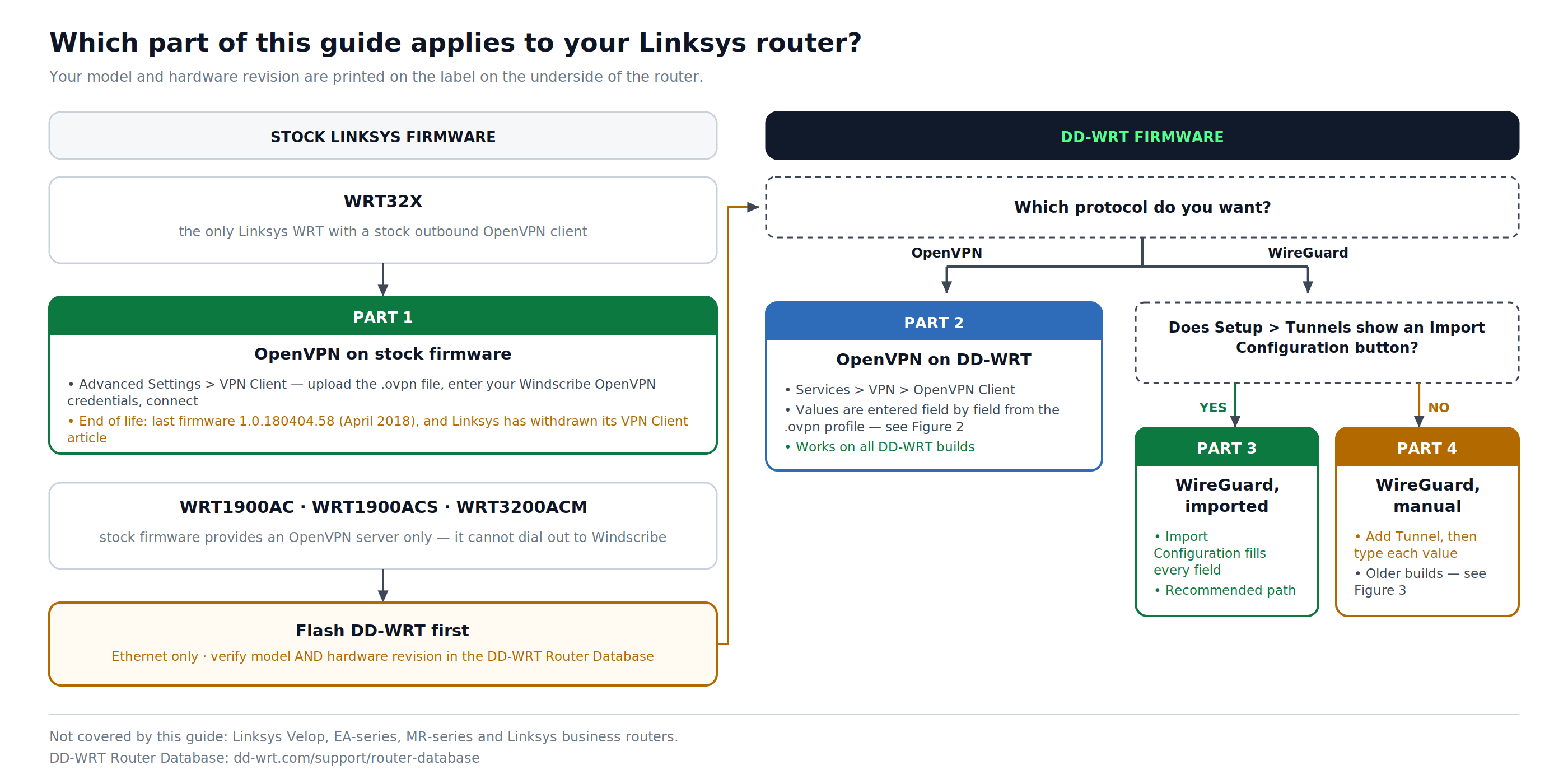
الشكل 1: أي جزء من الدليل ينطبق على طرازك وبرامجك الثابتة، وأين يندرج تحديث DD-WRT.
تحديث DD-WRT (لمستخدمي WRT1900AC و WRT1900ACS و WRT3200ACM)
قد يؤدي تحديث البرامج الثابتة لطرف ثالث إلى إبطال ضمانك أو التأثير على أهليتك لدعم Linksys. يمكن أن يتسبب التحديث غير الصحيح أو المتقطع في تلف الجهاز بشكل دائم.
قبل التحديث:
- استخدم اتصال إيثرنت بالموجه أثناء عملية التحديث. ينطوي التحديث عبر Wi-Fi على مخاطر انقطاع النقل وتلف الجهاز.
- تأكيد طرازك الدقيق ومراجعة العتاد في قاعدة بيانات موجه DD-WRT. لا تقم بتحديث بناء مخصص لمراجعة عتاد مختلفة.
- اتبع تعليمات بائع البرنامج الثابت بالضبط لطرازك.
- بمجرد تثبيت DD-WRT، عد إلى الجزء 2 أو 3 أو 4 أدناه.
الجزء 1: إعداد OpenVPN (WRT32X، البرنامج الثابت الأصلي)
الخطوة 1: تنزيل ملف تعريف OpenVPN & الحصول على بيانات الاعتماد
- تسجيل الدخول في windscribe.com, ثم انتقل إلى مولد إعدادات OpenVPN (أو انتقل مباشرة إلى حسابي → مولد التكوين).
- قم بتكوين ما يلي:
- الموقع: حدد موقع الخادم الذي تريد الاتصال به.
- البروتوكول: يوصى باستخدام UDP للسرعة. استخدم TCP إذا كان UDP محظورًا أو غير مستقر على شبكتك.
- المنفذ: استخدم 443 إذا لم تكن متأكدًا.
- إصدار OpenVPN: اختر أحدث إصدار مدعوم بواسطة البرنامج الثابت لجهاز التوجيه الخاص بك.
- انقر على تنزيل التكوين لحفظ ملف تعريف واحد.
.ovpnيحتوي الملف الشخصي على شهادة CA ومفتاح TLS-auth في كتل مدمجة<ca>و<tls-auth>كتل. - في نفس الصفحة، انقر على الحصول على بيانات الاعتماد. انسخ اسم مستخدم OpenVPN و كلمة مرور OpenVPN. هذه بيانات اعتماد خاصة بـ OpenVPN وهي منفصلة عن بريد إلكتروني وكلمة مرور تسجيل الدخول إلى حسابك في Windscribe.
ملف تهيئة واحد، وموقع واحد. يرتبط كل ملف تهيئة بموقع خادم واحد. قم بتنزيل ملف تهيئة منفصل لكل موقع قد ترغب في استخدامه. يمكن أن يكون هناك نفق واحد نشط على جهاز التوجيه في أي وقت.
الخطوة 2: الوصول إلى لوحة تحكم WRT32X الإدارية
- قم بتوصيل جهاز بجهاز التوجيه الخاص بك عبر Wi-Fi أو Ethernet.
- افتح متصفحًا وانتقل إلى http://192.168.1.1 أو http://myrouter.local. إذا لم يتم تحميل أي منهما، فتحقق من ملصق جهاز التوجيه للحصول على العنوان الصحيح.
- سجّل الدخول باستخدام بيانات اعتماد مسؤول جهاز التوجيه الخاص بك. استخدم كلمة المرور التي قمت بتعيينها أثناء الإعداد الأولي. إذا لم تقم بتغييرها أبدًا، فتحقق من الملصق الموجود أسفل جهاز التوجيه أو وثائق Linksys لطرازك المحدد.
الخطوة 3: الانتقال إلى عميل VPN
- في الشريط الجانبي الأيسر، انقر على الإعدادات المتقدمة.
- انقر على عميل VPN.
الخطوة 4: استيراد ملف الإعدادات & الاتصال
- تحت عميل OpenVPN, انقر على اختيار ملف.
- اختر الملف
.ovpnالذي تم تنزيله في الخطوة 1 وانقر على فتح. - في حقل اسم المستخدم أدخل اسم مستخدم Windscribe الخاص بك OpenVPN من الخطوة 1.
- في حقل كلمة المرور أدخل كلمة مرور Windscribe الخاصة بك OpenVPN من الخطوة 1.
- انقر على اتصال.
الخطوة 5: التحقق من الاتصال
بعد الاتصال، اتبع الخطوات الواردة في قسم التحقق من اتصالك أدناه.
الجزء 2: إعداد OpenVPN (برنامج DD-WRT)
يعتمد هذا الإعداد على سير عمل إعداد OpenVPN الخاص بـ Windscribe لـ DD-WRT. يتطلب عميل OpenVPN في DD-WRT إدخال قيم فردية مستخرجة من ملفات التكوين بدلاً من استيراد ملف واحد.
الخطوة 1: تنزيل ملف تعريف OpenVPN & الحصول على بيانات الاعتماد
- سجّل الدخول إلى windscribe.com، ثم انتقل إلى مولد تكوين OpenVPN.
- اختر الموقع / عنوان IP, البروتوكول, المنفذ، وأحدث إصدار OpenVPN المدعوم من إصدار DD-WRT الخاص بك.
- انقر على تنزيل التكوين لحفظ ملف تعريف واحد.
.ovpnأبقِ الملف مفتوحًا: فهو يحتوي على توجيهات الاتصال بالإضافة إلى المضمنة<ca>و<tls-auth>يمنع. - انقر الحصول على بيانات الاعتماد وقم بنسخ اسم المستخدم الخاص بك لـ OpenVPN و كلمة المرور الخاصة بـ OpenVPN. هذه منفصلة عن بيانات اعتماد تسجيل الدخول إلى Windscribe الخاصة بك.
الخطوة 2: استخراج تفاصيل الخادم من ملف التكوين
- افتح ملف .ovpn باستخدام محرر نصوص عادي (المفكرة على نظام Windows؛ على نظام macOS، افتح TextEdit، ثم اختر Format → Make Plain Text قبل فتح الملف لتجنب مشكلات تنسيق النصوص الغنية).
- حدد السطر الذي يبدأ بـ
remote. سيقرأ:remote [hostname] [port]
- انسخ اسم المضيف بالكامل تمامًا كما يظهر. هذا هو عنوان IP/اسم الخادم. الرقم الذي يلي اسم المضيف هو المنفذ. لا تقم بتعديل أو اختصار اسم المضيف.
أبقِ هذا الملف مفتوحًا: ستحتاجه مرة أخرى في الخطوة 4.
الخطوة 3: فتح عميل OpenVPN الخاص بـ DD-WRT
- افتح متصفحًا وانتقل إلى http://192.168.1.1 (أو عنوان IP المحلي الذي يستخدمه جهاز توجيه DD-WRT الخاص بك إذا كان مختلفًا).
- انقر على الخدمات علامة التبويب في الأعلى، ثم انقر على VPN التبويبة الفرعية.
- مرر إلى عميل OpenVPN.
- تعيين بدء عميل OpenVPN لـ تمكين. سيظهر نموذج التكوين الكامل.
الخطوة 4: إدخال إعدادات OpenVPN
املأ الحقول التالية باستخدام القيم من ملف التكوين وبيانات الاعتماد الخاصة بك. اترك جميع الحقول غير المدرجة هنا على قيمها الافتراضية.
| الحقل | القيمة |
|---|---|
| عنوان IP/اسم الخادم | انسخ اسم المضيف الكامل تمامًا من السطر البعيد لملف .ovpn الخاص بك |
| المنفذ | انسخ رقم المنفذ بالضبط من السطر البعيد لملف .ovpn الخاص بك |
| جهاز النفق | TUN |
| بروتوكول النفق | UDP أو TCP (طابق البروتوكول الذي اخترته عند إنشاء التكوين) |
| شفرة التشفير | انسخ cipher القيمة من ملفك الشخصي الذي تم إنشاؤه. تستخدم الملفات الشخصية الحالية 2.4.6+ AES-256-GCM؛ وتستخدم الملفات الشخصية الأقدم AES-256-CBC. |
| خوارزمية التجزئة | انسخ auth القيمة من ملفك الشخصي الذي تم إنشاؤه (SHA512 في الملفات الشخصية الحالية). |
| مصادقة اسم المستخدم وكلمة المرور للمستخدم | تمكين |
| اسم المستخدم | اسم المستخدم الخاص بك في Windscribe OpenVPN (من الخطوة 1) |
| كلمة المرور | كلمة المرور الخاصة بك في Windscribe OpenVPN (من الخطوة 1) |
| خيارات متقدمة | تمكين |
| شفرة TLS | لا شيء |
| ضغط LZO | لا |
| NAT | تمكين |
| حماية جدار الحماية | تمكين |
| عنوان IP | اترك فارغًا |
| قناع الشبكة الفرعية | اترك فارغًا |
| إعداد MTU النفق | 1500 |
| تجزئة UDP للنفق | اترك فارغًا |
| تصحيح MSS لـ UDP للنفق | معطل (قم بتمكينه فقط إذا كان مزود خدمة الإنترنت الخاص بك يتطلب ذلك) |
| التحقق من نوع شهادة ns | محدد، إذا كان موجودًا في إصدار DD-WRT الخاص بك |
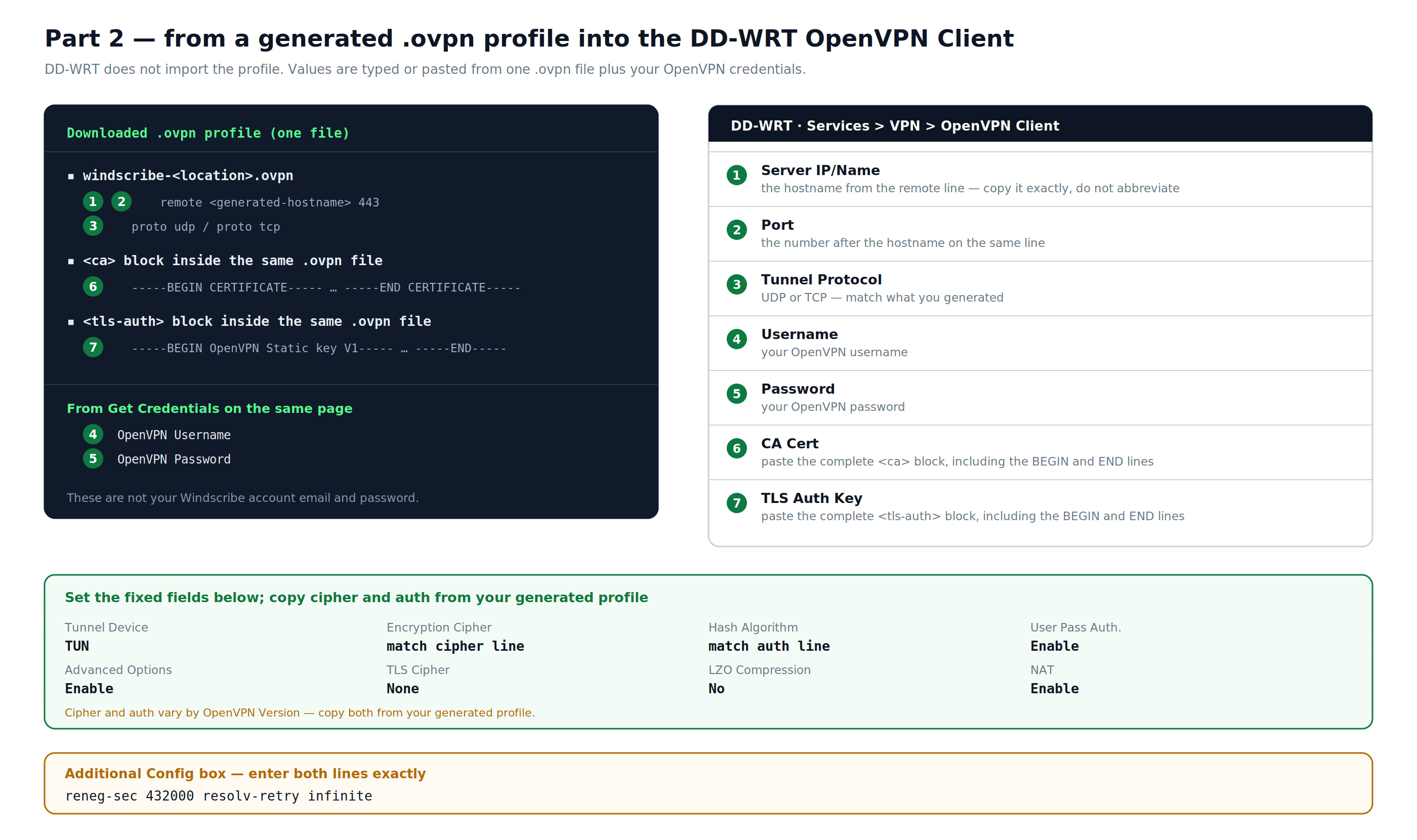
الشكل 2: الجزء 2 — أي قيمة من الملف الذي تم إنشاؤه .ovpn يتم وضع الملف الشخصي في حقل عميل OpenVPN الخاص بـ DD-WRT، بالإضافة إلى الإعدادات الثابتة دائمًا.
الخطوة 5: إدخال الشهادات & إعدادات إضافية
مفتاح مصادقة TLS: في الملف الذي تم إنشاؤه .ovpn انسخ كل شيء داخل الكتلة <tls-auth> بما في ذلك سطري BEGIN و END، والصقه في حقل مفتاح مصادقة TLS.
التكوين الإضافي: أدخل التوجيهات التالية تمامًا كما هو موضح في حقل التكوين الإضافي:
reneg-sec 432000
resolv-retry infinite
شهادة CA: في الملف الذي تم إنشاؤه .ovpn انسخ كل شيء داخل الكتلة <ca> بما في ذلك سطري BEGIN و END، والصقه في حقل شهادة CA.
إذا لم تكن حقلا اسم المستخدم وكلمة المرور مرئيين في إصدارك من DD-WRT، فإن البناء الخاص بك أقدم ويتطلب حلاً بديلاً. ابحث عن "DD-WRT" في قاعدة معارف Windscribe للعثور على دليل OpenVPN الحالي لـ DD-WRT، والذي يتضمن الملحق لهذا السيناريو. يوصى بالتحديث إلى بناء DD-WRT حديث.
الخطوة 6: حفظ & تطبيق
- انقر حفظ في أسفل الصفحة.
- بعد تحديث الصفحة، انقر على تطبيق الإعدادات.
- تأكيد الاتصال في الحالة ← OpenVPN: حقل الحالة يجب أن يقرأ متصل بنجاح أو حالة اتصال مكافئة. ثم اتبع خطوات التحقق من الاتصال أدناه.
الخطوة 7: عمل نسخة احتياطية لإعداداتك
انتقل إلى الإدارة ← النسخ الاحتياطي. انقر على نسخ احتياطي لحفظ ملف باسم nvrambak.bin على جهاز الكمبيوتر الخاص بك. يمكن استخدام هذا الملف لاستعادة التكوين إذا تمت إعادة تعيين الموجه.
الجزء 3: إعداد WireGuard على DD-WRT (البرنامج الثابت الحالي، موصى به)
هذه هي الطريقة الموصى بها من Windscribe لإصدارات DD-WRT الحالية. يستخدم ميزة استيراد التكوين، والتي تملأ جميع حقول النفق تلقائيًا من ملف التكوين الذي تم تنزيله.
إذا لم ترَ زر استيراد التكوين في الخطوة 3 أدناه، فإن إصدار DD-WRT الخاص بك أقدم. استخدم الجزء 4 بدلاً من ذلك.
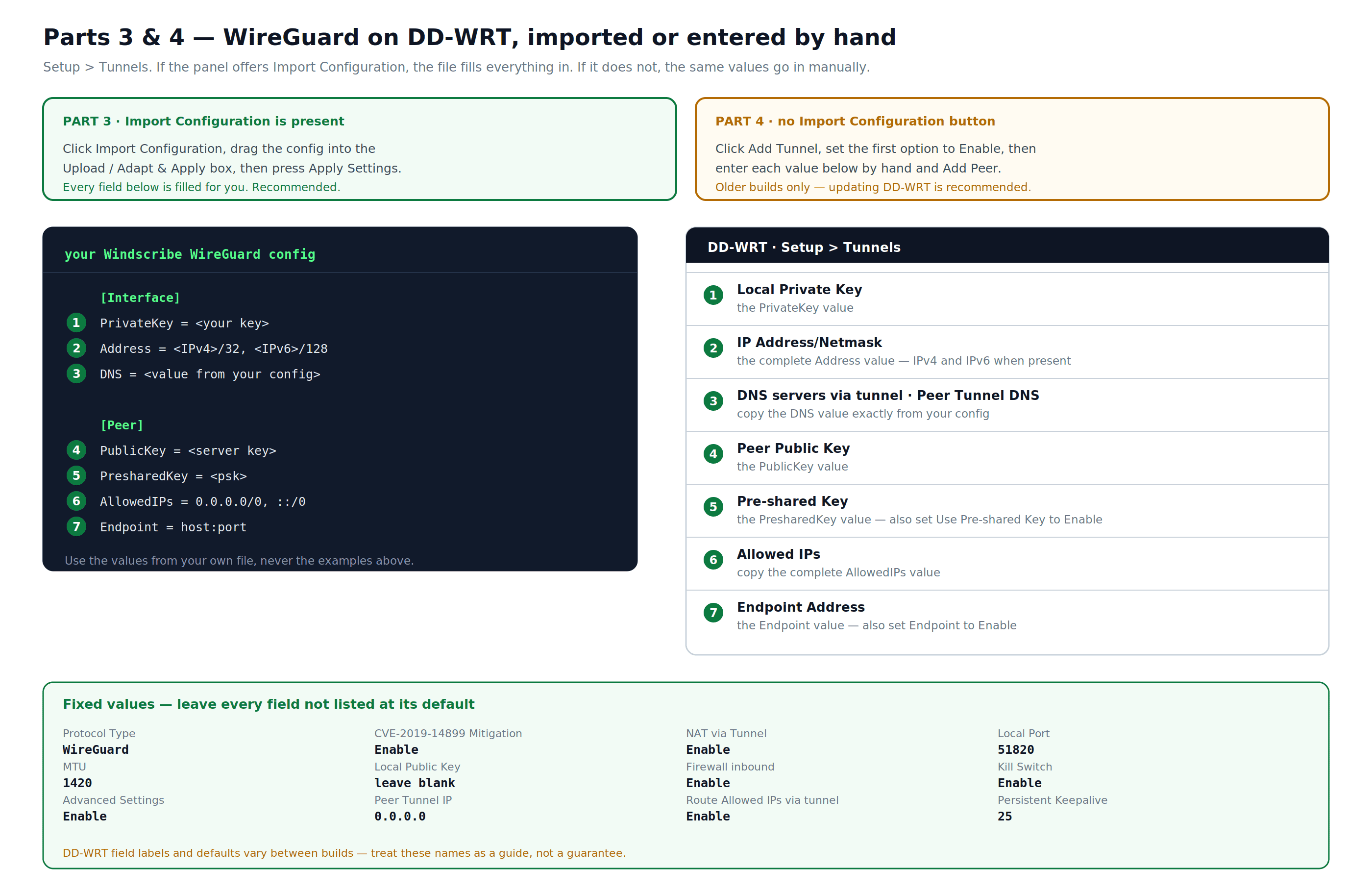
الشكل 3: الأجزاء 3 و 4 — الاستيراد أو التفرع اليدوي، وقيم إعدادات WireGuard خلف كل حقل نفق في DD-WRT.
الخطوة 1: تنزيل إعدادات WireGuard
- سجّل الدخول إلى windscribe.com، ثم انتقل إلى مولد إعدادات WireGuard.
- اختر الموقع و المنفذ (استخدم 443 إذا كنت غير متأكد).
- ضمن زوج المفاتيح، اترك زوج مفاتيح جديد محددًا لإعداد جهاز توجيه جديد، أو اختر زوج مفاتيح موجودًا تريد إعادة استخدامه عن قصد.
- انقر على تنزيل التكوين. يتم إنشاء زوج مفاتيح جديد كجزء من التنزيل عند زوج مفاتيح جديد محدد.
الخطوة 2: افتح لوحة DD-WRT Tunnels
- في المتصفح، اذهب إلى http://192.168.1.1 (أو عنوان IP المحلي الذي يستخدمه جهاز التوجيه الخاص بك إذا كان مختلفًا).
- انقر على علامة تبويب الإعدادات ثم انقر على Tunnels التبويبة الفرعية.
الخطوة 3: استيراد الإعدادات
- انقر على استيراد التكوين.
- اسحب ملف تكوين Windscribe الذي قمت بتنزيله إلى المربع تحميل / تكييف & تطبيق .
- سيتم ملء جميع الحقول تلقائيًا.
الخطوة 4: تطبيق الإعدادات
اضغط على تطبيق الإعدادات في الأسفل. قبل اعتبار الإعداد مكتملًا، أكمل أيضًا خطوة التحقق من IPv6 وتوجيه DNS وخطوات التحقق من الاتصال أدناه.
الجزء 4: إعداد WireGuard على DD-WRT (البرامج الثابتة القديمة، يدوي)
استخدم هذه الطريقة إذا لم يظهر لديك خيار استيراد التكوين يوصي Windscribe بالتحديث إلى أحدث إصدار من DD-WRT لطرازك قبل المتابعة: dd-wrt.com/support/router-database/
ملاحظة: تختلف تسميات حقول DD-WRT وتوافر الحقول والقيم الافتراضية بين الإصدارات. يعكس الجدول أدناه سير عمل إعداد WireGuard الحالي في DD-WRT، ولكن قد يقوم إصدارك بتسمية أو ترتيب بعض الحقول بشكل مختلف. استخدم أسماء الحقول أدناه كدليل، وليس ضمانًا.
الخطوة 1: قم بتنزيل & اقرأ ملف إعدادات WireGuard
- سجّل الدخول على windscribe.com، ثم انتقل إلى مولد تكوين WireGuard.
- اختر الموقع و المنفذ (استخدم 443 إذا كنت غير متأكد). تحت زوج المفاتيح، اترك زوج مفاتيح جديد تم اختياره لإعداد جديد، ثم انقر على تنزيل التكوين. يتم إنشاء زوج المفاتيح كجزء من التنزيل.
- افتح الملف الذي تم تنزيله في محرر نصوص عادي. ستقوم بنسخ قيم محددة من هذا الملف إلى DD-WRT في الخطوات أدناه. لا تستخدم القيم النموذجية من هذا الدليل: استخدم القيم الفعلية من ملفك الخاص.
الخطوة 2: افتح لوحة أنفاق DD-WRT & إضافة نفق
- في المتصفح، انتقل إلى http://192.168.1.1 (أو عنوان IP المحلي الذي يستخدمه جهاز التوجيه الخاص بك إذا كان مختلفًا).
- انقر على علامة التبويب الإعداد ثم انقر على التبويبة الفرعية للأنفاق.
- انقر على إضافة نفق.
- اضبط الخيار الأول على تمكين.
الخطوة 3: تكوين إعدادات النفق
أدخل القيم التالية. اترك جميع الحقول غير المدرجة هنا على قيمها الافتراضية.
| الحقل | القيمة |
|---|---|
| نوع البروتوكول | WireGuard |
| تخفيف CVE-2019-14899 | تمكين |
| NAT عبر النفق | تمكين |
| المنفذ المحلي | اتركه كما هو افتراضيًا (51820) |
| MTU | 1420 |
| المفتاح العام المحلي | اترك فارغًا |
| خوادم DNS عبر النفق | انسخ قيمة DNS بالضبط من ملف التكوين الخاص بك. يتم اشتقاقها من الحساب/التكوين وهي قابلة للوصول عبر النفق. |
| جدار الحماية الوارد | تمكين |
| مفتاح الإيقاف (Kill Switch) | تمكين |
| الإعدادات المتقدمة | تمكين |
| المفتاح الخاص المحلي | انسخ قيمة PrivateKey من ملف التكوين الخاص بك |
الخطوة 4: إضافة النظير
- انقر على إضافة نظير. ستظهر خيارات النظير أدناه.
- (اختياري) أدخل اسمًا لهذا الاتصال، مثل موقع الخادم، لتسهيل التعرف عليه لاحقًا.
| الحقل | القيمة |
|---|---|
| عنوان IP نفق النظير | 0.0.0.0 (تحقق من تطابق هذا مع حقل عنوان IP للنظير المتوقع في بناء DD-WRT الخاص بك) |
| نظام أسماء النطاقات لنفق النظير | انسخ قيمة DNS من ملف التكوين الخاص بك |
| نقطة النهاية | تمكين |
| عنوان نقطة النهاية | انسخ قيمة نقطة النهاية من ملف التكوين الخاص بك. تعرض بعض إصدارات DD-WRT حقلًا واحدًا مدمجًا host:port؛ بينما يقسم البعض المضيف والمنفذ إلى حقول منفصلة. تحقق من واجهة المستخدم الخاصة بك وأدخل وفقًا لذلك. |
| العناوين IP المسموح بها | انسخ القيمة الكاملة AllowedIPs من ملف التكوين الخاص بك. تستخدم التكوينات الدائمة الحالية 0.0.0.0/0, ::/0. |
| توجيه العناوين IP المسموح بها عبر النفق | تمكين |
| الحفاظ على الاتصال المستمر | 25 |
| المفتاح العام للنظير | انسخ قيمة المفتاح العام من ملف الإعدادات الخاص بك |
| استخدام مفتاح مشترك مسبقًا | تمكين |
| المفتاح المشترك مسبقًا | انسخ قيمة المفتاح المشترك المسبق من ملف الإعدادات الخاص بك |
الخطوة 5: تعيين عنوان IP
في أسفل إعدادات النفق:
| الحقل | القيمة |
|---|---|
| عنوان IP/قناع الشبكة | انسخ القيمة الكاملة Address من ملف الإعدادات الخاص بك. يمكن أن تحتوي التكوينات الحالية على عنوان IPv4 وعنوان IPv6. إذا كان إصدار DD-WRT الخاص بك يعرض حقولًا منفصلة، أدخل كل قيمة في الحقل المطابق لها. |
الخطوة 6: تطبيق الإعدادات
انقر على تطبيق الإعدادات في الأسفل. ثم أكمل خطوة التحقق من IPv6 وتوجيه DNS وخطوات التحقق من اتصالك أدناه.
التحقق من IPv6 وتوجيه DNS على DD-WRT
تتضمن تكوينات Windscribe WireGuard الحالية مسارات IPv4 وIPv6 عند توفرها. استخدم القيمة الكاملة Address, DNS, و AllowedIPs القيم من ملف الإعدادات الذي قمت بتنزيله بدلاً من نسخ الأمثلة من هذا الدليل. ينطبق هذا الفحص على كل من الجزء 3 والجزء 4.
- قم بتطبيق إعدادات النفق، ثم قم بإجراء اختبار تسرب IPv4 وIPv6 ومسرب DNS من جهاز خلف الموجه.
- إذا لم يتمكن إصدار DD-WRT الخاص بك من قبول عنوان IPv6 الذي تم إنشاؤه و
::/0المسار، أو أظهر اختبار التسرب عنوان IPv6 الخاص بمزود خدمة الإنترنت العادي لديك، فافتح إعداد > IPv6 واضبط IPv6 على معطل. - انقر تطبيق الإعدادات, ثم كرر اختبارات التسرب قبل الاعتماد على النفق.
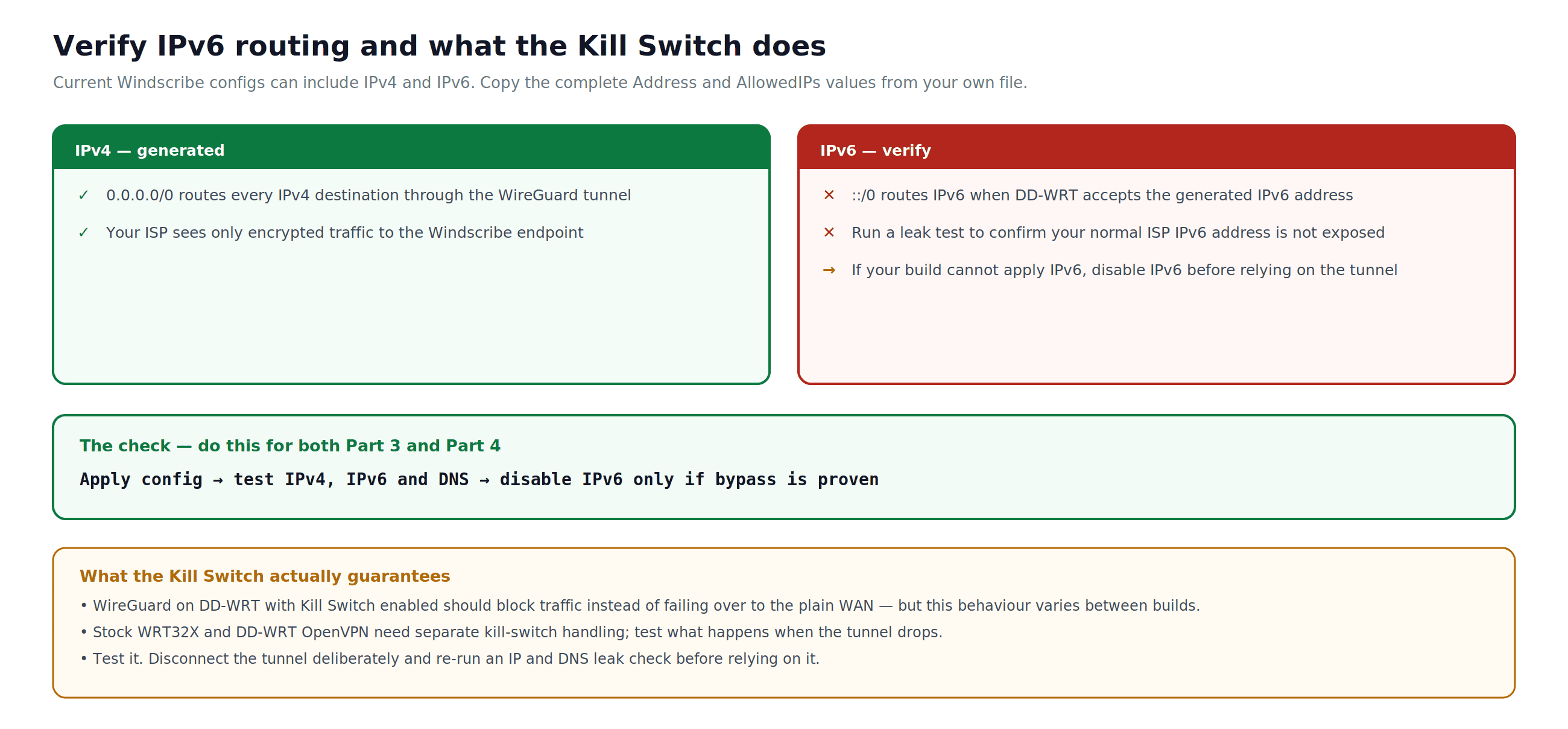
شكل 4: كيفية التحقق من مسارات المكدس المزدوج التي تم إنشاؤها وما يفعله مفتاح الإيقاف ولا يعد به.
التحقق من اتصالك
بعد إكمال أي إعداد في هذا الدليل:
- على أي جهاز متصل عبر الموجه، قم بزيارة windscribe.com. يعرض الصفحة الرئيسية عنوان IP العام الحالي وموقع الكشف. إذا أظهر موقع خادم Windscribe بدلاً من موقعك الفعلي، فإن النفق نشط.
- قم بإجراء اختبار تسرب DNS عند ipleak.net. لا ينبغي أن تظهر أي إدخالات من مزود خدمة الإنترنت الخاص بك أو شبكتك المحلية. إذا ظهرت، فراجع قسم استكشاف الأخطاء وإصلاحها.
- لإعدادات WireGuard، تحقق من حالة نظير WireGuard في قسم DD-WRT (الإعداد ← الأنفاق). يُظهر الاتصال النشط ختم وقت مصافحة حديث وبيانات النقل.
تبديل مواقع الخادم
WRT32X (البرنامج الثابت الافتراضي، OpenVPN)
قم بتنزيل ملف تكوين جديد للموقع المستهدف من مولد تكوين OpenVPN وكرر عملية الاستيراد في الجزء 1، الخطوة 4. يتطلب تغيير المواقع تحميل ملف تكوين مختلف.
DD-WRT (OpenVPN)
النهج الأكثر أمانًا هو تنزيل ملف تكوين جديد للموقع المستهدف من مولد تكوين OpenVPN وتحديث عنوان IP/اسم الخادم, المنفذ، و بروتوكول النفق للمطابقة مع القيم الموجودة في التكوين الجديد. قم أيضًا بتحديث مفتاح TLS Auth و CA Cert إذا كان ملف التكوين الجديد يستخدم مواد شهادة مختلفة. أكد جميع القيم المتغيرة في ملف .ovpn الجديد قبل افتراض أنها تتطابق مع إعداداتك الحالية. انقر حفظ، ثم تطبيق الإعدادات.
DD-WRT (WireGuard)
يرتبط كل ملف إعدادات WireGuard بموقع خادم وزوج مفاتيح محددين. للتبديل بين المواقع، قم بإنشاء ملف إعدادات جديد من مولد إعدادات WireGuard للموقع المستهدف. استخدم استيراد الإعدادات في إصدارات DD-WRT الحالية، أو قم بتحديث كل حقل متأثر يدويًا في الإصدارات الأقدم. سيؤدي استيراد إعداد جديد إلى الكتابة فوق النفق الحالي.
استكشاف الأخطاء وإصلاحها
لن يتصل النفق: تأكد من أن اسم المستخدم وكلمة المرور الخاصة بك في OpenVPN أو مفاتيح WireGuard جاءت من مولد التكوين, ليس تسجيل دخول حساب Windscribe الخاص بك. بالنسبة لـ DD-WRT OpenVPN، تأكد من نسخ اسم المضيف والمنفذ تمامًا من السطر البعيد في ملف .ovpn، وأن شهادة CA ومفتاح TLS Auth قد تم لصقها بالكامل بما في ذلك أسطر الرأس والتذييل. إذا كانت حقول اسم المستخدم وكلمة المرور غائبة في DD-WRT، فابحث عن دليل DD-WRT في قاعدة معارف وندسكرايب لحل مشكلة بيانات الاعتماد القديمة. بالنسبة لـ WireGuard، تأكد من تطابق جميع حقول المفتاح تمامًا مع ملف التكوين دون مسافات إضافية أو فواصل أسطر.
متصل، ولكن عنوان IP الحقيقي أو الموقع الأصلي لا يزال يظهر: على DD-WRT، تأكد من تفعيل مفتاح الإيقاف (Kill Switch) في إعدادات نفق WireGuard، أو تأكد من أن عميل OpenVPN مُعد لإعادة توجيه جميع حركة المرور عبر النفق. أعد تشغيل جهاز التوجيه بعد الاتصال الأول.
تم اكتشاف تسرب DNS عند ipleak.net: تأكد من توجيه استعلامات نظام أسماء النطاقات (DNS) عبر النفق. في DD-WRT، إحدى الطرق هي تعيين خادم DNS ثابت تحت الإعداد ← الإعداد الأساسي ← إعدادات خادم عنوان الشبكة إلى نظام أسماء النطاقات (DNS) الخاص بـ Windscribe، ولكن التعامل الدقيق مع DNS يختلف حسب الإصدار والإعداد. بالنسبة لـ WireGuard، فإن نظام أسماء النطاقات للأنفاق هو قيمة DNS في ملف التكوين الخاص بك؛ انسخها بالضبط بدلاً من استخدام قيمة من مثال. قم بإجراء اختبار تسرب بعد أي تغيير في DNS للتأكيد. أكمل أيضًا قسم التحقق من IPv6 وتوجيه DNS أعلاه؛ قم بتعطيل IPv6 فقط عندما لا يتمكن إصدارك من تطبيق مسار IPv6 الذي تم إنشاؤه أو يثبت الاختبار تجاوزًا.
بطء السرعة: التبديل إلى خادم أقرب جغرافيًا. يُفضل WireGuard على OpenVPN من حيث الإنتاجية، وUDP بدلاً من TCP ما لم يتم حظر UDP على شبكتك. قد يساعد TCP على المنفذ 443 في الشبكات المقيدة، ولكنه ليس بديلاً عن تطبيق Windscribe أوضاع التخفي أو WStunnel.
ما لا يتضمنه إعداد جهاز التوجيه
لا يكرر تكوين VPN على مستوى جهاز التوجيه تجربة تطبيق Windscribe الكاملة على الأجهزة الفردية:
- لا يوجد جدار حماية أو مفتاح إيقاف لكل جهاز
- لا يوجد نمط تطبيق Windscribe الأنفاق المقسمة. من الممكن تنفيذ توجيه قائم على السياسة على مستوى DD-WRT للمستخدمين المتقدمين، ولكنه خارج نطاق هذا الدليل.
- لا يوجد تبديل للبروتوكول أو الموقع داخل التطبيق لكل جهاز
- لا يوجد اتصال طارئ أو انتحال عنوان MAC
- R.O.B.E.R.T. يعمل فقط عندما يقوم جهاز التوجيه بتوجيه DNS عبر نفق Windscribe؛ قم بإدارة قوائم الحظر في windscribe.com/myaccount/security/blocking-categories
- عناوين IP الثابتة تتم مشاركتها مع مجموعة صغيرة من المستخدمين. لا يقدم Windscribe عناوين IP مخصصة. إذا كان لديك عنوان IP ثابت الإضافة في خطة مدفوعة مؤهلة، فقم بتنزيل تكوين عنوان IP الثابت من مولد التكوين واتبع نفس خطوات الإعداد.
بالنسبة لأي من هذه الضوابط على جهاز معين، قم بتشغيل تطبيق Windscribe على ذلك الجهاز مباشرةً.
الأسئلة الشائعة
هل أحتاج إلى حساب مدفوع من Windscribe لإعداد VPN على جهاز التوجيه الخاص بي؟
نعم. إن OpenVPN و WireGuard مولدات الإعداد متاحة للمشتركين في Pro و Build-A-Plan فقط. لا يمكن للحساب المجاني إنشاء ملفات التكوين ولا يمكن استخدامه للإعداد على مستوى جهاز التوجيه.
هل سيؤدي استخدام VPN على مستوى جهاز التوجيه إلى إبطاء الإنترنت الخاص بي؟
من المتوقع حدوث بعض التخفيض في الأداء. يعالج معالج جهاز التوجيه التشفير لكل جهاز متصل، وأجهزة التوجيه الاستهلاكية لديها قوة معالجة أقل من أجهزة الكمبيوتر المكتبية أو الهواتف. يتمتع WireGuard بحمل إضافي أقل من OpenVPN وعادة ما يوفر إنتاجية أفضل على مستوى جهاز التوجيه. يعتمد التأثير الفعلي على طراز جهاز التوجيه الخاص بك وسرعة الاتصال والمسافة إلى موقع الخادم الذي تتصل به.
هل يمكنني تشغيل تطبيق Windscribe على جهاز متصل أيضًا عبر VPN لجهاز التوجيه؟
من الناحية التقنية نعم، ولكن هذا ينشئ إعداد VPN مزدوجًا على ذلك الجهاز. إذا كنت بحاجة إلى ميزات على مستوى التطبيق مثل الأنفاق المقسمة (Split Tunneling), أو تبديل البروتوكول، أو الاتصال في حالات الطوارئ، فمن الأفضل عادةً تشغيل تطبيق Windscribe مباشرة على ذلك الجهاز بدلاً من الاعتماد على نفق جهاز التوجيه لذلك الجهاز. يمكن للمستخدمين المتقدمين أيضًا استخدام توجيه DD-WRT المستند إلى السياسات لاستبعاد أجهزة معينة من نفق جهاز التوجيه، ولكن هذا يقع خارج نطاق هذا الدليل.
ماذا يحدث إذا انقطع اتصال VPN؟
بالنسبة لـ DD-WRT WireGuard مع تفعيل Kill Switch، يجب حظر حركة المرور بدلاً من العودة إلى اتصال WAN غير المشفر، ولكن يمكن أن يختلف هذا السلوك حسب إصدار DD-WRT. تحقق باستخدام اختبارات تسرب IP و DNS بعد الإعداد قبل الاعتماد عليه. بالنسبة لـ OpenVPN القياسي WRT32X و DD-WRT OpenVPN بدون Kill Switch مُعد بشكل منفصل، قد تعود حركة المرور إلى مسار WAN العادي إذا انقطع النفق. قم بإجراء اختبار تسرب IP و DNS بعد الإعداد للتحقق من السلوك في الظروف العادية.
هل يسجل Windscribe نشاطي؟
لا. لا يقوم Windscribe بتسجيل أنشطة التصفح، أو استعلامات DNS، أو سجلات الاتصال، أو الطوابع الزمنية لعنوان IP، أو سجلات الجلسة. يخزن Windscribe بيانات محدودة للحساب والخدمة، بما في ذلك وقت آخر نشاط وحجم النطاق الترددي المستخدم خلال فترة 30 يومًا، وذلك لتحديد حدود الخطة ومنع إساءة الاستخدام. راجع سياسة خصوصية Windscribe للحصول على التفاصيل الكاملة. ينطبق هذا سواء كنت تتصل عبر تطبيق Windscribe أو إعداد موجه يدوي.
هل يمكنني استخدام حساب Windscribe واحد على الموجه الخاص بي وأجهزتي الأخرى في نفس الوقت؟
نعم. يسمح Windscribe باتصالات متزامنة غير محدودة على حساب واحد. يمكنك تشغيل VPN للموجه لشبكتك المنزلية أثناء استخدام تطبيق Windscribe على هاتفك أو حاسوبك المحمول أو أي جهاز آخر في نفس الوقت. هذا مخصص لأجهزتك واستخدام منزلك فقط. يُمنع مشاركة الحساب.
ابدأ مع Windscribe
يتطلب تكوين الموجه خطة Windscribe مدفوعة ومؤهلة. تحقق من خيارات الأسعار والخطط الحالية قبل إنشاء التكوين.
قارن الخطط على windscribe.com/upgrade