

كيفية تفعيل امتداد Windscribe للنفق المنقسم في إعدادات نظام macOS


لماذا أحتاج إلى ذلك؟
إذا كنت تحاول استخدام النفق المنقسم عبر macOS، فقد تواجه مشكلة تتمثل في تعطيل امتداد النظام الخاص بالنفق المنقسم تلقائيًا بشكل افتراضي، مما يمنع الميزة من العمل كما ينبغي.
لكي يعمل النفق المنقسم، يجب أن يمنح نظام macOS نفسه تطبيق Windscribe الإذن بمراقبة حركة البيانات والتحكم فيها، وإلا فلن يتمكن Windscribe من تنفيذ وظائف النفق المنقسم بشكل صحيح. وهذه مجرد وسيلة يتأكد بها نظام macOS من أنك تمنح هذا الإذن صراحةً. فلن يتمكن أي تطبيق ضار يحاول الوصول إلى حركة شبكتك من فعل ذلك بسبب رسالة الأمان التي تنبّهك إلى أفعاله.
عند استخدام امتداد النفق المنقسم للمرة الأولى في macOS، يعرض نظام التشغيل رسالة لمرة واحدة تطلب من المستخدم السماح بالامتداد في إعدادات النظام.
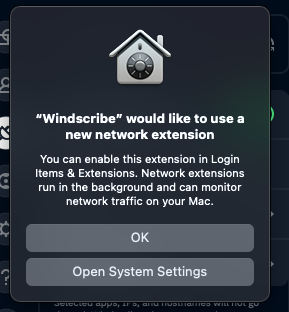
قد تفوتك هذه الرسالة أحيانًا إذا أغلقتها دون اتخاذ إجراء في ذلك الوقت. أيًا كان السبب، إليك تعليمات تفعيل هذه الميزة عند الحاجة (مرّر لأسفل للاطلاع على تعليمات إصدارات macOS الأقدم).
كيفية تفعيل امتداد Windscribe للنفق المنقسم (macOS 15):
- افتح إعدادات النظام (
Command + Space، واكتب "إعدادات النظام"، ثم اضغط Enter). - في الشريط الجانبي الأيسر، اختر عام.
- انقر على عناصر تسجيل الدخول والامتدادات.
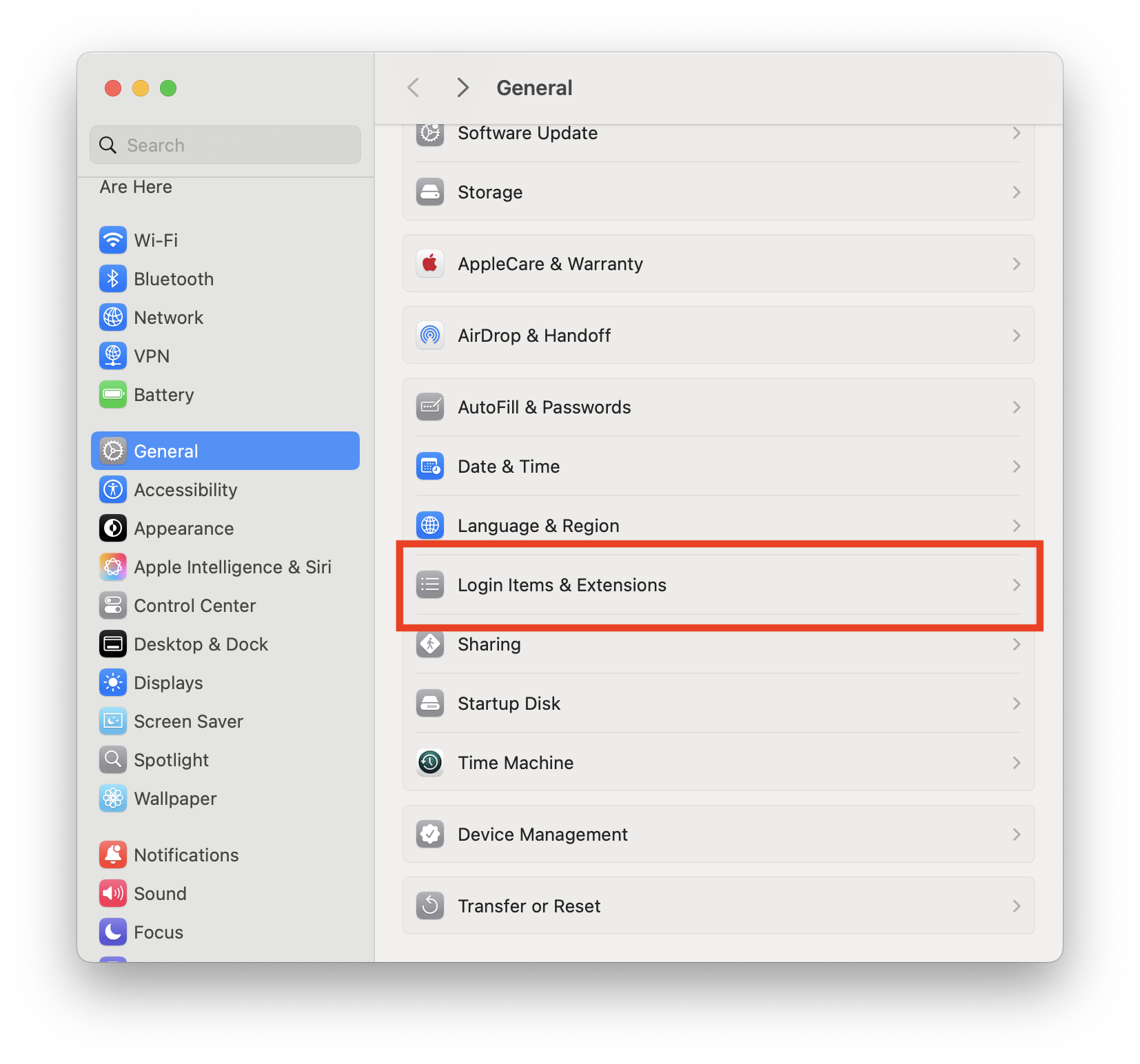
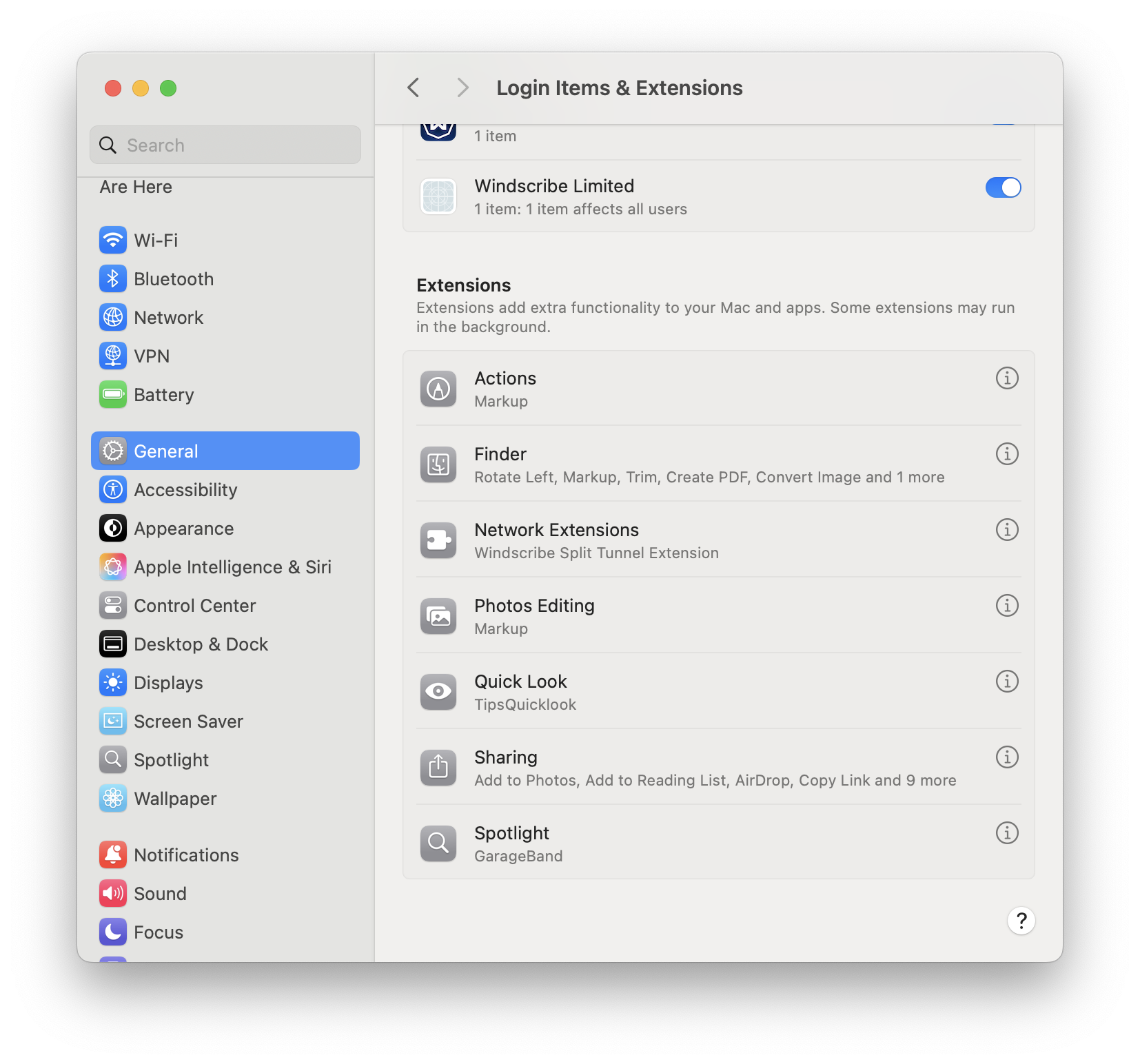
- مرّر لأسفل إلى الامتدادات وانقر على زر المعلومات (ⓘ) بجوار امتدادات الشبكة.
- ابحث عن Windscribe Split Tunnel Extension وبدّل حالته إلى ON.
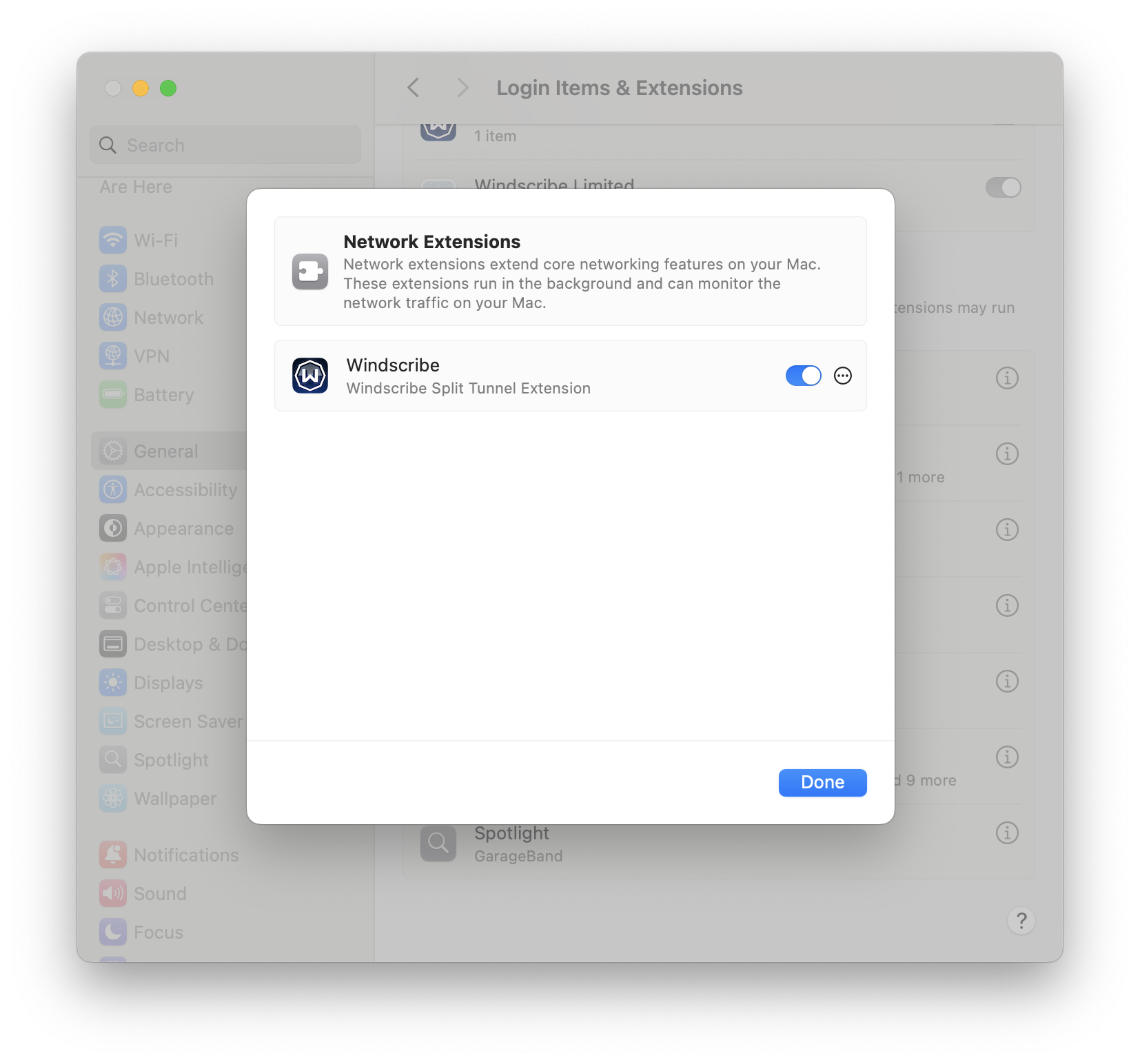
- إذا طُلب منك ذلك، فأدخل كلمة مرور مسؤول macOS أو استخدم Touch ID.
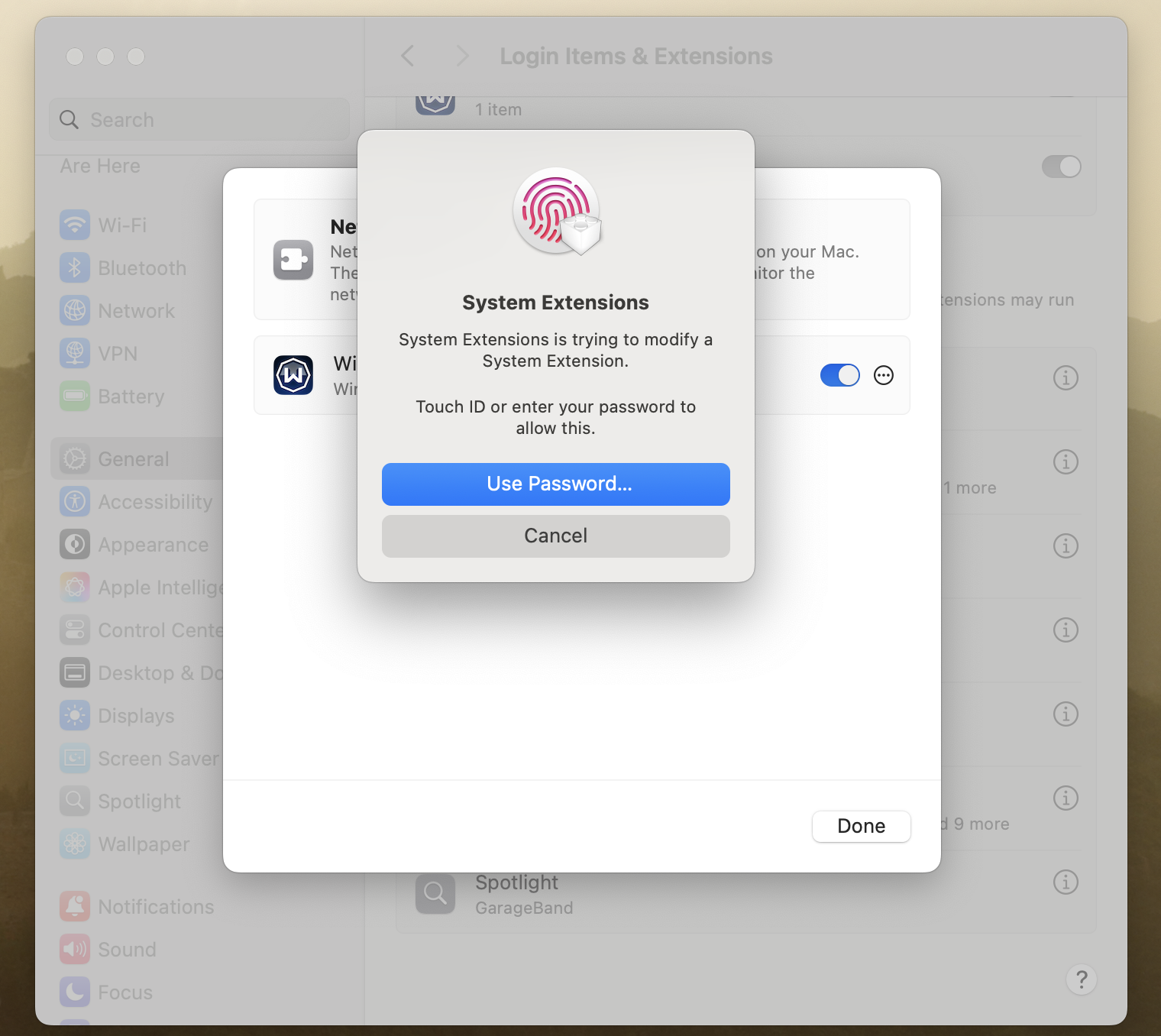
- أعد تشغيل Windscribe لتطبيق التغييرات.
كيفية تفعيل امتداد Windscribe للنفق المنقسم (macOS 11 و12):
- افتح تفضيلات النظام
- انقر على الأمان والخصوصية
- انقر على القفل لإجراء التغييرات وأدخل كلمة مرور Mac (إذا لم يكن مفتوحًا بالفعل)
- انقر على زر السماح في الرسالة “تم منع تحميل برنامج النظام من تطبيق “Windscribe””
كيفية تفعيل امتداد Windscribe للنفق المنقسم (macOS 13 و14):
- افتح إعدادات النظام
- انقر على الخصوصية والأمان
- مرّر لأسفل في الخصوصية والأمان إلى قسم الأمان
- انقر على زر السماح في الرسالة “تم منع تحميل برنامج النظام من تطبيق “Windscribe””
- أدخل كلمة مرور Mac
قراءة إضافية
ما النفق المنقسم وكيف تستخدمه؟
لماذا لا يحتوي تطبيق Windscribe لنظام iOS على النفق المنقسم؟