كيفية تفعيل الانقسام النفقي على macOS


تتوفر ميزة الانقسام النفقي على أجهزة macOS على مستوى عنوان IP واسم المضيف. اتبع الخطوات التالية لتفعيلها على جهازك:
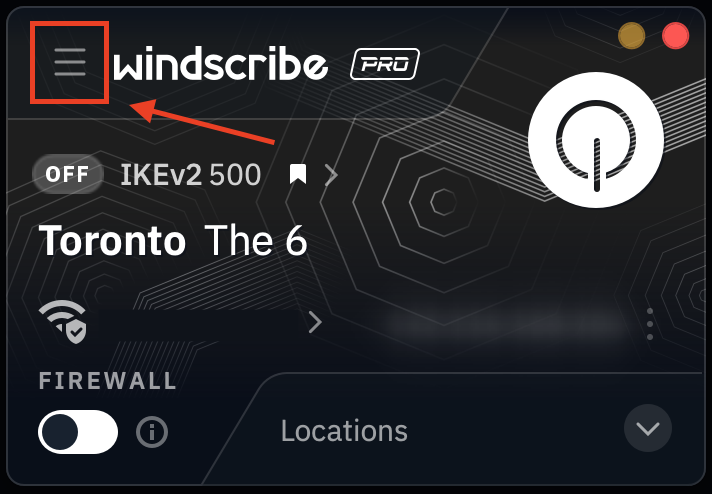
1. افتح تطبيق Windscribe واضغط على زر التفضيلات/القائمة في أعلى اليسار
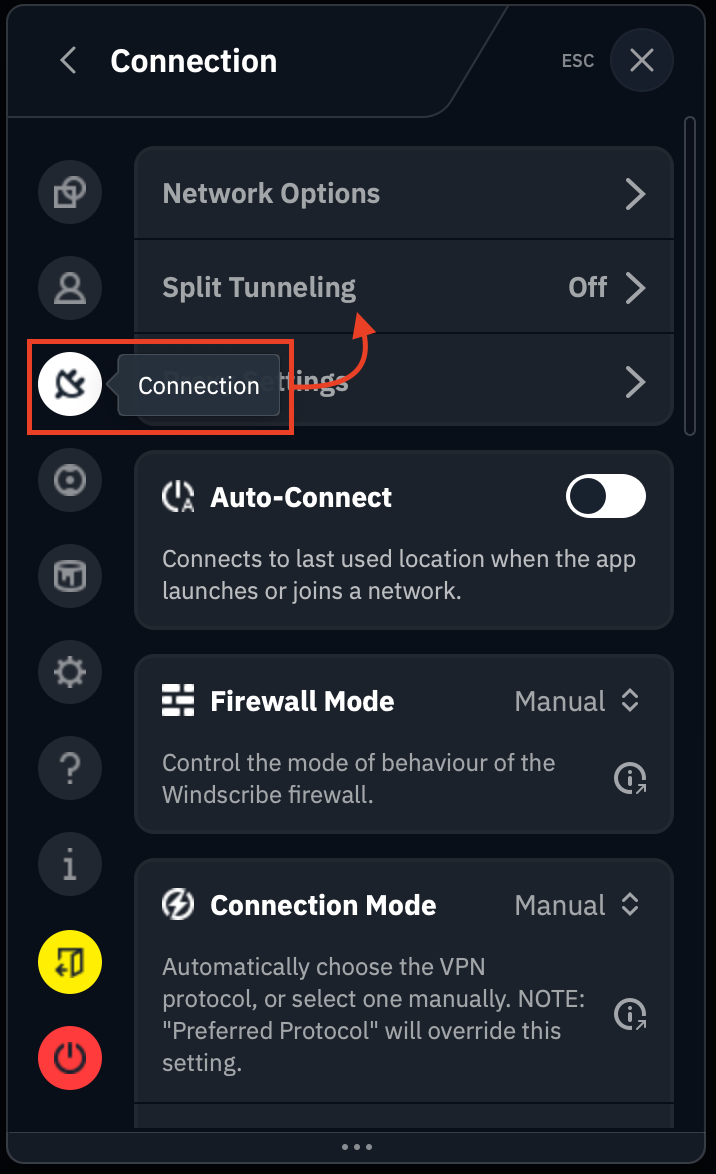
2. انتقل إلى القائمة الفرعية الاتصال وحدد الانقسام النفقي
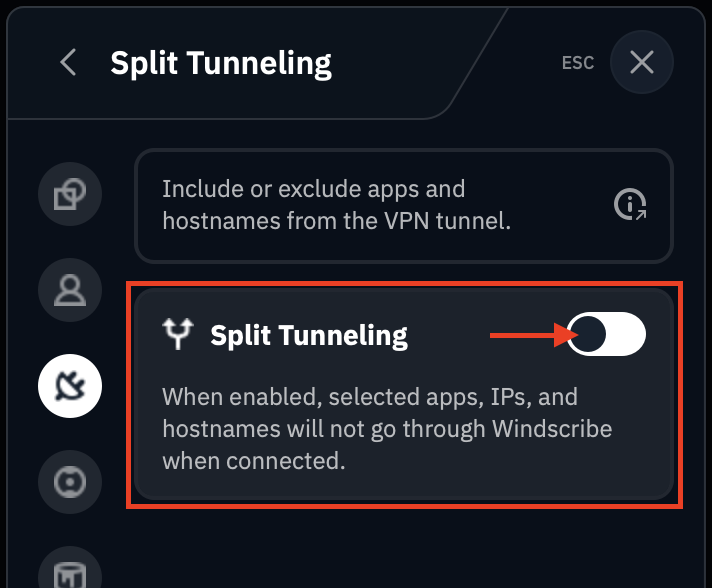
3. بدّل المفتاح لتفعيل الانقسام النفقي على الجهاز (الأخضر = مفعّل)
4. إذا كانت هذه أول مرة تفعّل فيها الميزة، فسيظهر تحذير يطلب منك تفعيل امتداد نظام الانقسام النفقي في إعدادات macOS
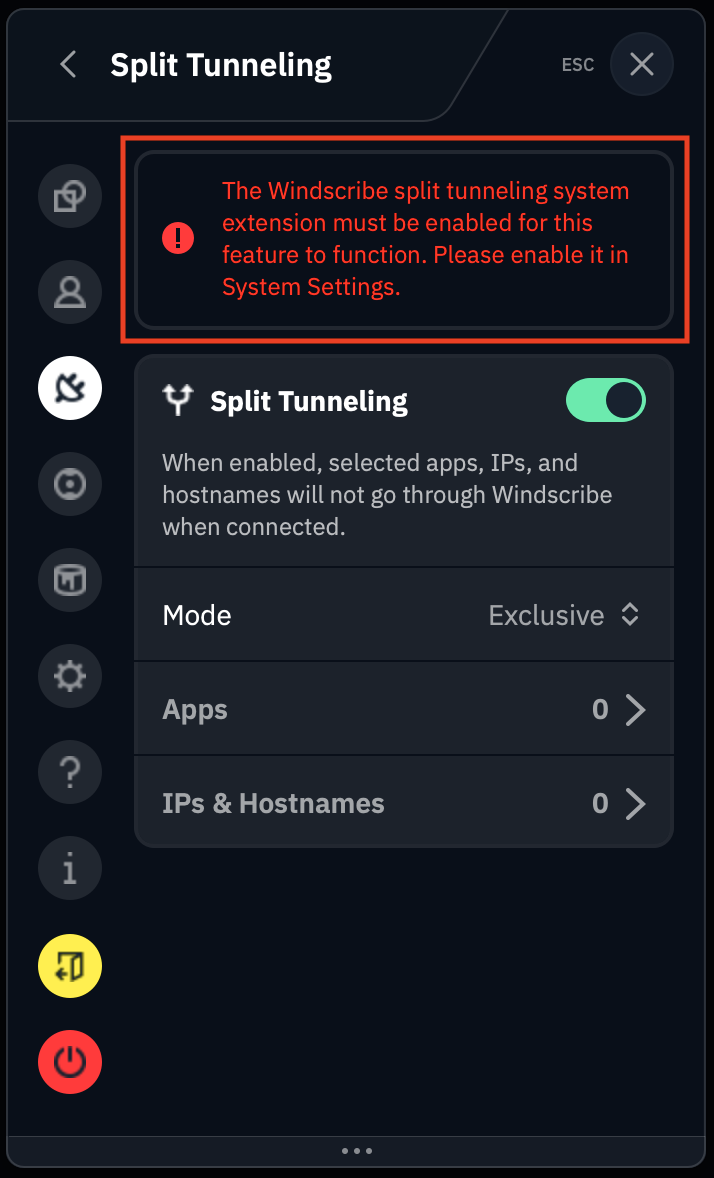
إذا لم تكن هذه المرة الأولى، أو سبق لك تفعيل هذه الميزة، فانتقل إلى الخطوة التالية
5. اختر وضع الانقسام النفقي الذي تريد استخدامه: استثنائي أو شمولي
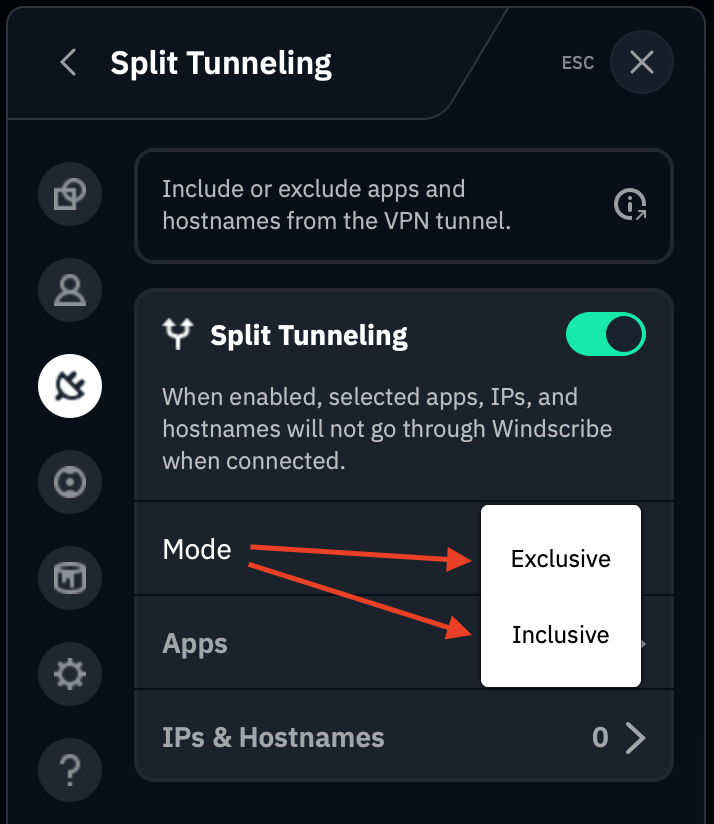
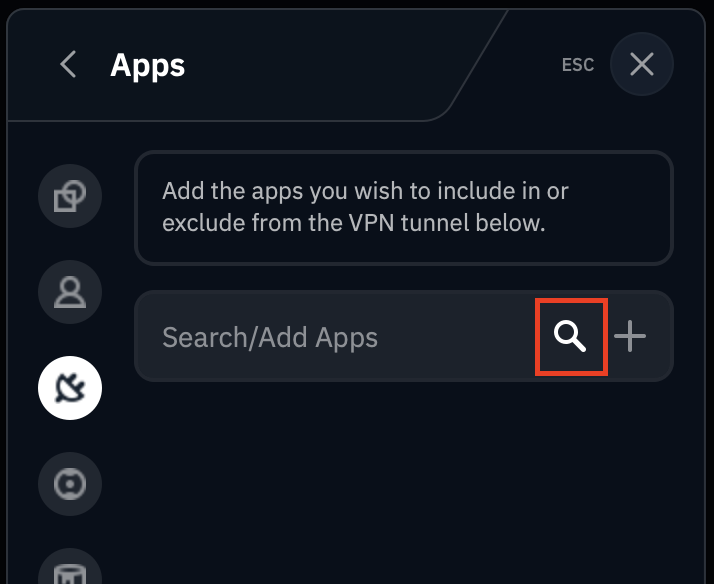
6. بعد ذلك، حدد التطبيقات التي تريد إضافتها إلى قواعد الانقسام النفقي. يمكنك البحث في قائمة تُملأ تلقائيًا بالتطبيقات المثبتة على جهازك باستخدام أيقونة العدسة المكبرة
يمكنك بعد ذلك تمرير القائمة أو كتابة اسم التطبيق الذي تبحث عنه، مثل Discord في هذا المثال:
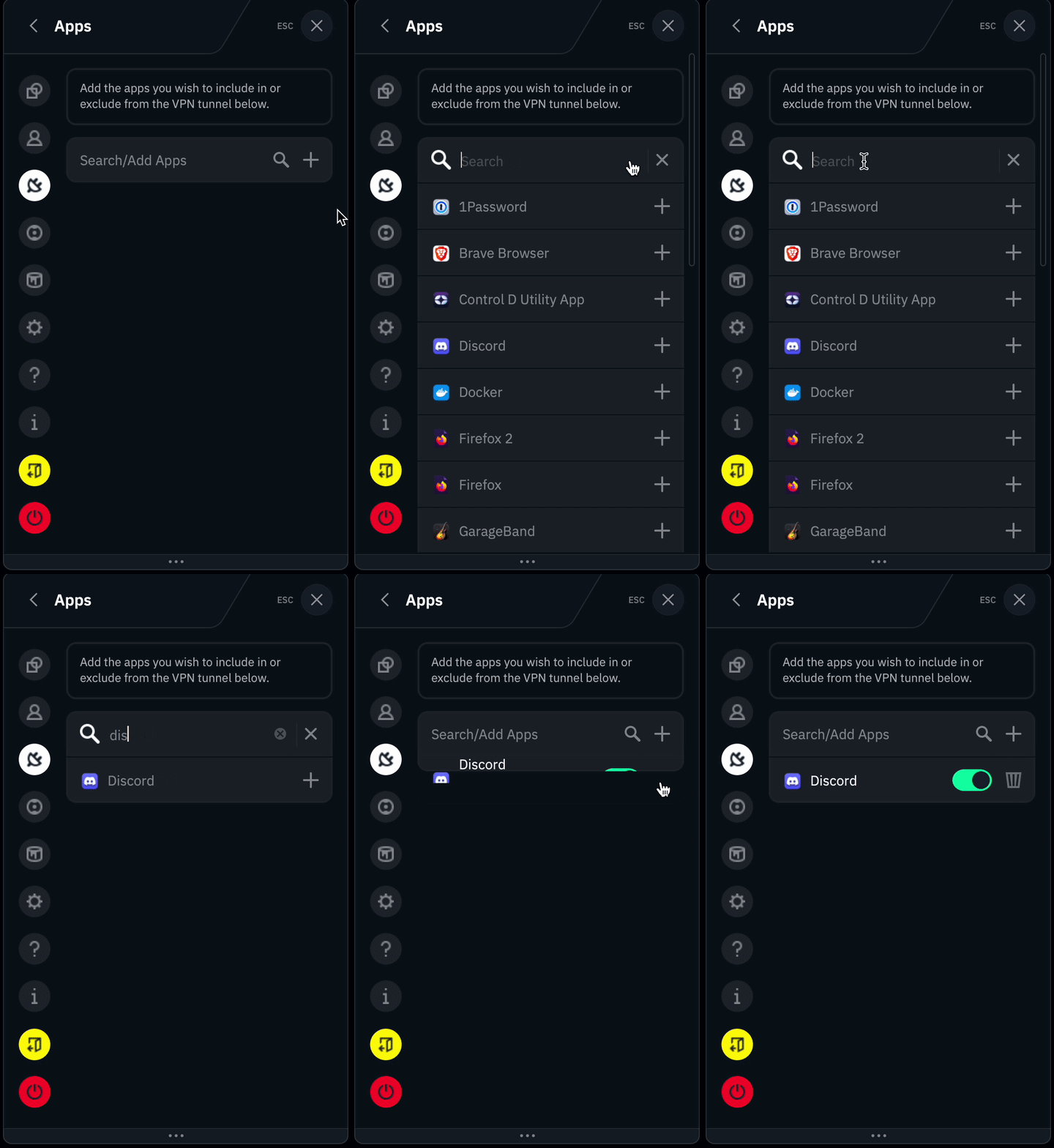
إذا كنت تفضل استخدام خيار عناوين IP & أسماء المضيفين، فتجاوز هذه الخطوة وانتقل إلى الخطوة التالية.
7. حدد خيار عناوين IP & أسماء المضيفين، ثم أدخل اسم المضيف أو عنوان IP الذي تريد إضافته إلى قائمة قواعد الانقسام النفقي. اضغط على أيقونة علامة الجمع (+) لإضافته إلى القائمة.
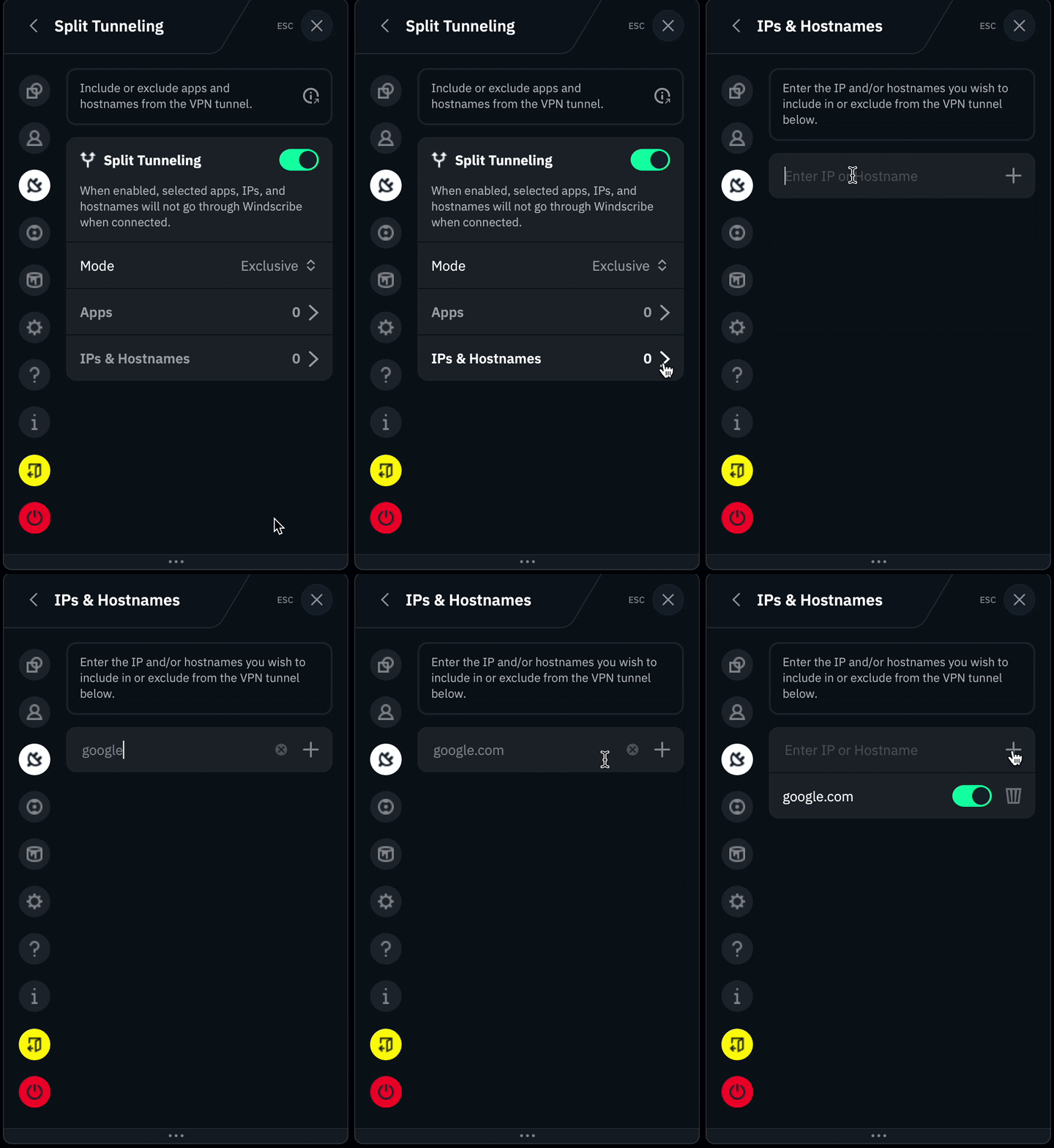
أو
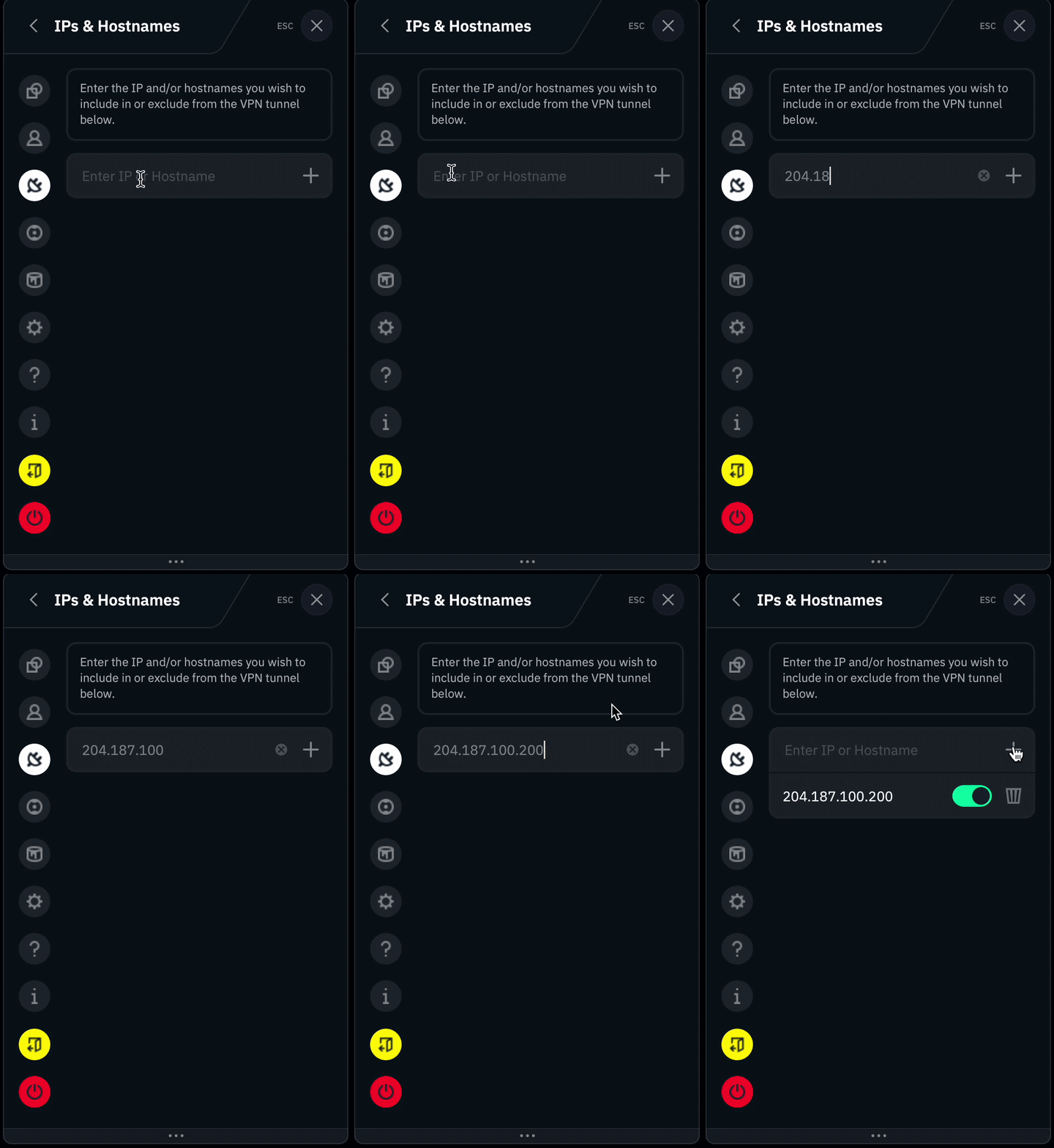
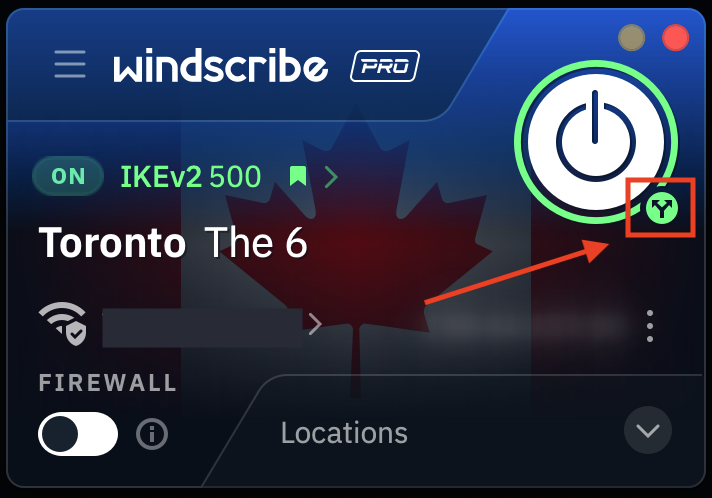
8. بعد إضافة عناوين IP و/أو أسماء المضيفين إلى قائمة القواعد، ارجع إلى الشاشة الرئيسية للتطبيق، وافصل اتصال VPN ثم أعد الاتصال. ستظهر أيقونة صغيرة لسهمين متباعدين أسفل زر الاتصال عند تفعيل الانقسام النفقي.