كيف يمكنني تأمين حسابي؟


يُعد تأمين حسابك والحفاظ على أمانه أمرًا بالغ الأهمية، وينبغي أن يكون من أول الأمور التي تضعها في الحسبان عند إنشائه لمنع الأشخاص غير المصرح لهم من الوصول إليه.
اسم المستخدم وكلمة المرور
إذا لم تكن قد سجلت بعد، فأول ما عليك فعله هو إنشاء اسم مستخدم وكلمة مرور قويين بما يكفي لحماية حسابك. فهذه هي بيانات اعتماد حسابك، لذا احرص على إبقائها آمنة وسرية. ونوصي دائمًا باستخدام مدير كلمات مرور لتخزين بيانات الاعتماد هذه بأمان.
اسم المستخدم - حفاظًا على إخفاء هويتك، تجنب أسماء المستخدمين التي تتضمن اسمك أو أي معلومات شخصية، أو استخدم ببساطة أداة إنشاء أسماء المستخدمين العشوائية الموجودة في نموذج التسجيل. 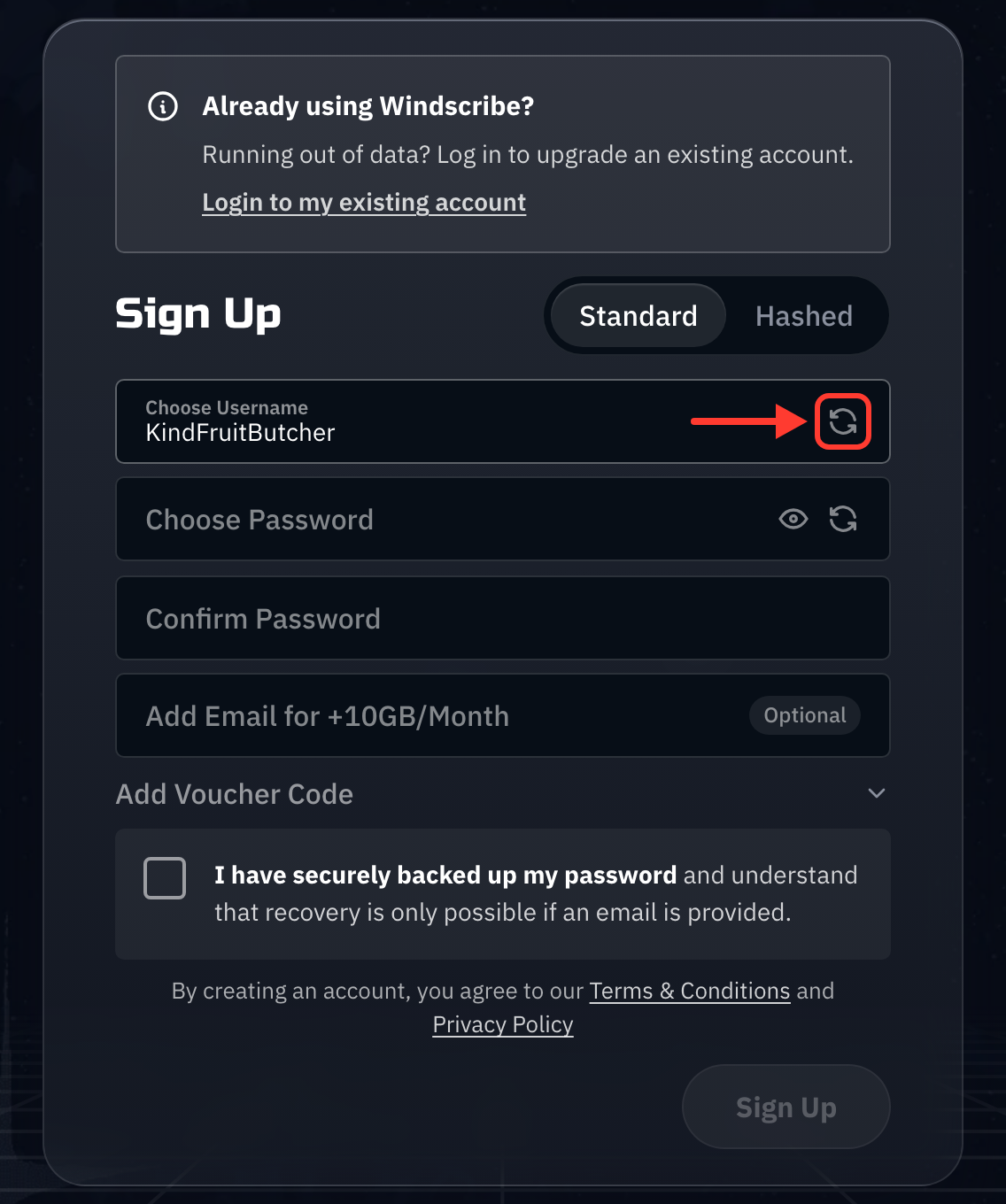
كلمة المرور - هذا أمر مهم للغاية. يجب أن تكون كلمة مرورك قوية إذا كنت لا تريد أن يصل الآخرون إلى حسابك. وينبغي أن تتبع القواعد التالية:
- أن تكون فريدة وغير مستخدمة في حسابات أخرى على الإنترنت.
- أن تكون عشوائية؛ لا تستخدم كلمات منفردة أو عبارات قصيرة، إذ يسهل اختراق هذه الكلمات.
- استخدم أحرفًا كبيرة وصغيرة وأرقامًا ورموزًا. وكلما زاد عدد المحارف الممكنة، صعُب اختراق كلمة المرور.
- أن تكون طويلة، فلا ينبغي أن يقل طول كلمة المرور عن 20 محرفًا. لكن لا تكتفِ باستخدام 3 أو 4 كلمات من القاموس، إذ يمكن كشفها بسهولة بهجوم القوة الغاشمة.
- لا تستخدم معلومات شخصية مثل الاسم أو سنة الميلاد.
قد يبدو اتباع هذه القواعد مرهقًا ومزعجًا، لكنها بالغة الأهمية لتأمين حسابك. ومع ذلك، تنشئ معظم برامج إدارة كلمات المرور كلمات مرور مطابقة لهذه القواعد الآمنة وتحفظها نيابةً عنك، لذلك نوصي مجددًا باستخدام مدير كلمات مرور. ويمكنك أيضًا استخدام أداة إنشاء كلمات المرور العشوائية لدينا بالطريقة نفسها التي استخدمتها لإنشاء اسم المستخدم. ستنشئ الأداة كلمة مرور قوية وفق القواعد أعلاه، وتملؤها في الحقل وتنسخها إلى الحافظة. وبعد ذلك، ما عليك سوى لصقها في مكان آمن.
إذا نسيت كلمة مرورك أو فقدتها، فلا تقلق، فهذا يحدث لنا جميعًا! يمكنك محاولة طلب رابط لإعادة تعيين كلمة المرور من هذه الصفحة، كما يمكن لفريق الدعم مساعدتك. فقط تذكر تسجيل عنوان بريدك الإلكتروني في الحساب حتى نتمكن من إرسال رسالة إعادة تعيين كلمة المرور إليك.
من المهم تغيير كلمة المرور كل 3 إلى 6 أشهر. ويجب أن تكون كلمة المرور الجديدة بالقوة نفسها، وفريدة، وألا تكون قد استُخدمت من قبل في أي مكان آخر.
المصادقة الثنائية
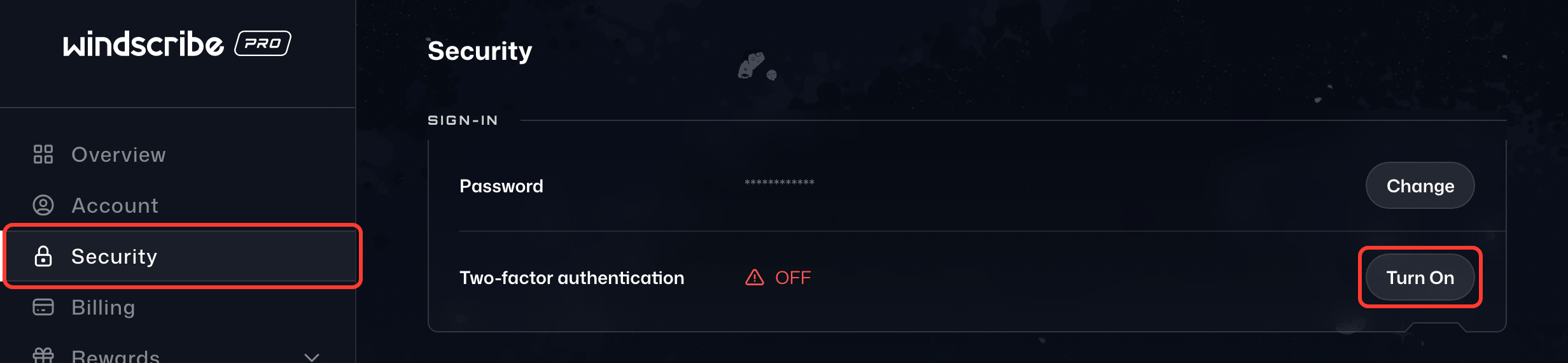
ومن الأفكار الجيدة أيضًا لتأمين حسابك تفعيل المصادقة الثنائية (2FA)، لتتأكد تمامًا من أنك بذلت كل ما في وسعك لحمايته! لتفعيل 2FA، سجّل الدخول إلى حسابي وافتح بيانات الاعتماد ضمن الأمان في الشريط الجانبي. في بطاقة تسجيل الدخول، انقر على تمكين المصادقة الثنائية في صف المصادقة الثنائية، ثم أدخل كلمة مرورك واضغط على متابعة. يشرح دليل 2FA بقية الخطوات.
ستحتاج إلى تنزيل تطبيق للمصادقة، مثل Authy أو Google Authenticator، لإنشاء رمز التحقق.