

كيف أفعّل المصادقة الثنائية على حسابي؟

Winder S
Dec 17, 2025

يمكنك تفعيل المصادقة الثنائية (2 Factor Authentication أو 2FA) من بيانات الاعتماد ضمن الأمان في حسابي: https://windscribe.com/myaccount/security
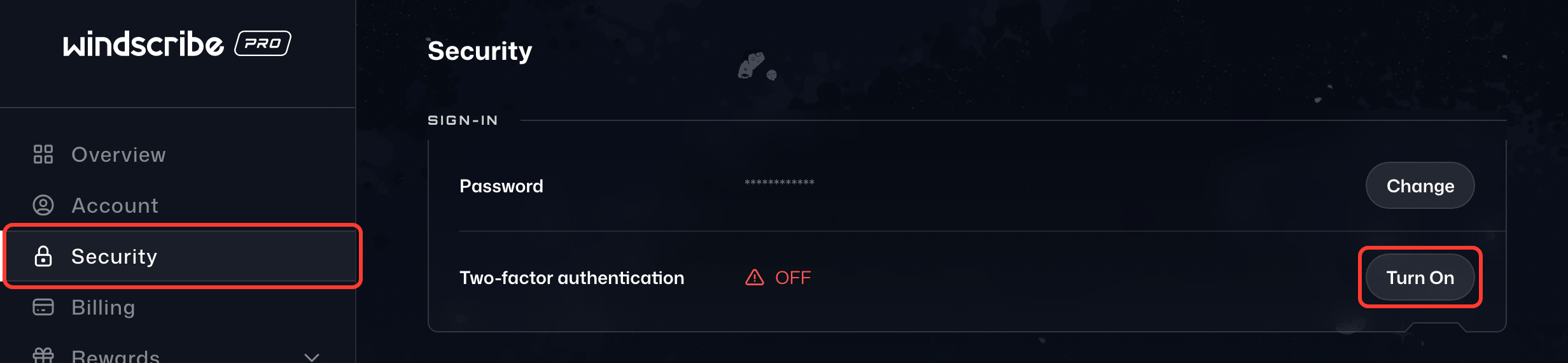
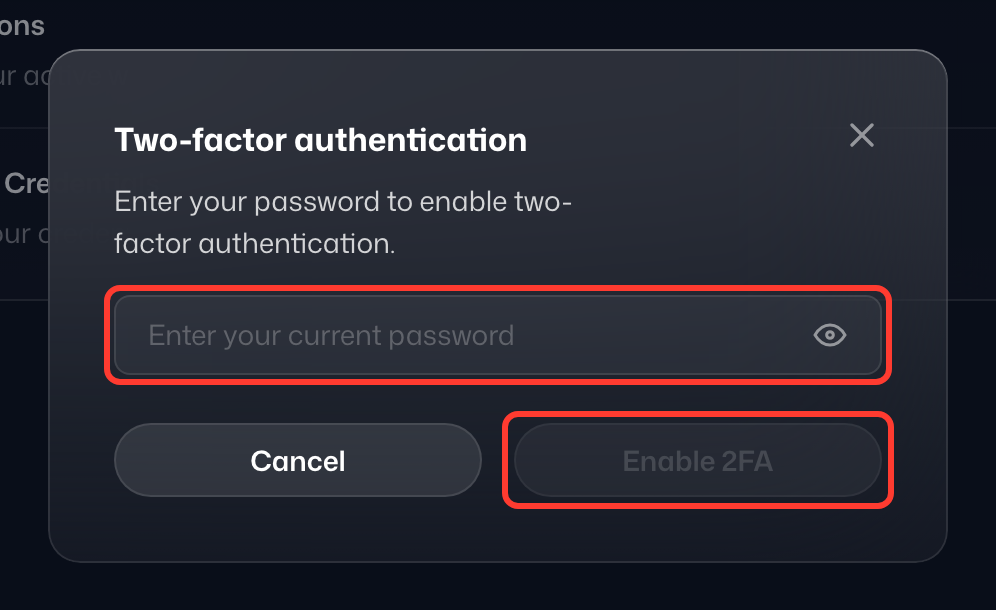
- في بطاقة تسجيل الدخول، انقر على تمكين المصادقة الثنائية في صف المصادقة الثنائية، ثم أدخل كلمة مرورك واختر متابعة.
- تعرض نافذة إعداد المصادقة الثنائية رمز QR ومفتاح استرداد. باستخدام تطبيق 2FA يدعم TOTP (كلمة مرور لمرة واحدة مستندة إلى الوقت)، يمكنك مسح رمز QR هذا أو إدخال مفتاح الاسترداد يدويًا إذا كان التطبيق يتيح ذلك. من أمثلة هذه التطبيقات: Aegis Authenticator, andOTP, Tofu, Authy, Google Authenticator، وغيرها.
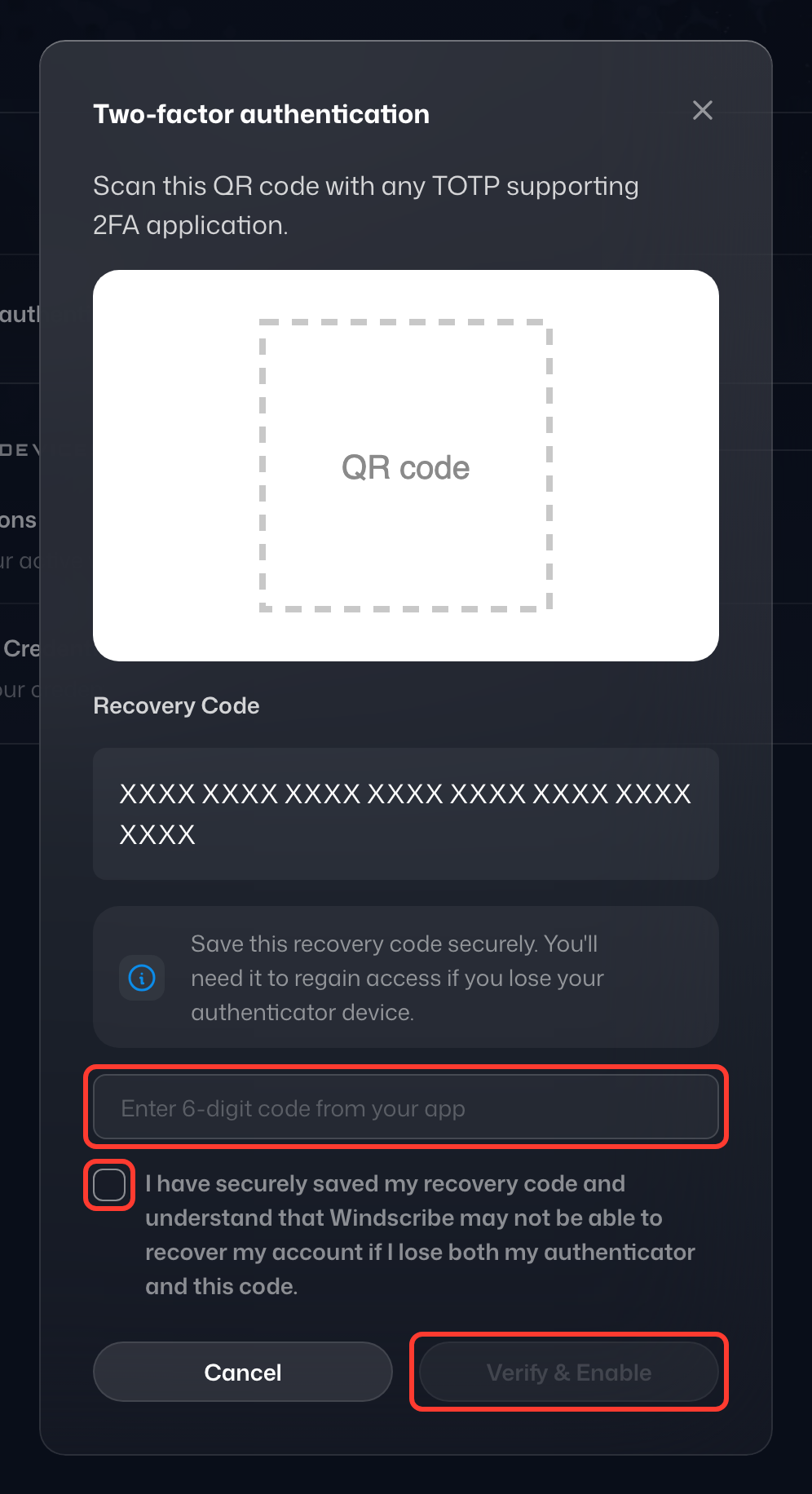
- بعد مسح رمز QR، احفظ الإدخال الجديد الذي أُنشئ لـ Windscribe.
- سترى في التطبيق رمزًا جديدًا من 6 أرقام خاصًا بـ Windscribe. أدخل هذا الرمز في الحقل أسفل أدخل الرمز المكوّن من 6 أرقام من تطبيقك.
- احفظ مفتاح الاسترداد في مكان آمن (فهو الطريقة الوحيدة لاستعادة الوصول إلى حسابك إذا فقدت جهازك)، ثم انقر على تحقق وفعّل.
من الآن فصاعدًا، كلما سجّلت الدخول إلى Windscribe، سيُطلب منك رمز المصادقة الثنائية بعد كتابة كلمة المرور. ستجد هذا الرمز في تطبيق المصادقة الثنائية، الذي يُنشئ رمزًا جديدًا على فترات منتظمة.