

如何在 uTorrent 中使用 Windscribe


适用于 Windows 上 uTorrent 的 Windscribe 设置指南。这不是针对 uTorrent Web 的指南,后者在浏览器中运行且不提供下列设置。
请先阅读
本指南中的每一项设置都专门针对 uTorrent Classic(Windows 桌面应用),不适用于 uTorrent Web,也不适用于移动应用。下列高级设置名称专属于桌面客户端。此处描述的接口绑定和防火墙步骤仅适用于种子客户端,不适用于其他程序。请勿将这些设置复制到浏览器、邮件客户端或任何其他应用,否则可能破坏该应用的连接或造成未被察觉的泄漏。仅限 uTorrent Classic。
法律提示:请仅将种子用于你有权下载或分享的内容。VPN 保护你的隐私;它不会改变版权法。
简介与范围
当你通过普通互联网连接做种子下载时,你的流量在两处完全可见:
- 你的 ISP 可以看到你正在建立点对点(P2P)连接以及相关元数据。
- 集群(正在下载或做种同一文件的其他所有对等节点)可以看到你真实的公网 IP 地址。
因为 P2P 技术要求对等节点彼此直接连接,它在设计上就会把你的网络位置广播给陌生人。VPN 通过把流量包进加密隧道,并用 VPN 服务器的 IP 地址替换你的公网 IP 来解决这一问题。本指南详细说明如何使用 Windscribe 安全地配置此连接。
Firewall 规则与 Kill Switch
大多数 VPN 使用被动的“kill switch”。如果 VPN 隧道断开,kill switch 会检测到故障并尝试切断你的互联网连接。然而,在隧道失效与软件响应之间的短暂窗口内,你的真实 IP 地址可能泄漏给集群。
Windscribe 的 Firewall 采取主动方式。它不是在连接失败后才反应,而是从启用那一刻起就阻止 VPN 隧道之外的流量。
可以把它想成一道关闭的安全门:标准 kill switch 是在发现闯入后才试图把门关上。Windscribe 的 Firewall 则让主门始终上锁,只允许流量通过安全的 VPN 侧门。当 Firewall 设为 Always On 时,若隧道断开或应用崩溃,uTorrent 就没有通往开放互联网的物理路径。
分步配置指南
此设置需要先配置 Windscribe 锁定系统连接,再配置 uTorrent 以对齐 VPN 适配器。
套餐限制
点对点流量是付费套餐功能。它适用于 Full Pro,也适用于 Build-a-Plan 中包含的服务器位置。它在免费服务器上被禁用,并且仅在允许 P2P 的服务器位置可用。受限位置在应用中会以划掉的 P2P 图标标记。在免费账户上,这些步骤可以保护客户端,但在你连接到付费套餐上允许 P2P 的服务器之前,种子不会传输。
第一部分:锁定 Windscribe
- 打开 Windscribe 桌面应用,点击菜单按钮(三条横线),然后选择 Preferences。
- 前往 Preferences > Connection > Firewall Mode,并选择 Always On。

Firewall Mode 设为 Automatic(默认)
Firewall Mode 设为 Always On(你需要的设置) - 在同一 Connection 菜单下,将 Connection Mode 设为 Manual,然后选择 WireGuard(推荐以获得速度)或 UDP(基于 UDP 的 OpenVPN)。
- 返回主界面,打开位置列表,并连接到支持 P2P 的服务器(确保它不显示划掉的 P2P 图标)。选择地理位置靠近你的位置以获得最佳性能。
第二部分:让 uTorrent 对齐 VPN
Always-On Firewall 可防止流量泄漏,而这些本地设置可确保 uTorrent 与网络接口正确交互。
- 打开 uTorrent Classic,前往 Options > Preferences(或按 Ctrl + P)。
- 选择 Connection 选项卡。在 Proxy Server 下,将 Type 设为 (none)。
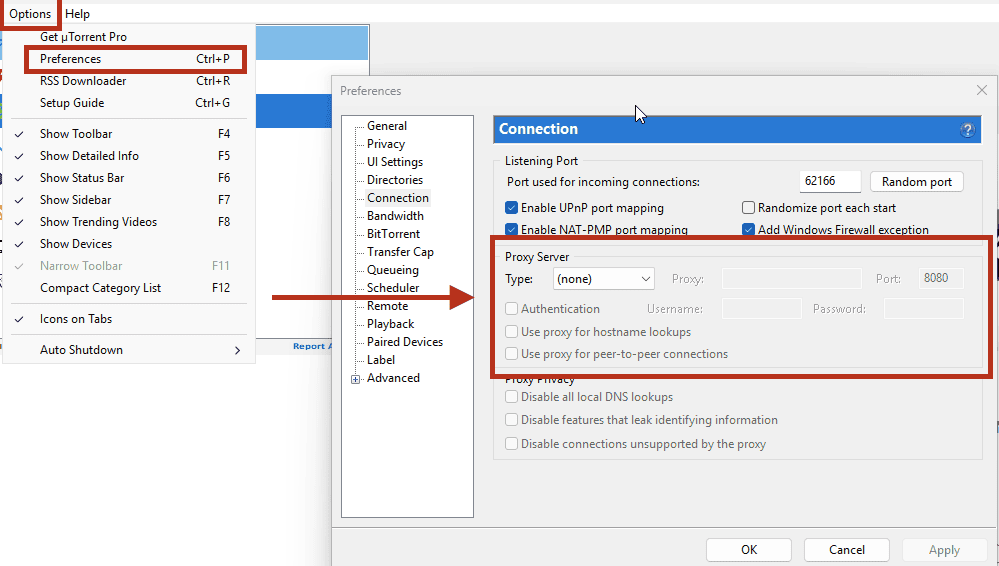
uTorrent 的 Options > Preferences > Connection 面板,Proxy Type 设为 (none) - 在同一 Connection 选项卡中管理端口映射。若要采用严格的隐私优先配置,请取消勾选 Enable UPnP port mapping 和 Enable NAT-PMP port mapping。
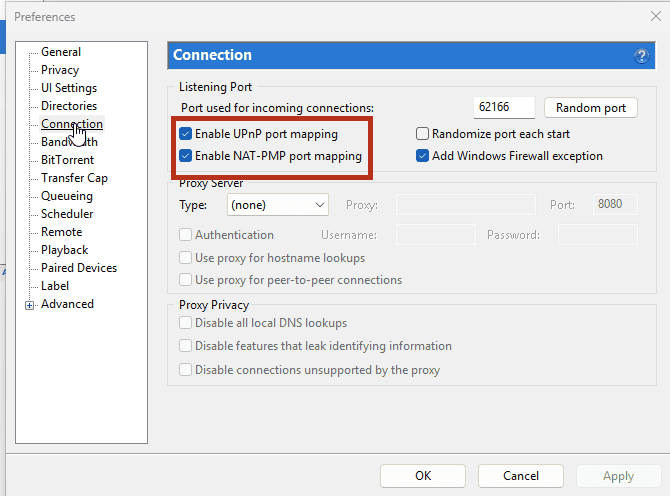
在 uTorrent 的 Connection 面板中找到 Enable UPnP port mapping 和 Enable NAT-PMP port mapping 选项的位置 - 可选故障保险(接口绑定):选择 Advanced 选项卡。使用过滤框找到并修改 net.bind_ip(控制入站适配器绑定)和 net.outgoing_ip(控制出站适配器绑定)。将这两个值都设为 Windscribe VPN 接口上的私有 IP,而不是外部查 IP 网站显示的公网 VPN IP 地址。更新每个字符串后点击 Set,然后点击 Apply。
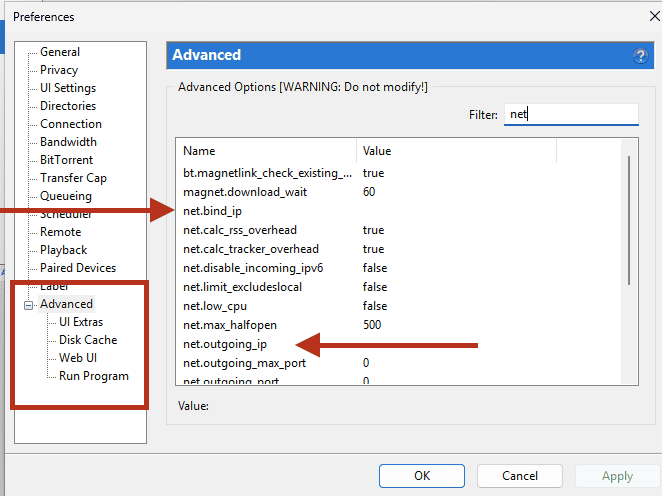
在 uTorrent 的 Advanced 选项卡中定位 net.bind_ip 和 net.outgoing_ip
注意:Windscribe 已停用其旧版独立 SOCKS5 代理服务。这些字段中残留的任何旧代理配置都会导致连接失败。
注意:禁用 UPnP 和 NAT-PMP 会阻止路由器自动打开端口,这可能减少你的入站对等连接并降低做种速度。如果你需要入站连通性,请改用 Windscribe 的原生端口转发选项。
补充说明:分配给 VPN 适配器的私有 IP 可能在不同连接会话之间变化,届时需要手动更新。此外,Windows 有时会根据接口跃点优先级绕过适配器绑定约束。请将接口绑定视为次要故障保险;你的主要防泄漏保护仍然是 Always-On Firewall。
入站连通性与做种性能
- Pro 用户:你可以免费使用临时端口转发。通过 My Account > Port Forwarding 生成临时端口,然后连接到允许 P2P 的位置。这些端口在七天后过期前保持有效。
- Build-a-Plan 与免费:没有临时端口转发。Build-a-Plan 可以在套餐内付费且启用 P2P 的位置承载 P2P 流量,但临时端口转发是仅限 Pro 的功能。
- Static IPs:若要获得永久转发端口,需要 Static IP 附加服务,费用在 Pro 订阅之上另计。警告:Residential Static IPs 明确禁止 P2P 流量。如果你专门为做种子购买永久端口,请务必选择 Datacenter Static IP。
安全执行顺序
为防止在应用更新或系统更改期间暴露流量,请建立一致的启动与关闭流程:
启动顺序
- 确认 Windscribe Firewall 已启用并设为 Always On。
- 连接到启用 P2P 的 Windscribe 服务器,并等待连接确认。
- 启动 uTorrent Classic。
关闭顺序
- 完全退出 uTorrent Classic。如果“X”按钮被设置为最小化到系统托盘,请不要点击它。使用 File > Exit,确保所有后台 P2P 操作已完全停止。
- 断开 Windscribe VPN 连接。
验证安全连接
普通查 IP 网站只检查你的网页浏览器连接,无法发现种子特有的泄漏。请在 VPN 已连接且 uTorrent 正在运行时,使用专用的种子 tracker 测试来验证配置:
- 在浏览器中打开 ipleak.net。
- 找到 Torrent Address detection 部分并启动测试,以生成唯一的跟踪磁力链接。
- 复制磁力链接,打开 uTorrent,选择 File > Add Torrent from URL,并粘贴该链接。
- 让种子运行几秒钟,然后返回 ipleak.net 页面查看报告的 IP 地址。
- 确认种子部分显示的地址与你家中互联网 IP 不一致,并与公开的 Windscribe 服务器 IP 一致。如果种子部分出现你真实的家庭 IP 地址,请立即停止所有活动传输并重新检查 Firewall 配置。
关于 R.O.B.E.R.T. 的简短说明
Windscribe 的服务器端拦截器 R.O.B.E.R.T. 会在 DNS 层面过滤恶意域名和 tracker。默认拦截列表不会干扰标准的公开种子 tracker。但用户自定义配置可能会。
如果在 VPN 连接已确认的情况下,种子下载仍无法连接或显示 tracker 错误,请检查你的个人拦截规则。登录账户,前往 我的账户 > 安全,检查拦截类别和自定义规则页面中是否存在冲突域名,关闭可疑的拦截列表,然后重启 uTorrent。
常见问题
为什么本指南不在 uTorrent 中使用代理凭据?


SOCKS5 代理是否提供数据加密?
如果 Windscribe 后台进程崩溃会怎样?
服务层级与资源
确认邮箱后,Windscribe 提供每月 10GB 流量的免费层级。要开展 P2P 操作,需要 Full Pro 或 Build-a-Plan,才能访问允许 P2P 流量的付费位置。