

如何在 Netgear 路由器上设置和使用 Windscribe


开始之前 – VPN 服务器 vs. VPN 客户端: 大多数带有出厂固件的 Netgear 路由器都包含一个“VPN 服务”功能。这是一个 VPN 服务器 它允许您的设备远程连接回您的家庭网络。它不是一个 VPN 客户端,也不能将您的流量通过 Windscribe 发送。要将 Netgear 路由器连接到 Windscribe,您需要 VPN 客户端 功能。本指南涵盖了提供此功能的三个路径。
⚠ 高级设置。 配置错误的路由器 VPN 会切断网络上所有设备的互联网访问权限。在继续之前备份您的路由器设置:如果出现问题,恢复出厂设置并从备份中恢复是恢复路径。
步骤 0: 找到您的路径
查找您的型号
您的型号打印在路由器底面或背板的标签上。它会显示类似 R7000, R7800, XR500 或 XR700 的内容。有些型号还会列出硬件版本(例如 R7000 v1.1):请注意这一点,因为某些修订版使用了不同的芯片组。
您也可以通过登录路由器管理页面 at routerlogin.net 并查看固件版本页面来找到它。
哪个路径适用于您的路由器
| 路径 | 支持的型号 | 需要刷写固件 | 保修影响 |
|---|---|---|---|
| 路径 A: DumaOS Hybrid VPN | XR450, XR500, XR700 | 否 | 无 |
| 路径 B: DD-WRT | 许多 Nighthawk AC 型号:请在以下网址确认您的具体型号和硬件版本dd-wrt.com/support/router-database | 是 | 可能会影响保修范围和 Netgear 支持 |
| 路径 C: Voxel 固件 | R7800, R8900, R9000 | 是 | 可能会影响保修范围和 Netgear 支持 |
关于不完全符合上表中特定型号的说明:
- XR1000 和 XR1000v2 (DumaOS 3.0): 截至当前固件,这些型号不提供 Hybrid VPN。请查看 DD-WRT Router Database 以获取第三方固件支持。
- XR300: 具有 DumaOS 但不包含 Hybrid VPN。请查看 DD-WRT Router Database 以了解第三方固件支持。
- Orbi RBK50/RBK53 (RBR50, RBS50) 和 Orbi LBR20: 股票 Orbi 固件不包含 VPN 客户端。Voxel 固件为这些型号有活动构建版本。RBK50/RBK53 可以使用下面的路径 C USB 方法。LBR20 使用不同的 Circle 覆盖路径,因此请遵循路径 C 中的 LBR20 特定步骤,并查阅您的构建的 Voxel 速查指南。
- 所有其他 Orbi 网状网络型号: 原始固件没有 VPN 客户端,并且尚未确认对这些型号的 Voxel 支持。
- Nighthawk AC/AX Wi-Fi 5 和 Wi-Fi 6 型号(例如 R6700、RAX 系列): 原始固件仅有 VPN 服务器。请查看 DD-WRT Router Database 以确认您的特定型号和硬件版本是否存在 VPN 客户端支持。
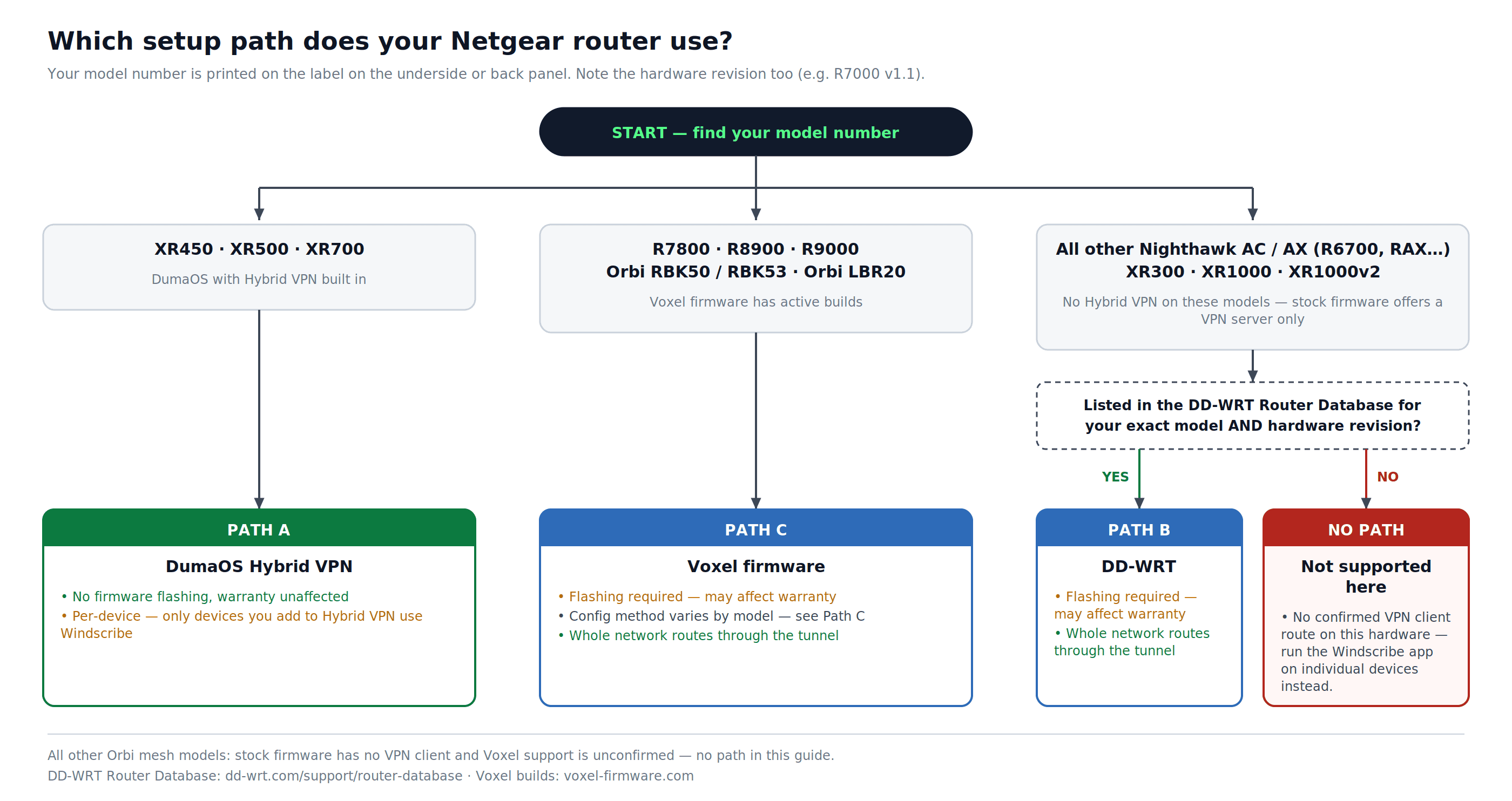
图 1: 按型号选择设置路径,包括不属于三个主要路径的型号。
在任何路径之前:获取您的 Windscribe 凭据
无论您遵循哪条路径,这些步骤都适用。
账户要求: 下载配置文件需要 Pro 或 Build-A-Plan 订阅:配置生成器是付费功能。
- 登录到windscribe.com 然后前往 OpenVPN 配置生成器:windscribe.com/getconfig/openvpn
- 设置这些选项:
- 位置:您的目标服务器(例如,美国东部、加拿大、英国)
- 协议:UDP(首选)或 TCP
- 端口和 OpenVPN 版本:如果您不确定,请选择端口 443,并选择您的路由器固件支持的最新 OpenVPN 版本。
- 点击 Generate Config 并保存 .ovpn 文件。用纯文本编辑器打开它:您需要其中的值。
- 在同一页面上,点击 Get Credentials。复制您的 OpenVPN Username 和 OpenVPN Password。这些与您主要的 Windscribe 登录凭据不同。
路径 A:DumaOS Hybrid VPN (XR450, XR500, XR700)
无需刷写固件。这些型号的 DumaOS 中内置了 Hybrid VPN。
A1 – 确认您的固件是最新的
- 登录到 routerlogin.net。 DumaOS 界面将取代标准的 Netgear Genie 面板加载。
- 转到
Settings > Administration > Firmware Update. - 点击 检查。如果可用更新,请在继续之前安装它。Hybrid VPN 需要最新的 DumaOS 固件。
A2 – 打开 Hybrid VPN
- 在 DumaOS 侧边栏中,点击 Hybrid VPN.
- 如果启用开关处于激活状态(显示为红色),请点击它以暂时禁用 Hybrid VPN。这会为您提供访问设置控件的权限。
- 点击 VPN Setup.
A3 – 将 Windscribe 添加为 VPN 提供商
- 在 VPN Setup 中,选择“高级”选项卡。(基本模式仅适用于 PureVPN 和 HideMyAss 预设。)
- 在文本编辑器中打开您的 Windscribe .ovpn 文件。复制文件的全部内容。
- 将整个 .ovpn 内容粘贴到“高级”配置文本字段中。
- 在提供的字段中输入您的 Windscribe OpenVPN Username 和密码。
- 点击 保存 或 应用.
A4 – 启用 VPN 并分配设备
- 点击“ 启用 ”开关。状态应变为“正在应用设置”,然后变为 已连接 在信息面板中。
- 如果状态未达到已连接,请检查您是否完整粘贴了 .ovpn 的内容,并且您的 OpenVPN 凭据是正确的。
- 连接后,点击 Add Device 在 Hybrid VPN 面板的右侧。
- 选择您网络上应通过 Windscribe 路由的每台设备。
重要提示: Hybrid VPN 是按设备的。只有您在此处添加的设备才会使用 Windscribe。未添加的设备将继续使用您的标准互联网连接。
5 – 验证连接
在您分配给 Hybrid VPN 的设备上:
- 访问windscribe.com/dns-leak-test 或ipleak.net.
- 确认您可见的 IP 是一个 Windscribe 服务器 IP 并且 DNS 属于 Windscribe。
路径 B:DD-WRT(支持 DD-WRT 的 Nighthawk 型号)
此路径要求将 DD-WRT 固件刷入您的路由器。刷写第三方固件构成产品修改。根据 Netgear 公布的保修条款,修改后的产品可能不符合保修或 Netgear 技术支持的资格。
先决条件: 在继续之前,请确认您的确切路由器型号和硬件版本是否支持 DD-WRT。在 DD-WRT Router Database 中搜索您的型号,网址为dd-wrt.com/support/router-database. 从那里下载推荐的构建文件:请勿使用针对不同型号或版本的构建,否则可能会将路由器变砖。
B1 – 刷写 DD-WRT
- 登录您的路由器,地址为 routerlogin.net 使用您的管理员凭据。对于大多数较旧的 Netgear 型号,默认用户名是 admin。默认密码是 password。较新的型号在初始设置期间需要设置自定义密码:如果您没有更改它,请使用您首次配置路由器时输入的密码。管理员密码与路由器标签上打印的 Wi-Fi 密码不同。
- 转到
ADVANCED > Administration. - 点击 路由器更新, 固件更新,或 固件升级 (标签因型号而异)。这三个选项都导向相同的手动上传屏幕。
- 点击 浏览 并选择适用于您型号的 DD-WRT .chk 文件。
- 点击 上传。路由器将刷写并重启。在此过程中请勿中断电源。
- 重启后,您可以通过 http://192.168.1.1. 访问 DD-WRT 管理面板。当提示时设置新管理员密码。
B2 – 启用 OpenVPN 客户端
- 在 DD-WRT 中,转到
Services > VPN. - 在 OpenVPN Client下,设置 Start OpenVPN Client 为 启用.
B3 – 输入 Windscribe 服务器和隧道设置
在输入值之前,请将每个字段与您下载的 .ovpn 文件进行核对。 您的文件中指定的加密、端口和认证指令是关键:强制使用与文件不同的值会导致连接失败。
| 字段 | 值 |
|---|---|
| Server IP/Name | 来自您 .ovpn 文件中远程行的主机名(例如,us-east.windscribe.com) |
| 端口 | 来自同一远程行的端口:请使用此确切值 |
| Tunnel Device | TUN |
| Tunnel Protocol | UDP 或 TCP:匹配您在配置生成器中选择的内容 |
| Encryption Cipher | 匹配您的 .ovpn 文件:查找加密指令(通常是 AES-256-GCM) |
| Hash Algorithm | 匹配您的 .ovpn 文件:查找认证指令(通常是 SHA512) |
| Advanced Options | 启用 |
| TLS Cipher | 无 |
| LZO Compression | 禁用(Windscribe 不使用压缩:启用它会导致连接错误) |
| NAT | 启用 |
| Firewall Protection | 启用 |
| User Pass Authentication | 启用 |
| 用户名 | 您的 Windscribe OpenVPN Username |
| 密码 | 您的 Windscribe OpenVPN Password |
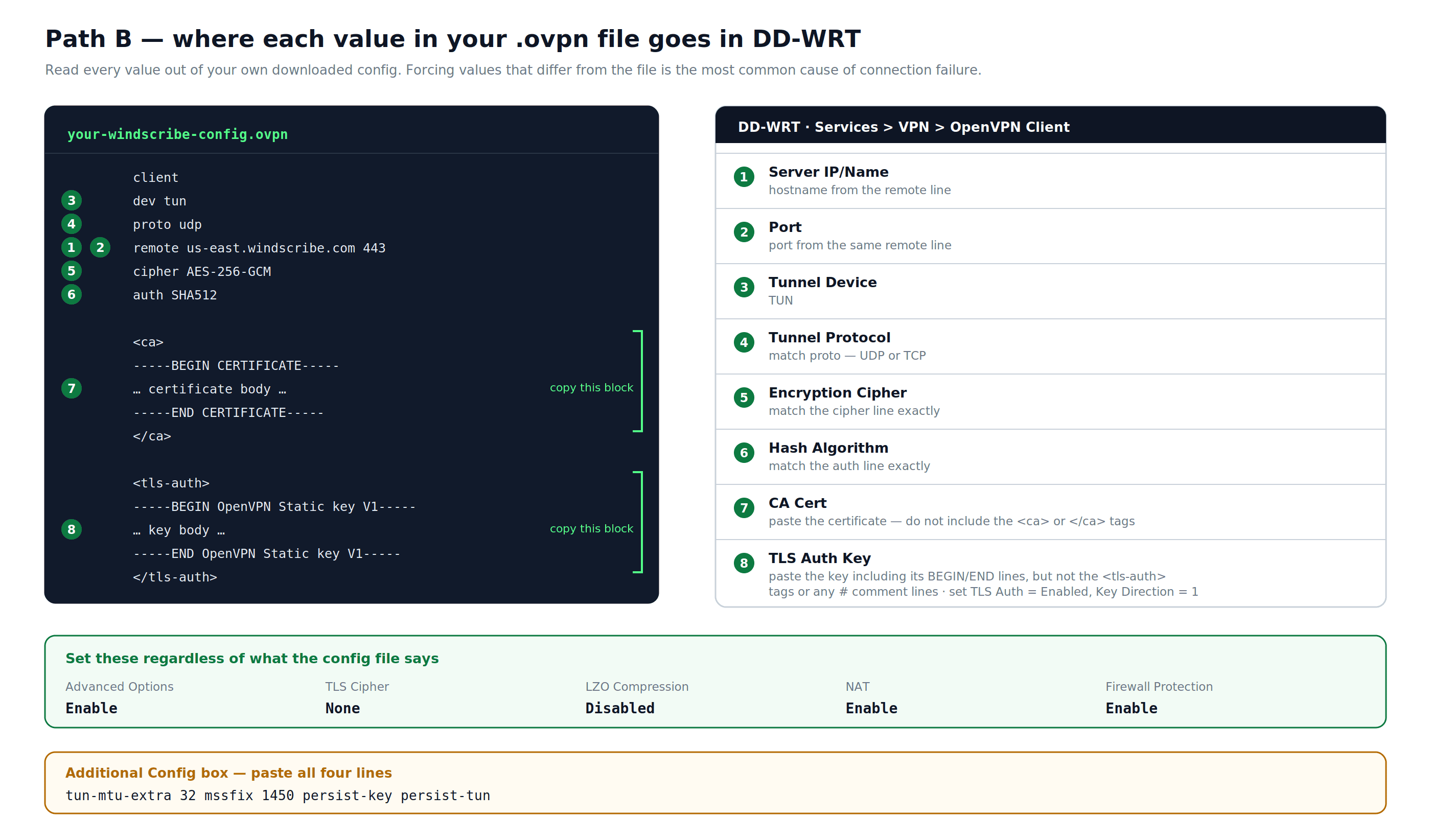
图 2: 您的 Windscribe .ovpn 文件中的每个值在 DD-WRT OpenVPN Client 面板中的位置。
B4 – 添加 CA 证书
- 在您的 .ovpn 文件中,找到以下块之间
<ca>和</ca>. - 仅复制证书文本(不包括
<ca>或</ca>标签本身)。 - 将其粘贴到 CA Cert 中的 DD-WRT 字段中。
B5 – 添加 TLS Auth Key
- 在您的 .ovpn 文件中,找到以下块之间
<tls-auth>和</tls-auth>. - 复制完整的密钥文本,包括 -----BEGIN OpenVPN Static key V1----- 和 -----END OpenVPN Static key V1----- 行。不要包含
<tls-auth>或</tls-auth>标签或任何 # 注释行。 - 将其粘贴到 TLS Auth Key 字段。
- 设置 TLS 认证 为 启用 并 Key Direction 到 1。
B6 – 添加 Additional Config 指令
在 Additional Config 文本框中粘贴:
tun-mtu-extra 32
mssfix 1450
persist-key
persist-tun
B7 – 保存并应用
点击 保存,然后 Apply Settings.
B8 – 配置 DNS 以防止泄露
- 转到
Setup > Basic Setup. - 在 Network Address Server Settings (DHCP) 下,将 Static DNS 1 设置为 10.255.255.1。这是 Windscribe 的内部 DNS,只能通过活动的隧道访问。
- 检查两者 Use DNSMasq for DHCP 和 Use DNSMasq for DNS.
- 点击 保存,然后 Apply Settings.
注意:由于 10.255.255.1 仅通过 Windscribe 隧道解析,如果 VPN 断开连接,DNS 将停止工作。这是故意的,可以防止 DNS 查询泄露到您的 ISP。
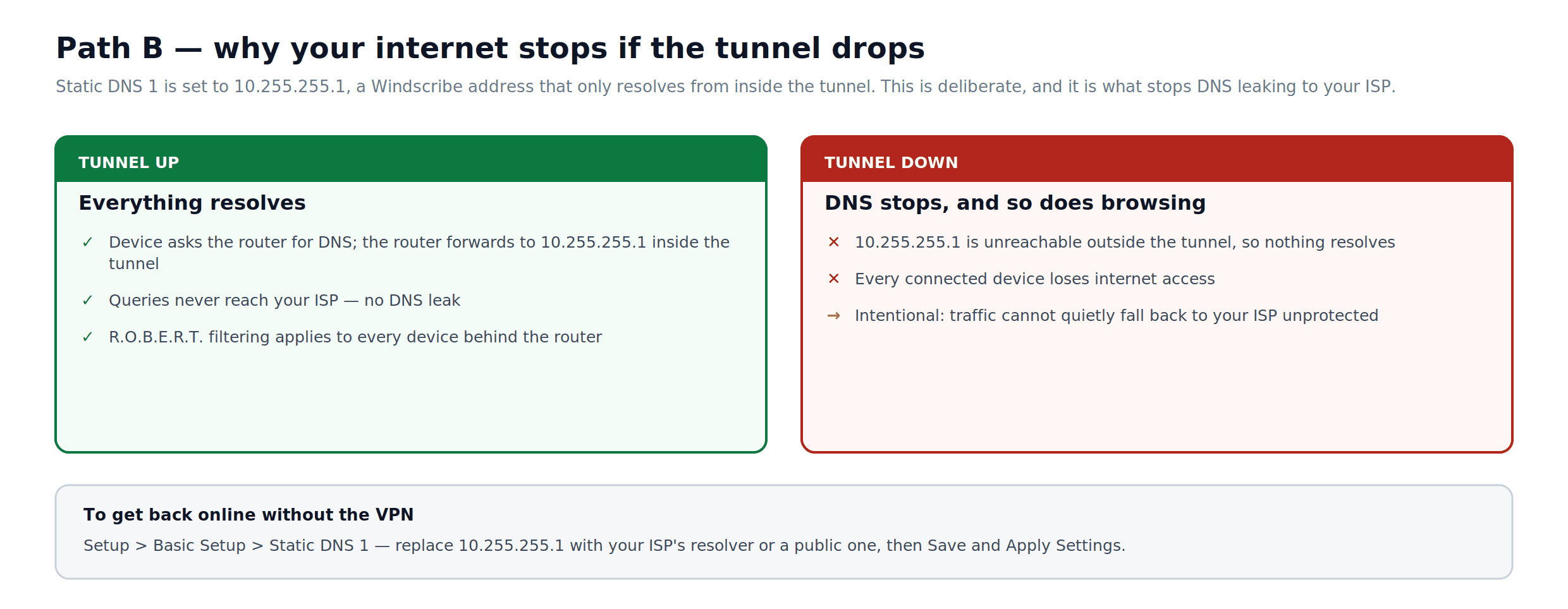
图 3:当隧道开启时 10.255.255.1 DNS 设置的行为,以及它掉线时会发生什么。
B9 – 备份您的设置
- 转到
Administration > Backup. - 点击 备份。保存生成的 nvrambak.bin 文件。这允许您在出厂重置后恢复您的配置。
B10 – 验证连接
- 转到
Status > OpenVPN。 状态 字段应为 CONNECTED SUCCESS。 - 在任何连接的设备上,请访问windscribe.com/dns-leak-test 或ipleak.net 并确认公共 IP 是一个 Windscribe 服务器 IP 并且 DNS 属于 Windscribe。
路径 C: Voxel 固件 (R7800, R8900, R9000)
Voxel 是一个为 Nighthawk X4S R7800、Nighthawk X8S R8900 和 Nighthawk X10 R9000 社区维护的固件。它基于标准的 Netgear 固件,但增加了对 OpenVPN 客户端的支持以及标准固件中不存在的其他功能。Voxel 也为 Orbi RBK50/RBK53 和 Orbi LBR20 有活跃的构建版本。刷写 Voxel 构成产品修改。根据 Netgear's 公布的保修条款,修改后的产品可能不符合保修范围或 Netgear 技术支持。
注意: Voxel 包含每个固件下载的 README 文件,其中涵盖了特定于该构建的设置详细信息。以下步骤反映了已确认的一般方法,但文件路径和程序可能会在不同版本之间发生变化:在继续之前请检查您下载包中的 README。
C1 – 下载并刷写 Voxel 固件
- 前往 voxel-firmware.com 下载适用于您的型号的最新构建版本。 Voxel 为 R7800、R9000/R8900、RBK50/RBK53 和 LBR20 提供单独的构建版本。下载适用于您确切型号的存档,解压它,并使用包含的 .img 文件。
- 登录您的路由器,地址为 routerlogin.net.
- 转到
ADVANCED > Administration, 然后点击 路由器更新, 固件更新, 或 固件升级 (标签因型号而异)。所有三个选项都导向相同的手动上传屏幕。 - 点击 浏览, 选择 Voxel .img 文件,然后点击 上传.
- 路由器将闪存并重启。标准的 Netgear Genie 管理界面将保留,带有 Voxel 品牌。
C2 – 准备 USB 驱动器 (R7800, R8900, R9000, RBK50/RBK53)
对于这些型号,Voxel's OpenVPN 客户端可以从连接到路由器的 USB 驱动器加载配置。LBR20 不使用此 USB 过程;请遵循下面的单独的 LBR20 步骤。
- 将 USB 驱动器格式化为 FAT32。
- 在驱动器上创建一个名为
openvpn-client(无前导斜杠,无引号) 的文件夹。 - 在该文件夹内放置两个文件:
- 您的 Windscribe
.ovpn配置文件,从 windscribe.com/getconfig/openvpn. - 一个名为的纯文本文件
auth.txt, 在第一行包含您的 Windscribe OpenVPN Username,在第二行包含您的 Windscribe OpenVPN Password,文件中没有其他内容。
- 您的 Windscribe
- 用您的
.ovpn文本编辑器打开文件。找到读取以下内容的行auth-user-pass. 改为:auth-user-pass /etc/openvpn/config/client/auth.txt
- 保存文件。
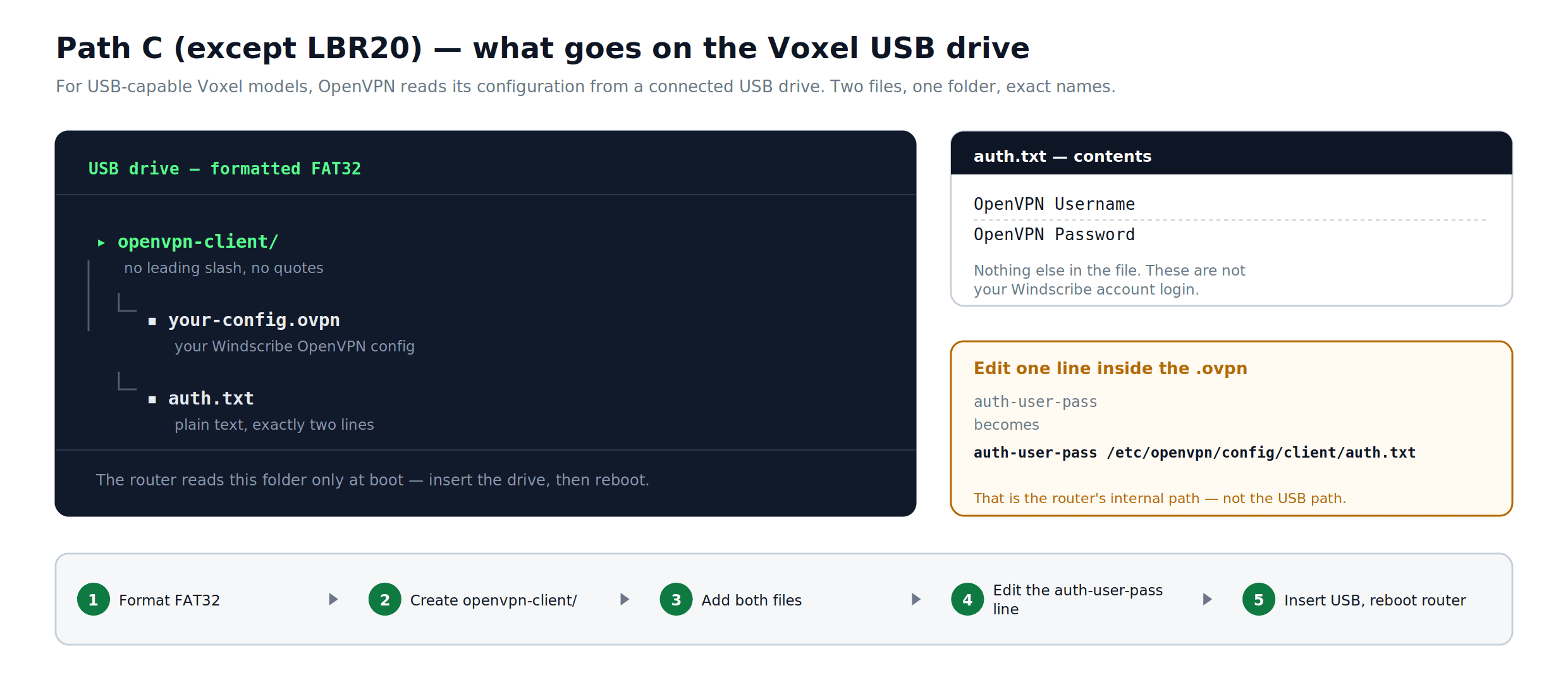
图 4:基于 U 盘的 Voxel 设置使用的文件夹和文件布局,以及 .ovpn 文件中的一行需要更改的内容。此 U 盘布局不适用于 LBR20。
C3 – LBR20:使用 Circle 覆盖路径
LBR20 不使用 U 盘 openvpn-client 上述程序。其当前的 Voxel QuickStart 将持久化文件存储在 Circle 覆盖路径下。
- 按照随您确切的 LBR20 Voxel 构建版本附带的 QuickStart 中的 SSH 或 telnet 访问说明进行操作。
- 创建
/mnt/circle/overlay/etc/openvpn/config/client. - 将您的 Windscribe
.ovpn文件和auth.txt放入该目录。将 OpenVPN 用户名放在第一行,auth.txt将 OpenVPN 密码放在第二行。 - 在
.ovpn文件中,更改auth-user-pass为auth-user-pass /etc/openvpn/config/client/auth.txt. - 使用以下命令启动客户端进行测试,或遵循 QuickStart 后重启。检查
/etc/init.d/openvpn-client start它是否连接。/var/log/openvpn-client.log如果它没有连接。
C4 – 连接 U 盘并启动客户端
- 路由器运行时,将 U 盘插入路由器的 USB 端口之一。
- 保持 U 盘插入状态。OpenVPN 客户端将在驱动器连接后尝试启动,并且在驱动器保持连接的情况下重启后会再次启动。
- 从已连接的设备上检查您的公共 IP 地址,以确认隧道是否激活。
如果连接无法建立,请查阅您模型的 Voxel' 的 README 或快速入门指南以及 SNBForums 论坛帖子。常见问题包括 .ovpn 文件中的文件路径不正确和不支持的驱动器格式。
验证连接(所有路径)
无论您遵循了哪条路径:
- 在通过 Windscribe 路由的设备上,请访问windscribe.com/dns-leak-test 或ipleak.net.
- 确认:
- 显示的公共 IP 是一个 Windscribe 服务器 IP,而不是您分配的 ISP-IP.
- 显示的 DNS 服务器属于 Windscribe。
- 没有 WebRTC 会泄露您的真实 IP 地址。
如果 IP 已更改,但 DNS 仍然显示您的 ISP,请重新查看您路径的 DNS 配置步骤。
故障排除
VPN 不连接(所有路径)
- 确认服务器主机名和端口与您 .ovpn 文件中的远程行完全匹配。
- 尝试从 UDP 切换到 TCP。在以下位置重新生成配置:windscribe.com/getconfig/openvpn 选择了 TCP。
- 确认您使用的是配置生成页面中的 Get Credentials 部分凭据,而不是您的主 Windscribe 帐户登录信息。
DNS 检测到泄露(路径 B)
- 确认在设置中将 Static DNS 1 设置为 10.255.255.1
Setup > Basic Setup并且 VPN 隧道处于活动状态。 - 禁用 IPv6:转到
Setup > IPV6,将其设置为 已禁用,点击 保存 并 Apply Settings.
连接的设备没有互联网访问权限(路径 B)
- 确认 NAT 设置为 启用 在 OpenVPN 客户端设置中。此设置将所有局域网流量通过隧道路由。无需额外的防火墙规则。
- 重启路由器并检查
Status > OpenVPN以确认隧道是否激活。
VPN 间歇性掉线 (路径 B)
- 将 keepalive 10 60 添加到 Additional Config 字段,然后点击 保存 并 Apply Settings.
- 切换到针对您的型号确认的稳定 DD-WRT 版本,而不是最新的可用版本:“latest”在 DD-WRT 版本中并不总是意味着最稳定。请查看 DD-WRT Router Database 在dd-wrt.com/support/router-database 并查找针对您特定硬件的社区确认版本。
速度远低于预期 (所有路径)
- 这些路由器在软件中处理 VPN 加密。实际吞吐量因构建、负载和 ISP 条件而异:在旧的 Nighthawk 硬件上,大致的估计值是 20–50 Mbps,在 R7800/R9000 上略高,前提是使用 Voxel 或 DD-WRT。这些都不是保证。如果您的 ISP 套餐超过这些数字,无论条件如何,路由器级别的 OpenVPN 很可能是瓶颈。
- WireGuard 在路由器级别通常比 OpenVPN 更快。如果您的固件支持,Windscribe's 的 WireGuard 配置生成器(可在windscribe.com/getconfig/wireguard 处获取,并受与 OpenVPN 生成器相同的 Pro 或 Build-A-Plan 要求约束)生成与 Voxel 固件兼容的配置。DumaOS 3 Hybrid VPN 在某些固件版本上也支持 WireGuard 配置文件;请查阅 Netduma 的知识库,网址为support.netduma.com 以确认您的 XR 型号的已安装固件是否包含此功能。
Windscribe 路由器级别的功能
R.O.B.E.R.T.(广告和跟踪器屏蔽): R.O.B.E.R.T. 是服务器端的 DNS 功能。它会自动应用于使用您的 Windscribe 凭据建立的任何连接,包括路由器级别的设置。所有通过 Windscribe 隧道路由的 DNS 查询都受您的 R.O.B.E.R.T. 设置约束。请在 windscribe.com/myaccount/security/blocking-categories 配置和管理 R.O.B.E.R.T. 规则:路由器本身没有 R.O.B.E.R.T. 控制选项。
静态 IP: 静态 IP 可在任何具有兼容的 OpenVPN 或 WireGuard 客户端的路由器上运行。当您在windscribe.com/getconfig/openvpn生成配置时,请从“位置”下拉菜单中选择您的静态 IP 位置,而不是标准的服务器位置。在大多数情况下,无需进行其他更改。 位置 下拉菜单。在大多数情况下,不需要进行其他更改。
分流隧道: 分流隧道将特定的应用程序通过 VPN 路由,同时将其他应用程序保留在常规互联网连接上。这需要在设备级别运行软件,并且本指南中的任何手动路由器配置都无法实现此功能。在 DumaOS (路径 A) 上,Hybrid VPN 中的每台设备选择提供了路由器级别的等效功能:未添加到 Hybrid VPN 的设备继续使用常规连接,而已分配的设备则通过 Windscribe 路由。
对于所有其他 Windscribe 应用功能,请在各个设备上安装 Windscribe 应用。这也是推荐的做法,适用于 VPN 覆盖范围是可选的设备或您需要按应用程序进行路由控制的设备。
常见问题解答
我是否需要付费的 Windscribe 账户才能遵循本指南?
下载配置文件需要兼容的付费计划:配置生成器是付费功能。Windscribe 提供月度 Pro 计划、年度 Pro 计划以及 Build-A-Plan,后者允许您按服务器位置支付 $1 每位置每月,最低消费为 $3 每月。请在windscribe.com/upgrade.
将我的路由器连接到 Windscribe 是否计入设备限制?
Windscribe 对个人使用不强制执行硬性同时设备限制。路由器与 Windscribe 服务器建立一个连接,所有其后方的设备都受益于该单个隧道。Windscribe's 条款禁止商业用途和极端滥用,但明确涵盖了多台设备的正常家庭使用。
我的网络上的每台设备都会自动受到保护吗?
这取决于路径。在路径 B (DD-WRT) 和路径 C (Voxel) 下,所有连接到路由器的设备默认都通过 Windscribe 路由,包括智能电视、游戏机和任何无法运行 VPN 应用的设备。在路径 A (DumaOS Hybrid VPN) 下,保护是针对每个设备的:只有您明确添加到 Hybrid VPN 的设备才会使用隧道。未添加的设备将继续使用常规互联网连接。
如果 Windscribe 隧道中断,我的网络会发生什么?
对于路径 B,本指南中的 DNS 配置会将您路由器的 DNS 设置为 10.255.255.1,这是一个仅通过活动隧道才能解析的内部 Windscribe 地址。如果隧道中断,DNS 将停止解析,连接设备的互联网访问也将停止。这是故意的:它可以防止流量悄悄绕过 VPN。要恢复访问而无需 VPN,请将您的 DNS 设置回您 ISP's DNS 或您首选的公共解析器。路径 C 遵循 Voxel 构建版本为您的型号记录的 DNS 行为;本指南不将 DD-WRT DNS 设置应用于路径 C。
R.O.B.E.R.T. 会阻止通过路由器的设备的广告吗?
是的。R.O.B.E.R.T. 是一个服务器端的 DNS 功能,适用于所有通过 Windscribe 隧道路由的流量,无论连接是如何建立的。通过您的路由器连接的设备会获得与运行 Windscribe 应用的设备相同的 DNS 级别拦截。请在以下位置配置您的 R.O.B.E.R.T. 规则:windscribe.com/myaccount/security/blocking-categories。
我可以在不重复完整设置的情况下切换到不同的 Windscribe 服务器吗?
对于路径 B (DD-WRT),为所需的地点生成一个新的配置,并在文本编辑器中打开它。更新 DD-WRT 面板中的特定于地点的字段以匹配(至少是新远程行的 Server IP/Name 和端口),然后单击 Apply Settings。其他字段,例如 CA 证书和 TLS Auth Key,通常在不同地点之间是相同的,但在假设之前请根据新文件进行验证。对于路径 A (DumaOS Hybrid VPN),在高级选项卡中添加一个新的 VPN 条目,使用新的 .ovpn 文件。对于基于 USB 的路径 C 型号,请替换 openvpn-client 中的 .ovpn 文件,并按照型号的快速入门指南重启客户端。对于 LBR20,请替换 /mnt/circle/overlay/etc/openvpn/config/client 下的文件,然后根据其快速入门指南启动客户端或重新启动。
我的 OpenVPN 凭据是什么?我在哪里可以找到它们?
Windscribe 会生成一组独立的 OpenVPN 凭据,这些凭据与您的主账户电子邮件和密码不同。请登录 windscribe.com,转到 OpenVPN 配置生成器,位于windscribe.com/getconfig/openvpn,然后单击 Get Credentials。请勿在路由器的用户名和密码字段中使用您的账户登录凭据:连接将失败。
开始使用 Windscribe
路由器级别的 VPN 保护涵盖您网络上的每台设备,包括智能电视、游戏机和无法自行运行 VPN 应用的物联网设备。本指南中的设置路径是基于您的套餐包含配置文件访问权限并且您的路由器支持兼容的 VPN 客户端的前提。
要开始:
- 升级或管理您的套餐:windscribe.com/upgrade
- 生成您的 OpenVPN 配置:windscribe.com/getconfig/openvpn