如何在 MacOS 上启用拆分隧道

Johnny Hollick
Feb 25, 2026

MacOS 设备支持基于 IP/主机名的拆分隧道。请按以下步骤在设备上启用:
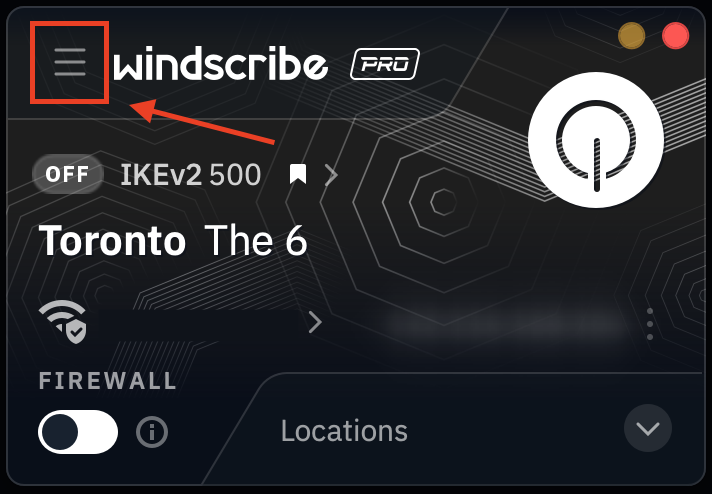
1. 打开 Windscribe 应用,然后点击左上角的偏好设置/菜单按钮
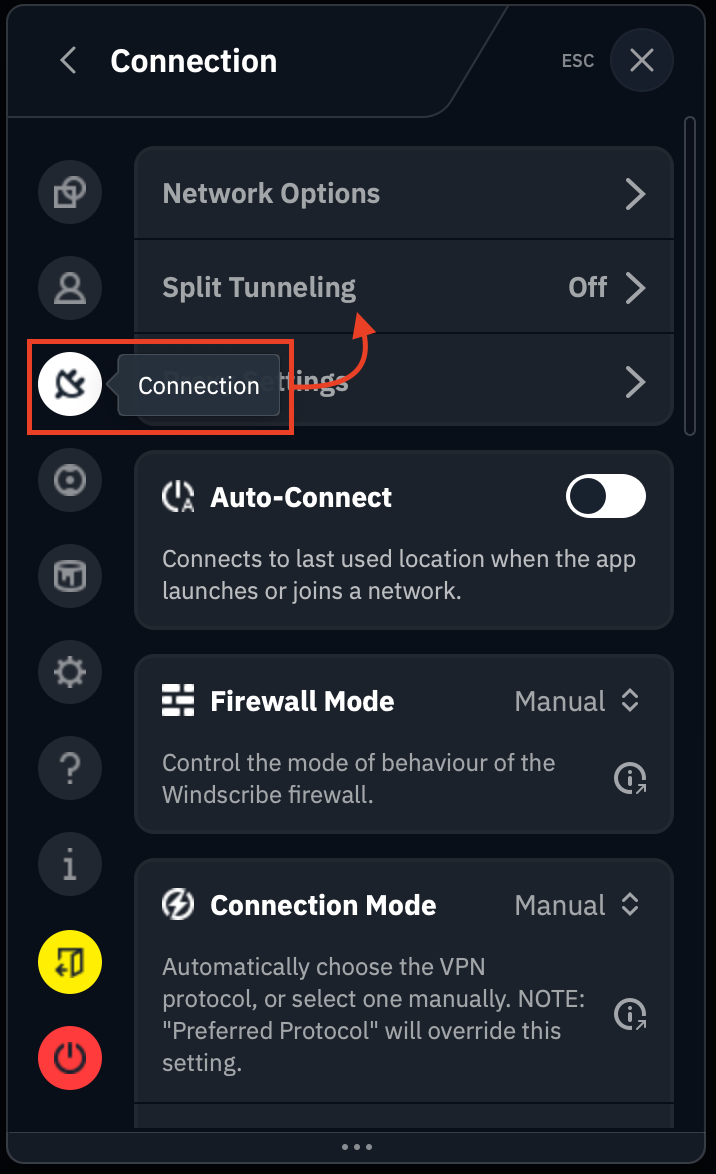
2. 进入连接子菜单,然后选择拆分隧道
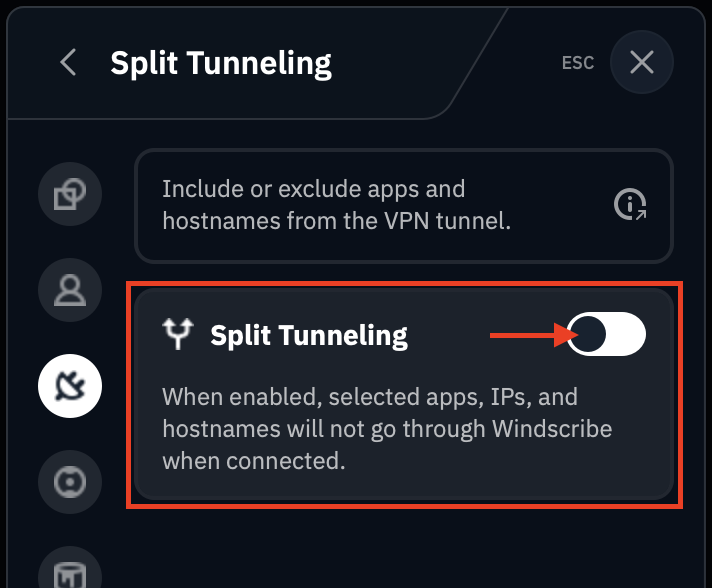
3. 打开开关,在设备上启用拆分隧道(绿色 = 开启)
4. 如果这是你第一次启用此功能,系统会显示一条警告,要求你在 MacOS 设置中启用拆分隧道系统扩展
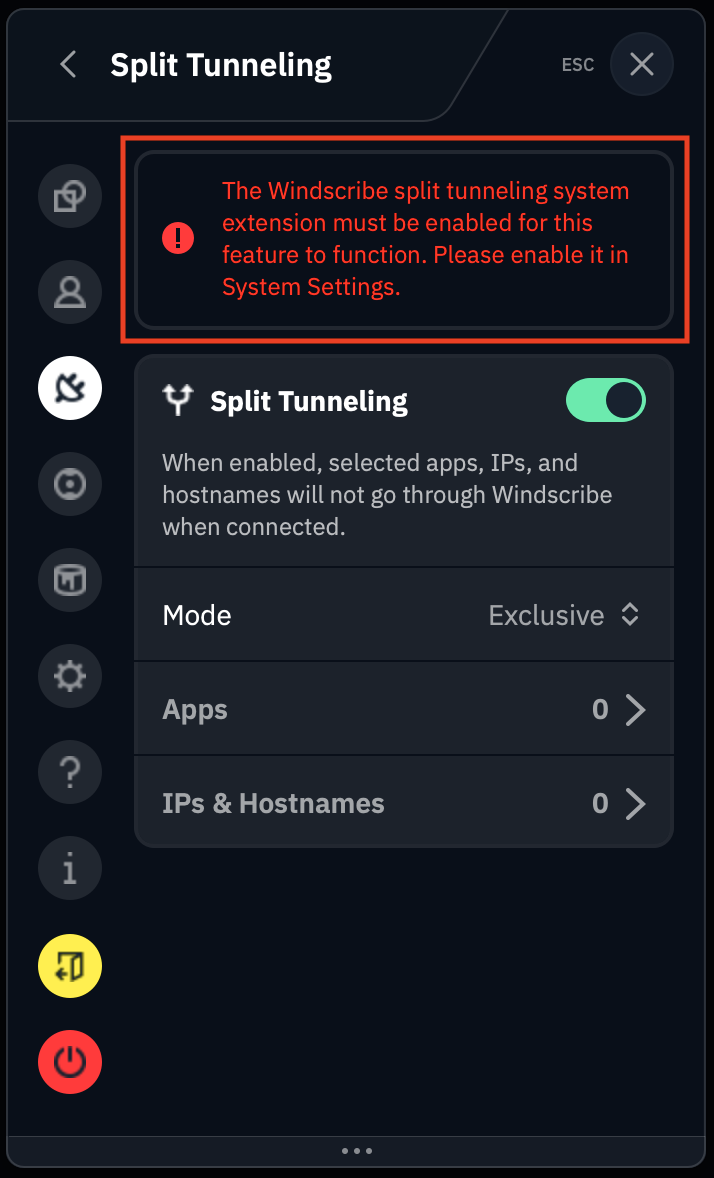
如果这不是你第一次启用,或者你已经启用了此功能,请继续下一步
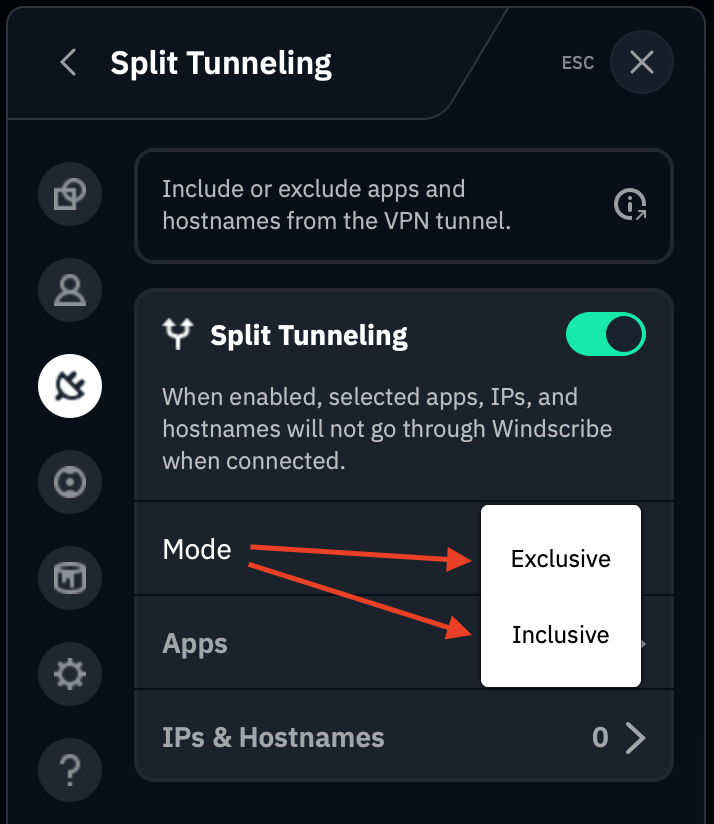
5. 选择要使用的拆分隧道模式: 排除或包含
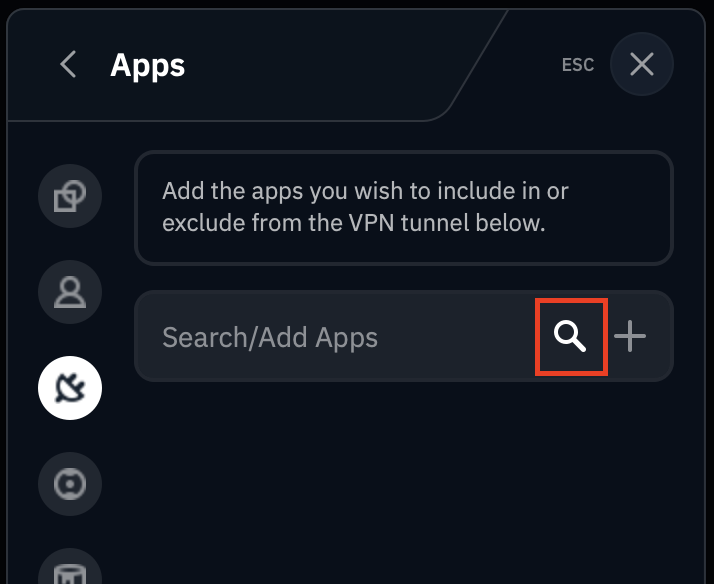
6. 接下来,选择要添加到拆分隧道规则中的应用。你可以点击放大镜图标,在自动生成的设备已安装应用列表中搜索
然后,你可以滚动浏览列表,也可以输入要查找的应用名称,比如此处示例中的 Discord:
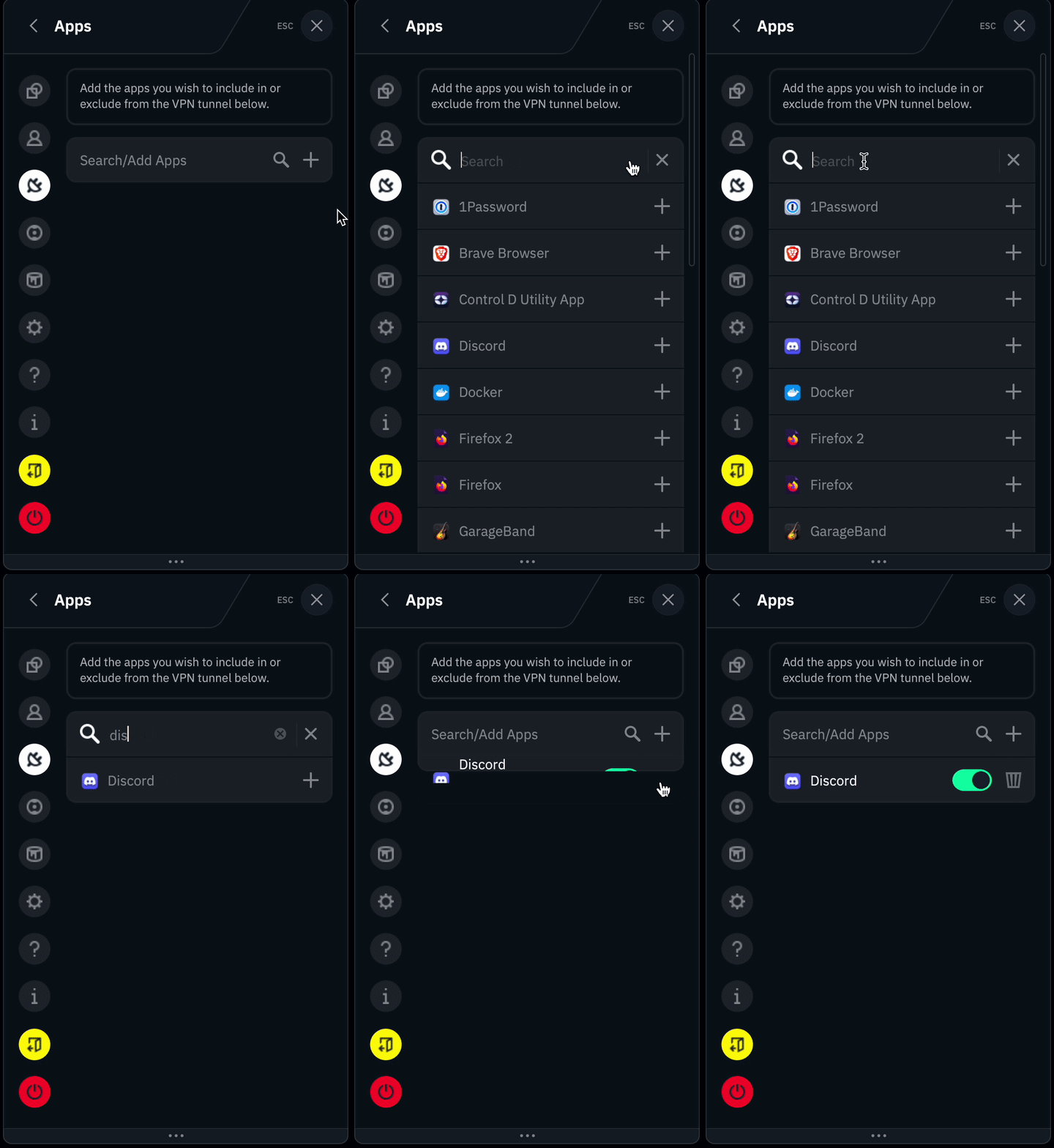
如果你更想使用 IPs & 主机名选项,请跳到下一步。
7. 选择IPs & 主机名选项,然后输入要添加到拆分隧道规则列表中的主机名或 IP 地址。点击加号(+)图标,将其添加到列表。
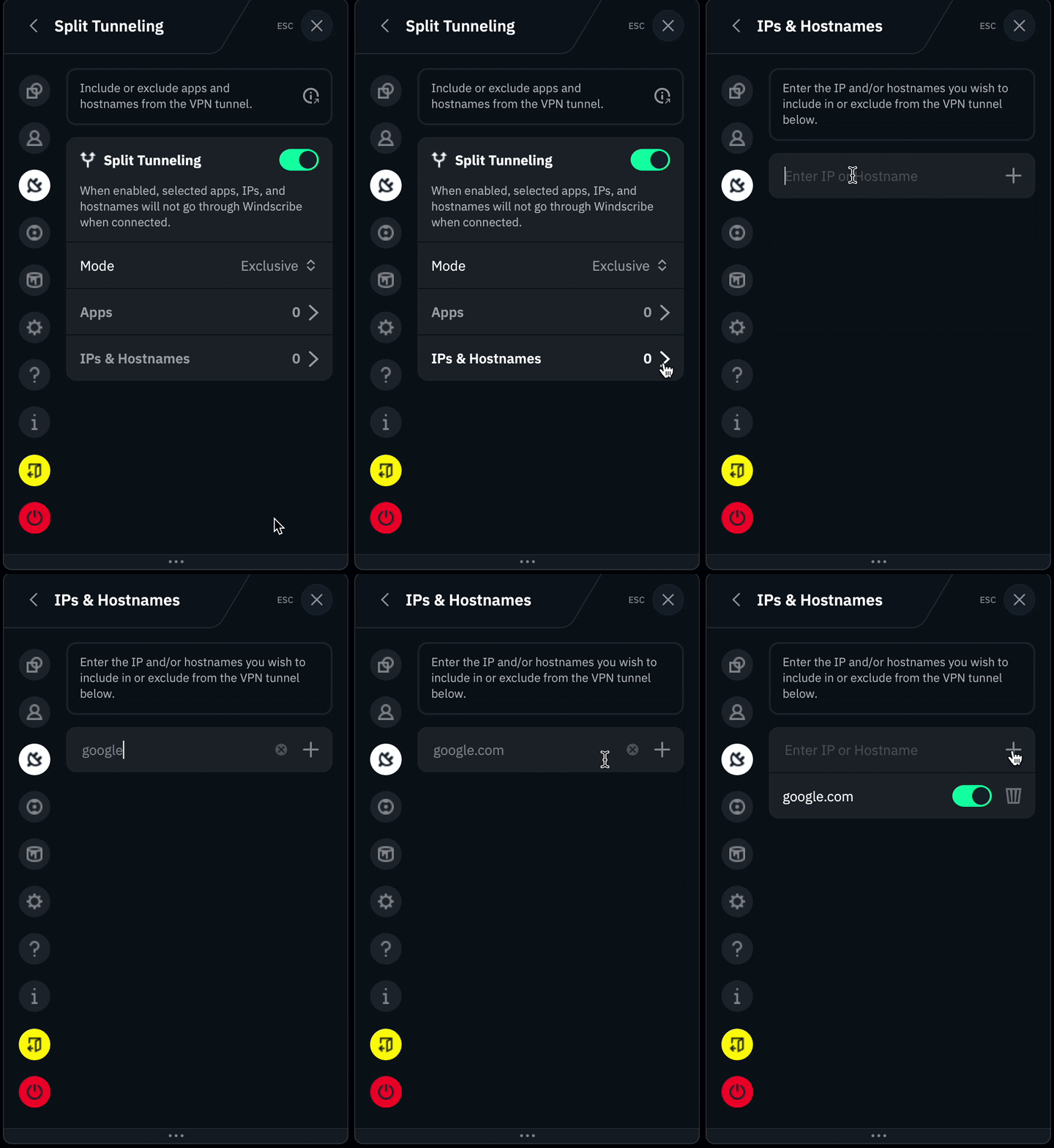
或
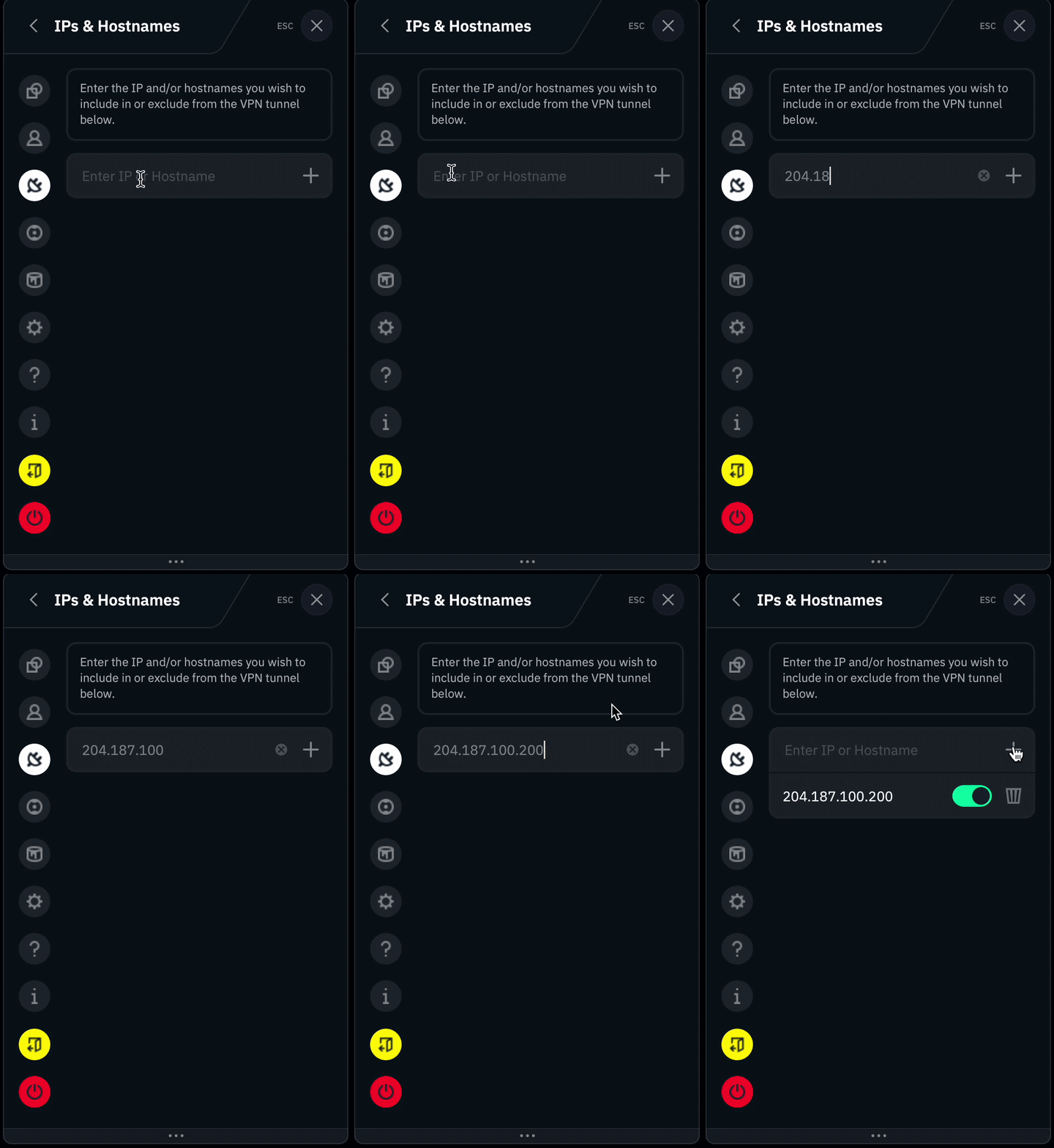
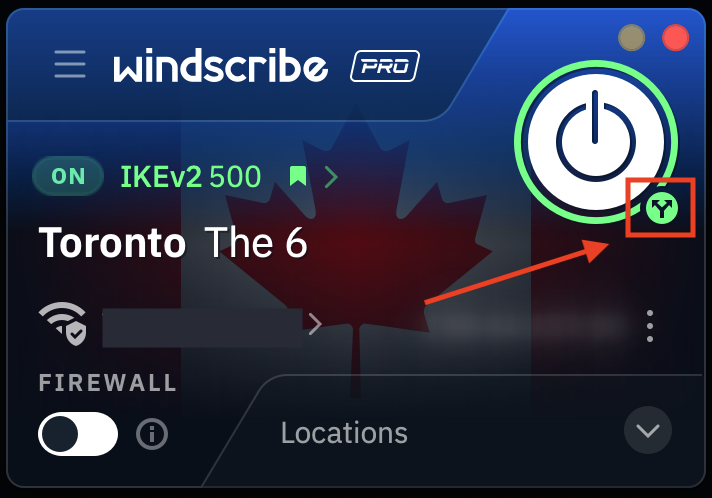
8. 将 IPs 和/或主机名添加到规则列表后,返回应用主界面,断开 VPN,然后重新连接。启用拆分隧道后,连接按钮下方会显示一个小型分叉箭头图标。