

如何在 macOS 系统设置中启用 Windscribe 拆分隧道扩展

Johnny Hollick
Apr 8, 2025

为什么需要这样做?
如果你尝试通过 macOS 使用 拆分隧道,可能会遇到拆分隧道系统扩展默认被自动禁用的问题,导致该功能无法正常工作。
要让拆分隧道正常工作,macOS 系统需要授予 Windscribe 应用监控和处理流量的权限,否则 Windscribe 无法正确执行拆分隧道功能。这只是 macOS 系统在确保你明确授予了这项权限。恶意应用无法随意获取你的网络流量,因为这个安全提示会将它的操作告知你。
首次在 macOS 中使用拆分隧道扩展时,操作系统会弹出一次性提示,要求用户前往系统设置允许该扩展。
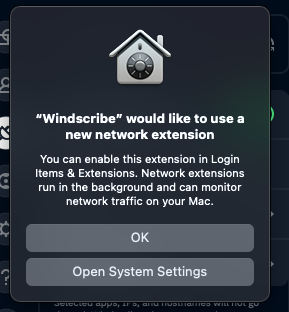
如果当时只是关闭了对话框而没有进行操作,就可能会错过此提示。不管是哪种情况,如有需要,请按照以下说明启用该功能(旧版 macOS 的操作说明请向下滚动查看)。
如何启用 Windscribe 拆分隧道扩展(macOS 15):
- 打开系统设置(按下
Command + Space,输入"系统设置",然后按回车键)。 - 在左侧边栏中选择通用。
- 点击登录项与扩展。
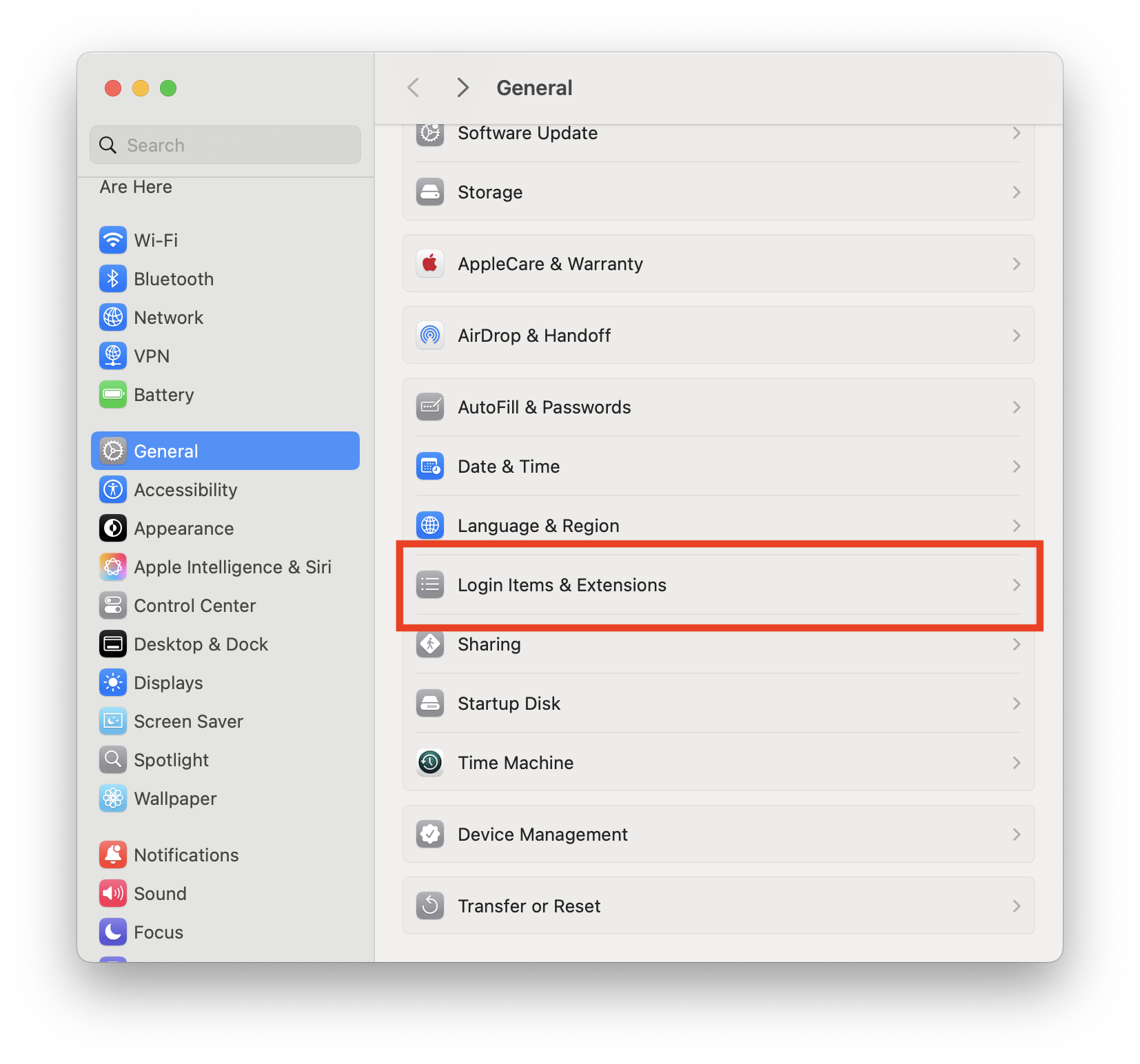
- 向下滚动到扩展,然后点击信息(ⓘ)按钮(位于网络扩展旁边)。
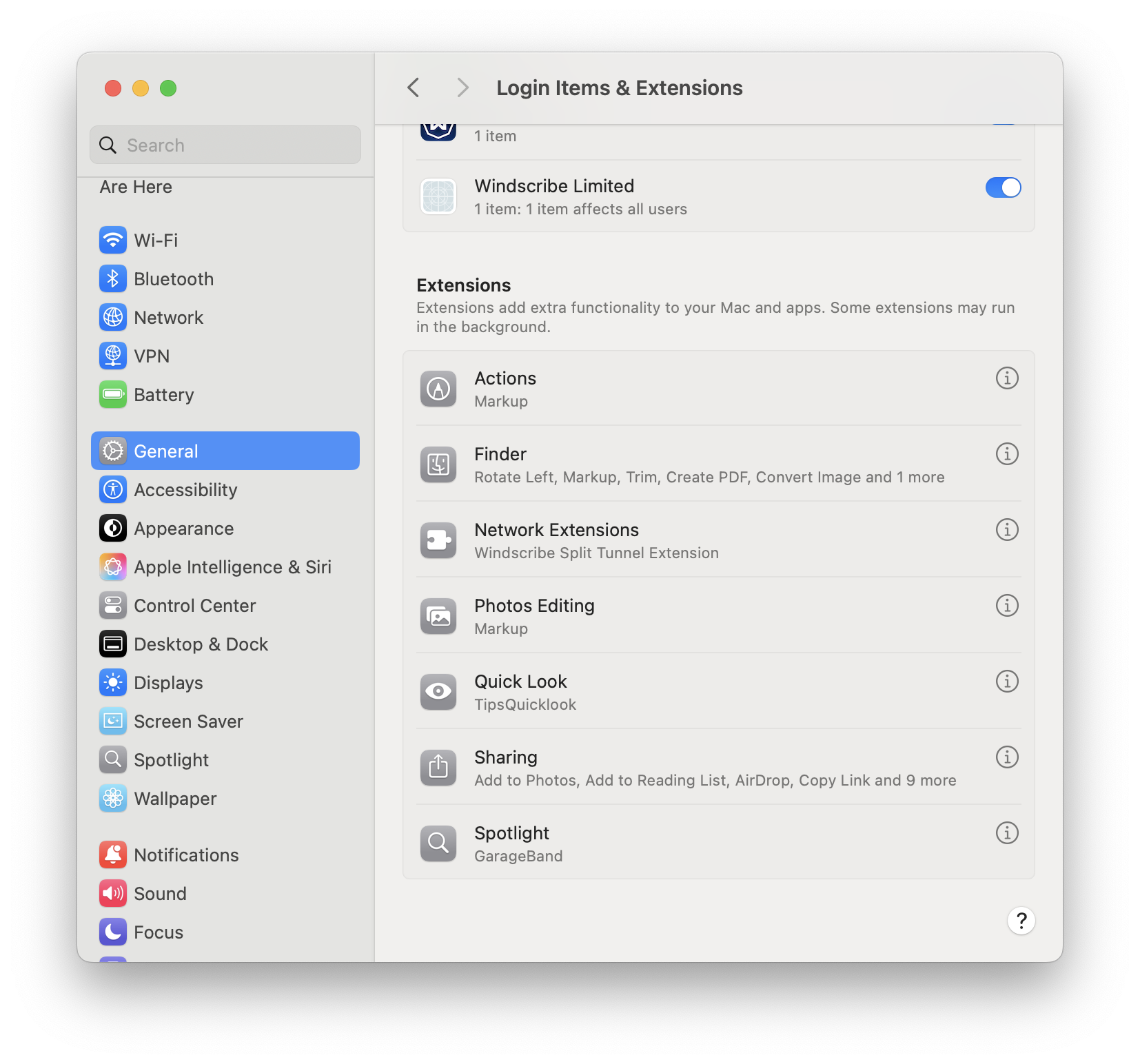
- 找到Windscribe 拆分隧道扩展,然后将其打开。
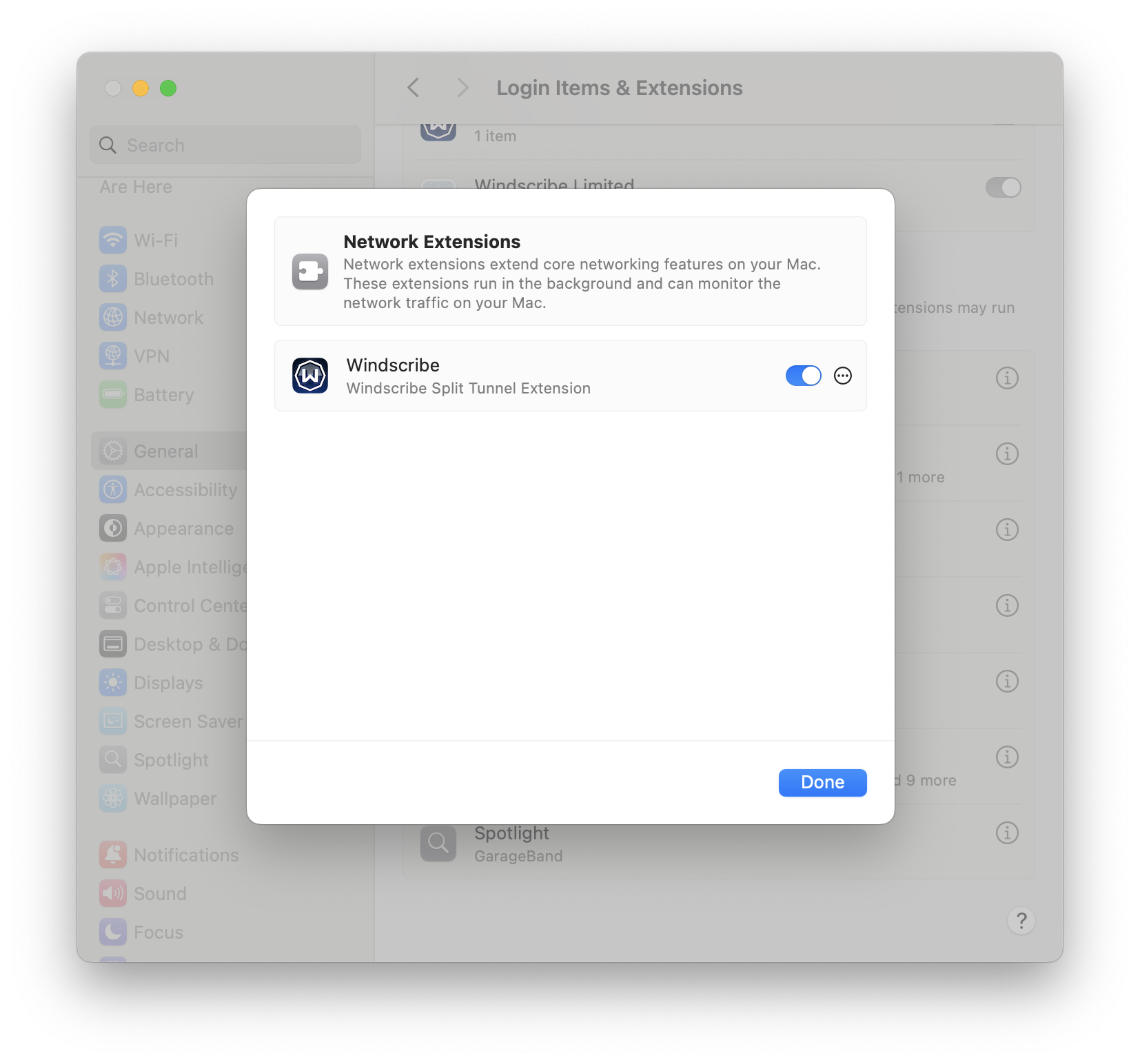
- 如果出现提示,请输入你的macOS 管理员密码,或使用Touch ID。
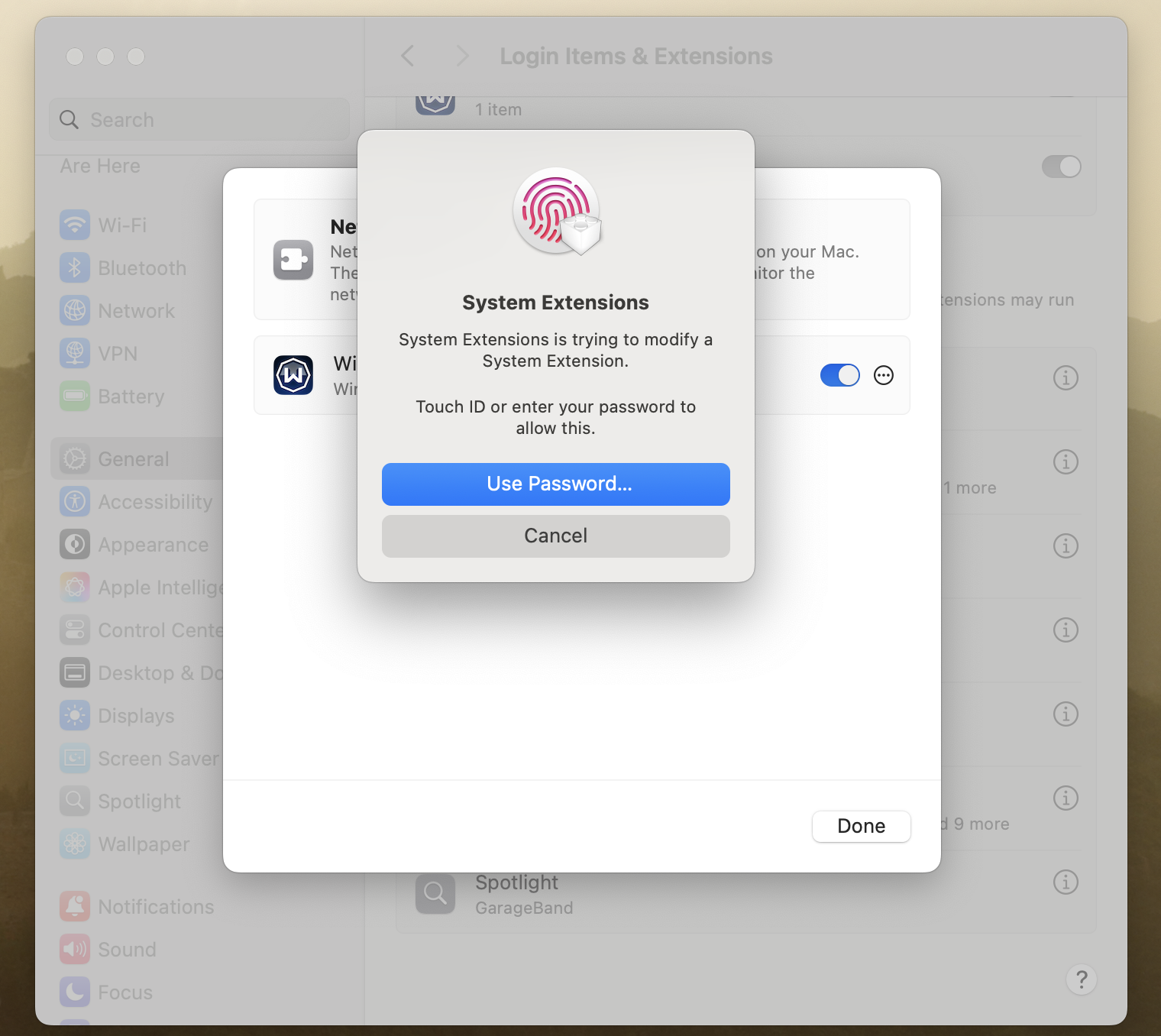
- 重启 Windscribe 以应用更改。
如何启用 Windscribe 拆分隧道扩展(macOS 11, 12):
- 打开系统偏好设置
- 点击安全性与隐私
- 点击锁形图标以进行更改,并输入 Mac 密码(如果当前已锁定)
- 在“来自应用程序“Windscribe”的系统软件已被阻止载入”提示中点击允许按钮
如何启用 Windscribe 拆分隧道扩展(macOS 13, 14):
- 打开系统设置
- 点击隐私与安全性
- 在隐私与安全性页面向下滚动到安全性部分
- 在“来自应用程序“Windscribe”的系统软件已被阻止载入”提示中点击允许按钮
- 输入 Mac 密码
延伸阅读