

如何从所有设备上退出登录?

Winder S
Feb 4, 2026

要在所有设备上退出登录,您需要使用删除凭据和全部退出。
请按以下步骤操作:
- 前往 https://windscribe.com/login 并登录您的账户。
- 点击右上角的我的账户按钮,或直接通过此链接前往:https://windscribe.com/myaccount
- 在侧边栏中打开安全下的凭据,找到访问卡片。
- 在VPN 凭据一行点击删除(垃圾桶图标),然后在删除VPN凭据对话框中点击删除凭据确认。
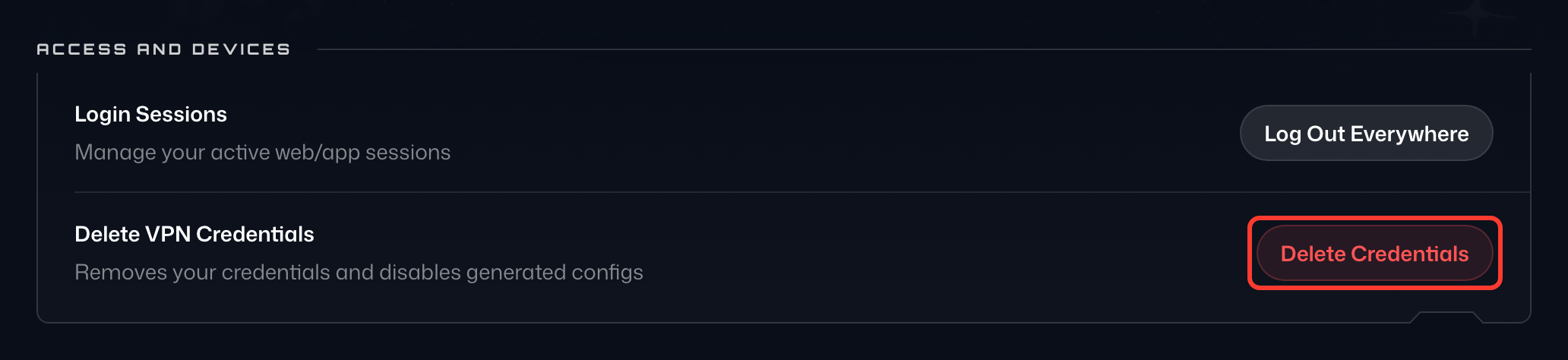
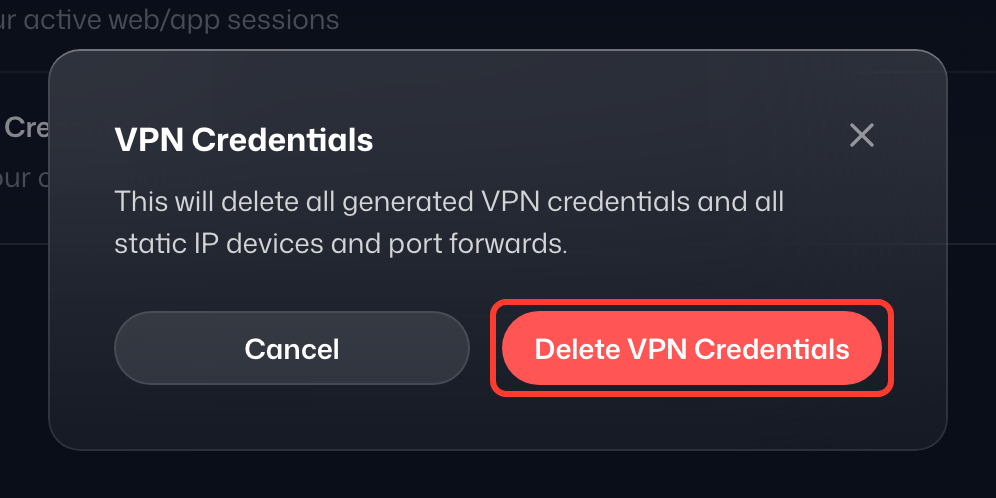
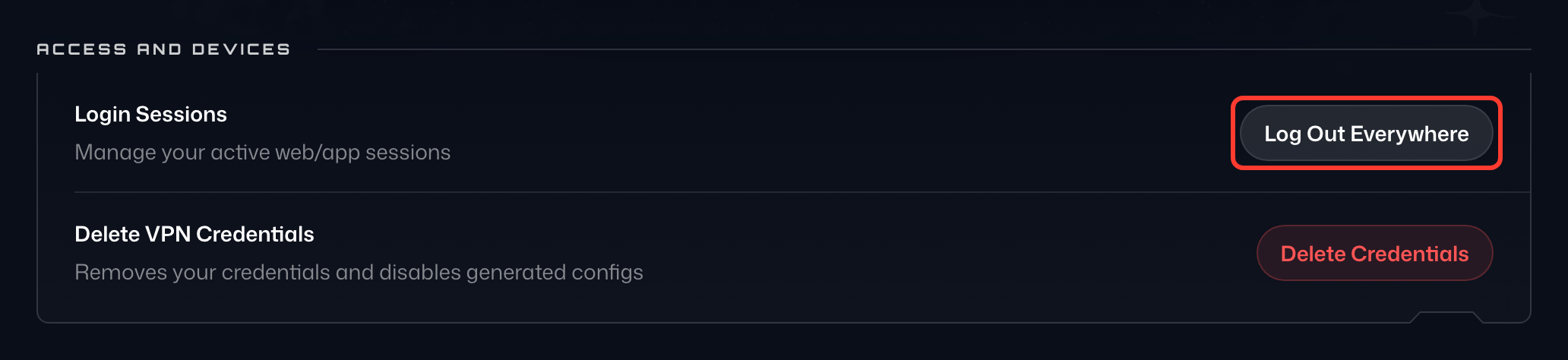
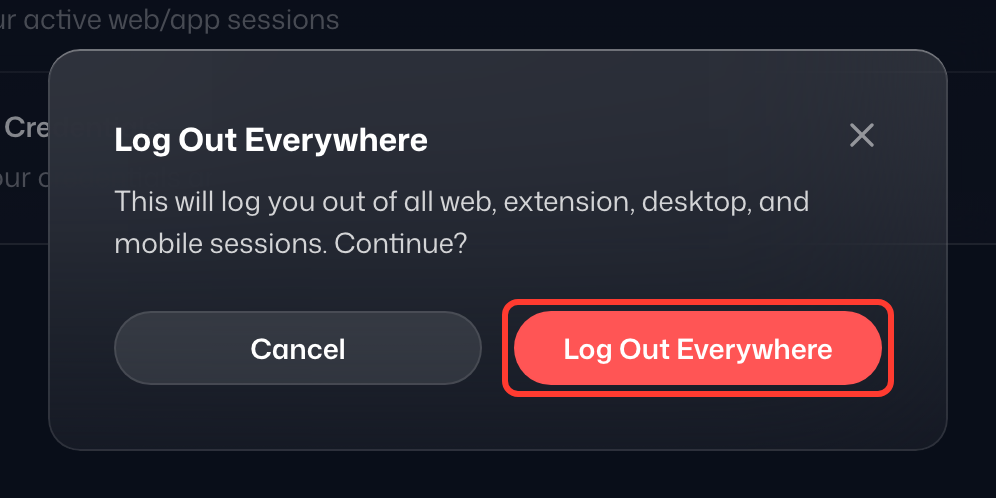
这会终止与您账户关联的所有 VPN 会话。请注意,这也会使您为 IKEv2、OpenVPN 和 WireGuard 创建的所有自定义配置凭据,以及您创建的所有静态 IP 设备和端口转发失效。如果您之前在使用它们,需要重新生成。 - 在会话一行点击全部退出(退出图标),然后在退出所有会话对话框中点击全部退出确认。这会让所有设备退出登录,包括您正在使用的浏览器,因此请最后执行这一步。
- 如果您这样做是因为怀疑有人在使用您的账户,我们建议您同时更改密码并启用 2FA。
“全部退出”和“删除凭据”是什么意思?
全部退出: 按下此按钮会删除所有当前会话(您已登录的地方),并要求您重新登录 Windscribe 应用和网站。这在很多情况下都非常有用:比如您曾在其他设备上临时登录、换了电脑、怀疑自己被黑,或者只是想为了安心快速退出所有地方的登录。
删除凭据: 按下此按钮会删除所有 VPN 服务器凭据 – 例如手动配置所用的凭据 –,您需要在我们的网站上重新生成。这些 不是 您平常的 Windscribe 用户名和密码,它们不受影响。全部退出功能会终止您的所有会话,但仅限于 Windscribe 应用内。删除 VPN 凭据还能断开路由器 VPN 设置等连接,确保没有任何连接保持活动。比如您认为账户被盗、对方已在其路由器上设置了您的配置,或者有一台旧路由器上仍保存着凭据而您想让它们失效时,就可以使用它。这正是这个按钮的用途。
最好也最简单的做法是先按删除凭据,再按全部退出,按此顺序操作。如果目的是把所有人踢出您的账户或清除所有旧会话,只需按下这两个按钮,稍等一分钟,您的会话和连接就会归零。
如果您认为或确定您的账户已遭入侵并需要更多帮助,我们希望尽快帮您解决问题,欢迎通过我们的支持助手 Garry与我们联系。如有需要,Garry 会将您的问题转交给我们的支持团队。