

如何为我的账户启用 2 因素身份验证?

Winder S
Dec 17, 2025

你可以在“我的账户”中安全下的凭据页面启用双重身份验证(2 Factor Authentication,简称 2FA):https://windscribe.com/myaccount/security
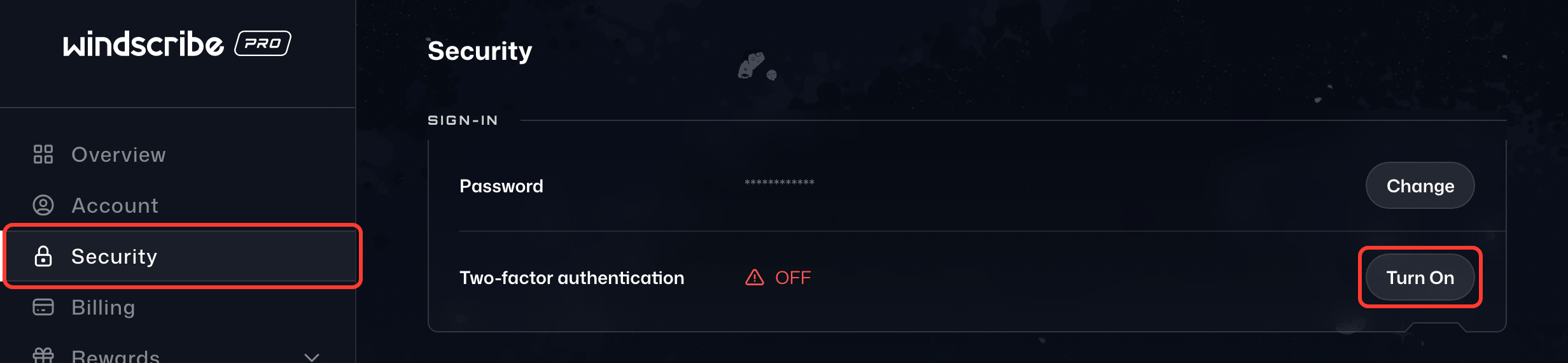
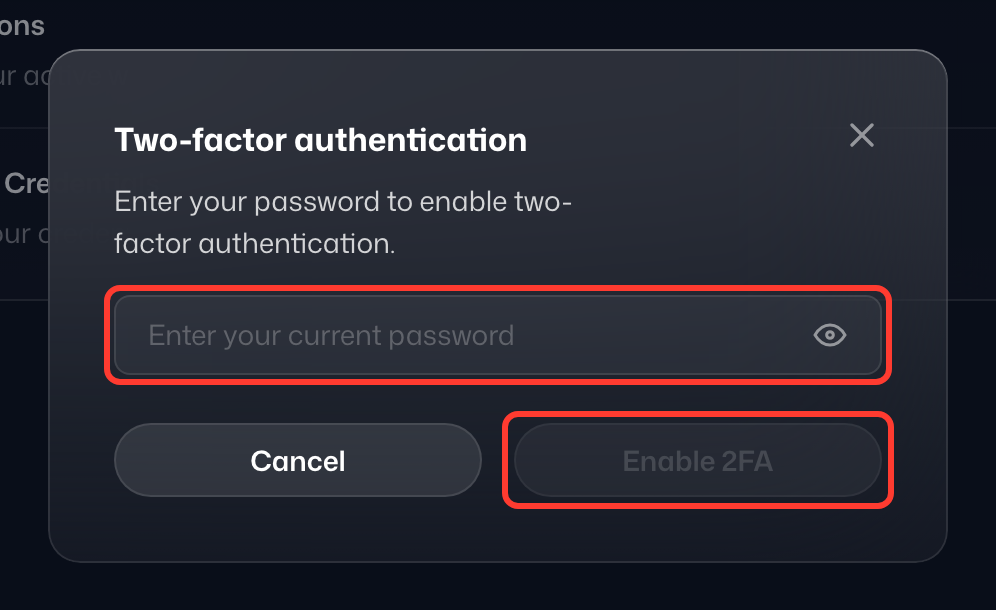
- 在登录卡片中,点击双重身份验证一行的启用2FA,输入密码并选择继续。
- 设置双重验证对话框会显示一个二维码和一个恢复码。使用支持 TOTP(基于时间的一次性密码)的 2FA 应用,你可以扫描这个二维码,或者在应用支持的情况下手动输入恢复码。此类应用有 Aegis Authenticator、andOTP、Tofu、Authy、Google Authenticator 等。
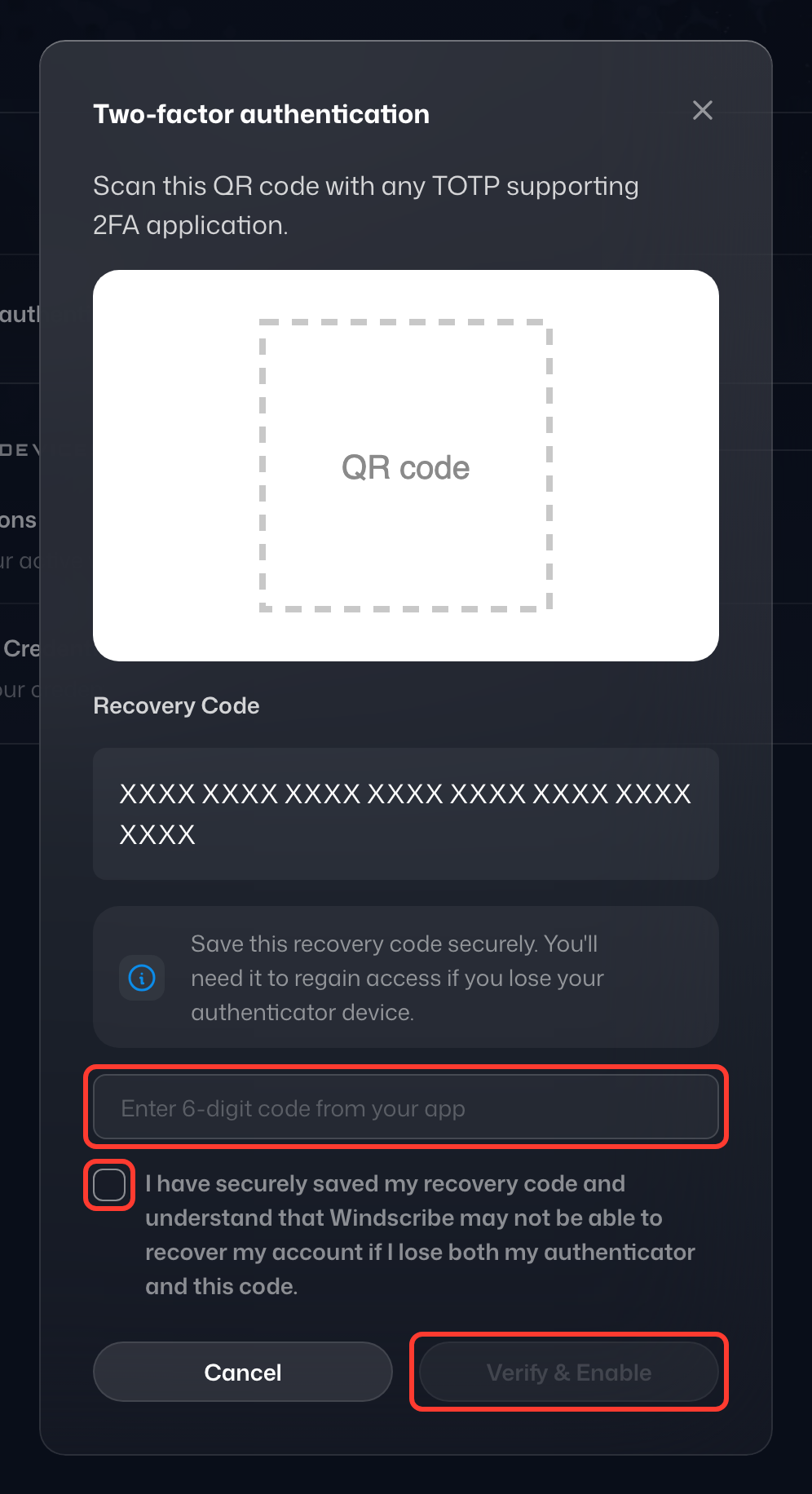
- 扫描二维码后,保存为 Windscribe 新建的条目。
- 你会在应用中看到为 Windscribe 生成的新 6 位数代码。在输入应用中的 6 位验证码下方的输入框中输入此代码。
- 将恢复码保存在安全的地方(如果你的设备丢失,这是重新进入账户的唯一途径),然后点击验证并启用。
今后每次登录 Windscribe 时,输入密码后都会要求你输入 2FA 代码。你可以在 2FA 应用中找到这个代码,它会定期生成新代码。