

VPN 测试:如何知道我的 VPN 是否正常工作?


你已经连接到 Windscribe,但怎么才能真正确定 VPN ‘确实在保护你’呢?
如果你正在问自己“怎么知道 VPN 是否正常工作’”,那可不能只看屏幕上的 “已连接” 按钮就觉得‘万事大吉’。即使 VPN 正在运行,泄漏仍可能悄悄发生,暴露你的真实 IP、位置和浏览活动。很吓人,对吧?
在本指南中,我们会带你完成 6 项‘必做测试’,检查 VPN 性能,确保它确实能保护你的隐私。
|
快速解答 符合以下情况,就说明你的 VPN 正常工作:
|
快速检查:你的 VPN 已连接吗?
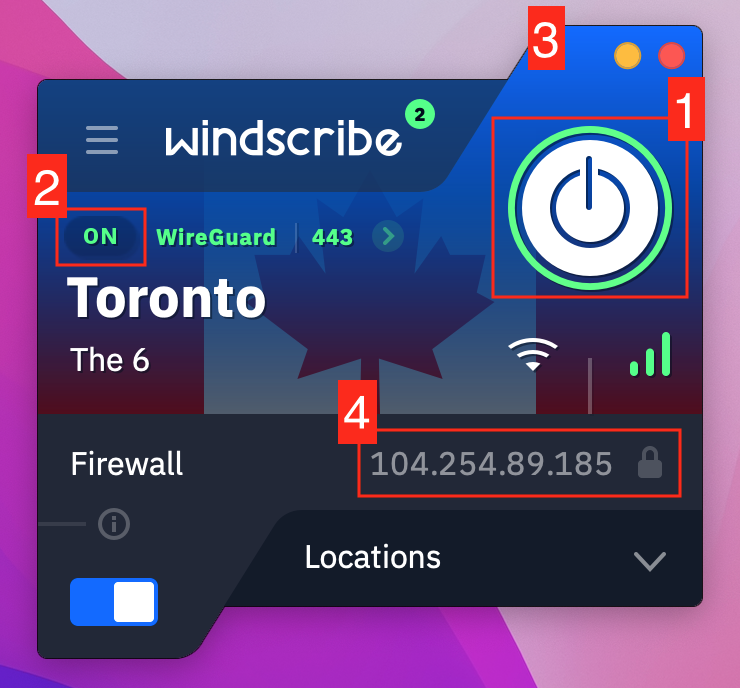
首先,确认你的 VPN 服务确实已经连接。在 Windscribe 应用中建立连接后,你会看到几个明确迹象,表明连接‘已激活’:
-
大号 ON 开关将切换到 ON 位置,并亮起绿灯。
-
左上角会显示‘已开启’的 ON 字样,并以绿色亮起。
-
应用背景会从灰色变为蓝色。
-
最后,你会发现 IP 地址已经改变,锁形图标也会闭合。这明确表明你的连接‘安全无虞’。
你也可以自行检查 IP,确认 VPN 服务是否已启用:
-
确保 VPN 已关闭,然后通过 我们的 IP 检测工具查看你的 IP 地址。
-
开启 Windscribe,连接到一个 VPN 节点,然后刷新页面。此时你的 IP 地址应该已经改变,这表明你您的 VPN 服务器已激活,真实 IP 已隐藏。
这些指示可确认您已连接到 VPN 软件,但请记住:连上 VPN 并不代表一定没有泄漏。目测确认只是个好开端,我们还需要测试 VPN 是否真的在保护您。
测试 #1:IP 地址泄漏测试(最重要的检查)
IP 地址是您的设备在互联网上的唯一标识符。当您访问网站时,IP 会用于将流量传输到您的设备或从设备发出,并识别您的相关信息,例如所在位置和互联网服务提供商 (ISP) 的名称。
VPN 会隐藏您的真实 IP 地址。连接 VPN 后,您的互联网流量会经由其服务器之一传输,并为您提供一个匿名 IP 地址。这样一来,看上去就像您正在从另一个实际地点浏览网页。如果不使用 VPN,您的真实 IP 就会暴露,任何人都能看到您从哪里上网。
以下方法可用于检查 VPN 是否真的隐藏了您的公网 IP 地址(也就是 VPN 连接中是否不存在 IP 地址泄漏)。
如何检查您的 IP 地址
首先,您需要查看自己的真实 IP 地址。方法如下:
-
如果已经连接 Windscribe,请先将其关闭。
-
前往 Windscribe 的 IP 检测工具。
-
记下您的公网 IP 地址。
-
打开 Windscribe 并连接到任意服务器
-
刷新 IP 检测页面
-
进行对比:两个 IP 应该不同。
测试成功后,您会看到:
-
不同的 IP 地址
-
不同的位置(根据您所连接的服务器,系统会显示新的城市或国家/地区)
-
不同的 ISP(此处显示的 ISP 不应再是您实际使用的互联网服务提供商,而应是与 VPN 服务器关联的提供商)。
什么 如果您的 IP 没有变化,该怎么办
如果您的 IP 地址仍然没有变化,说明 VPN 未正常工作,也没有隐藏您的真实 IP。这通常意味着连接存在问题,或您的流量未能正确通过 VPN 服务器进行路由。您可以尝试以下几个简单的故障排除步骤:
-
重启 Windscribe 应用:有时,只需重启应用就能解决连接问题,并刷新 VPN 路由。
-
切换服务器:如果某台服务器无法正常工作,请尝试连接其他 VPN 服务器。
-
检查互联网连接:确保您的设备已正确连接到互联网,并且没有其他问题影响连接。
如果这些步骤仍无法解决问题,连接可能存在更深层的问题。您随时可以联系 Windscribe 支持团队,获取更多帮助并排查故障。
测试 #2:DNS 泄漏测试(网站是否在追踪您的访问记录?)
DNS(域名系统)会将网站名称转换为计算机能够理解的 IP 地址。当 VPN 未能通过其安全隧道路由这些请求时,就会发生 DNS 泄漏,导致您访问的每个网站都暴露给 ISP 或其他第三方。也就是说,即使您正在使用 VPN,其他人仍有可能看到您的浏览活动。
DNS 泄漏是如何发生的
DNS 泄漏通常是由 VPN 配置错误造成的,即 VPN 未能正确路由 DNS 请求。如果使用了 ISP 的 DNS 服务器,而不是 VPN 的 DNS 服务器,就可能发生这种情况。有时,拆分隧道设置也会允许部分流量绕过 VPN,从而导致泄漏。
如何测试 DNS 泄漏
请按照以下步骤测试 DNS 泄漏:
-
连接到 Windscribe VPN
-
查看结果:
-
未检测到 DNS 泄漏:DNS 服务器属于 Windscribe
-
检测到 DNS 泄漏:DNS 服务器显示了您的 ISP 名称或实际位置
如何修复 DNS 泄漏
如果您&rsqu如果你遇到 DNS 泄漏,请按以下步骤操作:
-
使用内置 DNS 泄漏保护的 VPN。Windscribe 已内置此功能,可防止泄漏。
-
检查 IPv6 的工作情况。如果你的连接通过 Windscribe 支持 IPv6,对外显示的 IPv6 地址应属于 Windscribe。如果你的连接不支持 IPv6,Windscribe 应阻止 IPv6,避免其绕过隧道发生泄漏。
-
不要手动配置 DNS。让 VPN 自动处理 DNS 设置。
-
尝试其他 Windscribe 位置。切换位置或许能解决问题。
-
如果问题仍然存在,请联系 Windscribe 支持团队。
进行 DNS 泄漏测试,确认问题已经解决。如果 VPN 仍然出现 DNS 泄漏,请按照上述步骤操作,确保连接安全。
测试 #3:WebRTC 泄漏测试(你的浏览器出卖你了吗?)
WebRTC(Web 实时通信)是大多数现代浏览器内置的一项功能,可用于视频通话和实时通信(如 Zoom、Google Meet 等)。它让浏览器之间无需额外插件即可直接建立点对点连接。不过,即使你已连接 VPN,WebRTC 仍可能绕过 VPN,将你当前的 IP 地址泄露给网站。
如何测试 WebRTC 泄漏
-
连接 Windscribe
-
检查结果:
-
通过:仅显示 Windscribe VPN 的 IP 地址
-
未通过:显示你的真实 IP 地址
如何在浏览器中禁用 WebRTC
WebRTC 泄漏因浏览器而异,因此请分别测试你使用的每款浏览器。以下是在浏览器中禁用 WebRTC 的方法。
Chrome/Edge/Brave:
-
安装“WebRTC Network Limiter”扩展程序(Google 官方扩展程序)
-
或者,安装“WebRTC Leak Shield”扩展程序。
Firefox:
-
在地址栏中输入 about:config。
-
搜索 media.peerconnection.enabled。
-
双击将其设置为 FALSE。
Safari:
-
Safari 默认未启用 WebRTC,因此无需进行任何操作。
Opera:
-
与 Chrome 类似,请使用可屏蔽 WebRTC 的扩展程序。
测试 #4:IPv6 泄漏测试(大多数人都会忽略的隐蔽泄漏)
大多数 VPN 检测都只关注你的 IPv4 地址,但某些设备和网络也可以使用 IPv6。IPv4 是更早、更常见的互联网协议,地址看起来类似于 192.168.1.1。IPv6 更新,采用大得多的地址格式,看起来类似于 2001:0db8:85a3:0000:0000:8a2e:0370:7334。
如果 VPN 保护了你的 IPv4 流量,但 IPv6 流量仍通过常规互联网服务提供商传输,就可能发生 IPv6 泄漏。在这种情况下,网站和服务仍可能看到与你真实网络关联的 IP 地址。
VPN 要正常工作,必须使用 IPv6 吗?
不需要。即使没有看到 IPv6 地址,VPN 仍可能正常工作。以下三种结果都是安全的:
- VPN 显示受保护的 IPv4 地址,但不显示 IPv6 地址。
- VPN 同时显示受保护的 IPv4 地址和受保护的 IPv6 地址。
- 你的设备、网络、应用、协议或 VPN 服务器不使用 IPv6,因此 IPv6 被屏蔽或不可用。
问题不在于“没有 IPv6”,而在于连接 VPN 时出现了由常规互联网服务提供商分配的 IPv6 地址。
你有 IPv6 吗?
要检查你的设备是否有 IPv6,请按以下步骤操作:
-
访问 test-ipv6.com,或使用 Windscribe 的 IP 检测工具。
-
如果只看到 IPv4 地址,可以跳过本节。
-
如果同时看到 IPv4 和 IPv6 地址,则必须测试是否存在 IPv6 泄漏。
如何测试 IPv6 泄漏
-
连接到 Windscribe。
-
访问 test-ipv6.com 或任何其他 IPv6 泄漏测试网站。
-
检查你的真实 IPv6 地址是否可见。如果可见,说明 VPN 泄漏了你的 IPv6 地址。
如何修复 IPv6 泄漏
- 确保你的 VPN 应用已更新到最新版本。
- 尝试其他 VPN 协议或服务器。
- 断开后重新连接,然后再次测试。
- 检查你的 VPN 是支持 IPv6 流量,还是会阻止 IPv6 以防止泄漏。Windscribe 在可用的付费服务器位置支持 IPV6。
- 如果仍然存在泄漏,请联系 VPN 提供商的支持团队,并附上测试结果的截图。
- 作为临时备用方案,你可以在设备上禁用 IPv6,但除非 VPN 提供商建议,否则不应将其作为默认解决方案。
测试 #5:你能访问受限内容吗?
使用 VPN 时,人们连接 VPN 最常见的原因之一,就是访问 Netflix、BBC iPlayer、Hulu 等平台上的地区限制内容。但如果你无法访问这些内容,那就说明出了问题。下面来测试一下你的 VPN 能不能胜任。
如何测试流媒体访问
-
连接到目标国家/地区的 Windscribe 服务器(例如,要访问 BBC,请连接英国服务器)。
-
尝试访问流媒体服务(例如 Netflix)。
-
检查结果:
-
成功:内容可以正常加载,并且你可以访问目标国家/地区对应的不同内容库。
-
失败:你会看到“检测到代理”或“检测到 VPN”之类的错误被检测到”,表示该服务已阻止此连接。
为什么流媒体网站会屏蔽 VPN
流媒体服务通常会根据许可协议屏蔽 VPN,因为这些协议将内容限制在特定地区。这些平台会主动检测并屏蔽已知的 VPN IP,以确保‘遵守当地法规’。并非所有 VPN 服务器都适用于所有流媒体服务,因此必须实际测试才能确认是否可用。
流媒体无法播放时怎么办
-
尝试不同的 Windscribe 服务器。有时,换一台 VPN 服务器就能绕过限制。
-
清除浏览器 Cookie/缓存。流媒体服务可能记住了你之前的位置。
-
试试 Windscribe 的‘专用流媒体服务器’。我们的 Windflix 服务器已针对流媒体进行优化。
-
如果仍有问题,请联系支持团队,咨询哪些服务器最适合特定服务。
测试 #6:VPN 速度测试(你的连接被限速了吗?)
使用 VPN 时,加密会让连接速度自然有所下降。但如果速度下降得过于明显,可能说明还有更深层的问题。此测试可帮助判断速度变慢是由服务器过载、ISP 限速还是 VPN 配置问题造成的。
如何测试 VPN 速度
-
断开 Windscribe 连接。
-
在 Fast.com或 Speedtest.net上运行网络速度测试。
-
记下下载速度、上传速度和 ping 值。
-
连接 Windscribe 并选择一台服务器。
-
在同一网站上再次运行速度测试。
-
检查连接 VPN 后速度是否明显降低。
速度下降多少算正常?
使用 VPN 时,速度下降 10-30% 很常见,也可以接受。这是因为 VPN 加密数据需要一点额外时间。但是,如果速度下降 50% 或更多,这可能表示存在问题。不妨尝试其他节点或 VPN 协议,看看速度是否有所改善。
如何提升 VPN 速度
如果你的 VPN 很慢,并且想提升速度,可以试试以下方法:
-
连接到距离更近的节点:节点离你越近,连接通常越快。尝试连接到地理位置上离你更近的节点。
-
尝试不同的 VPN 协议:Windscribe 提供多种协议,例如WireGuard、IKEv2和OpenVPN。切换协议可能有助于提升速度,其中 WireGuard 是速度最快的协议之一。
-
避开免费或过度拥挤的节点:免费节点或用户流量较大的节点经常会因拥堵而变慢。请选择负载较低的节点。
-
检查 ISP 是否限制 VPN 连接速度:部分 ISP 会降低 VPN 流量的速度,这称为 VPN 限速。如果遇到这种情况,你可能需要改用其他端口或协议来绕过限速。
-
在一天中的不同时间进行测试:节点负载会随时间波动,因此在不同时段进行测试,可能会在非高峰时段获得更好的结果。
常见 VPN 问题及解决方法
如果测试失败,就该开始排查问题了。下面这份指南可以帮助你根据遇到的具体情况解决常见 VPN 问题。
VPN 无法连接
-
检查你的互联网连接。
-
尝试连接其他Windscribe 节点。
-
确保 Windscribe 应用已更新至最新版本。
-
暂时禁用防火墙或杀毒软件。
-
检查你的网络是否屏蔽了 VPN。
-
重启设备,清除可能存在的问题。
VPN 总是断开连接
VPN 已连接但无法使用
-
运行上面提到的所有泄漏测试。
-
清除浏览器缓存和 Cookie。
-
禁用可能干扰 VPN 的浏览器扩展程序。
-
尝试使用无痕浏览模式。
-
检查拆分隧道设置,确保流量路由正确。
无法访问某些网站
杀毒软件/防火墙阻止 VPN
-
将 Windscribe 添加到杀毒软件或防火墙的白名单/例外列表中。
-
暂时禁用防火墙或杀毒软件。
-
配置防火墙规则,允许 VPN 流量通过。
问题还没解决?联系 Windscribe 的全天候支持团队。
了解 VPN 终止开关(你的安全网)
VPN 终止开关是一项关键功能,可在 VPN 连接中断时自动断开互联网连接。这样,即使意外断线,你的真实 IP 地址也不会暴露。如果没有终止开关,你的设备可能会继续通过常规互联网连接发送流量,从而泄露你的真实位置和身份。
Windscribe 提供防火墙,相当于我们的终止开关。它会阻止 VPN 隧道以外的所有连接,防止 VPN 意外断开时发生任何泄漏。要启用 Windscribe 防火墙,只需打开应用中的“防火墙”开关。
如何测试终止开关
要确认防火墙/终止开关是否正常工作,请按以下步骤操作:
-
在 Windscribe 应用中启用防火墙/终止开关
-
连接到所选的 VPN 服务器
-
主动断开 VPN 或强制关闭应用
-
尝试浏览互联网:
-
成功:互联网连接被阻止,你无法访问任何内容
-
失败:如果仍能浏览网页,说明终止开关未正常工作
应该多久测试一次 VPN?
定期测试 VPN 服务,可以确保它按预期运行、保护你的隐私并防止泄漏。下面根据你的 VPN 使用频率和隐私保护需求,列出了相应的测试频率。
根据用户需求确定 VPN 测试频率
普通用户:
-
每月测试一次,或在发现问题时测试。
-
快速检查 IP 并进行 DNS 泄漏测试就足够了。
注重隐私的用户
-
每周测试一次,或在进行敏感操作前测试。
-
运行全部 6 项测试。
高安全需求用户
-
每次使用前都进行测试。
-
运行全部 6 项测试。
何时测试 VPN
在以下情况下,你都应该测试 VPN,以免出现意外问题:
-
VPN 应用更新后
-
操作系统更新后
-
旅行或切换网络时
-
切换服务器时
-
更改 VPN 设置后
VPN 安全检查清单:需要测试什么
请定期进行以下测试,确保你的 VPN 安全可靠并按预期运行:
-
IP 地址是否已更改?
-
是否通过 DNS 泄漏测试?
-
是否通过 WebRTC 泄漏测试?
-
IPv6 是否受到保护或已禁用?
-
流媒体是否可以正常播放?
-
速度是否可以接受?
-
防火墙/终止开关是否已启用?
为什么选择 Windscribe?(内置保护功能)
Windscribe 不止提供基础 VPN 保护,还内置了一系列防泄漏和隐私保护功能。
Windscribe’的部分功能
-
防火墙/终止开关:VPN 断开连接时阻止所有流量。
-
无日志政策:不会存储与你的浏览活动有关的数据。
-
强加密:使用 AES-256 加密保护你的数据。
-
灵活 DNS:提供可自定义的 DNS 选项,进一步保护隐私,并让你掌控 DNS 请求。
-
静态 IP: Windscribe 为需要固定 IP 地址的用户提供静态 IP。
Windscribe 的免费测试工具
Windscribe 提供简单易用的工具,用于测试您的 VPN 连接:
-
Windscribe IP 检查工具:快速核对连接 VPN 前后的 IP。
-
Windscribe DNS 泄漏测试工具:检测 DNS 泄漏。
借助这些工具,Windscribe 可确保您得到全面保护,并能随时测试 VPN 的性能。
常见问题
如何知道 Windscribe VPN 是否在我的手机上正常运行?


开启 VPN 后,别人还能看到我在做什么吗?
VPN 能在公共 Wi-Fi 上使用吗?
为什么即使开启了 VPN,我的 IP 有时仍会泄漏?
每次连接时都需要测试 VPN 吗?
IP 泄漏和 DNS 泄漏有什么区别?
免费的 VPN 测试网站值得信任吗?
Windscribe 适合下载种子吗?
如果多项 VPN 测试未通过,我该怎么办?
使用 VPN 会降低网速吗?
保持安全:养成测试 VPN 的习惯
花 5 分钟测试,守护你的在线隐私,很值。完成 6 项基本测试(IP、DNS、WebRTC、IPv6、流媒体和速度)后,你就能确认 VPN 是否尽职尽责地保护着你。测试很快,却能帮你避开重大的隐私风险。
收藏本指南,设置每月测试提醒,并始终启用终止开关以确保安全。立即测试你的 Windscribe 连接;如果需要帮助,也可以联系 Windscribe 支持。