

如何在 Mac 上设置和使用 Windscribe


在 Mac 上设置 Windscribe 基本不费劲:下载安装程序、打开安装包、同意 macOS 提示,然后连接即可。
安装后,Windscribe 可以加密 Mac 的互联网流量、隐藏你的 IP 地址,并帮助阻止应用绕过 VPN 隧道建立连接。在此过程中,macOS 会请求几项权限,因为 Apple 喜欢确保每个按钮都有人陪同监管。
本指南将介绍如何在 macOS 上安装 Windscribe、首次连接,以及配置值得了解的 Mac 专属设置。
安装前的准备
在 Mac 上设置 Windscribe 前,你需要准备以下内容:
- 运行 macOS 13 Ventura 或更高版本的 Mac: 当前 Windscribe 桌面应用支持 macOS 13 及更高版本,不支持更旧的 macOS 版本。
- Windscribe 账户: 你可以使用现有账户,也可以在设置前创建免费账户。免费账户每月默认有 2 GB 流量,确认电子邮箱地址后每月最多可获得 10 GB 流量。
- 如果需要更多,还要选择一个套餐: 免费套餐足够用来试用 Windscribe。Pro 的价格为 $9/月或 $69/年,折合 $5.75/月,包含无限流量、所有 VPN 位置和完整的 R.O.B.E.R.T. 访问权限。Build-A-Plan 允许你按每个位置每月 $1 的价格添加指定位置,每月最低消费 $3。无限流量和完整的 R.O.B.E.R.T. 访问权限可作为 $1/月的附加项购买。
如果你为账户添加了电子邮件地址,请打开Windscribe发来的确认邮件,并点击其中的链接确认该地址。
下载 Mac 版 Windscribe
推荐的 Mac 版 Windscribe 安装方式是直接从Windscribe 官方网站下载安装程序。你也可以在 Mac App Store 中找到 Windscribe,但从网站直接下载的安装程序会提供标准的桌面应用设置流程,并直接接收我们的更新。
Windscribe 桌面应用是开源的,因此任何人都可以在 GitHub 上查看客户端代码。毕竟,“兄弟,相信我们”不一定是你喜欢的安全模式。
方法 1:从官方网站安装
- 打开浏览器并前往Windscribe 官方下载页面。
- 点击 Mac 下载选项。
- 在下载文件夹中打开已下载的 .pkg 安装程序。
- 按照屏幕上的步骤操作。
- 出现提示时,点击 Install。
- 如果 macOS 请求权限,请输入 Mac 密码。
- 从应用程序文件夹或 Spotlight 打开 Windscribe。
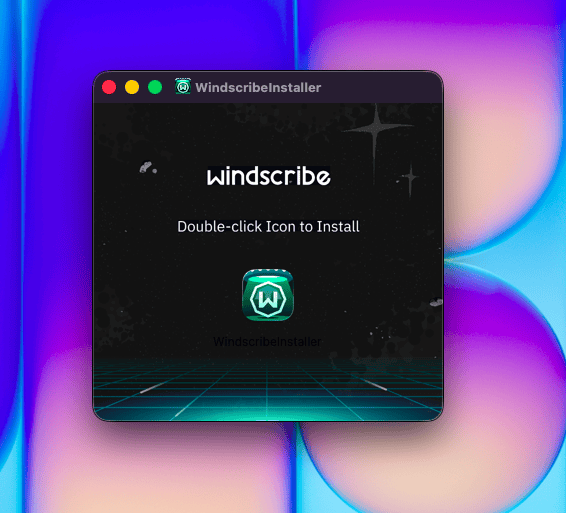
图 1:双击 WindscribeInstaller 图标以安装 Windscribe。
方法 2:从 Mac App Store 安装
你也可以从 Mac App Store 安装 Windscribe。这种方式适合大多数用户,但本指南建议使用从网站直接下载的安装程序,因为它与完整的桌面设置流程一致,并会直接接收 Windscribe 的更新。
首次连接
从应用程序文件夹、Launchpad 或 Spotlight 打开 Windscribe。
使用 Windscribe 用户名和密码登录。登录后,点击大号电源按钮进行连接。Windscribe 会自动选择当前最佳位置。
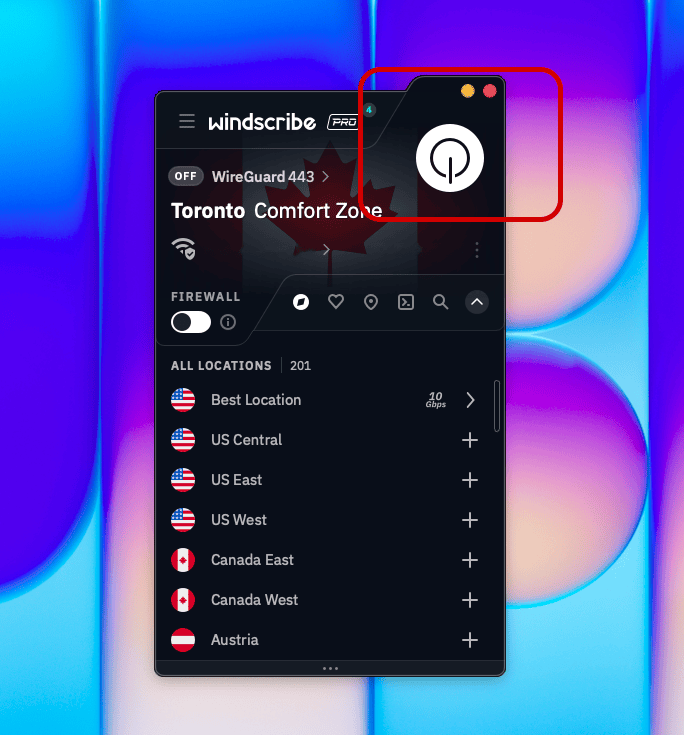
图 2:Windscribe 中高亮显示的电源按钮。
首次连接时,macOS 会要求你“Allow VPN Configurations”。点击 Allow,然后按提示输入 Mac 密码或使用 Touch ID。这样会授予 Windscribe 在 Mac 上创建 VPN 连接的权限。
如需自行选择位置,请打开位置列表并选择国家或城市。如果你需要特定地区、想比较速度,或者今天特别想让流量经过苏黎世,这会很有用。
如需断开连接,请再次点击电源按钮。
位置说明: 免费账户只能连接免费位置。付费位置带有星标,需要 Pro 订阅或包含该位置的 Build-A-Plan 订阅。
Mac 上推荐的 Windscribe 设置
Mac 使用默认配置即可正常运行,但安装 Windscribe 后,以下设置值得检查。
Firewall
Windscribe 的 Firewall会阻止流量绕过 VPN 隧道离开 Mac。如果 VPN 连接中断,Firewall 会防止应用回退到普通互联网连接并暴露你的真实 IP 地址,而是直接阻断连接。
这一点在 Mac 上很重要,因为许多应用会在后台悄悄连接:浏览器、iCloud、即时通信应用、邮件客户端、创作工具、云备份、软件更新,以及那个三年前安装后早已忘记的菜单栏应用。
对大多数 Mac 用户来说,保持 Firewall 开启是正确的选择。
Network Options
Network Options可帮助 Windscribe 决定 Mac 加入新网络时应采取什么操作。
你可以将网络标记为可信或不可信,然后告诉 Windscribe 在每个网络上如何操作。例如,家庭 Wi-Fi 可以设为可信,而酒店 Wi-Fi、机场 Wi-Fi、咖啡店 Wi-Fi 和“Free_Public_WiFi_2”则应该受到应有的怀疑。
这对 MacBook 尤其有用。如果你经常带着笔记本电脑外出,Network Options 可以帮助 Windscribe 在你加入不可信网络时自动连接。目标很简单:少操心,少犯隐私方面的小迷糊。
实用的 Mac 附加功能
基本使用 VPN 并不需要这些功能,但它们能让 Windscribe 在 macOS 上更加实用。
Split Tunneling
Split Tunneling允许你选择哪些应用或主机名绕过 VPN,同时让 Mac 上的其他流量继续通过 Windscribe 路由。
当某项服务对 VPN 闹脾气时,这会很有用。例如,你可以让浏览器、种子客户端或媒体应用使用 VPN,同时允许银行应用、工作工具、本地打印机或配送服务使用普通连接。
在 macOS 上,如果应用路由不正确,Split Tunneling 可能需要在 System Settings 中启用 Windscribe Split Tunnel Extension。Apple 对网络权限管得很严,仿佛你的电脑是个封闭式小区。
设置完成后,请测试规则,确保正确的应用正在使用正确的连接。
MAC Address Spoofing
MAC Address Spoofing有助于减少本地网络上的跟踪。
MAC 地址是本地网络使用的硬件标识符。公共 Wi-Fi 运营方有时会用它识别同一设备是否再次连接网络。MAC Address Spoofing 会随机化该标识符,让网络更难为你的 Mac 制作一份整整齐齐的签到表。
此功能在咖啡馆、酒店、机场、校园和共享办公空间等公共或共享 Wi-Fi 网络上最有用。它不会让你在整个互联网上隐身,只能帮助防范一种特定的本地网络跟踪。依然有用,也没那么瘆人。
R.O.B.E.R.T.
R.O.B.E.R.T.是 Windscribe 可自定义的 DNS 级拦截器。
连接 Windscribe 时,R.O.B.E.R.T. 可以在许多广告、跟踪器、恶意软件、钓鱼内容和其他不需要的域名加载到 Mac 前将其拦截。这样可以减少垃圾内容和跟踪,并在浏览器不得不应付某些可疑域名之前将其阻止。
可以在桌面应用中管理 R.O.B.E.R.T.,也可以在我的账户中安全下的拦截类别和自定义规则页面中管理。
R.O.B.E.R.T. 不是杀毒软件,如果你打开名为 final_invoice_v7_really_final.zip 的文件,它也救不了你;不过,它确实能有效过滤 Mac 试图访问的垃圾内容。
MacBook 的最佳设置
对 MacBook 来说,最省心的设置是:
开启 Firewall。配置 Network Options。除非出现问题,否则协议保持默认。
这样可以在保护和便利之间取得良好平衡。当 Mac 加入不可信网络时,Windscribe 可以自动响应;如果连接中断,Firewall 有助于防止流量溜出 VPN 隧道。
如果你经常使用公共 Wi-Fi,这一点尤其有帮助。最好的安全设置,就是你一边端着咖啡和充电器、一边应付 37 个浏览器标签页时也不用惦记的设置。
要检查浏览器的连接,请使用我们的IP地址查询工具对比连接前后的公网IP地址。这不会检测设备上每个应用的流量。

