

什么是 MAC 地址伪装?工作原理及使用方法


什么是 MAC 地址伪装?如何使用?
点击此处观看深入讲解 MAC 地址伪装的视频:
公共 Wi-Fi 无处不在,设备追踪也一样。
每当你连接到网络时,设备都会共享一个名为 MAC 地址的唯一标识符。网络用它来识别你的设备,并把流量发送到你的平板电脑,而不是,比如说,你室友的 iPhone。
但同一个 ID 也可以用来在不同会话和多次访问中识别你的设备。如果你不想每次去最爱的咖啡店买拿铁,或是在 42 号登机口打开笔记本电脑时都被悄悄追踪,这可不是什么好事。
解决办法就是 MAC 地址伪装(也就是造假)。MAC 地址伪装是指更改或随机化设备的 MAC 地址,让网络看到一个全新的 ID,而不是真实 ID,从而让它以为连接来自一台全新的设备。
在本指南中,你将了解什么是 MAC 地址伪装、它为何对保护 MAC 地址隐私至关重要、它何时有用(何时没用),以及如何在常见设备上更改 MAC 地址。我们还会介绍 Windscribe 内置的 MAC 地址伪装功能,让你点几下就能搞定。
什么是 MAC 地址?
信不信由你,MAC 并不是 McDonald’s 的缩写,而是 Media Access Control(媒体访问控制)的缩写。MAC 地址基本上就是设备在 Wi-Fi 和以太网中的“名牌”。它与笔记本电脑或手机中的网络硬件(例如 Wi-Fi 适配器)绑定,可帮助路由器判断“这些数据应该发送到那台设备”,而不是发给同一网络中的其他人。
MAC 地址通常长这样:00:1A:2B:3C:4D:5E。这是一个 48 位值,以六组十六进制字符对表示。在许多情况下,前三组指向制造商(通常称为 OUI,即组织唯一标识符),后三组则专属于该网络接口。
MAC 地址很容易与一个 IP 地址,但它们的作用完全不同。你的 MAC 地址就像设备在本地网络上的“名牌”。它能帮助路由器把正确的数据发送到正确的设备。
IP 地址是互联网用来向你的连接发送数据和接收数据的地址。每当你切换网络时,IP 地址都可能改变,但 MAC 地址通常保持不变。
这就涉及隐私了。如果你的设备每次连上星巴克 Wi-Fi 时都亮出同一张“名牌”,网络就很容易认出:“哦,又是你。”无论是明天再次连接,还是去了另一家采用相同 Wi-Fi 配置的星巴克,都是如此。许多设备会尝试通过 MAC 地址随机化来避免这种情况,但这项功能并不总是稳定可靠,因此主动进行 MAC 地址伪装就很有用。
什么是 MAC 地址伪装?
那么,MAC 地址伪装到底是什么?它也叫 MAC spoofing、MAC masking 或 MAC cloning。
MAC 地址伪装是指设备临时更改其向网络报告的 MAC 地址,有点像伪造设备的身份。设备不会向 Wi-Fi 网络显示真实的 MAC 地址,而是提供另一个地址,通常是随机地址,让网络以为连接来自一台新设备。
这是一种软件层面的手段。设备出厂时设置的原始 MAC 地址不会被删除或改写。它在硬件中保持不变,但操作系统可以覆盖向网络广播的地址。
你有时会看到 MAC 地址被分成两类。UAA(Universally Administered Address,通用管理地址)是出厂时分配的“真实”地址。LAA(Locally Administered Address,本地管理地址)是用户定义的地址,也是进行伪装后网络看到的地址。
最简单的理解方式是:真实 MAC 地址仍然存在,伪装只是给你换了一个在网络上使用的昵称。
为什么要伪装 MAC 地址?
你可以把 MAC 地址想成设备在本地网络上的会员卡。MAC 地址伪装会将它换成一个用完即弃的编号,这样你再次连接时,网络就不容易认出你。它能提供以下保护。
在公共 Wi-Fi 上保护隐私
咖啡馆、机场和酒店等公共网络可以记录连接过的设备,而最简单的识别方式就是查看 MAC 地址。即使你从未在强制门户中输入姓名,网络仍然可以说:“哦,是这又是那台笔记本电脑了,”下次你再出现时,网络就会这样认出你。MAC 地址欺骗可以解决这个问题,让你的设备每次接入时看起来都像全新的。
这点很重要,因为过去有些 Wi-Fi 运营商和零售场所会监测同一批设备是否反复出现,利用 Wi-Fi 信号估算客流量和回访次数。现代操作系统会通过 MAC 地址随机化来降低这种影响,而 MAC 地址欺骗则让你掌握主动权,可以有意识地使用这一功能。
绕过网络限制
网络限制很烦人,而 MAC 地址欺骗有时能帮你绕过那些最粗糙的限制。例如,有些“免费使用 30 分钟”的 Wi-Fi 热点会通过 MAC 地址追踪你的会话。更换 MAC 地址后,你看起来就像一台全新设备,计时器也可能因此重置。
有些网络还会使用 MAC 地址过滤,也就是说,只有预先获准的设备才能连接。在这种情况下,MAC 地址欺骗可以让你的设备显示另一个 MAC 地址。某些 ISP 或老旧设备也会设置基于 MAC 地址的限制,只允许在调制解调器或热点后注册固定数量的设备。借助 MAC 地址欺骗,你无需更换硬件,就能切换被计入的设备。
避免设备指纹识别
设备指纹识别是网络和服务识别你的另一种方式。它不依赖 Cookie,而是把你的设备和连接中的各种细微特征拼在一起,建立一个“八成又是这个人”的身份档案;在本地网络中,你的 MAC 地址也可能是其中一项特征。
MAC 地址欺骗会通过轮换设备 ID 来降低这种风险。如果你的 MAC 地址不断变化,网络就很难断定“没错,还是上次那台设备”,长期追踪的可靠性也会大幅下降。
网络故障排查与测试
MAC 地址欺骗不仅适合隐私爱好者,对管理员和 IT 人员也确实很有用。如果你要测试网络规则、访问控制或 DHCP 行为,更改 MAC 地址就能模拟一台“新”设备,而不必再搬来更多硬件。它还可以迫使网络将你的设备视为另一个客户端,从而帮助理清 IP 地址冲突之类的问题。
安全团队和渗透测试人员也会使用 MAC 地址欺骗,但必须获得明确授权。重点是测试真实网络会如何响应,而不是偷偷进入你无权访问的地方。
替换已注册的设备
有时,MAC 地址会被有意用作设备的“身份标识”。某些软件 许可证、网络接入系统或 ISP 配置可能会绑定到特定的 MAC 地址。因此,如果你更换了网卡、路由器或调制解调器后,某些东西突然用不了了,MAC 地址伪装可以让新硬件戴上旧的 “名牌”,这样无需在支持工单里四处折腾,也能继续保持访问。
MAC 地址伪装与 VPN:了解两者的区别
|
简单来说:MAC 地址伪装会在本地网络中隐藏你的设备 ID,而 VPN 会在更广泛的互联网中隐藏你的 IP 并加密流量。想要更全面地保护隐私,两者一起用。 |
那么,MAC 地址伪装和 VPN 到底有什么不同?很简单:MAC 地址伪装会更改设备在本地网络上的 “名牌”,而 VPN 会更改你在互联网上的 “回信地址”。
VPN 主要做三件事:向网站和远程服务器隐藏你的 IP 地址、加密你的互联网流量,以及帮助你防范 ISP 监控并绕过地理限制。
但 VPN 不会更改你的 MAC 地址,因为 MAC 地址压根不会进入 VPN 隧道。它只在本地网络中用于将流量从你的设备传输到路由器,之后便会在路由器处被丢弃。
所以在实际使用中,两者都要有:用 VPN 减少远程跟踪(网站、ISP、广告商),用 MAC 地址伪装减少本地跟踪(公共 Wi-Fi 运营商、共享网络)。Windscribe 把这两种功能都装进了同一个应用里,因为我们是少数内置 MAC 地址伪装功能的 VPN 之一。很酷,对吧?
如何在 Windscribe 中使用 MAC 地址伪装
准备好给你的设备贴上假胡子了吗?下面介绍如何在 Windscribe 中开启 MAC 地址伪装,只需点击几下即可更换 MAC 地址。
第 1 步:前往连接设置
在 Windscribe 桌面应用中,你可以在“偏好设置”→“连接”(插头图标)中找到 MAC 地址伪装功能,如下方截图所示。
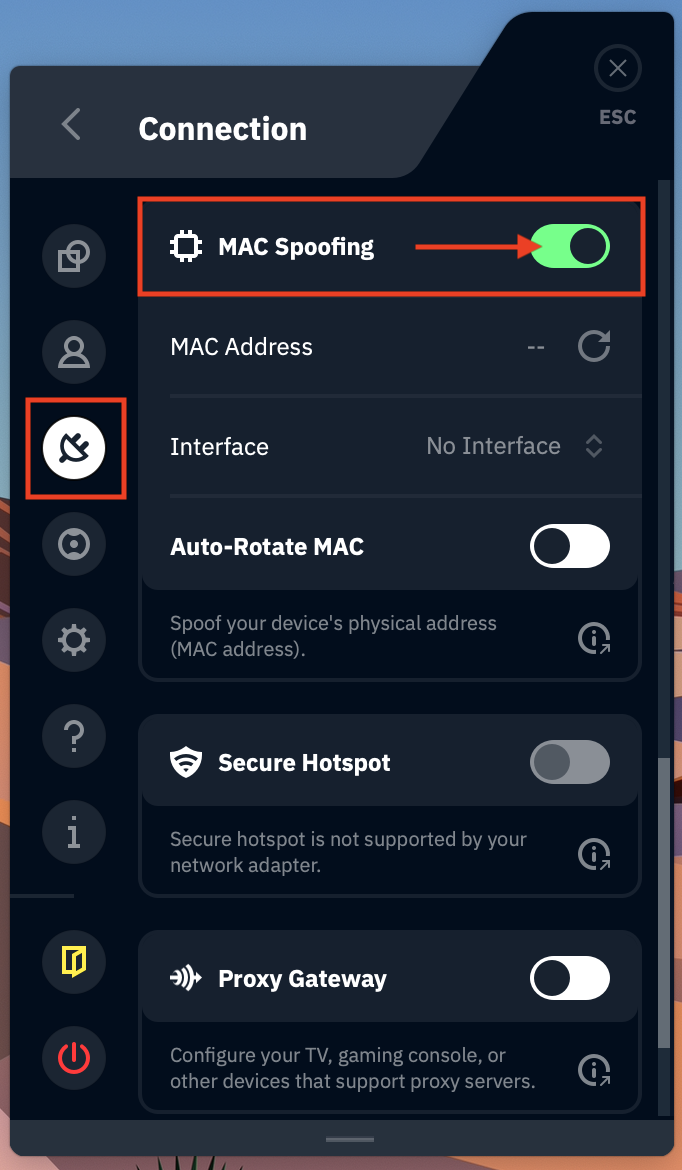
第 2 步:启用 MAC 地址伪装
在 MAC 地址伪装部分,将 MAC 地址伪装开关切换为开启(它会变成绿色)。启用后,Windscribe 会立即伪装你的 MAC 地址。
第 3 步:选择网络接口
使用接口下拉菜单选择要伪装的网络接口。通常是你的 Wi-Fi 适配器(最常见);如果使用有线连接,则选择以太网适配器。选择当前正在使用的那个即可。
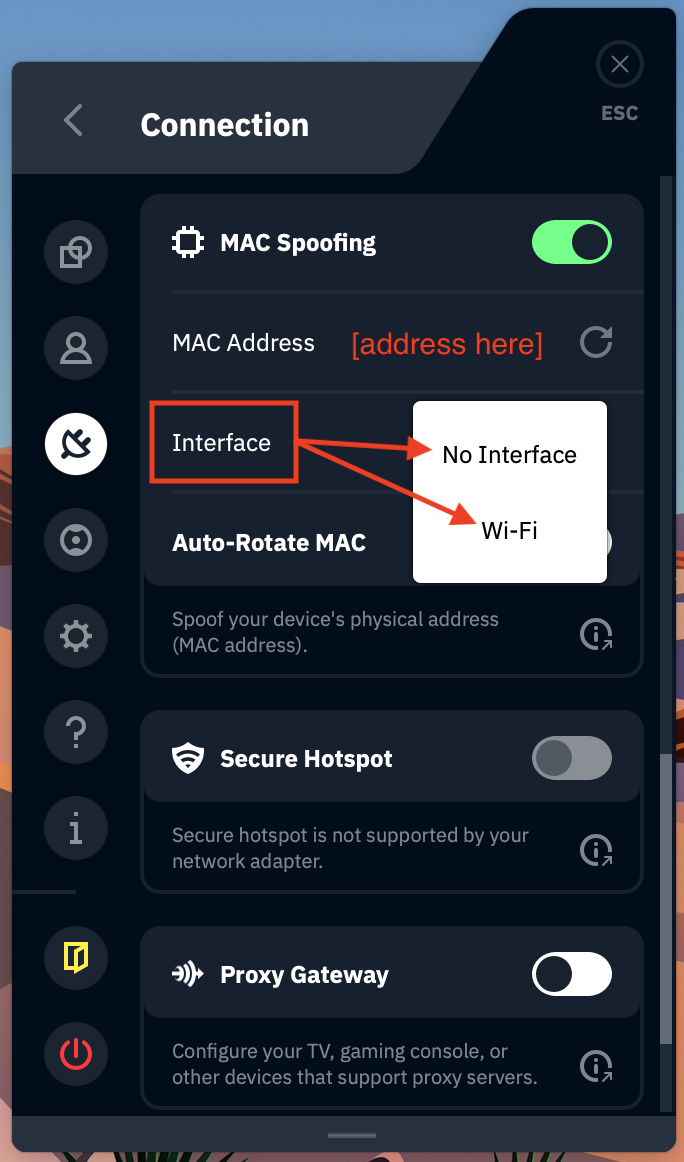
第 4 步:手动刷新(可选)
想随时换个新的 MAC 地址?点击刷新/循环图标,Windscribe 就会生成一个新的伪装 MAC 地址。应用更改时,你的连接可能会短暂断开并重新连接。
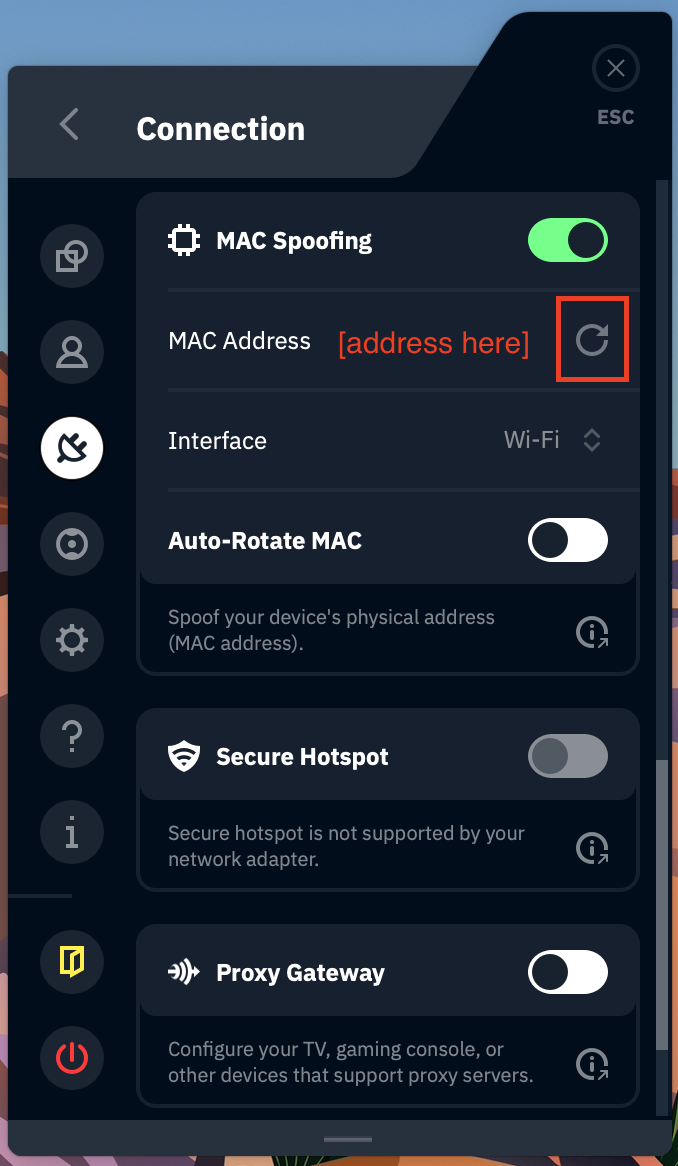
第 6 步:启用自动轮换 MAC 地址(推荐)
如果想“设置一次就不用管”,请启用自动轮换 MAC 地址选项。它会定期自动更换伪装的 MAC 地址,避免你的设备在不可信网络上看起来总是同一个回头客。
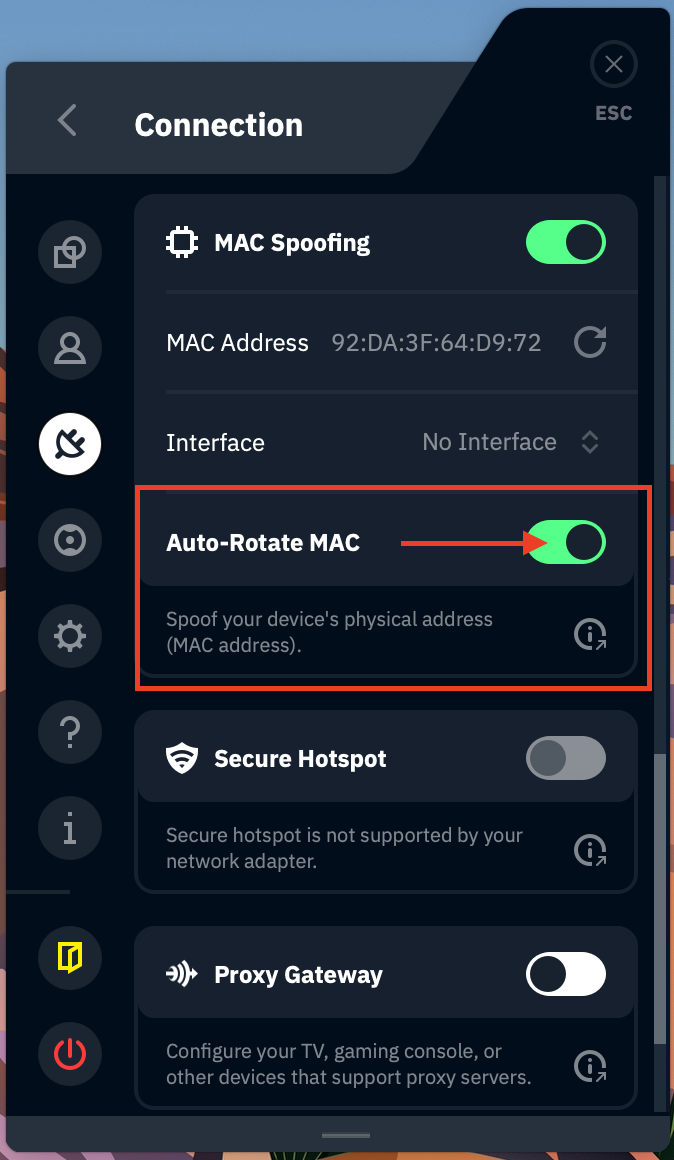
更改 MAC 地址的其他方法
不是 Windscribe 用户?你也可以使用其他手动方法,在不同设备上更改 MAC 地址。只不过比 Windscribe 麻烦多了。我们的内置功能让 MAC 地址伪装像拨动开关一样简单。不过嘛,选择权在你。
Windows
打开设备管理器 → 网络适配器 → 右键点击你的 Wi-Fi/以太网适配器 → 属性 → 高级。找到网络地址或本地管理地址,然后输入由 12 个字符组成的新 MAC 地址(不要使用冒号或连字符)。禁用后重新启用适配器(或重启电脑)即可应用更改。
如果想省事,Technitium MAC Address Changer 是一款很受欢迎的免费工具。
macOS
打开终端,然后运行:sudo ifconfig en0 ether XX:XX:XX:XX:XX:XX。将 en0 替换为你的网络接口,并将 XX:XX... 替换为你想使用的 MAC 地址。此更改通常会在重启后重置。
Linux
你可以使用 ip/ifconfig,但最简单的方法通常是 macchanger。例如:sudo macchanger -r eth0 会为该接口随机生成一个 MAC 地址(请将 eth0 替换为你实际使用的接口)。
移动设备移动设备
在 iOS (14+) 和 Android (10+) 上,系统内置了 MAC 地址随机化功能,通常会针对每个网络默认启用。手动伪装 MAC 地址一般需要越狱或获取 root 权限,对大多数人来说并不值得。
MAC 地址伪装合法吗?
伪造 MAC 地址听起来像是某种穿着连帽衫、躲在小黑屋里疯狂敲键盘的操作…但放心,你大概不会因此进监狱。在大多数地方,出于隐私目的使用 MAC 地址伪装通常是合法的。这也不是什么地下黑客技术,而是现代操作系统的标准功能;iOS、Android 和 Windows 都内置了 MAC 地址随机化功能。
真正会惹上麻烦的,是利用 MAC 地址伪装从事非法活动。例如,复制他人的 MAC 地址来冒充其设备,利用伪装绕过付费服务(比如逃掉酒店 Wi-Fi 费用,虽然确实很诱人),或者访问你无权使用的网络。这也可能违反相关网络的服务条款。
所以规则很简单:用 MAC 地址伪装保护自己的隐私,别用它溜进你无权访问的地方。换句话说,机灵点,别鬼鬼祟祟。
MAC 地址伪装的局限性
MAC 地址伪装很适合保护 MAC 地址隐私,但它并不是隐形斗篷。你可以把它看作是给设备换了一张“名牌”,而不是让设备从地球上消失。它只是多层隐私防护中的一环;如果想获得更全面的隐私保护,请将它与 VPN、跟踪器拦截和基本的良好安全习惯搭配使用。
仅限本地网络
MAC 地址仅用于本地网络,不会传出路由器,因此网站和远程服务器永远看不到它。也就是说,伪装 MAC 地址有助于保护你在当前 Wi-Fi 网络上的隐私,但无法阻止网站、应用或 ISP 查看你的互联网活动。要保护更广泛的上网隐私,你需要使用 VPN。
临时更改
使用手动方法时,MAC 地址伪装通常会在重启后重置(具体取决于你的操作方式)。这意味着更改通常只是临时的,重新连接或重启后可能需要再次伪装。使用 Windscribe 时,只要启用 MAC 地址伪装,该功能就会在应用运行期间保持生效。
仍可能被检测
有些网络比其他网络更聪明。普通咖啡店热点可能根本不在乎,但企业网络和托管网络有时会标记可疑模式、异常的 MAC 地址格式,或不断“变成”一台全新设备的设备全新的客户端。欺骗可以减少跟踪,但不能保证在任何地方都完全隐形。
常见问题
VPN 会隐藏我的 MAC 地址吗?


网站能看到我的 MAC 地址吗?
更改 MAC 地址会断开 Wi-Fi 连接吗?
MAC 地址欺骗和 MAC 地址随机化有什么区别?
Windscribe 的 MAC 地址欺骗功能能在手机上使用吗?
换了个 MAC,猜猜我是谁?
当你的设备不再逢着一个陌生 Wi-Fi 网络就主动自报家门,你的隐私就更有保障。
MAC 欺骗就像是让你的设备每次走进一个新的 Wi-Fi 房间时,都戴上一张全新的名牌。
它不会改变你的身份,也不会神奇地让你在互联网上隐身,但它确实能防止可疑或过分好奇的网络在你再次连接时轻易认出你的设备。因此,它在公共或不受信任的 Wi-Fi 网络上尤其有用——毕竟你根本不知道后台记录了些什么。
要想获得最佳效果,请搭配 VPN 使用。MAC 欺骗可减少当前所连网络中的本地追踪,而 VPN 则通过加密流量和更换 IP 地址,在更广阔的互联网上保护你。防护层面不同,目标一致:少些追踪,多些隐私。
如果你想省点事,Windscribe 内置了支持 Auto-Rotate 的 MAC 欺骗功能。只需打开它,设备就会在连接期间自动“忘掉”旧名牌。