

BitTorrent Classic ile Windscribe Nasıl Kullanılır


Windows'ta BitTorrent Classic için bir Windscribe kurulum rehberi. Bu, tarayıcıda çalışan ve aşağıdaki ayarları göstermeyen BitTorrent Web için bir rehber değildir.
Kısa Sürüm (İlk Kez Deneyenler İçin)
Sadece güvenli kurulumu istiyorsanız ve ilk okumada her ağ terimini öğrenmek istemiyorsanız, bu yedi adımı izleyin. Rehberin geri kalanı her birini daha ayrıntılı açıklar ve şimdilik yok sayabileceğiniz isteğe bağlı ekstralar ekler.
- İhtiyacınız olan peer-to-peer etkin konumları içeren Full Pro veya bir Build-a-Plan edinin.
- Windscribe'ı açın ve Firewall Mode'u Always On olarak ayarlayın.
- Peer-to-peer etkin bir konuma bağlanın.
- BitTorrent Classic'ı yalnızca Windscribe CONNECTED dediğinde açın.
- BitTorrent Classic proxy ayarlarını (none) olarak bırakın.
- Gerçekten bir şey indirmeden önce torrent IP kontrolünü çalıştırın (bkz. Güvenli Bağlantıyı Doğrulama).
- Windscribe'ı bağlantıdan kesmeden önce BitTorrent Classic'ten çıkın.
Güvenli yolun tamamı budur. Aşağıdakilerin hepsi ayrıntı ve isteğe bağlı ince ayardır.
Başlamadan Önce
Destek ekibine ulaşmanıza gerek kalmadan işinizi görecek birkaç bilgi:
- Peer-to-peer trafiği ücretli plan özelliğidir. Full Pro'da ve Build-a-Plan'da planınıza dahil sunucu konumlarında çalışır. Ücretsiz sunucularda devre dışıdır.
- Peer-to-peer etkin bir konuma bağlanın. Çoğu ücretli konum buna izin verir. Windscribe uygulamasında peer-to-peer'a izin vermeyen her konum üzeri çizili P2P simgesiyle işaretlenir; bu sunuculardan uzak durmak için o simgeyi kullanın. Birkaç konum yerel kısıtlamalar veya sağlayıcı kuralları nedeniyle hariç tutulur. Tam liste zamanla değişebilir, bu yüzden uygulama içi simgeler en güncel rehberdir.
- Bunun için Windscribe Residential Static IP kullanmayın. Residential Static IP'ler peer-to-peer etkin değildir, bu yüzden trafik geçmez.
- Sıkıcı ama gerekli satır: bir VPN, IP'nizi kimin görebileceğini değiştirir; ne yapmaya izinli olduğunuzu değil. Yalnızca kullanma hakkınız olan içeriği indirin veya paylaşın ve yaşadığınız yerdeki yasalara uyun.
Önce Windscribe Kurulumu
BitTorrent Classic ile işlem sırası, istemcideki herhangi bir ayardan daha önemlidir; çünkü güvenlik ağınız istemci değil, Windscribe uygulamasıdır. İstemci açılmadan önce VPN'i kurun.
Neden "kill switch" değil de Firewall: kill switch tepkiseldir. VPN düştüğünü fark ettikten sonra bağlantıyı keser ve o boşlukta paketler hâlâ gerçek IP'niz üzerinden çıkabilir. Windscribe'in Firewall'ı proaktiftir. Always On seçiliyken Always-On Firewall, uygulama çıksa, çökse veya bilgisayar yeniden başlasa bile VPN tüneli dışındaki trafiği engelleyecek şekilde tasarlanmıştır. Sektörde buna failing closed denir. Gözetimsiz bıraktığınız torrentler için meselenin tamamı budur.
Doğru sıra, Windscribe'in kendi torrent en iyi uygulama rehberini yansıtır:
- Windscribe uygulamasını açın. Preferences > Connection bölümüne gidin ve Firewall Mode'u Always On yapın.

Firewall Mode Automatic olarak ayarlı (varsayılan)
Firewall Mode Always On olarak ayarlı (İstediğiniz budur) - Peer-to-peer etkin bir konuma bağlanın ve uygulama CONNECTED gösterene kadar bekleyin. Beklemeyi atlamayın.
- Ancak şimdi BitTorrent Classic'ı açın. VPN bağlanmadan önce açmak, gerçek IP'nizi tracker'lara ve peer'lara duyurma riski taşır.
- Torrent'ınızı ekleyin ve indirin.
- İndirme bitince, seed etmeye devam etmek istemiyorsanız torrent'ın üzerine sağ tıklayıp Stop seçin. Yalnızca istemcide listelenmesini istemiyorsanız BitTorrent Classic'ten kaldırın. (VPN üzerinden seed etmeye devam etmek istiyorsanız çalışır bırakmanız yeter.)
- BitTorrent Classic'ten tamamen çıkın (File > Exit); yalnızca pencereyi kapatmayın.
- Windscribe'ı ancak istemci kapandıktan sonra bağlantıdan kesin. Always-On Firewall'ı torrent dışında açık istemiyorsanız sonrasında kapatın.
BitTorrent Classic Ayarları
Burada beklediğinizden daha az yapılandırma var ve bu bilerek böyle: korumayı VPN uygulaması sağlıyor.
Proxy
Options > Preferences > Connection. Type açılır listesi olan bir Proxy Server bölümü göreceksiniz (SOCKS4, SOCKS5, HTTP, HTTP Connect). (none) olarak bırakın. Windscribe artık barındırılan SOCKS5 proxy sunucuları çalıştırmıyor, bu yüzden buraya girecek Windscribe proxy kimlik bilgisi yok. Windscribe kurulumu için desteklenen yol, istemci içi proxy değil, VPN uygulaması artı Always-On Firewall'dır. Bu bölüme yalnızca kendi ayrı proxy'nizi çalıştırıyorsanız dokunun; bu rehberin kapsamı dışındadır.
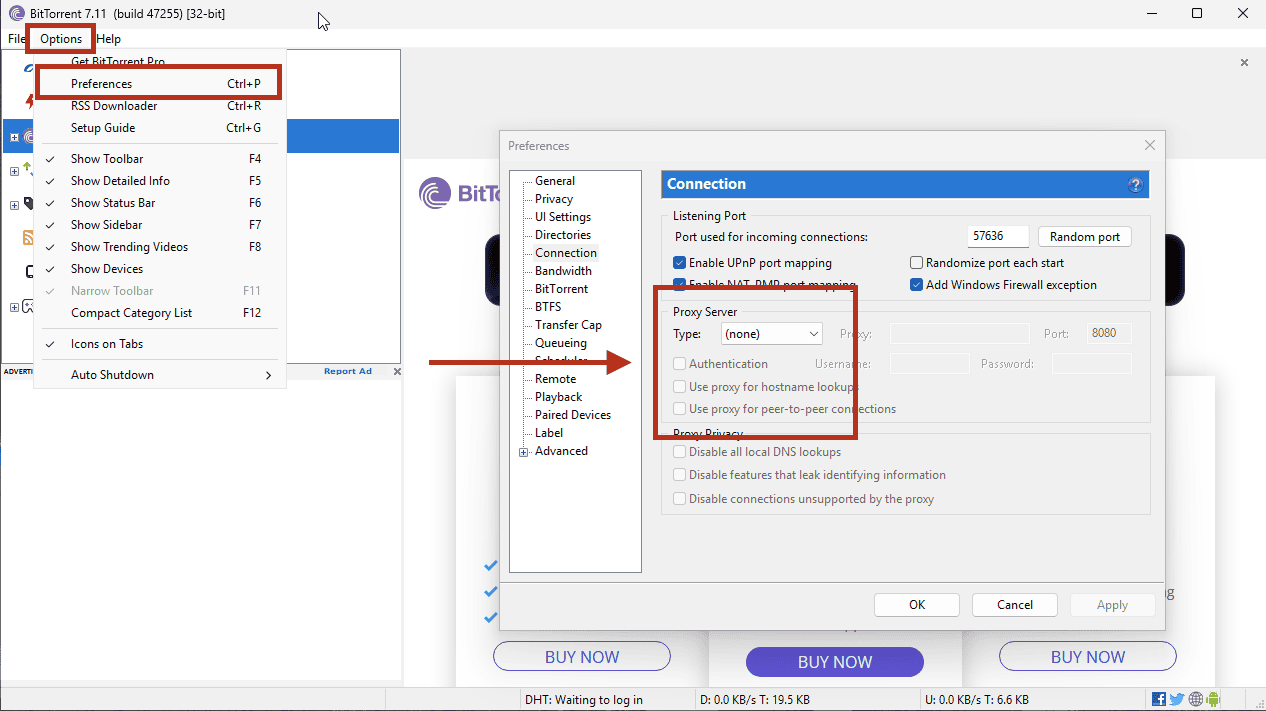
BitTorrent Classic'in Options > Preferences > Connection paneli, Proxy Type (none)
"Binding" Üzerine Bir Not
Bazı torrent istemcileri, VPN arayüzü düştüğünde trafik göndermeyi reddetmesi için istemciyi belirli bir ağ bağdaştırıcısına kilitlemenize izin verir. qBittorrent gibi istemciler bunu doğrudan sunar ve istemci destekliyorsa VPN arayüzüne binding iyi bir ekstra katmandır. BitTorrent Classic'te net bir bağdaştırıcı/arayüz binding seçeneği görmüyorsanız bunun yerine Windscribe'in Always-On Firewall'ına güvenin.
İsteğe Bağlı: Port Forwarding (İleri Düzey)
İsteğe bağlı ileri düzey bölüm: yalnızca seed performansı veya bağlanabilirlik önemsediğinizde kullanın. Gizlilik için gerekli değildir ve yeni başlayanlar tamamen atlayabilir. Port forwarding gelen bağlantılara, bağlanabilirliğe ve seed oranlarına yardımcı olabilir ama isteğe bağlıdır. Windscribe'in plana göre sundukları:
- Pro kullanıcılar: hesap sayfanızdan talep edilen ephemeral port forwarding. Ekstra ücret olmadan dahildir ve bir seferde yedi gün sürer; ardından yeniden talep edersiniz.
- Build-a-Plan ve free: ephemeral port forwarding yok. Build-a-Plan, planınızdaki ücretli peer-to-peer etkin konumlarda peer-to-peer trafiği taşıyabilir ancak ephemeral port forwarding yalnızca Pro'ya özgü bir özelliktir.
- Kalıcı port forwarding: satın alınmış bir Static IP gerektirir.
Plandan bağımsız sert kural: torrent için Residential Static IP satın almayın. Residential Static IP'ler peer-to-peer etkin değildir, bu yüzden üzerinden seed işe yaramaz. Seed için Static IP istiyorsanız peer-to-peer etkin bir konumda Datacenter Static IP kullanın.
Bir port ayırırsanız BitTorrent Classic'te sabit bir dinleme portu seçin (proxy ayarlarıyla aynı Options > Preferences > Connection panelindedir) ve başlangıçta portu rastgeleleyen seçeneği kapatın. Windscribe port forward oluştururken o dinleme portunu iç port olarak kullanın; Windscribe ardından peer'ın gerçekten bağlandığı dış portu gösterir. O paneldeyken UPnP ve NAT-PMP'yi kapatın ki istemci kendi başına farklı bir port eşlemesin.
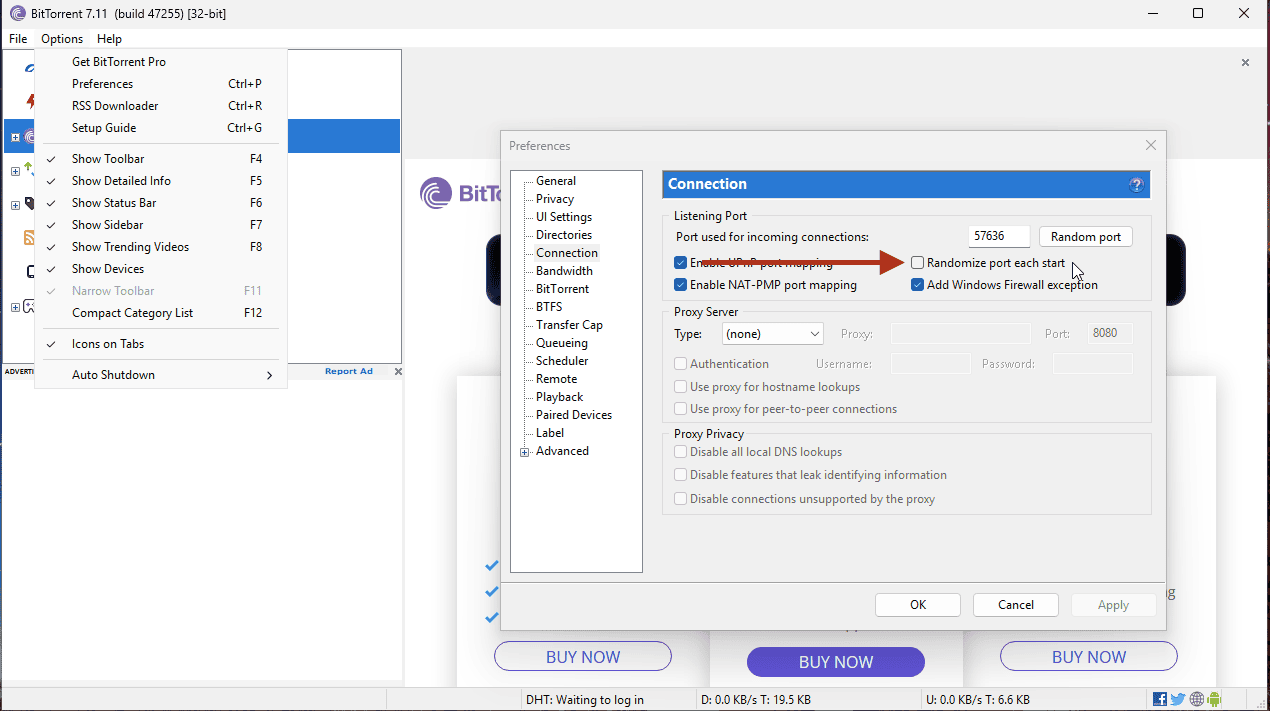
Port forward oluşturmadan önce "Randomize port each time BitTorrent starts" seçeneğini kapatın
Güvenli Bağlantıyı Doğrulama
Tarayıcı sızıntı testi torrent istemciniz hakkında hiçbir şey kanıtlamaz; çünkü istemci ve tarayıcı farklı yollar izleyebilir. İstemciyi doğrudan doğrulayın.
- Windscribe bağlıyken tarayıcıda Windscribe'in what is my IP sayfasıyla IP adresinizi kontrol edin. Bu, torrent denetleyicisinin eşleşmesini beklediğiniz VPN adresidir.
- ipleak.net gibi üçüncü taraf bir hizmetten torrent IP kontrol magnet'i veya .torrent ekleyin. Gerçek içerik indirmez; tracker yalnızca istemcinizin duyurduğu IP'yi kaydeder ve bildirir — testin tüm amacı budur.
- Torrent denetleyicisinin bildirdiği IP'nin birinci adımdaki VPN adresiyle eşleştiğini doğrulayın. Eşleşmelidir. Ev IP'niz görünürse durun, Firewall'ın Always On olduğunu ve uygulamanın CONNECTED gösterdiğini onaylayın, sonra yeniden deneyin.
Torrent denetleyicisi Windscribe IP'sini gösteriyor ve gerçek adresiniz hiçbir yerde görünmüyorsa BitTorrent Classic amaçlandığı gibi Windscribe üzerinden yönlendiriliyor demektir.
İsteğe bağlı sorun giderme: tracker'lar bağlanmıyor
İstemci bağlanıyor ama belirli tracker'lar bağlantıyı reddediyorsa, reklamlar, tracker'lar, kötü amaçlı yazılımlar ve özel kurallar için Windscribe'ın sunucu tarafı alan adı engelleyicisi olan R.O.B.E.R.T.'i kontrol edin. Standart engelleme listeleri masaüstü uygulamasından açılıp kapatılır; daha kapsamlı denetimler ve özel kurallar ise hesabınızda Hesabım > Güvenlik altındadır. Agresif bir engelleme listesi meşru bir tracker alan adını yakalıyorsa, bu alan adını Özel Kurallar sayfasında İzin Ver kuralı olarak ekleyin ve istemciyi yeniden başlatın.
Sık Sorulan Sorular
Windscribe'ın ücretsiz planında torrent yapabilir miyim?


BitTorrent Classic'te SOCKS5 proxy ayrıntılarını girmem gerekir mi?
Windscribe kullanmak beni anonim yapar mı?
Güvenli torrent için port forwarding gerekir mi?
Hangi sunucuya bağlanmalıyım?
İndirmem başlıyor ama tracker'lar bağlanmıyor. Sorun ne?
Windscribe Edinin
Peer-to-peer ücretli plan gerektirir, bu yüzden Full Pro alın veya konumlarınıza uyan planı oluşturun, peer-to-peer etkin bir sunucuya bağlanın ve tamamen yasal Linux dağıtımlarınızı indirmeye geri dönün.