

Port Forwarding Nasıl Kurulur


YASAL UYARI: Kurduğunuz IP ve Bağlantı Noktasına yalnızca yetkili tarafların erişebilmesini sağlamak sizin sorumluluğunuzdadır. Yerel cihazda herhangi bir kimlik doğrulaması olmadan bağlantı noktası yönlendirmeyi kullanırsanız, basit bir bağlantı noktası taramasıyla cihazınıza İnternet'teki herkes erişebilir. Windscribe, dahili hizmetinizde kimlik doğrulamanın yetersiz olması veya hiç olmamasından kaynaklanan hiçbir kayıp veya zararın sorumluluğunu kabul etmez.
Bağlantı noktası yönlendirme genellikle şirket içinde barındırılan hizmetler (Plex, NAS), eşler arası uygulamalar ve — oyun konsolları için özellikle NAT'ı açmak için kullanılır. Xbox ve Katı NAT'ın parti sohbeti ve eşleştirmeyi engellediği PlayStation. Bağlantı noktası yönlendirmeyi ayarlamak için öncelikle web sitemizden bir Statik veya Residential IP satın almanız gerekir.
Bunu yaptıktan sonra bağlantı noktası yönlendirmeyi yapılandırmanın iki yolu vardır. Windscribe istemcisi kullanma veya aracılığıyla manuel bir konfigürasyon.
Windscribe Uygulamasını Kullanarak Port Forwarding Kurulumu
1. Adım
Statik IP'yi satın aldıktan sonra Windscribe uygulamasında oturum açın ve Statik IP'ler listenizi görmek için Konumlar sekmesindeki Static IP simgesine tıklayın: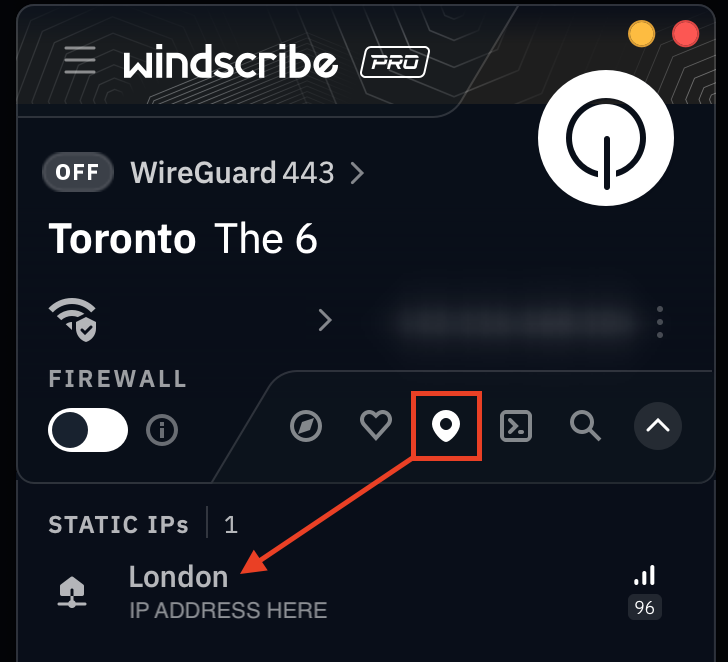
2. Adım
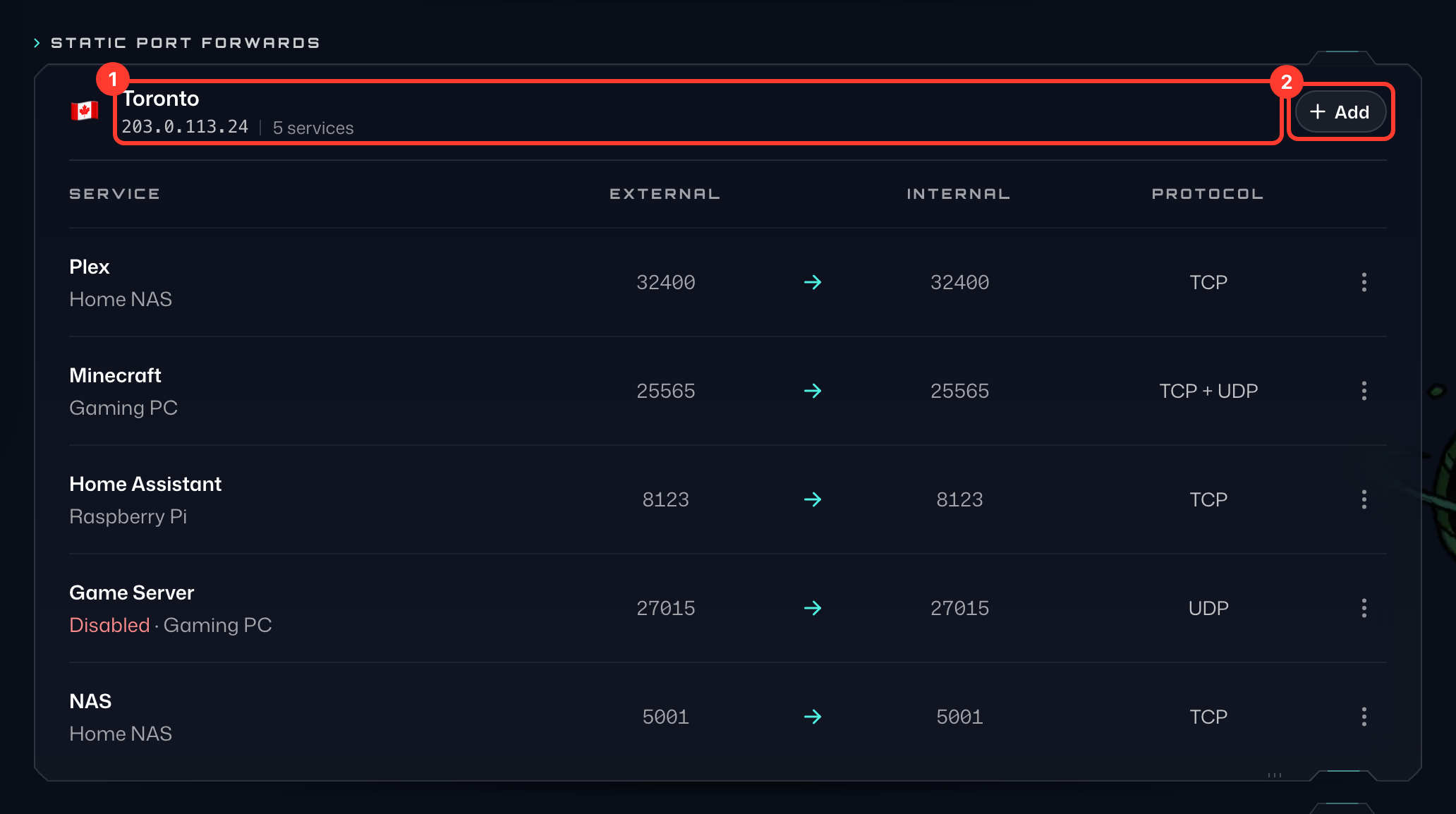
Bir tarayıcı penceresi açın, Windscribe web sitesinde oturum açın ve hesabınızdaki Port Yönlendirme sekmesine gidin. Statik Port Yönlendirmeleri bölümünde, uygulamada gördüğünüz statik IP sunucularının (1) aynısını göreceksiniz.
3. Adım
Port Yönlendirmesi Ekle formunu açmak için bağlanmak istediğiniz sunucunun sağındaki + Ekle düğmesine (2) basın:
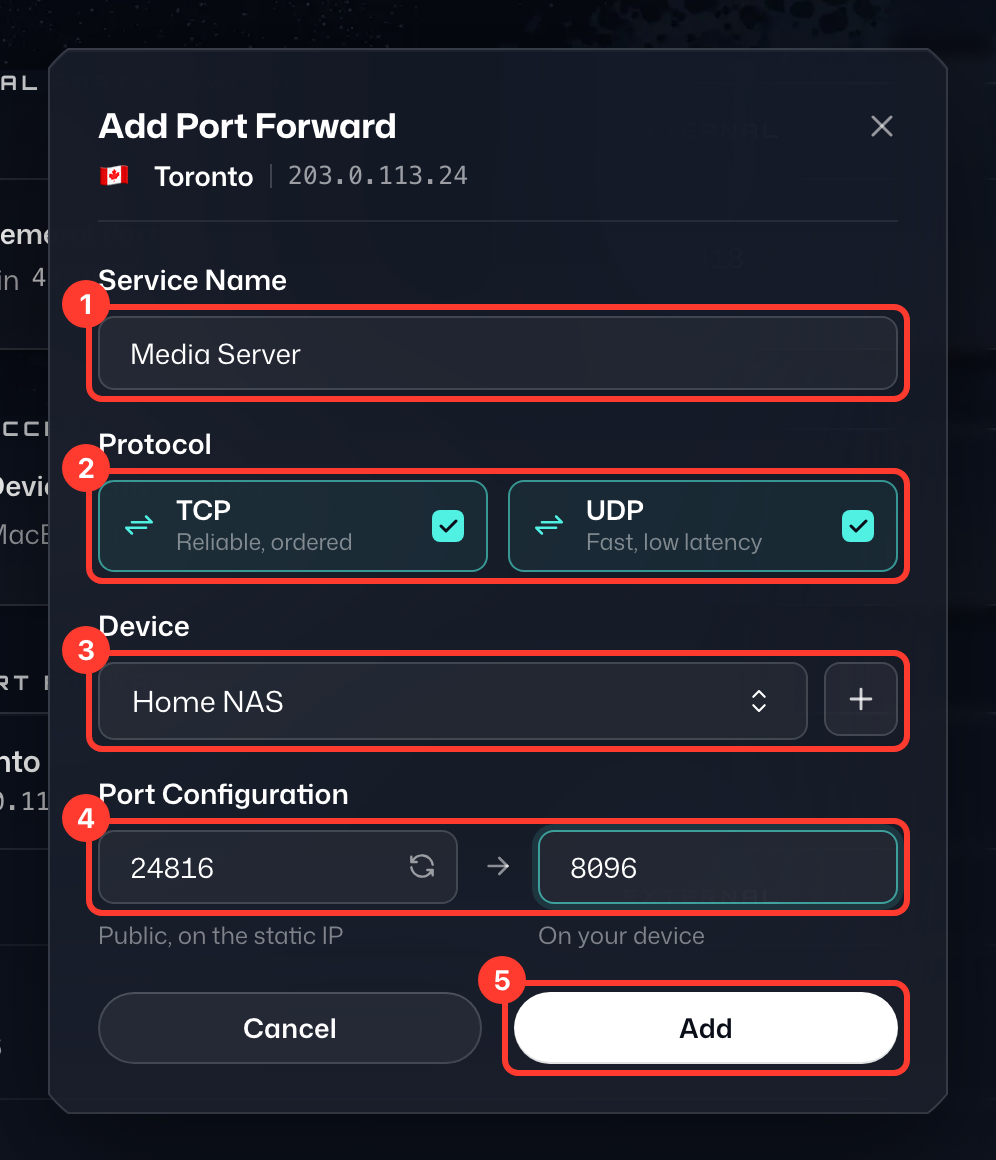
- Hizmet Adı (1) - Yapılandırma için yalnızca bir etikettir; istediğiniz adı verin.
- Protokol (2) - Port yönlendirmenizin kullandığı protokol. Emin değilseniz hem TCP hem de UDP seçili kalsın.
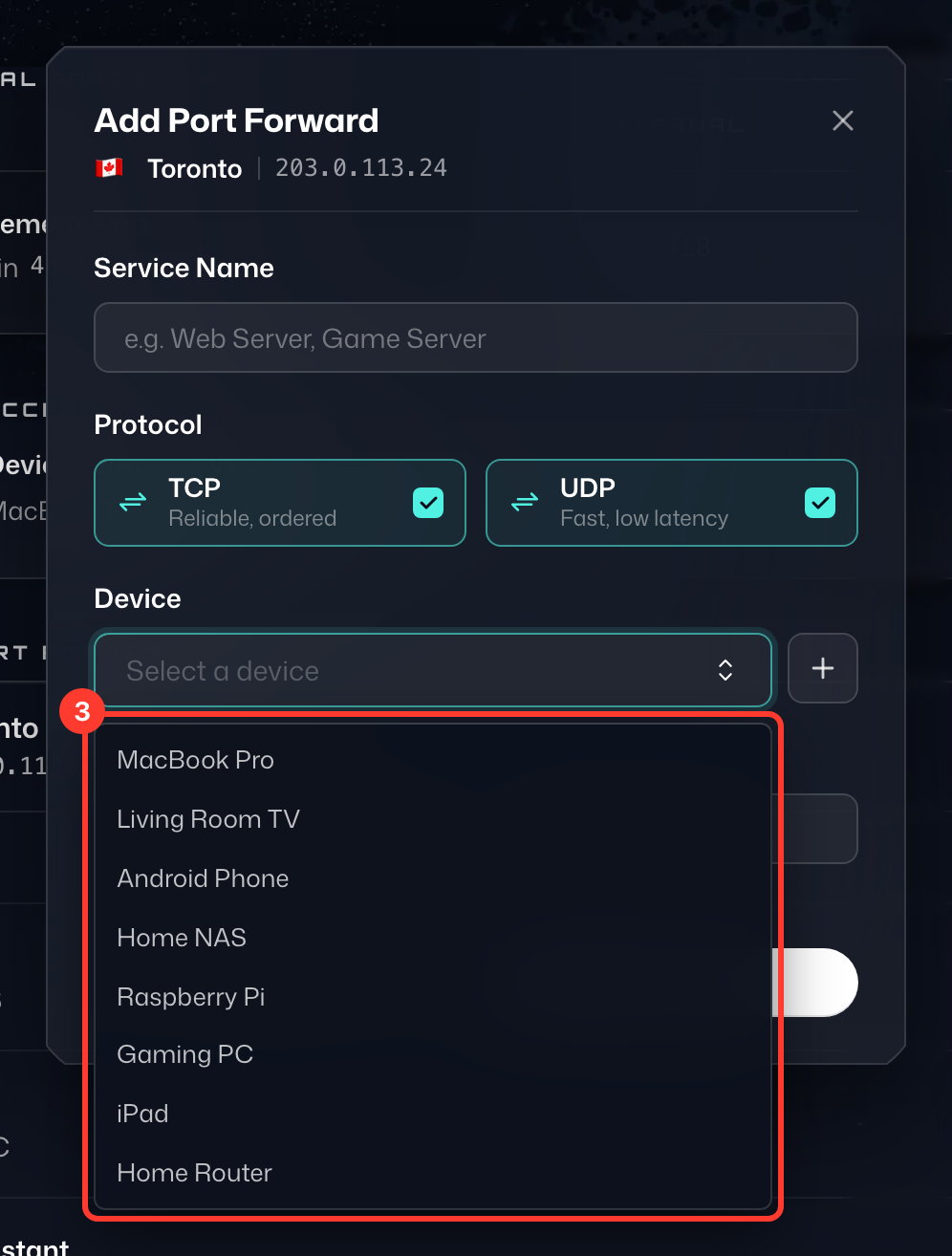
- Cihaz (3) - Port yönlendirebileceğiniz tüm cihazlar. Bir cihazda Windscribe'da oturum açtığınızda cihaz bu listede görünür. Cihazları Port Yönlendirme sekmesindeki Cihaz Erişimi › Yönet bölümünden yeniden adlandırabilirsiniz.
- Dış Port - Port Yapılandırması (4) altındaki sol kutu: sizin veya başkalarının bağlanacağı, VPN sunucusunun herkese açık portu. Sizin için uygun bir port otomatik olarak doldurulur; bunun yerine 1024 ile 45000 arasında herhangi bir port yazabilir ya da başka bir portun sizin için seçilmesi için kutudaki yenile düğmesine basabilirsiniz.
- İç Port - Port Yapılandırması altındaki sağ kutu: uygulamanın/hizmetin dinlediği yerel port. Buna http://localhost:port üzerinden erişebilmeniz gerekir (port yerine uygulamanın gerçek portunu yazın).
Ayrıntıları kullanmak istediğiniz ayarlarla doldurun ve Ekle (5) düğmesine basın.
4. Adım
Uygulama/hizmet bağlantı noktasının çalıştığından emin olun olmadan VPN. Ziyaret etmek http://localhost:port tarayıcınızda ve hizmetin gerçekten çalıştığından emin olun.
VPN olmadan test ettikten sonra Windscribe uygulamasını açın ve yukarıda yapılandırdığınız Static IP sunucusuna bağlanın. Bağlandıktan sonra hizmeti yeniden başlatmak da iyi bir fikirdir.
Bu noktada her şey doğru ayarlanmış ve çalışıyorsa internetteki herhangi bir cihazdan VPN sunucusu aracılığıyla cihazınıza erişebilmelisiniz.
Tamamlanmış bir port yönlendirmesi böyle görünür: statik IP'nizin dış portuna (1) gelen trafik, cihazınızın iç portuna (2) yönlendirilir. Test etmek için tarayıcıda statik IP'nizi ve ardından dış portu açın, örneğin http://203.0.113.24:24816.
Bu, Windscribe'ın çalıştığı cihazda çalışmaz; çünkü bir yönlendirme döngüsü oluşturur. Farklı bir bilgisayardan veya telefondan test edin.
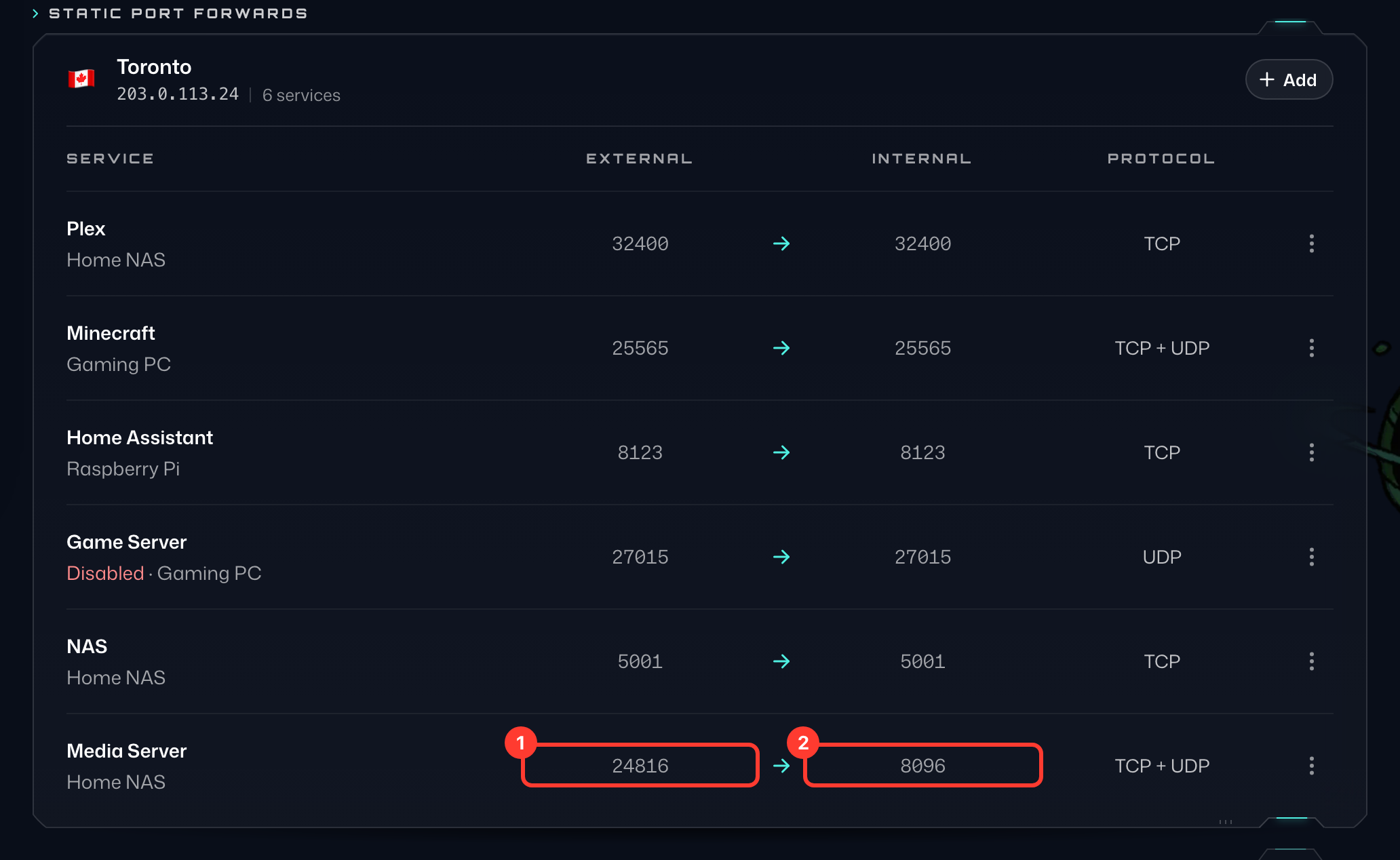
Bunun yalnızca Plex, NAS vb. gibi diğer uçta çalışan bir web sunucusu varsa işe yarayacağını unutmayın.
Port Forwarding'nin Manuel Yapılandırma Yoluyla Kurulumu
1. Adım
Bir tarayıcı açın, Windscribe web sitesinde oturum açın ve hesabınızdaki Port Yönlendirme sekmesine gidin. Statik Port Yönlendirmeleri bölümünde satın aldığınız tüm statik IP sunucularını (1) göreceksiniz.
2. Adım
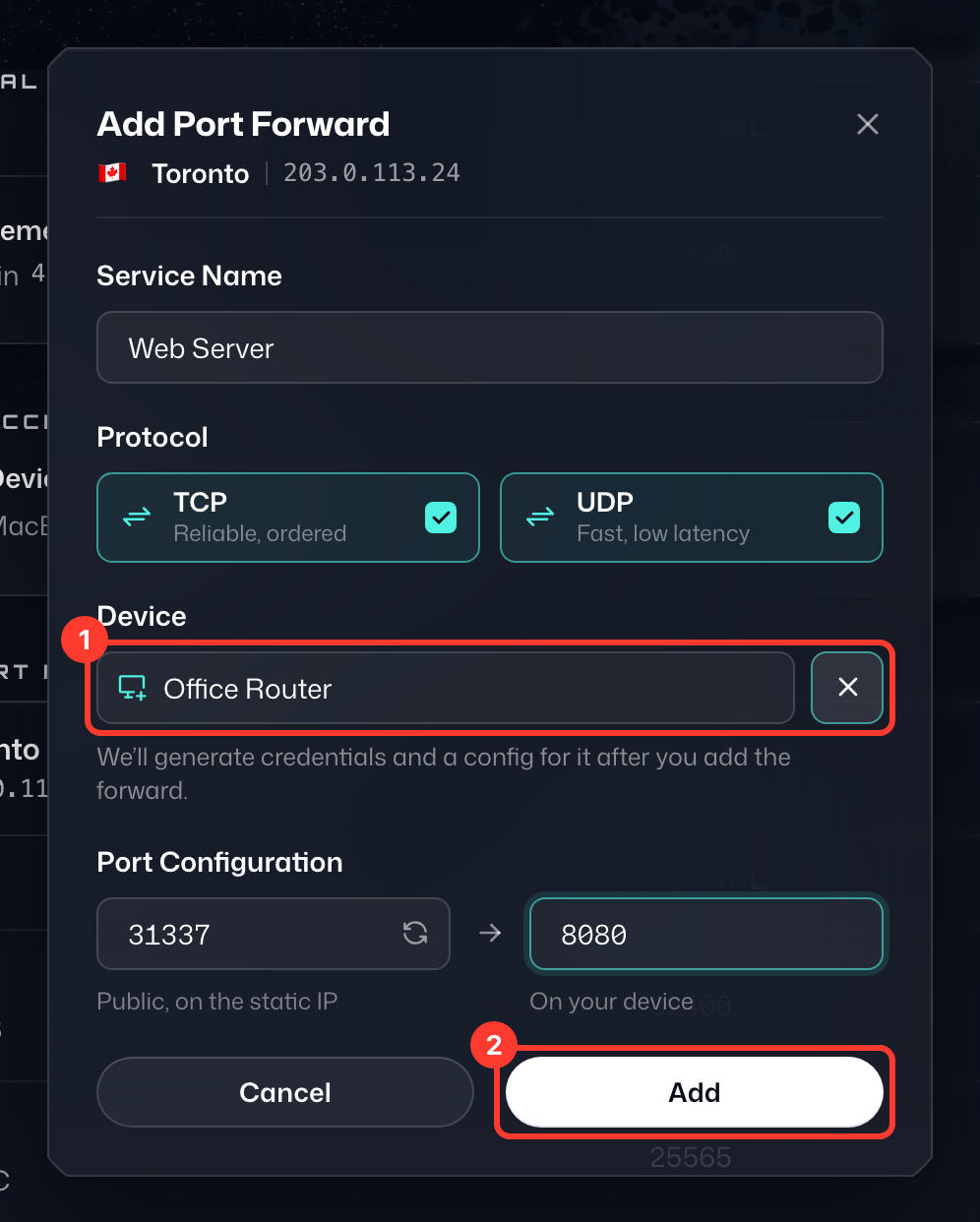
Port Yönlendirmesi Ekle formunu açmak için bağlanmak istediğiniz sunucunun sağındaki + Ekle düğmesine (2) basın:
- Hizmet Adı - Yapılandırma için yalnızca bir etikettir; istediğiniz adı verin.
- Protokol - Port yönlendirmenizin kullandığı protokol. Emin değilseniz hem TCP hem de UDP seçili kalsın.
- Cihaz (1) - Cihaz listesinin yanındaki + düğmesine (Yeni cihaz) basın ve cihaz için bir ad girin, örneğin yönlendiriciniz.
- Dış Port - Port Yapılandırması altındaki sol kutu: sizin veya başkalarının bağlanacağı, VPN sunucusunun herkese açık portu. Sizin için uygun bir port otomatik olarak doldurulur; bunun yerine 1024 ile 45000 arasında herhangi bir port yazabilir ya da başka bir portun sizin için seçilmesi için kutudaki yenile düğmesine basabilirsiniz.
- İç Port - Port Yapılandırması altındaki sağ kutu: uygulamanın/hizmetin dinlediği yerel port. Buna http://localhost:port üzerinden erişebilmeniz gerekir (port yerine uygulamanın gerçek portunu yazın).
Ayrıntıları kullanmak istediğiniz ayarlarla doldurun ve Ekle (2) düğmesine basın.
3. Adım
Port yönlendirmesini ekledikten sonra yeni cihaz için açılan Kurulum penceresi (örneğin Office Router Kurulumu) cihazın Bağlantı IP'si, Kullanıcı Adı ve Şifre bilgilerini (1) gösterir. OpenVPN yapılandırma dosyasını indirmek için Yapılandırmayı İndir (2) düğmesine tıklayın (veya kopyalamak için Yapılandırmayı Kopyala'ya tıklayın) ve bu bilgileri cihazınızdaki OpenVPN ayarlarında kullanın. Şifre bir daha gösterilemez; bu yüzden pencere ancak yapılandırmayı indirdikten veya kopyaladıktan sonra kapanır. (Yapılandırma 443 portunda UDP kullanır; bunu değiştirmek isterseniz .ovpn dosyasını bir metin düzenleyicide düzenlemeniz yeterlidir.)
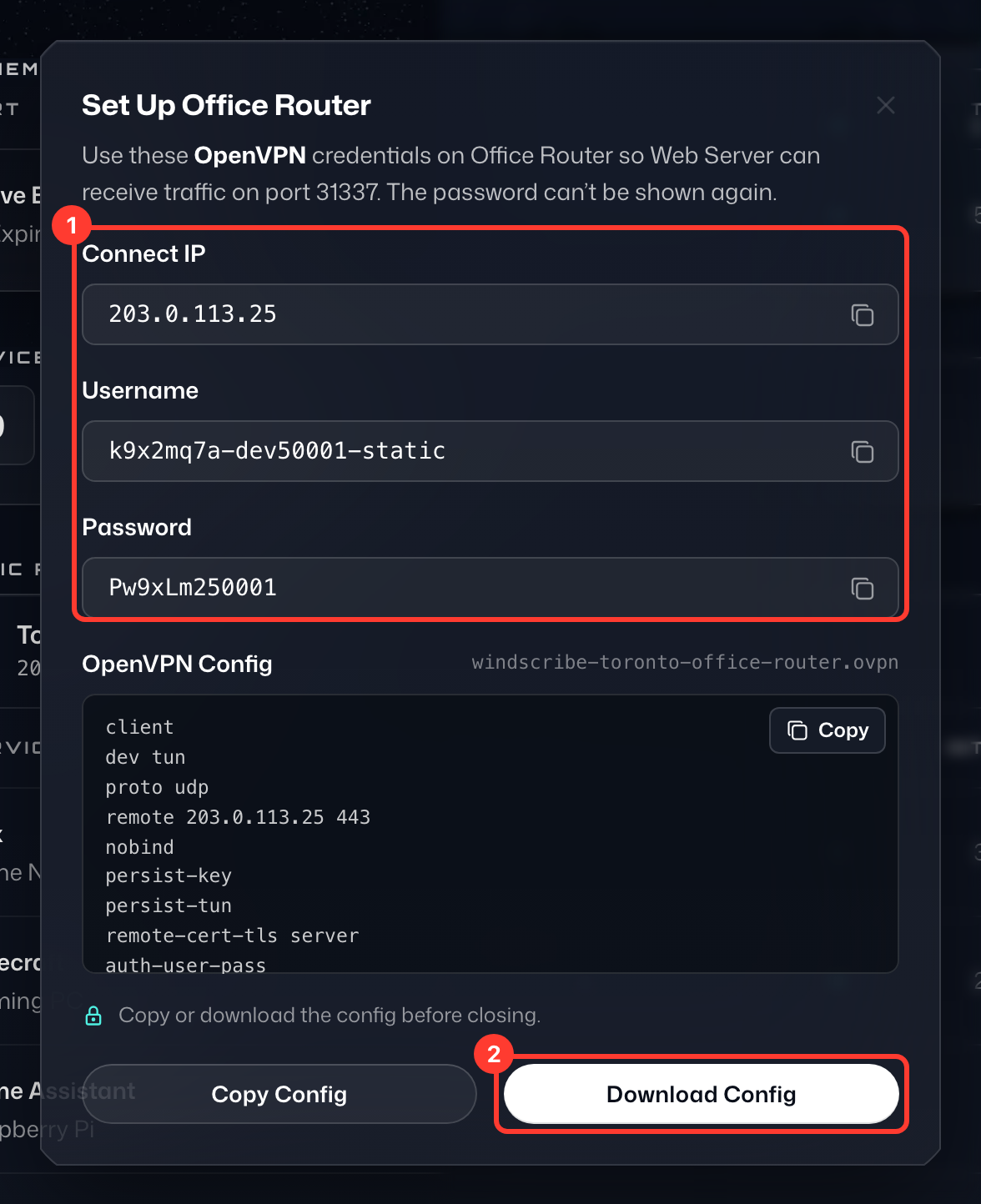
OpenVPN bağlantısını yapılandırmak için kurulum kılavuzlarımızdan birini izliyorsanız, kullanmanız gereken kimlik bilgileri ve .ovpn yapılandırmaları bunlardır. Port yönlendirmenin o cihazda çalışması için bu bilgileri KULLANMANIZ GEREKİR.
4. Adım
Uygulama/hizmet portunun VPN olmadan çalıştığından emin olun. Tarayıcınızda http://localhost:port adresini ziyaret edin ve her şeyin bağlandığından emin olun.
Portu VPN olmadan test ettikten sonra, port yönlendirmeyi yapılandırdığınız Windscribe Static IP sunucusuna bağlanın.
Bu noktada her şey doğru şekilde ayarlanmış ve çalışıyorsa, internetteki başka herhangi bir cihazdan VPN sunucusu üzerinden cihazınıza erişebilmeniz gerekir. Tamamlanmış bir port yönlendirmesi böyle görünür: statik IP'nizin dış portuna (1) gelen trafik, cihazınızın iç portuna (2) yönlendirilir. Test etmek için tarayıcıda statik IP'nizi ve ardından dış portu açın, örneğin http://203.0.113.24:31337.
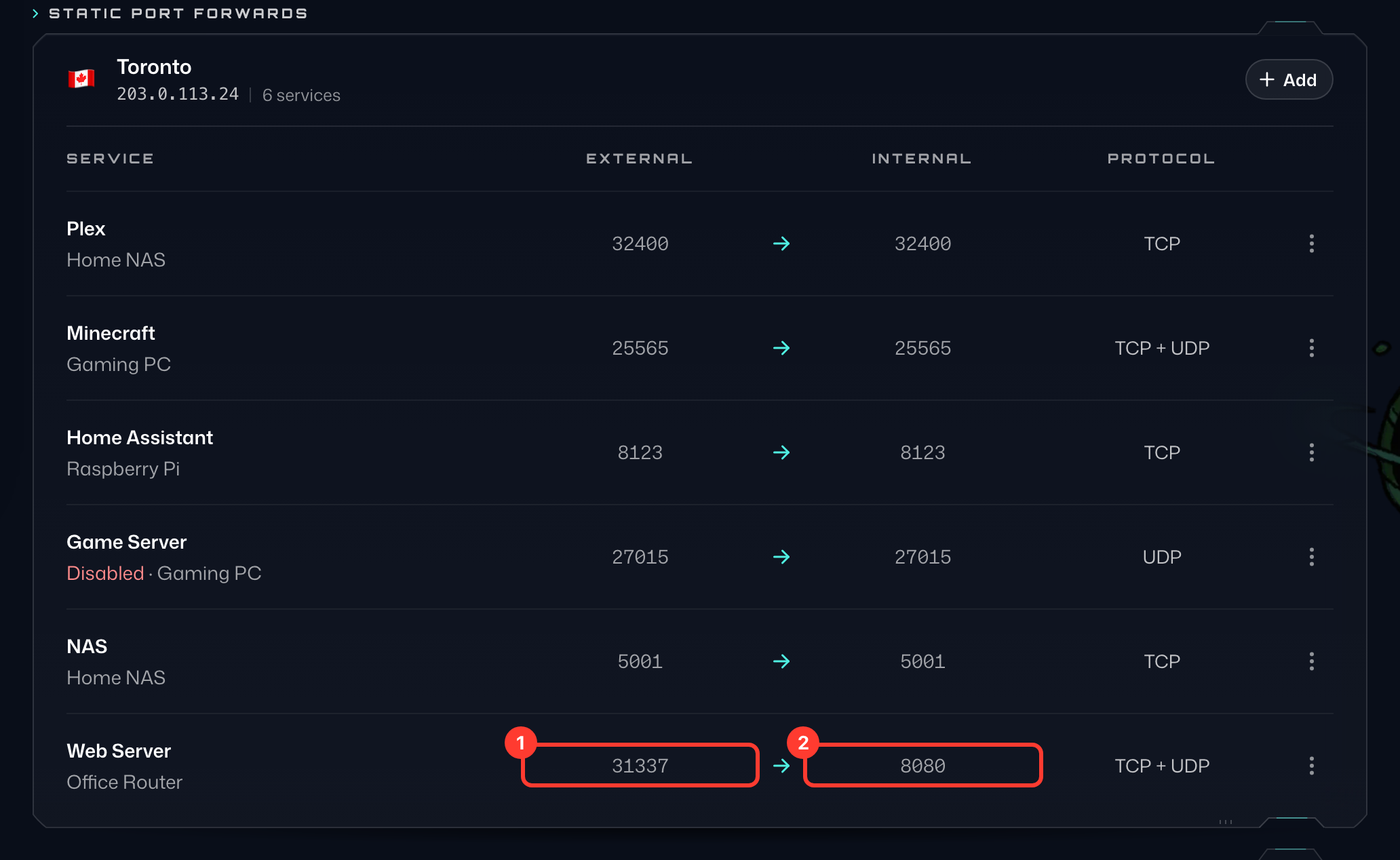
Bunun yalnızca Plex, NAS vb. gibi diğer uçta çalışan bir web sunucusu varsa işe yarayacağını unutmayın.
Static IP'niz yoksa, Pro planıyla birlikte gelen Ephemeral Port Forwarding seçeneğimizi kullanarak yine de bir bağlantı noktası ileri ayarlayabilirsiniz. Bunu nasıl yapacağınızı buradan öğrenin: https://windscribe.com/knowledge-base/articles/what-is-ephemeral-port-forwarding-and-how-to-use-it/
Hangi konumlarımızın P2P'yi desteklediği hakkında daha fazla bilgi için şu makaleye göz atın: https://windscribe.com/knowledge-base/articles/does-windscribe-allow-peer-to-peer-p2p-traffic/