

Geçici Bağlantı Noktası Yönlendirme nedir ve nasıl kullanılır?


Sunmuş olduğumuz Statik IP Bağlantı Noktası Yönlendirme özelliğini duymuş ve kullanmak için ayrı bir Statik IP satın alman gerektiğini öğrendikten sonra ağlayarak yatağa gitmiş olabilirsin.
Eh, Pro kullanıcısıysan artık durum böyle olmadığı için gözyaşların için sana mendil vereyim! Artık tüm Pro kullanıcıları için ek ücret olmadan Geçici Bağlantı Noktası Yönlendirme mevcut!
Windscribe'da Geçici Bağlantı Noktası Yönlendirme Nasıl Kurulur
Geçici Bağlantı Noktası Yönlendirmeyi kurmak çok basittir. Şöyle çalışır: Hesabım içindeki Port Yönlendirme sekmesinden bir Geçici Bağlantı Noktası istersin, ardından Windscribe uygulamasında HERHANGİ bir Windscribe konumuna bağlanırsın ve bu bağlantı noktası yönlendirme yapılandırması senin için ayrılmış ve kullanıma hazır olur.
İşte adım adım rehber:
- Hesabım'da oturum aç ve Port Yönlendirme sekmesini aç. Geçici Port Yönlendirmeleri kartı en üsttedir. Geçici Port Talep Et penceresini açmak için karttaki Port Talep Et'e bas.
- Port türü (1) altında portunu nasıl almak istediğini seç: Eşleşen Port sana içeride ve dışarıda aynı numaraya sahip rastgele bir port verir; Belirli Port ise bağlanacağın uygulamanın İç port değerini (2) yazmanı sağlar.
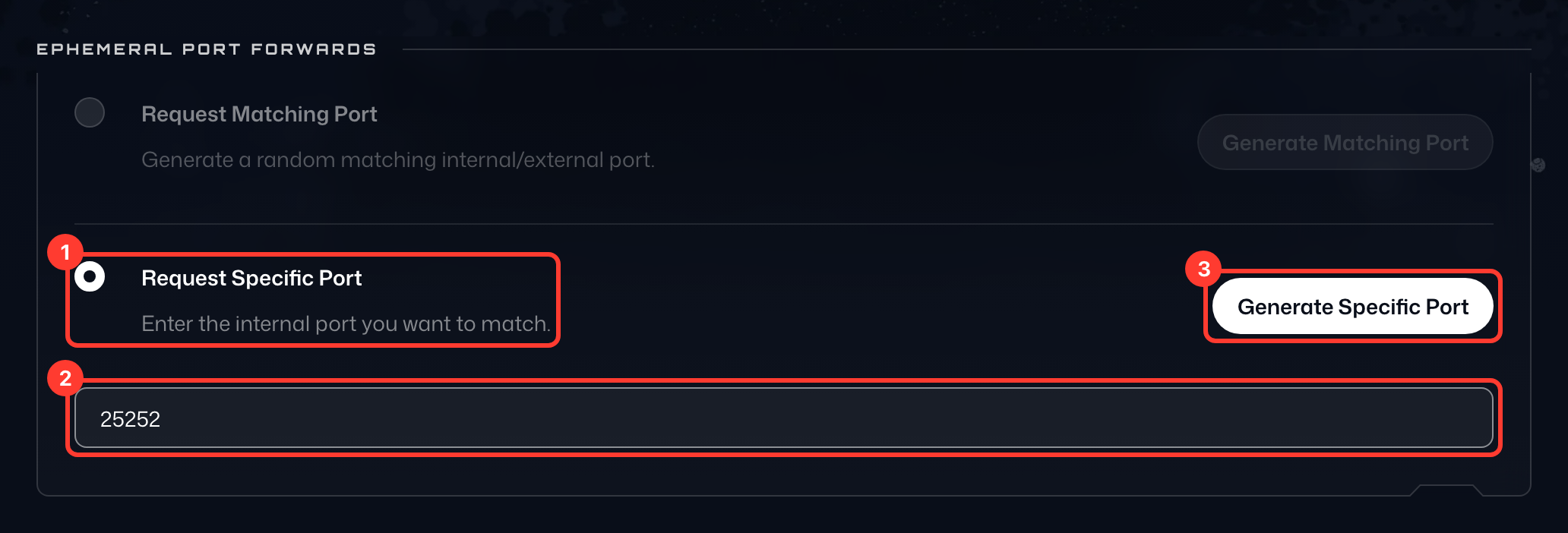
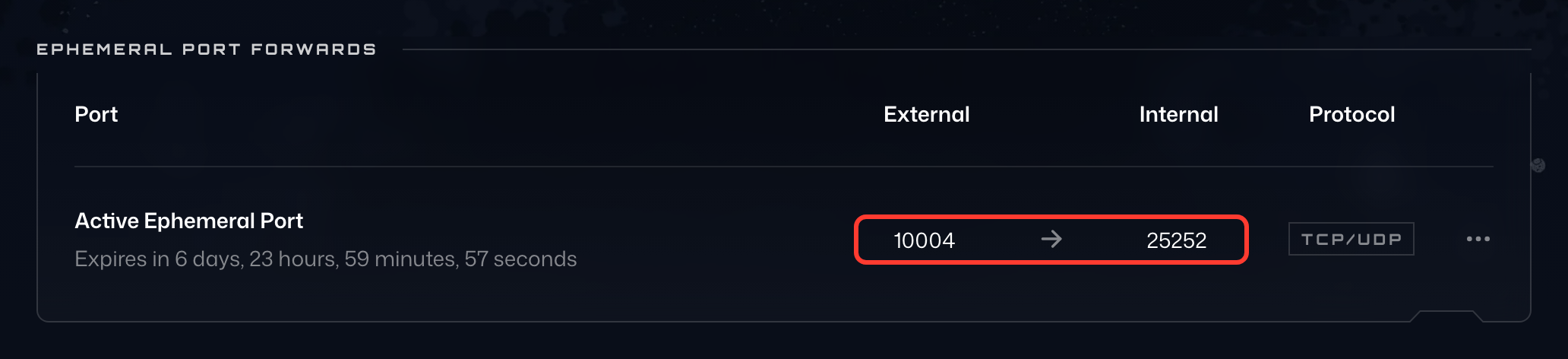
- Port Talep Et (3) düğmesine bas. Kart ardından Etkin Geçici Port bilgisini; bağlandığın Dış port (1) ve yönlendirildiği İç port (2) ile birlikte gösterir.
- Yönlendirilen hizmeti barındıracağın cihazda herhangi bir Windscribe sunucusuna bağlan.
- Her şeyin doğru şekilde yönlendirildiğinden emin olmak için bu hizmeti yeniden başlatman da gerekebilir.
Bu noktada başka herhangi bir bilgisayar veya cihazdan (aynısını kullanma, çalışmaz) istemcide gördüğün Windscribe IP adresini, ardından iki nokta ( : ) ve karttaki dış bağlantı noktanı girebilirsin.
Örneğin, evde bağlantı noktası yönlendirilmiş bir medya sunucusu çalıştırıyor olsaydım, IP 204.187.100.211 olsaydı ve harici bağlantı noktam 10004 olsaydı, artık 204.187.100.211:10004 adresine giderek internete bağlı başka herhangi bir cihazdan bu medya sunucusuna erişebilirdim
Geçici Bağlantı Noktalarının Süresi Sınırlıdır
Ancak şunu unutma: tanım gereği (geçici - kısa süreli) bu port yönlendirme yapılandırmaları 7 gün sürer ve sonra silinir. Tüm sunucularımızda 1 haftalığına bir port talep edersin ve bu hafta dolduğunda yeni bir port talep etmek için yukarıdaki adımları yeniden izlemen gerekir. Portun satırında, ne kadar süresi kaldığı sona eriyor ifadesiyle (1) gösterilir. Aynı anda yalnızca bir geçici portun olabilir: farklı bir tane talep etmek için satırdaki çöp kutusu simgesine (Portu sil) (2) bas ve Portu Sil ile onayla.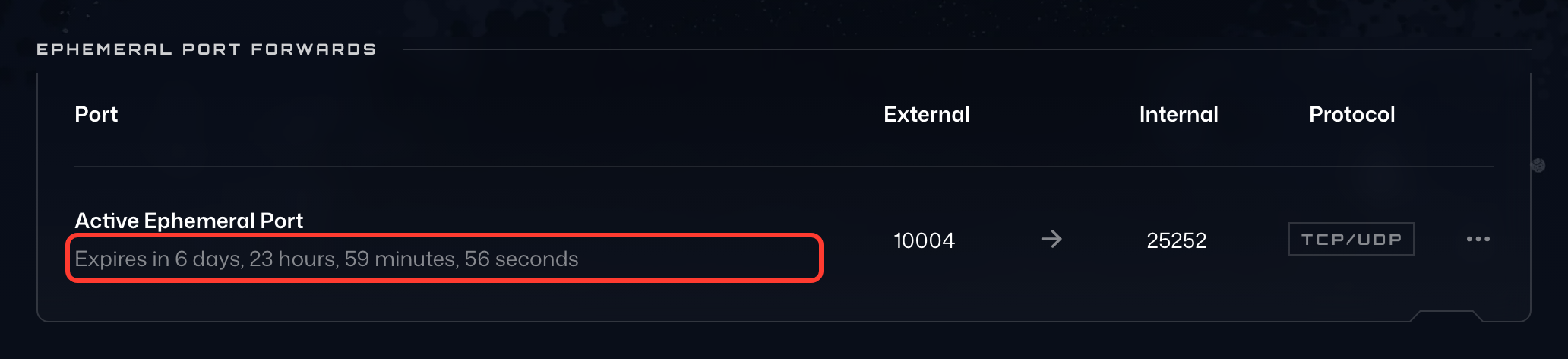
Zaman sınırlı olmasının nedeni bu hizmeti gerçekten Pro kullanan herkese sunabilmemizdir. Evet, binlerce kullanılabilir bağlantı noktası var; ancak 1000 kullanıcı bunların tümünü kalıcı olarak ayırır ve hiç kullanmazsa, tüm bağlantı noktaları alınmış olacağından bu özellik diğer kullanıcıların hiçbiri için kullanılabilir olmaz.
Bu senin için sorun teşkil ediyorsa ve kalıcı Bağlantı Noktası Yönlendirme yapılandırması istiyorsan her zaman Static Statik IP hizmetine başvurabilirsin. Statik IP Bağlantı Noktası Yönlendirme yapılandırması kurma adımları burada bulunabilir.
Altyapımız bunu destekleyecek ölçüde kurulmadığından Free veya Build-a-Plan kullanıcıları için şu anda Bağlantı Noktası Yönlendirme mevcut değildir.