

Как настроить и использовать Windscribe на iPhone


Чтобы настроить Windscribe на iPhone, загрузите официальное приложение из App Store, войдите в существующую или создайте новую учётную запись и коснитесь большой кнопки питания для подключения. Всё займёт несколько минут. В остальных разделах этого руководства подробно описан каждый шаг и настройки для iOS, которые стоит включить после входа.
Перед началом
Перед началом настройки убедитесь, что всё необходимое готово:
- Требование к операционной системе: Для установки текущей версии приложения Windscribe на устройстве должна быть установлена iOS 15.0 или более новая версия.
- Требования к учётной записи: Нужна действующая учётная запись Windscribe. Бесплатный план предоставляет до 10 ГБ в месяц после добавления и подтверждения адреса электронной почты либо 2 ГБ в месяц без адреса электронной почты. Если нужно больше, есть два платных варианта:
- Build-a-Plan: Минимальная стоимость начинается с $3/месяц. Выберите нужные местоположения серверов за $1 за каждое местоположение в месяц. Кроме того, за дополнительные $1/месяц можно добавить безлимитный трафик и полный доступ к R.O.B.E.R.T.
- Pro: Стоит $9/месяц или $69/год (около $5.75/месяц) и открывает все местоположения VPN, безлимитный трафик и полный доступ к R.O.B.E.R.T.
Если вы добавили адрес электронной почты в аккаунт, откройте письмо с подтверждением от Windscribe и перейдите по ссылке, чтобы подтвердить адрес.
Установка & настройка VPN
Начать работу на iOS можно двумя способами. Для большинства пользователей лучше всего подходит официальное приложение. Ручная настройка через OpenVPN Connect — это запасной вариант для пользователей платных планов, которым нужны именно файлы конфигурации.
Способ 1: официальное приложение (рекомендуется)
Это самый простой способ настройки, который сразу предоставляет доступ к серверным функциям Windscribe. Исходный код приложения для iOS опубликован на GitHub, поэтому можно самостоятельно проверить, как оно работает, а не верить нам на слово. Подробнее об обработке данных можно узнать в нашей Политике конфиденциальности.
- Откройте App Store на iPhone и найдите Windscribe VPN либо сразу перейдите на страницу приложения в App Store.
- Коснитесь кнопки Get, чтобы загрузить и установить приложение.
- После завершения загрузки запустите приложение, коснитесь Log In и введите свои данные для входа.
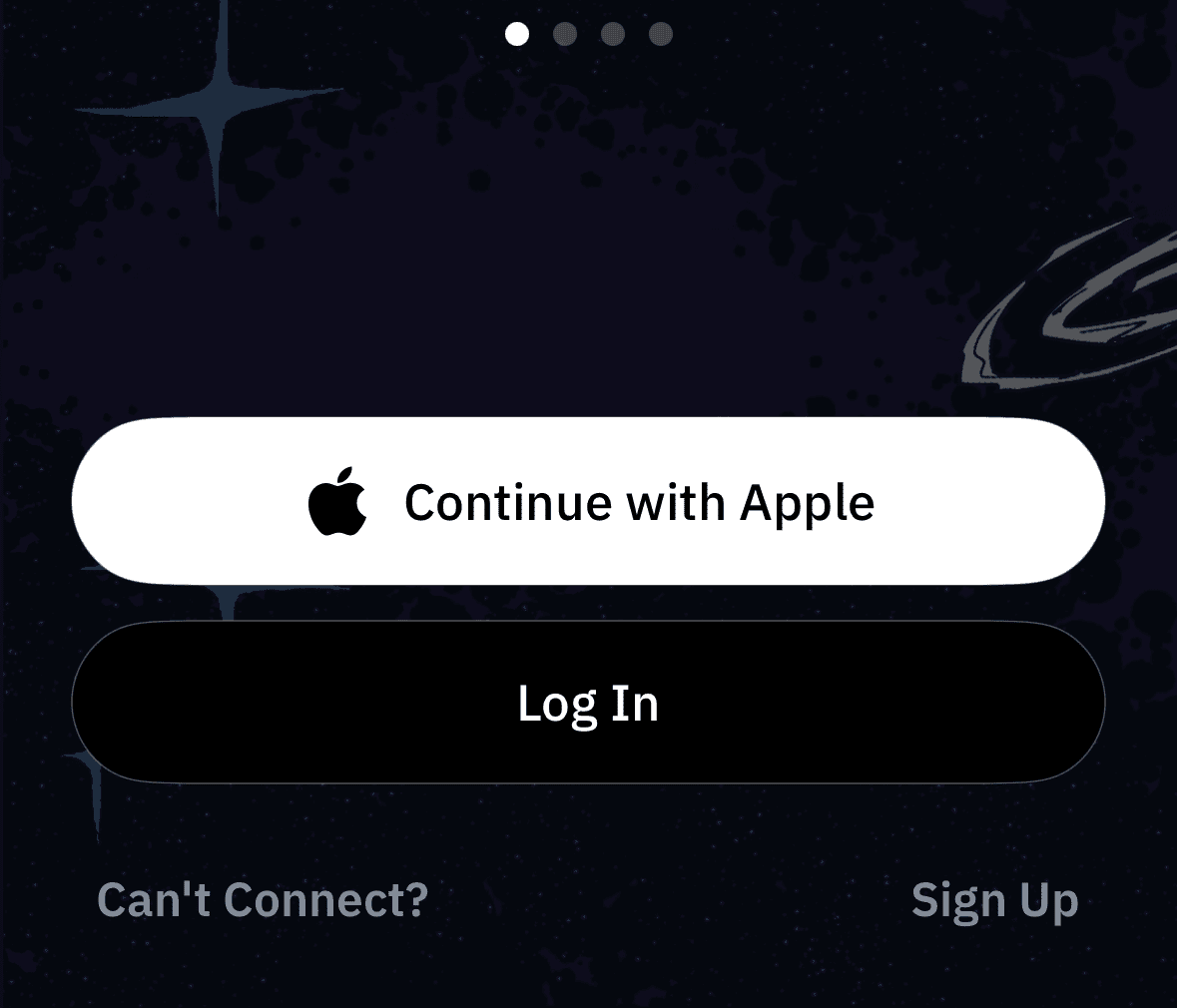
Рисунок 1: Экран приветствия Windscribe на iPhone. Коснитесь Log In, чтобы использовать существующую учётную запись, либо выберите Continue with Apple или Sign Up.
- Коснитесь большого значка Power на экране. iOS покажет системный запрос разрешения на добавление конфигураций VPN. Коснитесь Allow и введите код-пароль iPhone, чтобы завершить настройку.
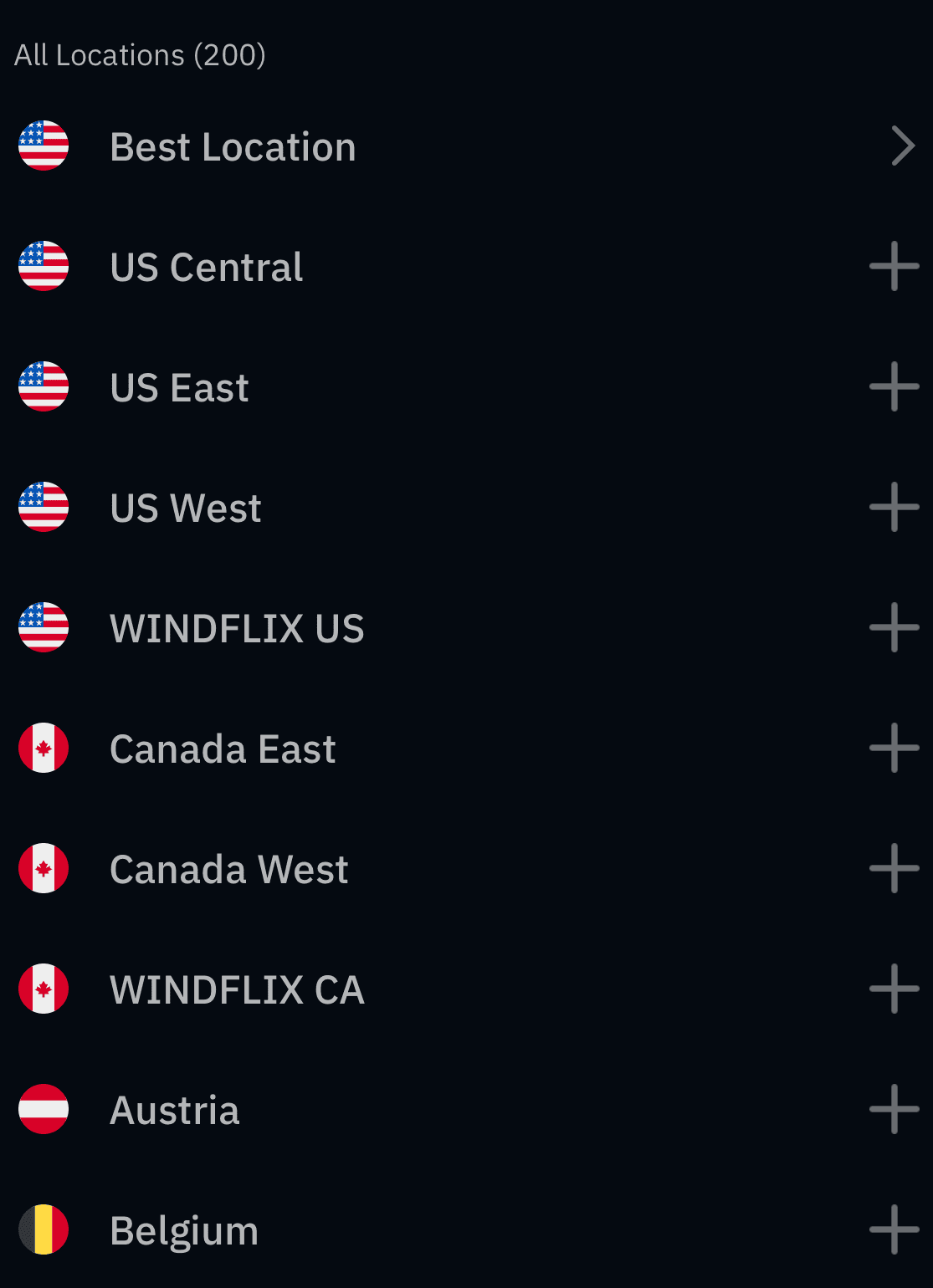
Рисунок 2: На экране местоположений разверните регион кнопкой с плюсом и выберите сервер перед подключением.
Чтобы отключиться в приложении Windscribe, нажмите большую кнопку питания ещё раз.
Способ 2: ручная настройка через OpenVPN Connect (только для платных учётных записей)
Этот вариант предназначен для платных учётных записей с доступом к файлам конфигурации и служит запасным решением, а не рекомендуемым способом настройки для большинства пользователей. Ручные профили работают внутри приложения OpenVPN Connect, поэтому элементы управления из приложения Windscribe будут недоступны, включая переключение местоположений одним касанием, Network Options и Auto-connect, а также полный выбор протоколов. На странице генератора конфигураций Windscribe также указано, что ручные конфигурации не поддерживают раздельное туннелирование и доступ ко всем протоколам.
- Загрузите приложение OpenVPN Connect из App Store.
- Войдите в учётную запись на сайте Windscribe через браузер, откройте вкладку Генератор конфигураций в разделе Мой аккаунт, выберите OpenVPN и загрузите файл конфигурации для нужного местоположения.
- Откройте загруженный файл на iPhone и выберите OpenVPN, чтобы импортировать профиль.
- Нажмите Получить учётные данные в «Генератор конфигураций» и введите показанные Имя пользователя и Пароль. Это уникальные учётные данные, созданные специально для ручной настройки, поэтому не вводите обычные данные для входа в Windscribe — иначе подключение не удастся. Затем включите переключатель подключения.
Управление подключениями
Переключение местоположений: Чтобы изменить местоположение сервера в приложении, откройте главное меню, прокрутите список местоположений и выберите нужное. При выборе другого местоположения текущий сеанс автоматически отключится, а трафик будет направлен через новый сервер. Обратите внимание: бесплатные учётные записи могут подключаться только к бесплатным местоположениям. Для платных местоположений, таких как Гданьск, нужна подписка Build-a-Plan или Pro, которая включает эти местоположения.
Ограничения iOS: Apple не позволяет стандартным приложениям VPN использовать раздельное туннелирование для отдельных приложений на общедоступных устройствах iOS, поэтому Windscribe для iPhone не может направлять трафик отдельных приложений в обход туннеля VPN. При подключении весь интернет-трафик iPhone направляется через защищённый туннель VPN.
Полезные настройки & функции
Настройки по умолчанию уже обеспечивают безопасность, но знание этих параметров поможет точнее настроить конфиденциальность.
Auto-Connect & Network Options
- Что это: Набор параметров автоматизации, которые управляют состоянием VPN с учётом активного сетевого подключения.
- Что делает: Отслеживает сетевое окружение и может автоматически запускать защищённый туннель, когда iPhone подключается к ненадёжной сети.
- Зачем это нужно: Устраняет человеческие ошибки. Можно задать правила для доверенных и ненадёжных сетей Wi-Fi, чтобы не приходилось вспоминать о защите подключения каждый раз при подключении к публичной сети в кафе или аэропорту.
R.O.B.E.R.T.
- Что это: Настраиваемый блокировщик на основе DNS.
- Что делает: Блокирует известные домены с рекламой, вредоносным ПО и средствами отслеживания ещё до их загрузки.
- Зачем это нужно: Поскольку фильтрация выполняется на серверах Windscribe, она может уменьшить объём загружаемых страниц, сэкономить мобильный трафик и отсеять нежелательное содержимое до того, как оно попадёт на телефон.
- Ограничения планов: План Free включает списки блокировки вредоносного ПО и рекламы, а также до 3 пользовательских правил. Build-a-Plan (с дополнением для безлимитного трафика и R.O.B.E.R.T.) открывает все списки блокировки и до 10 пользовательских правил. Pro открывает все списки блокировки и до 1,000 пользовательских правил. Управлять списками блокировки и правилами можно в разделе R.O.B.E.R.T. приложения Windscribe или в учётной записи. Подробнее см. на странице функции R.O.B.E.R.T..
Ручной выбор протокола
- Что это: Протокол — это способ, с помощью которого Windscribe создаёт и передаёт подключение VPN.
- Что делает: Определяет, как подключение устанавливается, шифруется и передаётся по сети.
- Зачем это нужно: Приложение для iOS поддерживает несколько протоколов, чтобы можно было подобрать вариант для используемой сети. WireGuard — хороший выбор по умолчанию, разработанный для минимального влияния на заряд аккумулятора и скорость. IKEv2 и OpenVPN — хорошо зарекомендовавшие себя стандарты. Stealth и WStunnel предназначены для сетей с ограничениями, и их стоит попробовать, если сеть блокирует обычный трафик VPN. (Для более специализированных задач также доступен AmneziaWG.)
Чтобы проверить подключение браузера, сравните свой публичный IP-адрес до и после подключения с помощью нашего инструмента проверки IP-адреса. Эта проверка не охватывает трафик всех приложений на устройстве.

