Руководство по ручной настройке WireGuard на роутере (DD-WRT)


WireGuard — это новый VPN-протокол, который разрабатывается уже несколько лет. Как правило, он быстрее OpenVPN и гибче IKEv2, что делает его отличным вариантом для защиты вашей онлайн-активности. Все приложения Windscribe уже включают протокол WireGuard, но если вы хотите использовать его на роутере, прошивка DD-WRT также добавила его поддержку.
Следуйте инструкциям ниже для настройки WireGuard на вашем роутере. (Обратите внимание, что наш генератор конфигурации является платной функцией.)
Ваши параметры конфигурации могут немного отличаться в зависимости от версии DD-WRT.
Мы настоятельно рекомендуем обновить до последней доступной версии DD-WRT для вашей модели роутера: https://dd-wrt.com/support/router-database/
Если вы используете актуальную версию DD-WRT, мы рекомендуем воспользоваться этим руководством по рекомендованной настройке.
Для более старых версий DD-WRT продолжайте со следующим:
Шаг 1
Войдите в свой аккаунт на нашем сайте https://windscribe.com/login
Затем перейдите на страницу генератора конфигурации WireGuard: https://windscribe.com/myaccount/config-generator#wireguard
Шаг 2
Выберите местоположение и порт (используйте порт 443, если не уверены) для подключения и нажмите Скачать конфигурацию.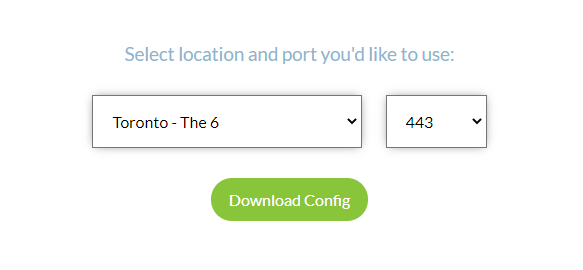
Шаг 3
Откройте скачанный файл конфигурации в текстовом редакторе, например Блокноте.
Вам нужно будет ввести данные конфигурации в настройки роутера. (НЕ используйте точные значения из этого руководства — они не будут работать)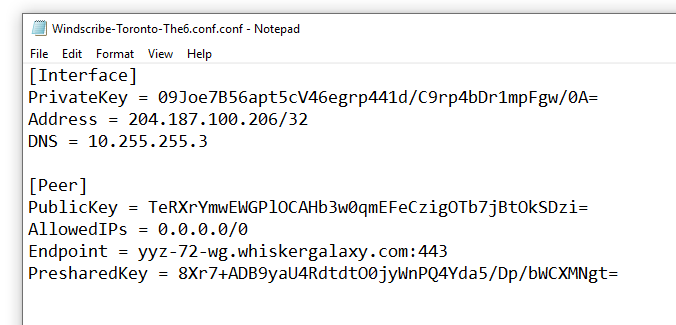
Шаг 4
Откройте интерфейс роутера DD-WRT.
Как правило, к нему можно получить доступ, введя 192.168.1.1 в браузере.
Затем перейдите на вкладку Setup вверху, а затем на вкладку Tunnels под ней.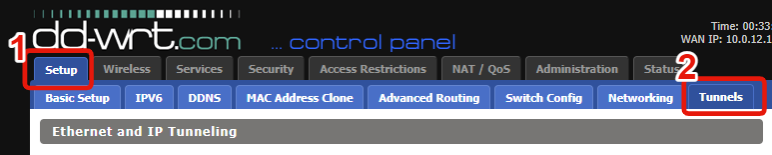
Шаг 5
Нажмите Add Tunnel. 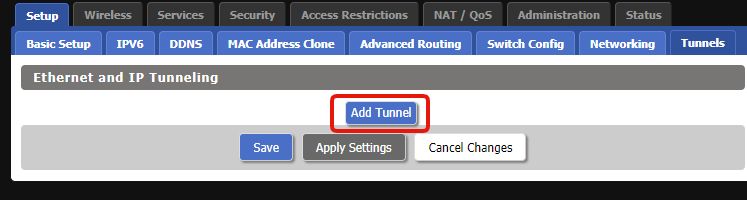
Шаг 6
Выберите опцию Enable.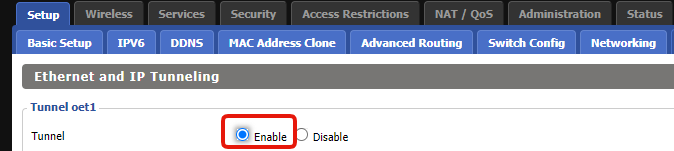
Шаг 7
Введите эти параметры для первого раздела:
Тип протокола: WireGuard
Устранение CVE-2019-14899: Enable
NAT через туннель: Enable
Локальный порт: Оставить по умолчанию (51820)
MTU: 1420
Локальный публичный ключ: Оставить пустым
DNS-серверы через туннель: Скопируйте DNS из файла конфигурации (обычно 10.255.255.3)
Firewall входящий: Enable
Kill Switch: Enable
Расширенные настройки: Enable
Локальный приватный ключ: Используйте значение PrivateKey из конфигурации WireGuard.
Оставьте остальные параметры здесь пустыми.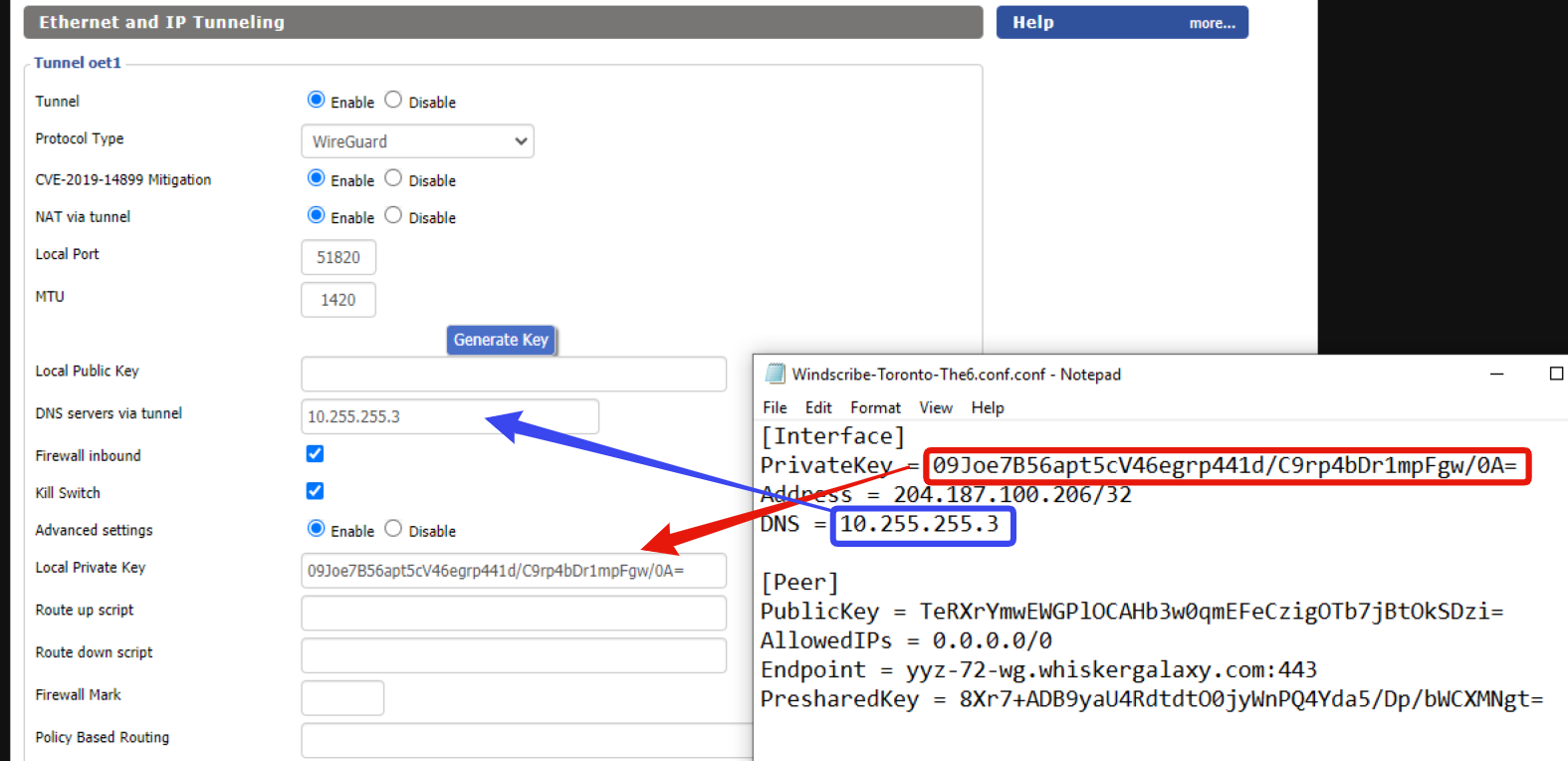
Шаг 8
Нажмите Add Peer, ниже появятся дополнительные параметры.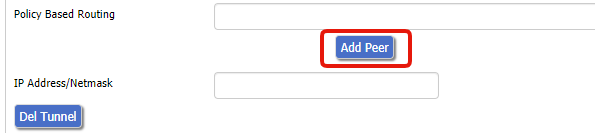
(Необязательно) Назовите соединение с указанием местоположения или другой метки.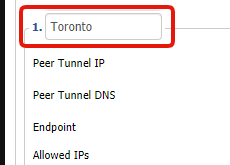
Шаг 9
Для параметров Peer введите следующие значения:
IP туннеля пира: 0.0.0.0
DNS туннеля пира: Скопируйте DNS из файла конфигурации (обычно 10.255.255.3)
Endpoint: Enable
Адрес endpoint: Введите имя хоста и порт Endpoint из файла конфигурации WireGuard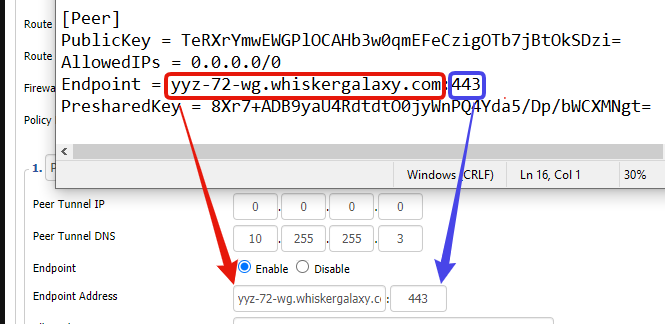
Продолжите со следующими значениями:
Разрешённые IP: 0.0.0.0/0
Маршрутизировать разрешённые IP через туннель: Enable
Persistent Keepalive: 25
Публичный ключ пира: Скопируйте значение PublicKey из файла конфигурации WireGuard
Использовать предварительно общий ключ: Enable
Предварительно общий ключ: Используйте значение PresharedKey в файле конфигурации WireGuard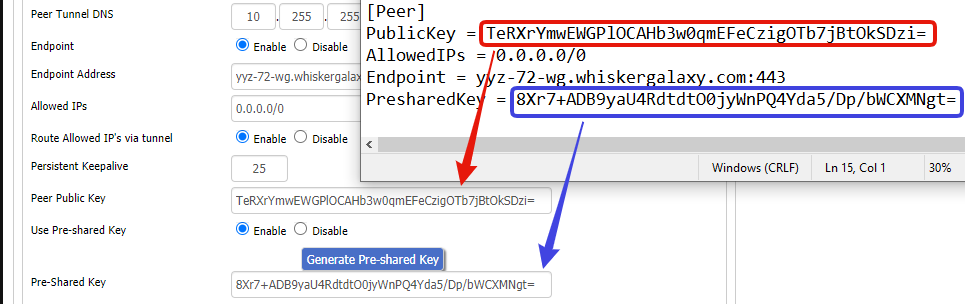
Шаг 10
Наконец, внизу вы увидите ещё один параметр.
IP-адрес/Маска сети: Скопируйте значение Address из файла конфигурации WireGuard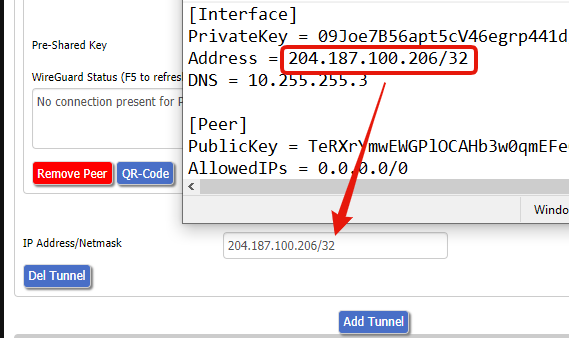
Шаг 11
Нажмите Apply Settings внизу, чтобы сохранить конфигурацию и подключиться к VPN через этот туннель WireGuard.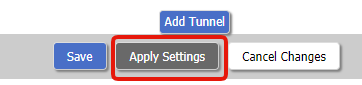
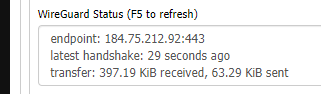
Вы сможете увидеть статус туннеля, посмотрев на раздел WireGuard Status пира: