

Как использовать Windscribe на устройствах Fire TV (Fire TV Stick, Fire TV Cube, Fire TVs)

Winder S
Feb 11, 2025

Как настроить Windscribe на Fire TV Stick/Fire TV Cube/устройстве Fire TV
Использование Windscribe на устройстве FireTV так же просто, как использование любого другого приложения на нём.
- Сначала вам нужно загрузить приложение. Приложение Windscribe Fire TV доступно на нашей странице загрузок: https://windscribe.com/download/. Прокрутите вниз до раздела TV-приложений, нажмите кнопку "Доступно на Amazon" и установите его удалённо на своё устройство.
Кроме того, вы можете загрузить его непосредственно на устройство. Для этого откройте интерфейс Fire TV и перейдите к значку Поиск (лупа).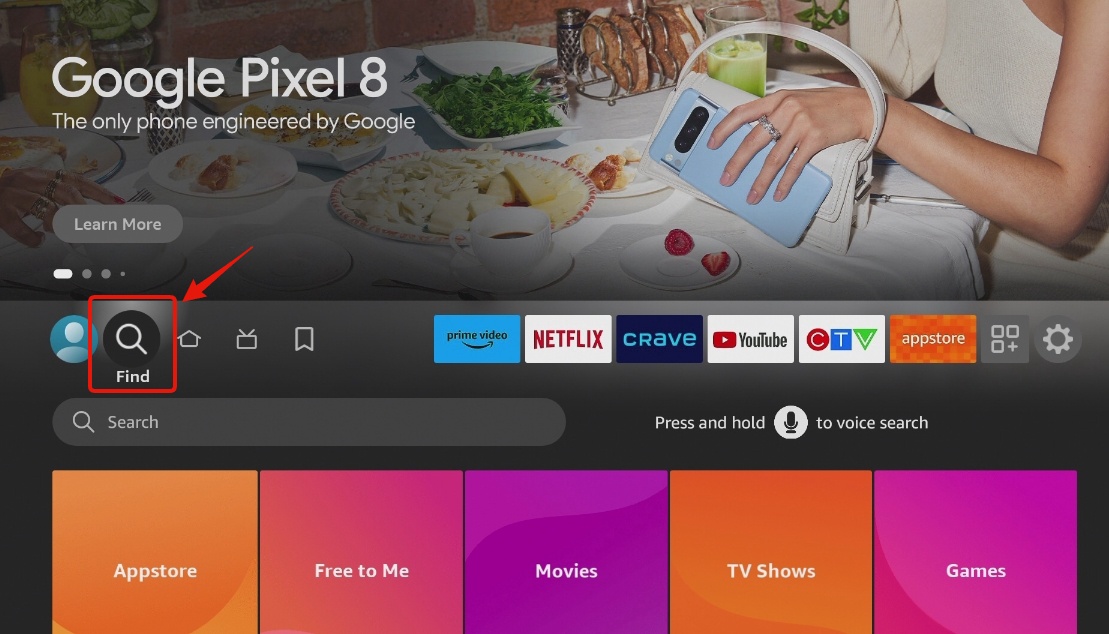
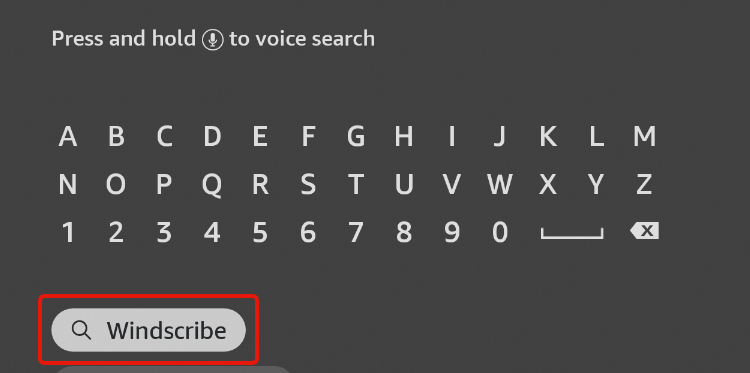
- Введите 'Windscribe' и выберите появившийся результат.
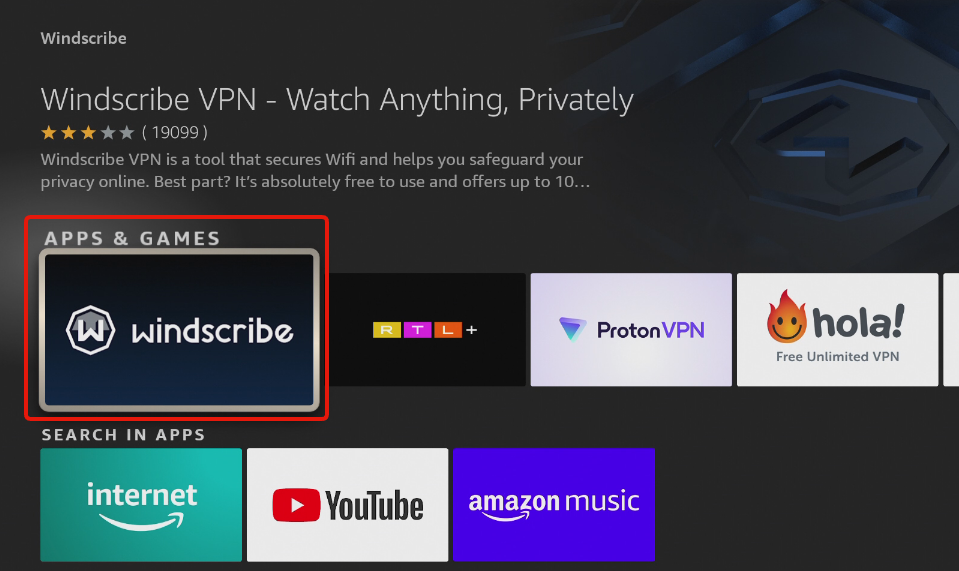
- Выберите приложение Windscribe — оно должно быть первым в списке.
- На странице приложения Windscribe в магазине нажмите кнопку Загрузить. Это скачает и установит приложение Windscribe.
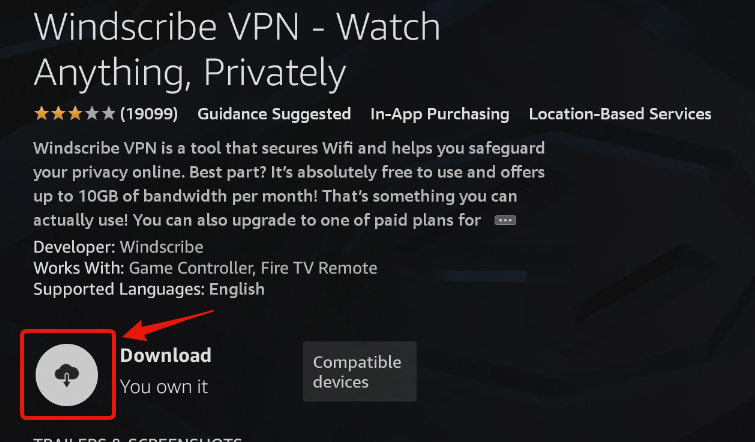
- После установки нажмите ту же кнопку, чтобы открыть приложение Windscribe.
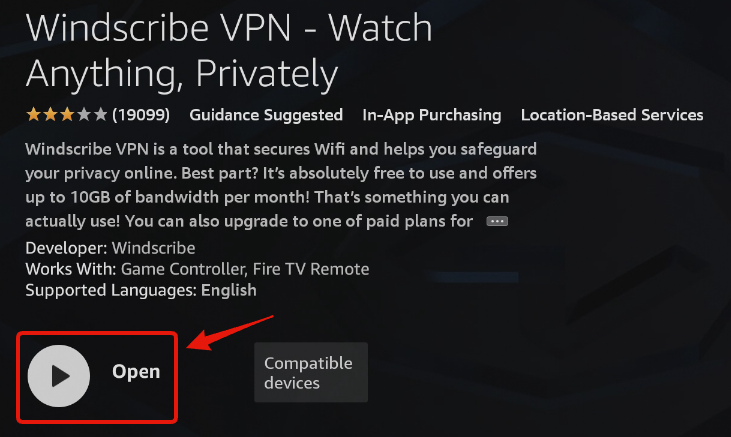
- Открыв приложение Windscribe, вы можете зарегистрировать новый аккаунт или войти в существующий.
Регистрация
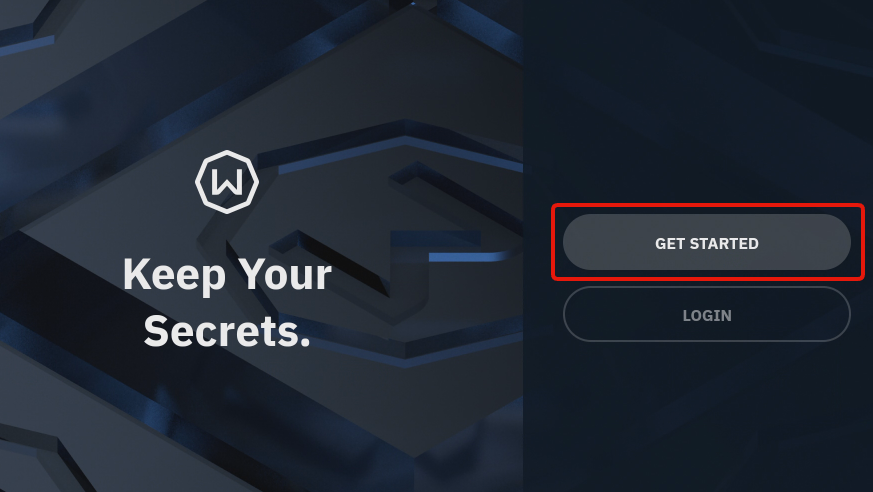
- Для регистрации сначала нажмите кнопку Начать
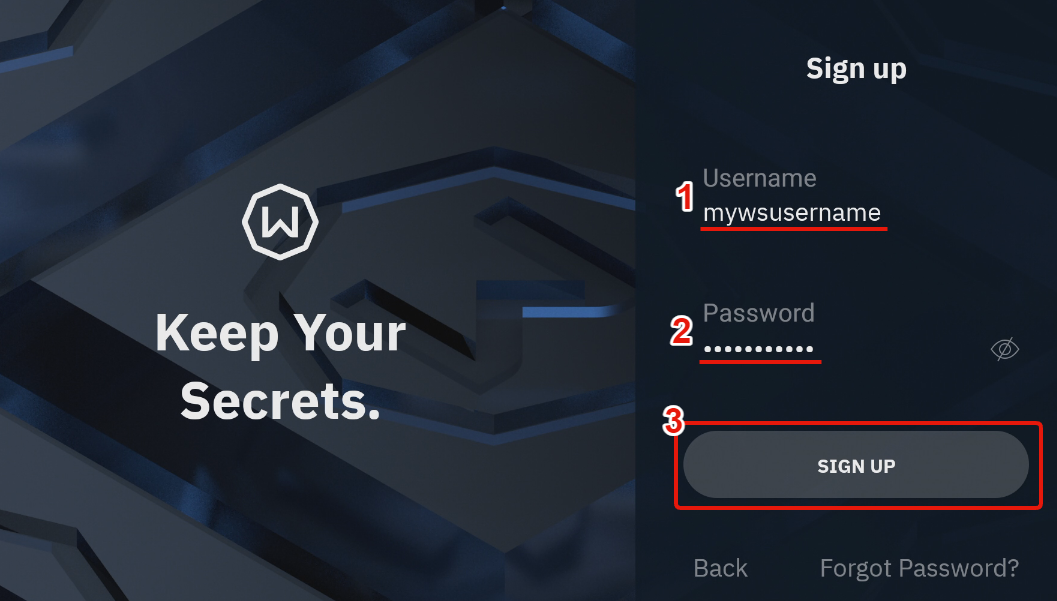
- Введите имя пользователя и пароль для аккаунта и нажмите Зарегистрироваться
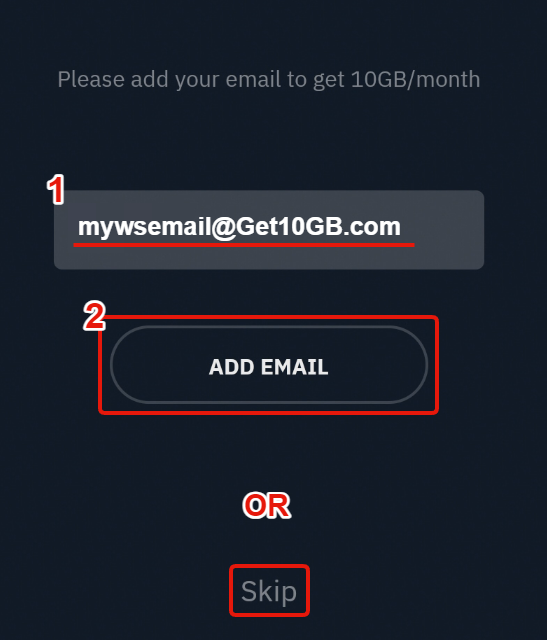
- (Необязательно) Введите адрес электронной почты для добавления к аккаунту. Указывать его необязательно, но если вы добавите и подтвердите email, вы получите 10 ГБ ежемесячных VPN-данных бесплатно вместо 2 ГБ без email. Если вы не хотите добавлять его сейчас (вы всегда можете добавить позже), нажмите Пропустить.
Вход
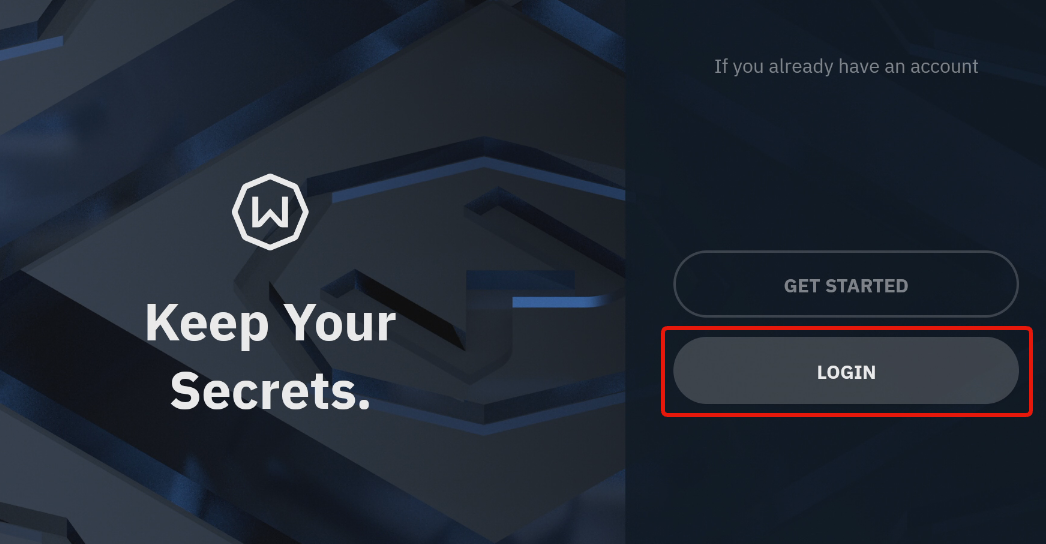
- Если у вас уже есть аккаунт, нажмите кнопку Войти на экране.
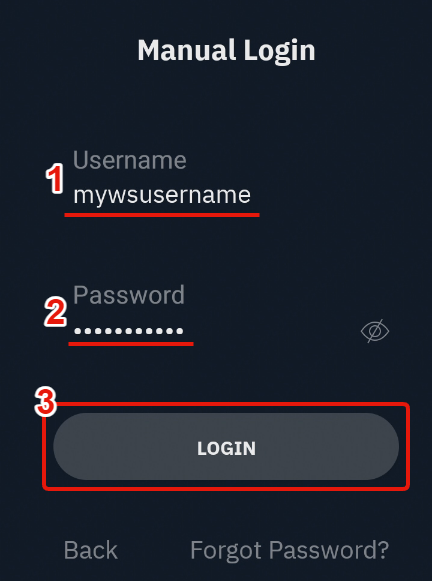
- Введите имя пользователя и пароль вашего аккаунта, затем нажмите Войти.
Кроме того, вы можете использовать функцию Ленивый вход, которая сгенерирует код на экране, который можно ввести в приложении Windscribe на Android-устройстве или в браузере. Это избавит вас от необходимости вводить учётные данные вручную с пульта дистанционного управления.
- Для регистрации сначала нажмите кнопку Начать
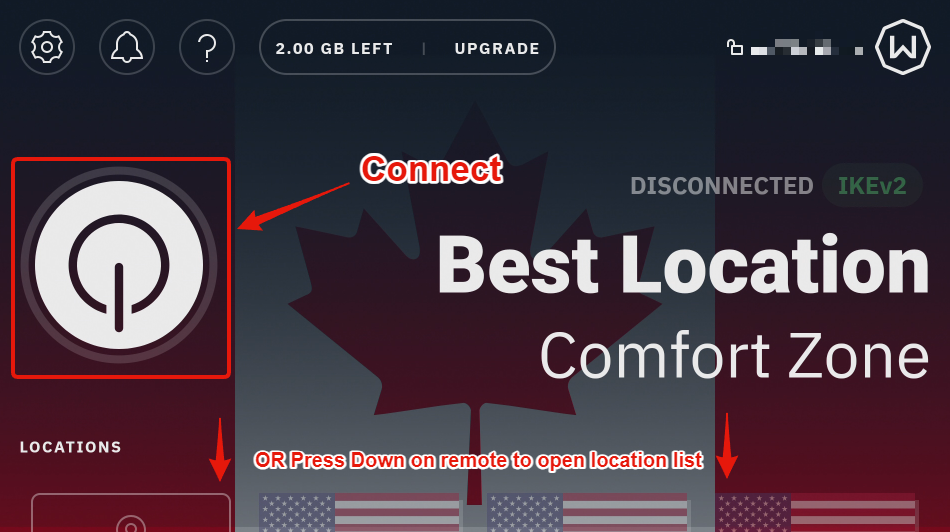
- После входа в приложение Windscribe вы увидите главный экран в отключённом состоянии.
- Вы можете нажать большую кнопку «Подключить» слева, чтобы подключиться к VPN (вы подключитесь к оптимальной локации — как правило, ближайшей доступной)
- Или нажмите ↓ на пульте, чтобы открыть список локаций
- Для подключения к конкретной локации сначала выберите нужную страну,
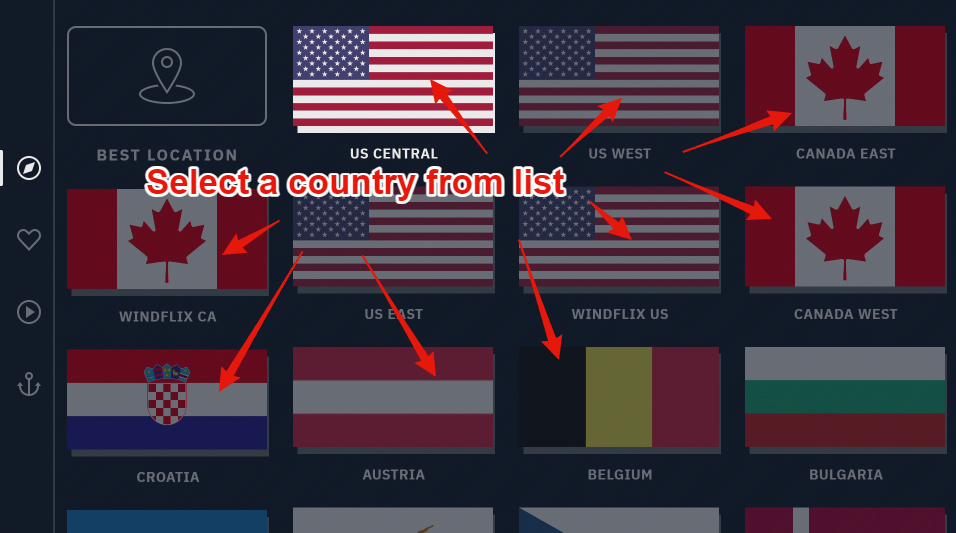
а затем нажмите кнопку «Подключить» рядом с конкретным городом.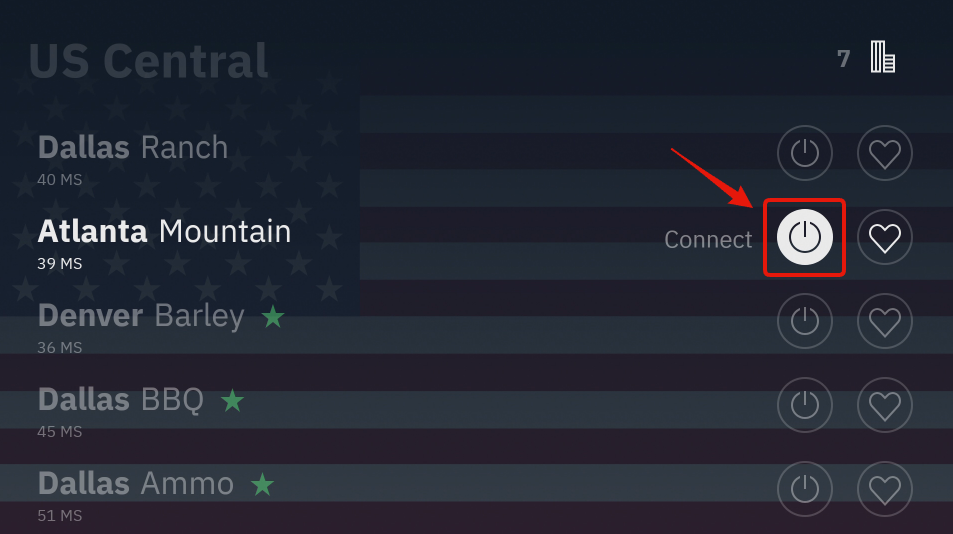
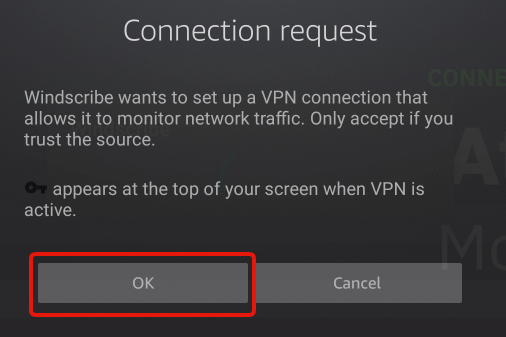
- При первом подключении к VPN приложение запросит разрешение устройства. Нажмите «ОК», так как VPN будет работать только с этим разрешением.
- Всё готово! Приложение должно подключить вас к VPN в течение нескольких секунд. Вы поймёте, что VPN подключён, когда главный экран станет синим, справа появится статус ПОДКЛЮЧЕНО, а вокруг кнопки «Подключить» слева появится зелёное кольцо.
IP-адрес в правом верхнем углу также изменится с вашего личного IP на IP VPN.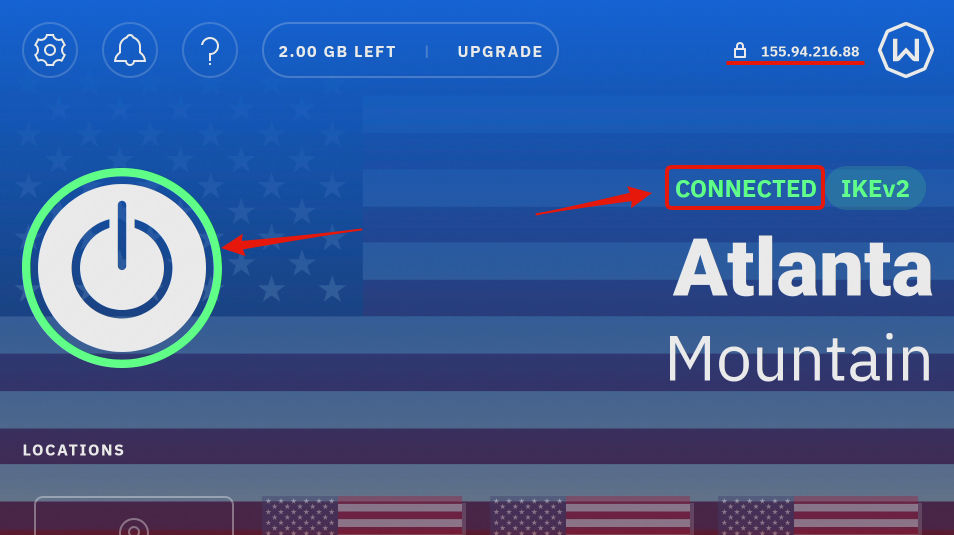
После подключения весь трафик на устройстве будет проходить через VPN-туннель до тех пор, пока вы не отключитесь от VPN. Теперь вы можете закрыть приложение и пользоваться устройством как обычно.