

Как включить раздельное туннелирование на Android


Раздельное туннелирование на устройствах Android ограничено приложениями. Чтобы включить его на своём Android-устройстве, выполните следующие шаги:
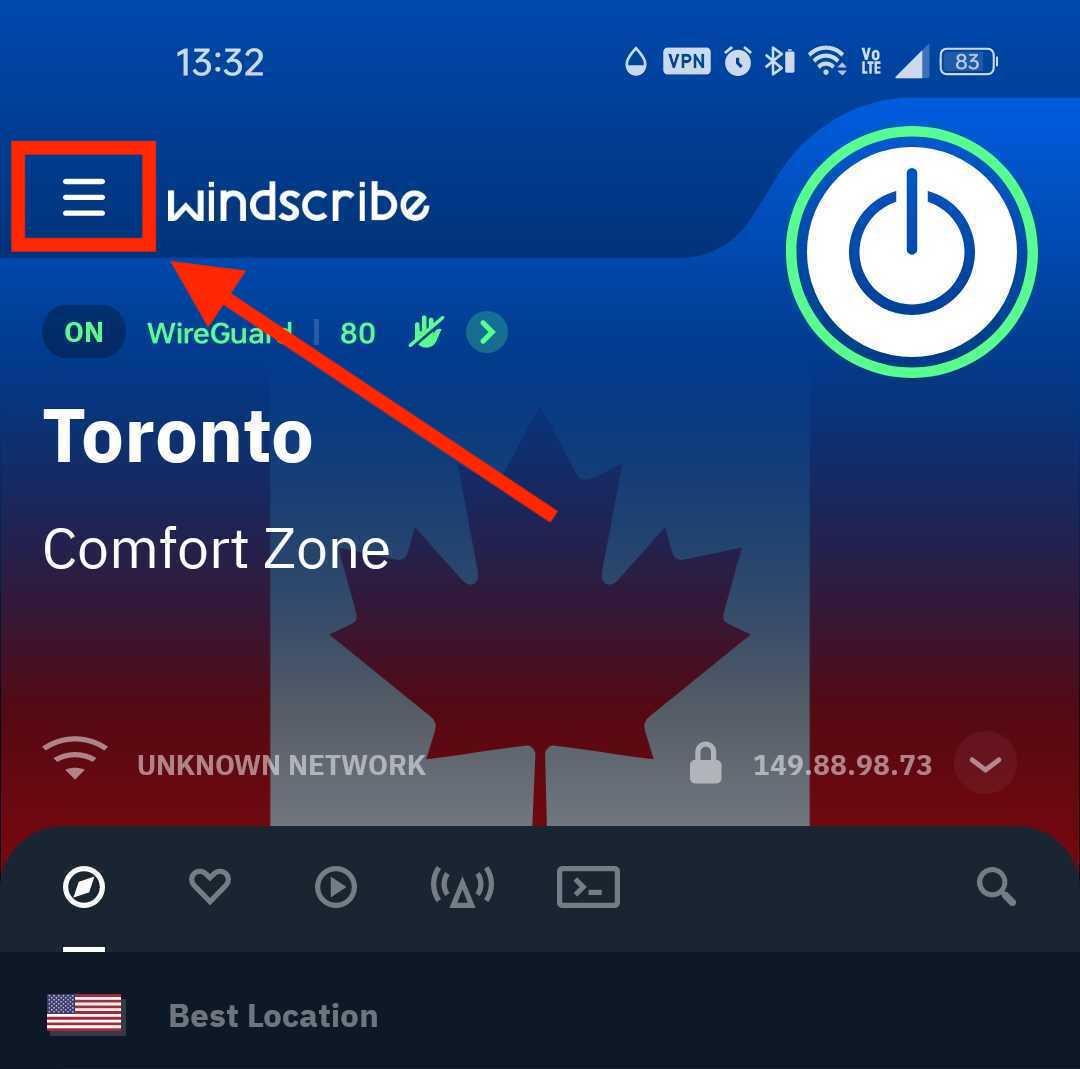
1. Откройте приложение Windscribe на устройстве и нажмите значок «Настройки/Меню» в верхнем левом углу
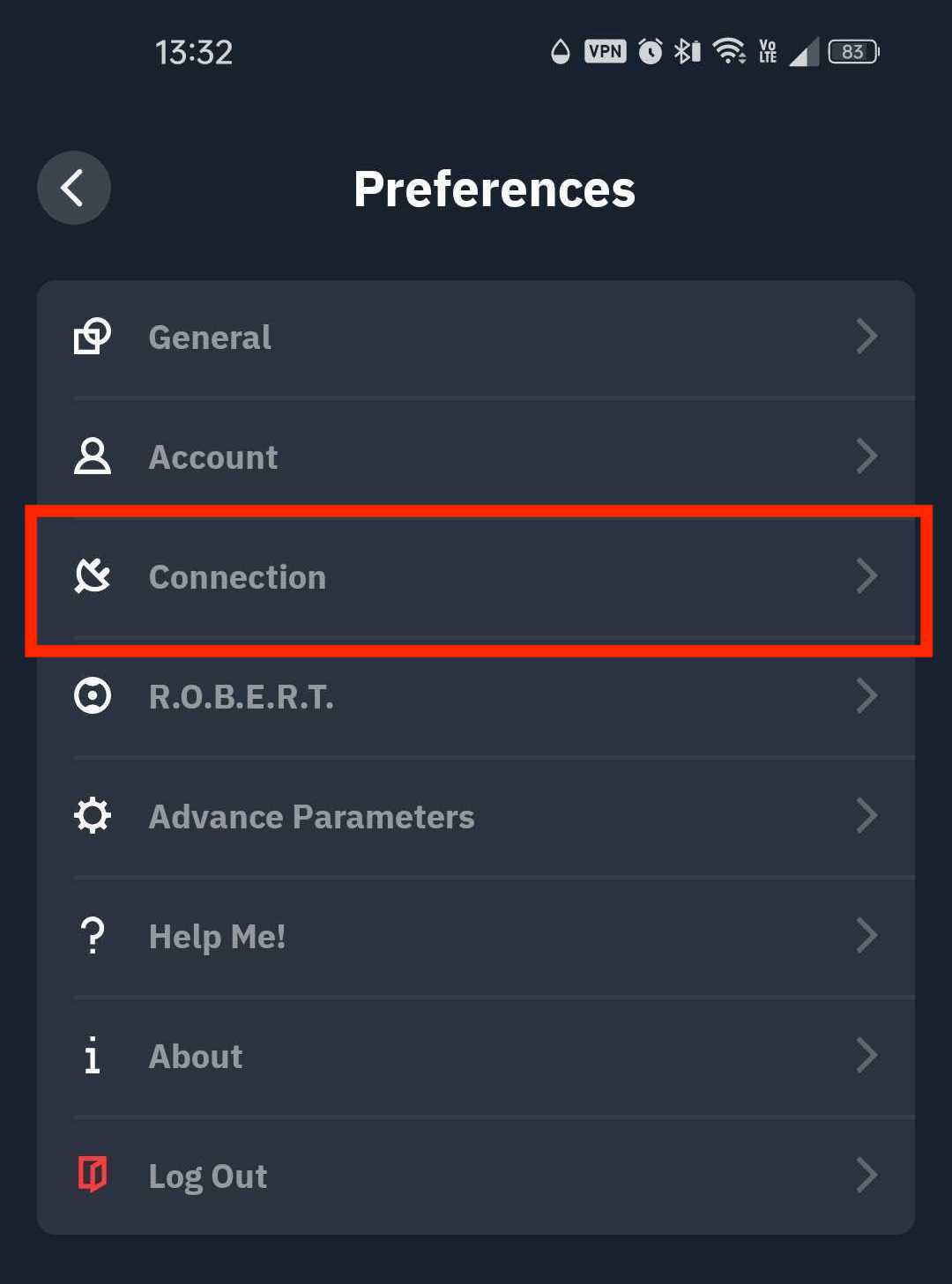
2. Перейдите в подменю Соединение
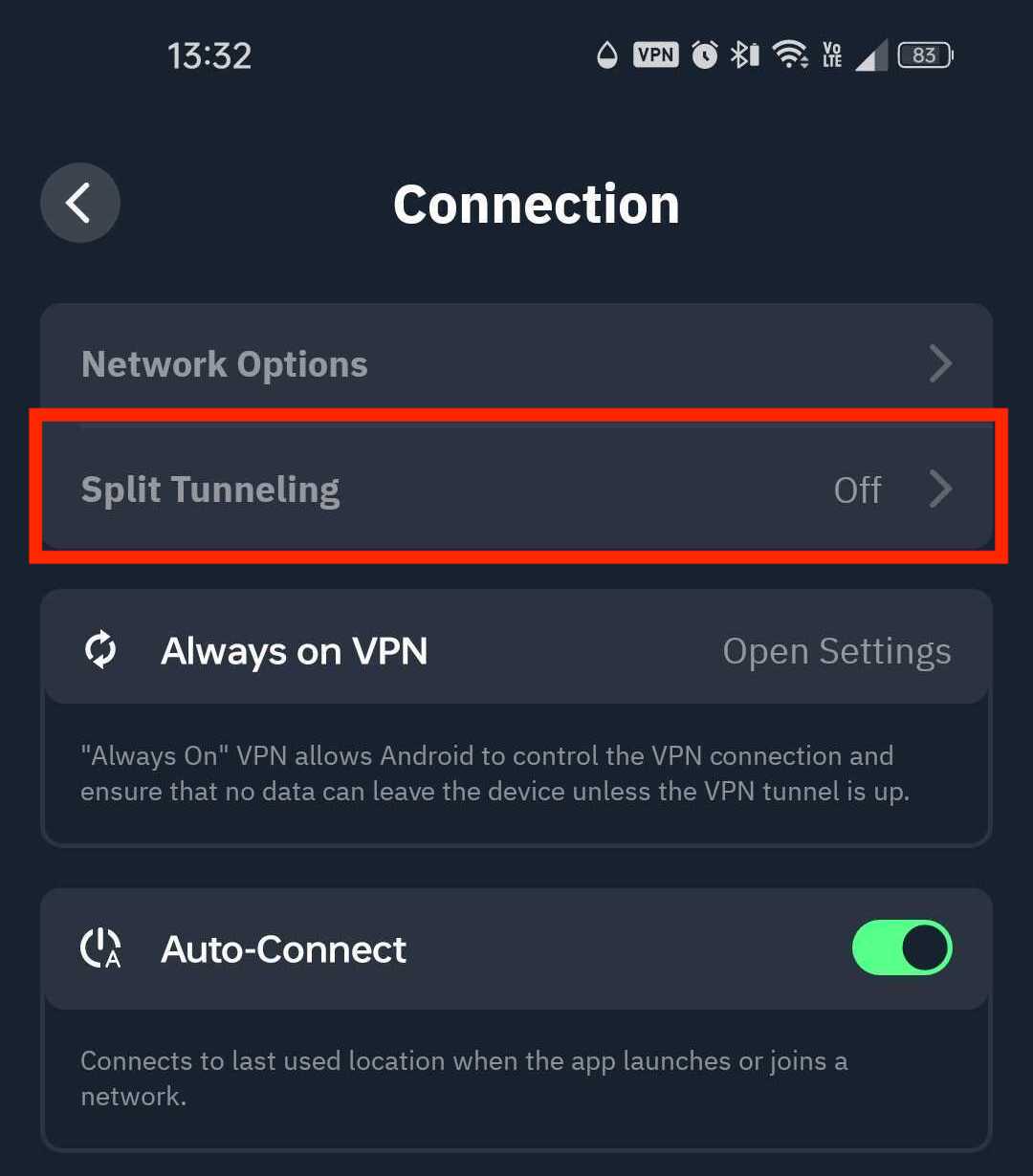
3. Выберите параметр Раздельный туннель
4. Переключите тумблер в положение ВКЛ (зелёный), чтобы включить раздельное туннелирование
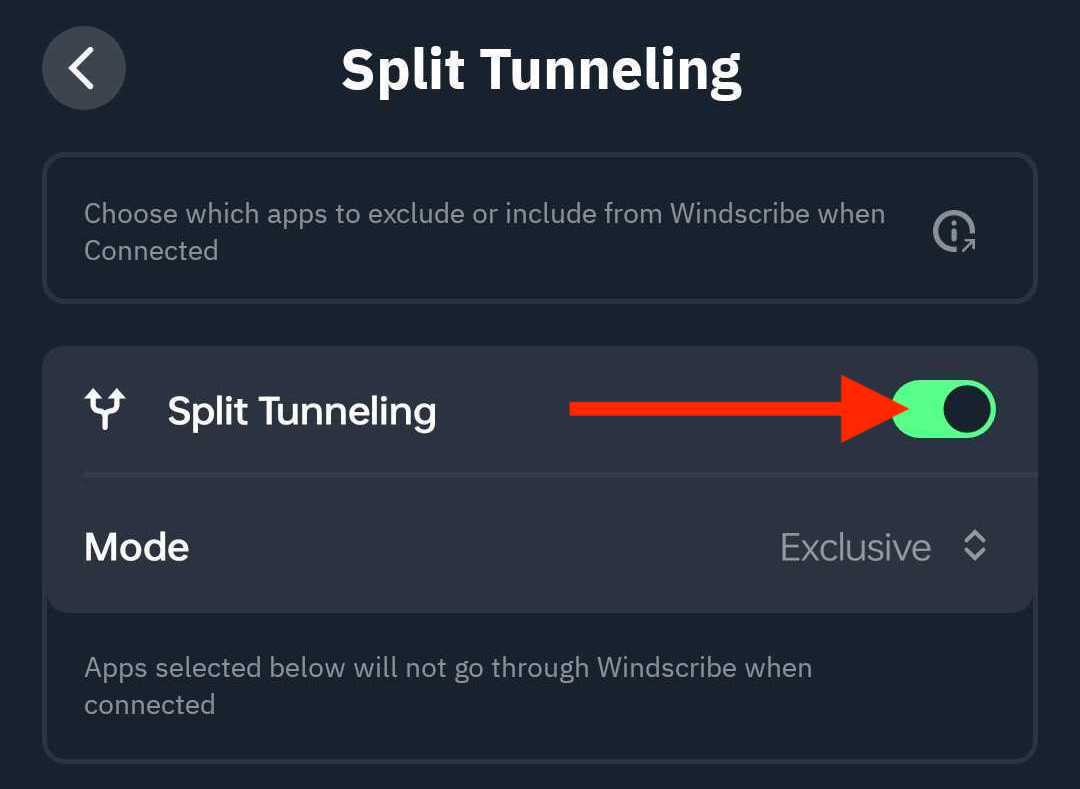
5. Выберите режим раздельного туннеля: «Исключающий» или «Включающий»
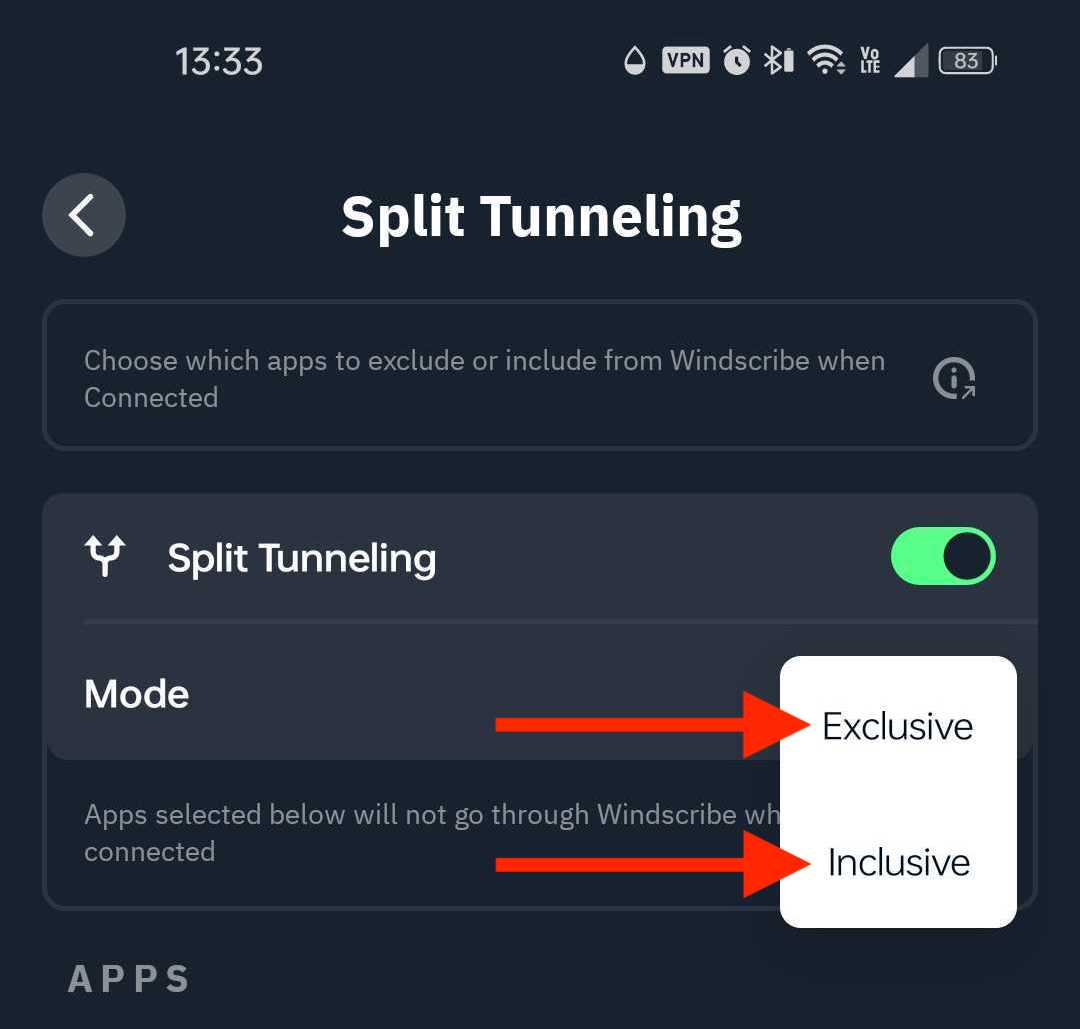
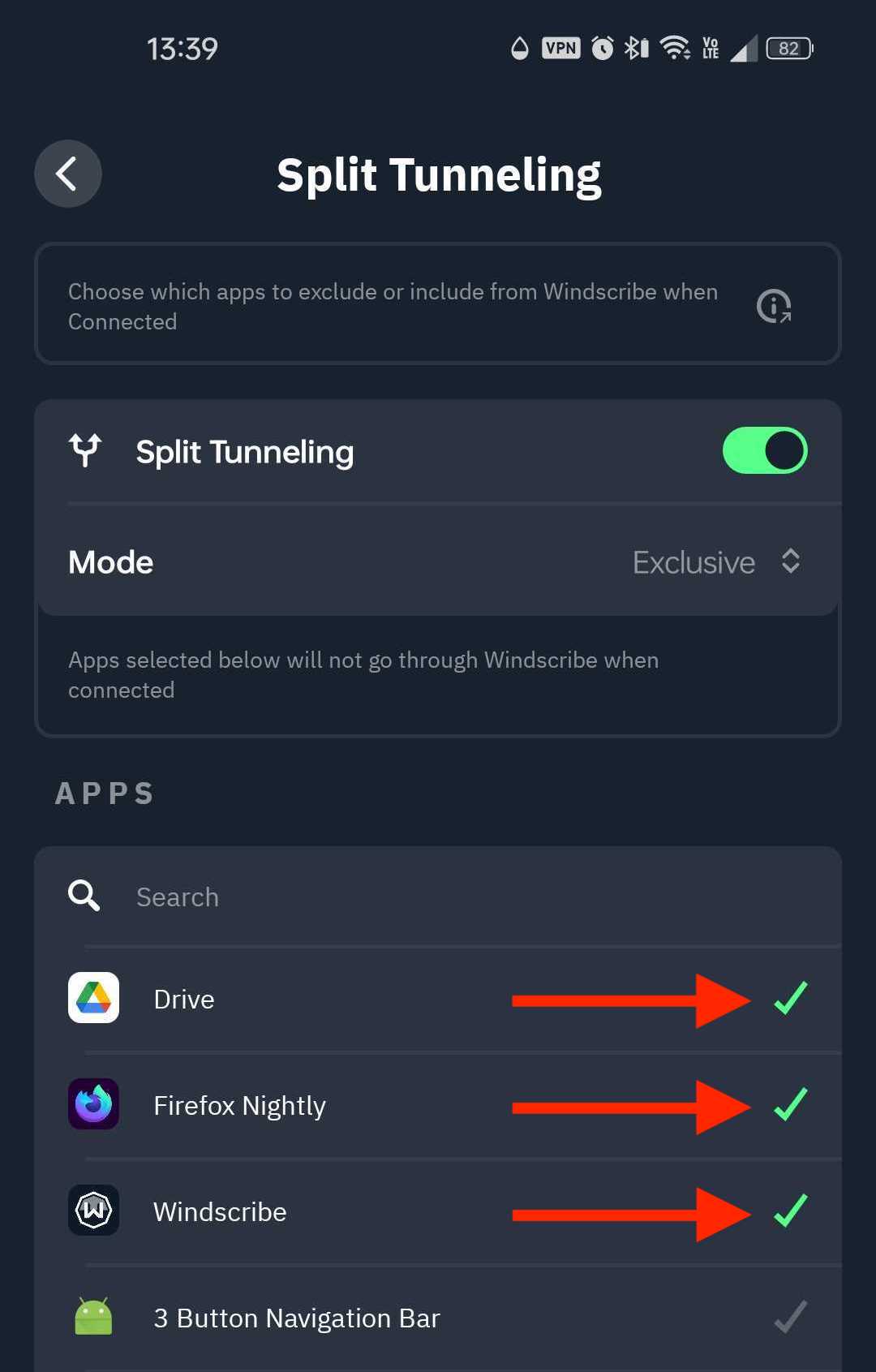
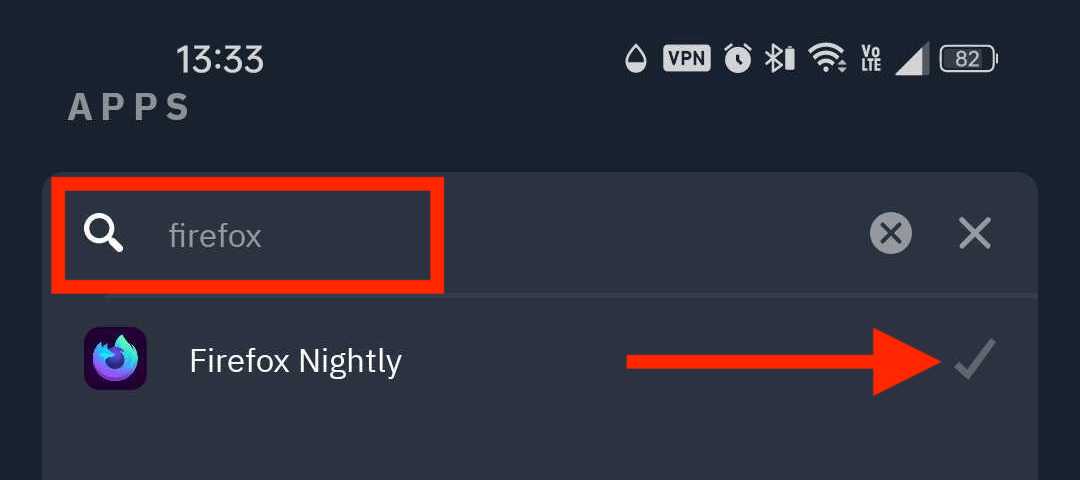
6. Прокрутите список приложений или воспользуйтесь строкой поиска, чтобы найти нужное приложение, затем нажмите на галочку, чтобы добавить его в туннель
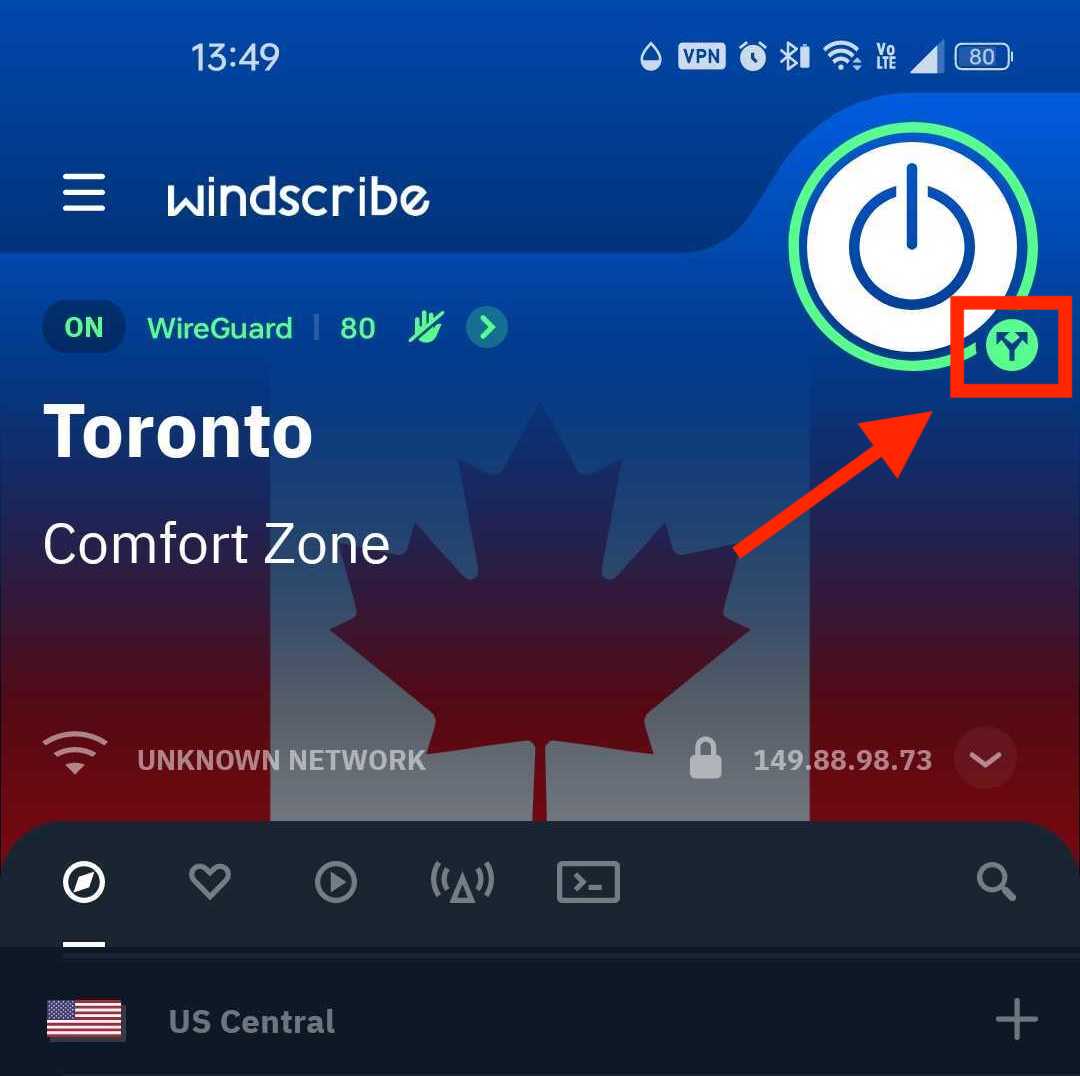
7. Наконец, вернитесь на главный экран приложения, отключитесь от VPN и подключитесь снова. Когда раздельное туннелирование активно, под кнопкой подключения появится небольшой значок расходящихся стрелок
Примечание: если у вас включён Always ON VPN и активирована опция Блокировать все соединения не через VPN, исключающий режим работать не будет, поскольку соединения без VPN будут заблокированы (это ожидаемое поведение).