

Как изменить внутренний DNS в приложении Windscribe

Winder S
Feb 18, 2026

Мы недавно обновили функцию, позволяющую пользователям использовать ряд сторонних DNS-сервисов при подключении к VPN Windscribe.
После установки последней версии настольного приложения Windscribe вот как можно изменить внутренний DNS:
- Убедитесь, что настольный клиент отключён и брандмауэр отключён. Это важно
- Нажмите вкладку Настройки (вверху слева рядом с логотипом Windscribe)
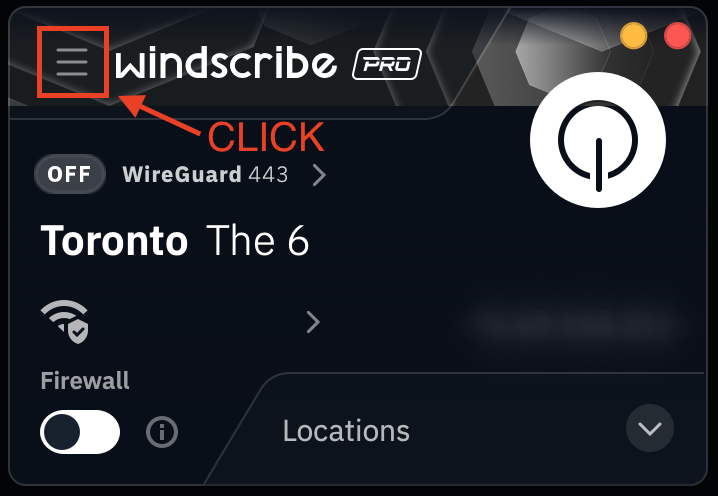
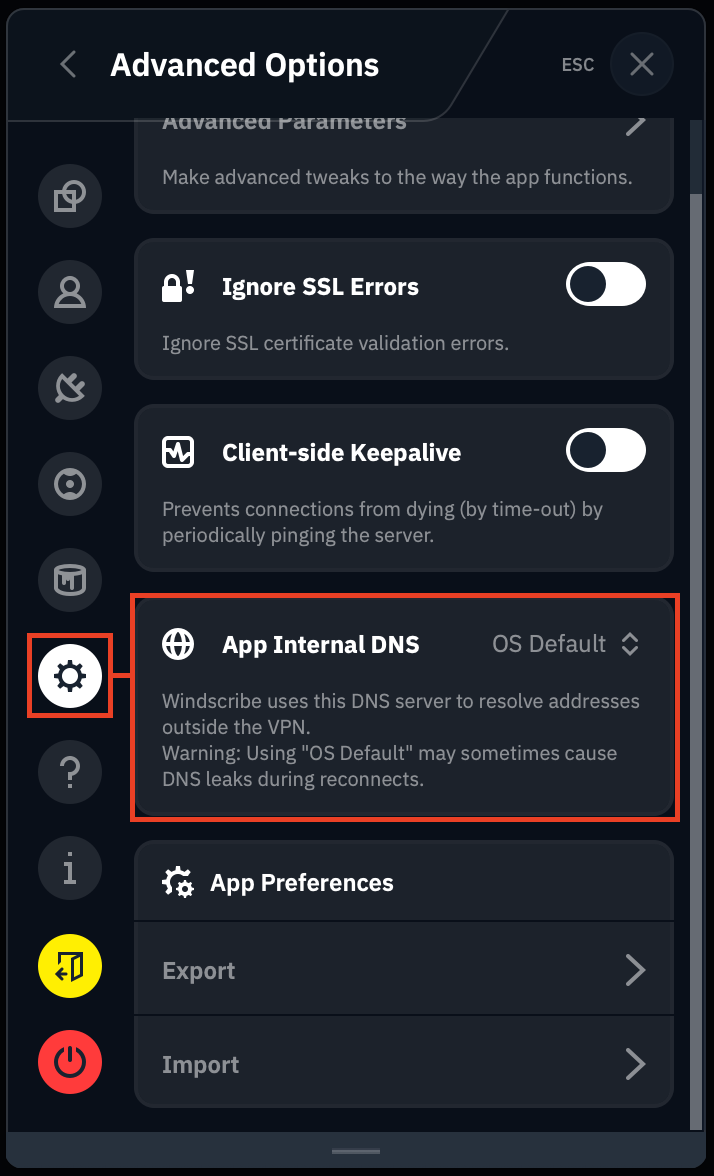
- Затем выберите Дополнительные настройки (значок шестерёнки)
- Прокрутите вниз и найдите параметр Внутренний DNS приложения
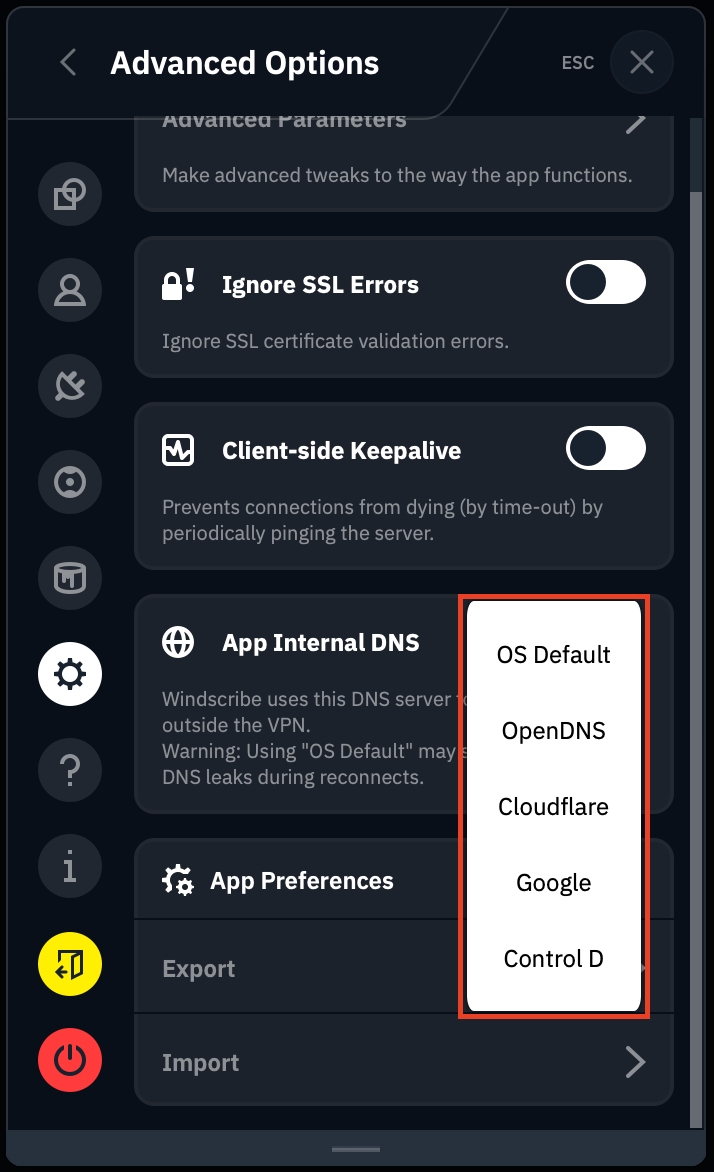
- В раскрывающемся списке выберите DNS-сервис, который хотите использовать
- Вернитесь на главный экран настольного клиента и подключитесь к локации
- После подключения откройте Командную строку (Windows) или Терминал (Linux или macOS) и выполните nslookup-тест для любого домена. Здесь мы выполнили тест для twitch.tv через Google:
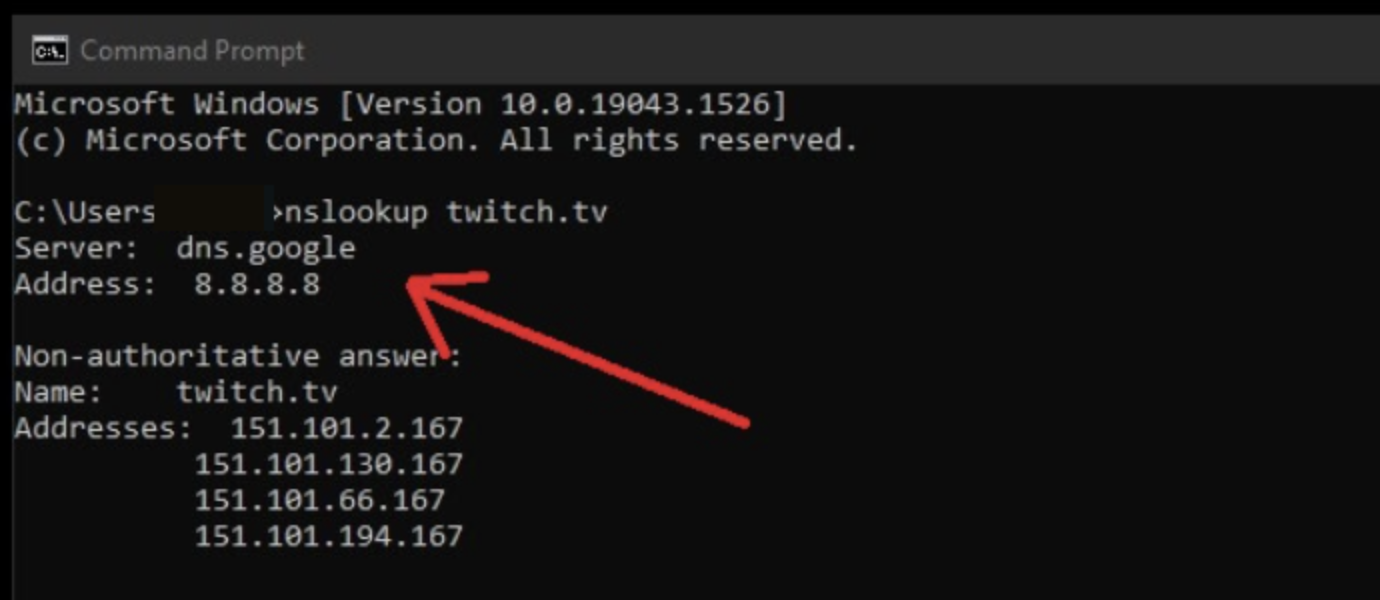
После выполнения nslookup-теста вы должны получить DNS-результат для стороннего DNS-сервиса. Вы также можете провести тест на утечку DNS, чтобы убедиться, что ваши запросы не утекают к провайдеру.
ПРИМЕЧАНИЕ: Имейте в виду, что при использовании пользовательского DNS настройки R.O.B.E.R.T. не будут применяться, поскольку R.O.B.E.R.T. является DNS Windscribe. Если вы хотите использовать R.O.B.E.R.T., просто выберите его снова в вышеуказанных настройках и переподключитесь к VPN.