

Как разрешить переадресацию портов через брандмауэр Windows Defender с VPN-адаптерами


При использовании Windscribe с переадресацией портов иногда может оказаться, что переадресованный порт недоступен. Это происходит потому, что Windows по умолчанию присваивает VPN-адаптерам статус «Общедоступных» сетей, что блокирует входящие подключения в брандмауэре Windows Defender. Чтобы переадресация портов работала, необходимо явно разрешить вашему приложению принимать подключения в общедоступных сетях.
Шаги для разрешения переадресации портов через брандмауэр
1. Откройте Безопасность Windows
- Нажмите «Пуск», введите Брандмауэр и защита сети и нажмите Enter.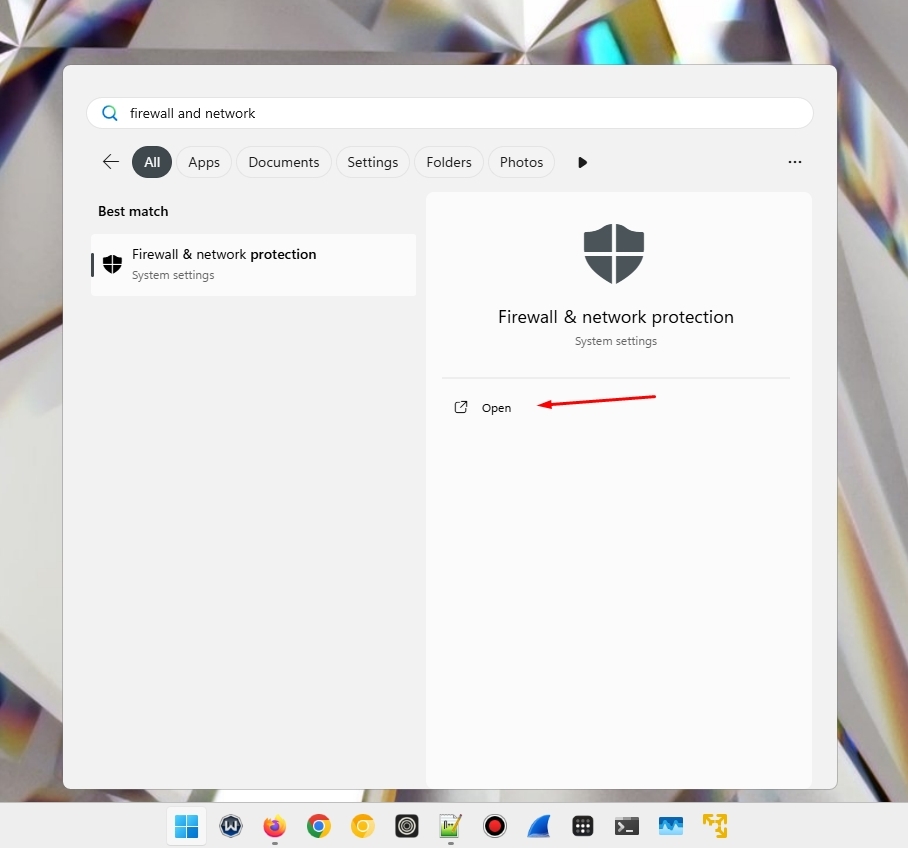
2. Откройте Разрешённые приложения.
- Нажмите Разрешить приложение через брандмауэр.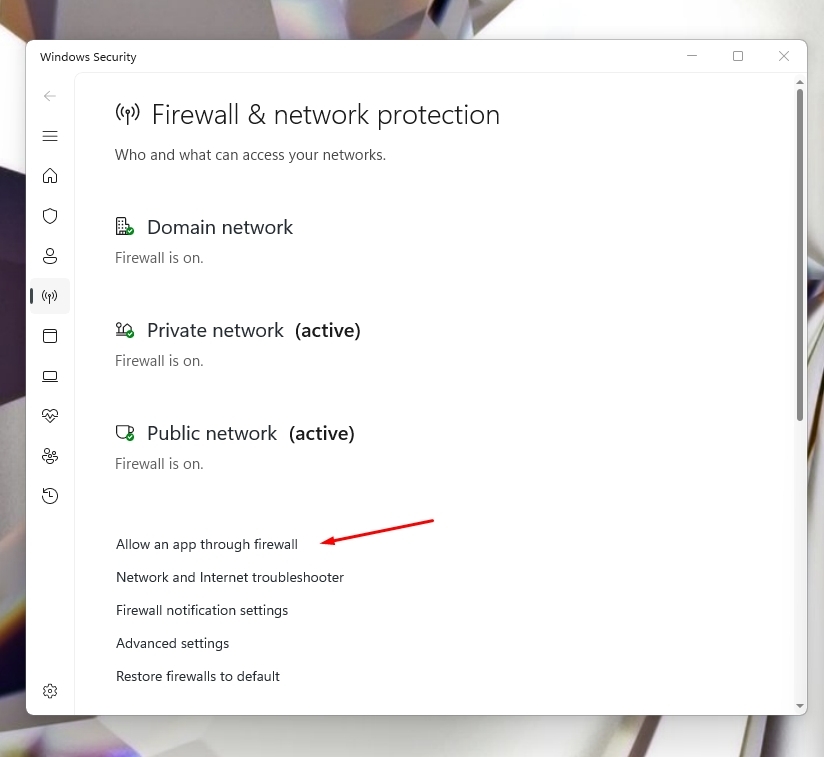
- Нажмите Изменить параметры.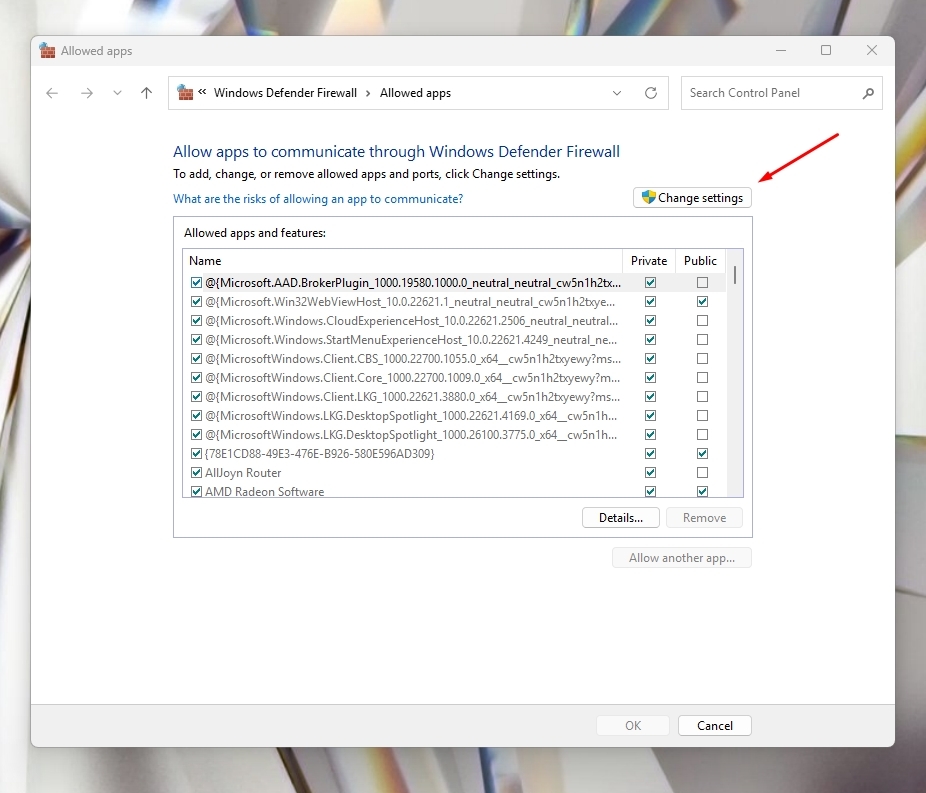
3. Найдите своё приложение
- Найдите свой торрент-клиент/игровой сервер/другое приложение в списке.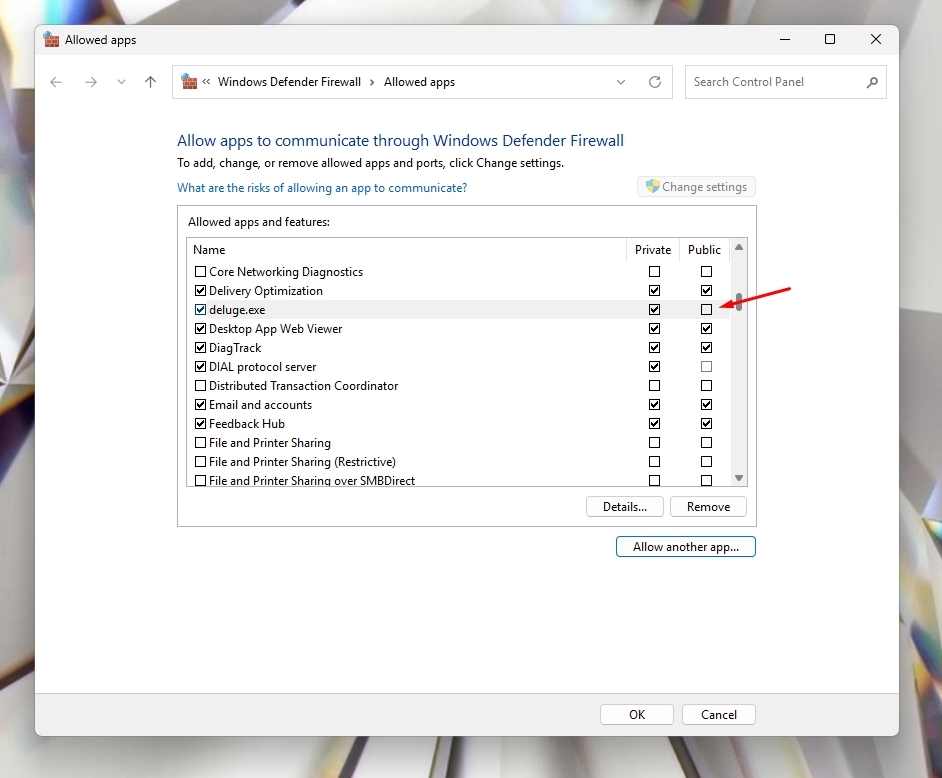
- Если приложения нет в списке, нажмите кнопку Разрешить другое приложение… и найдите исполняемый файл.
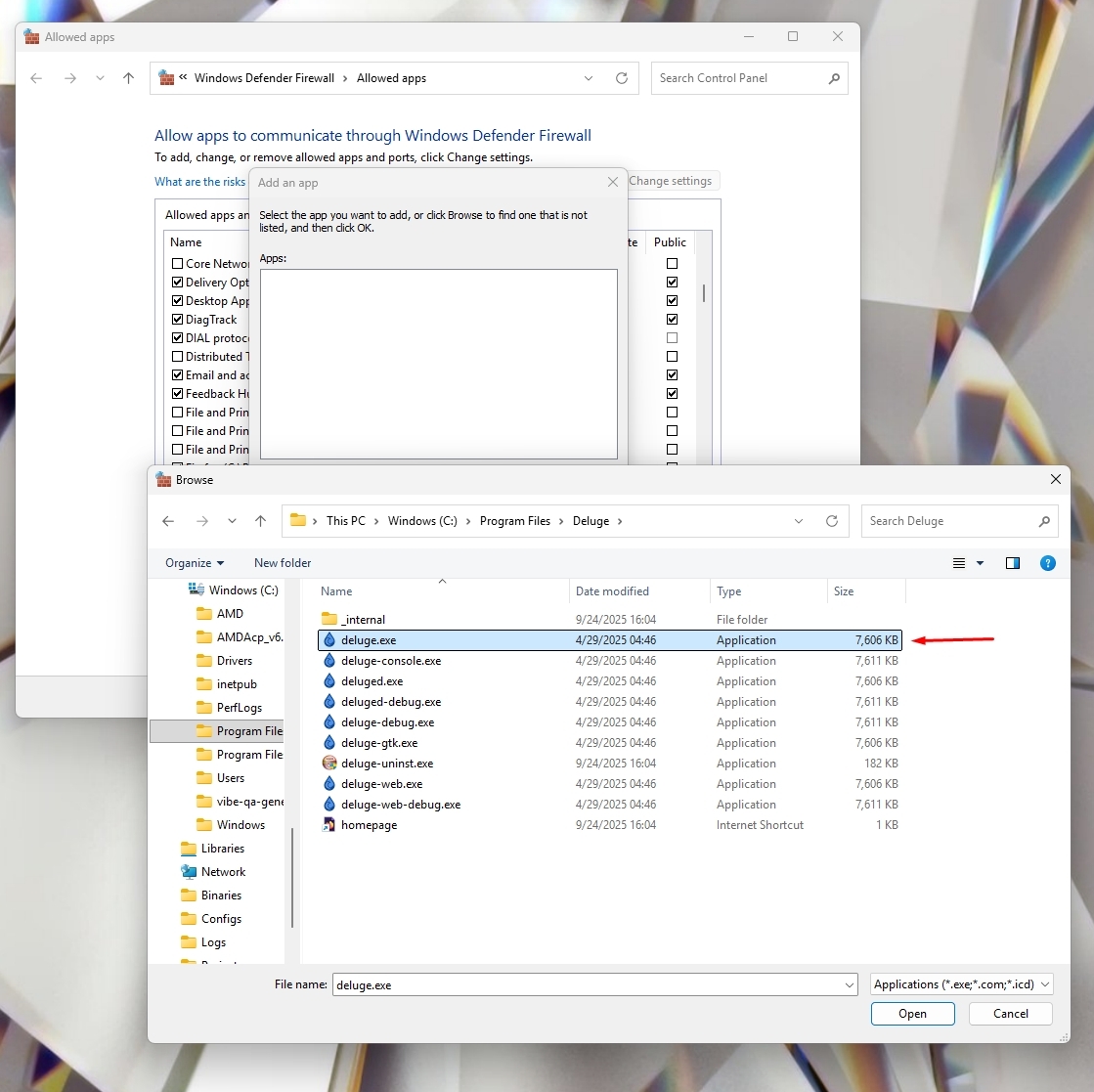
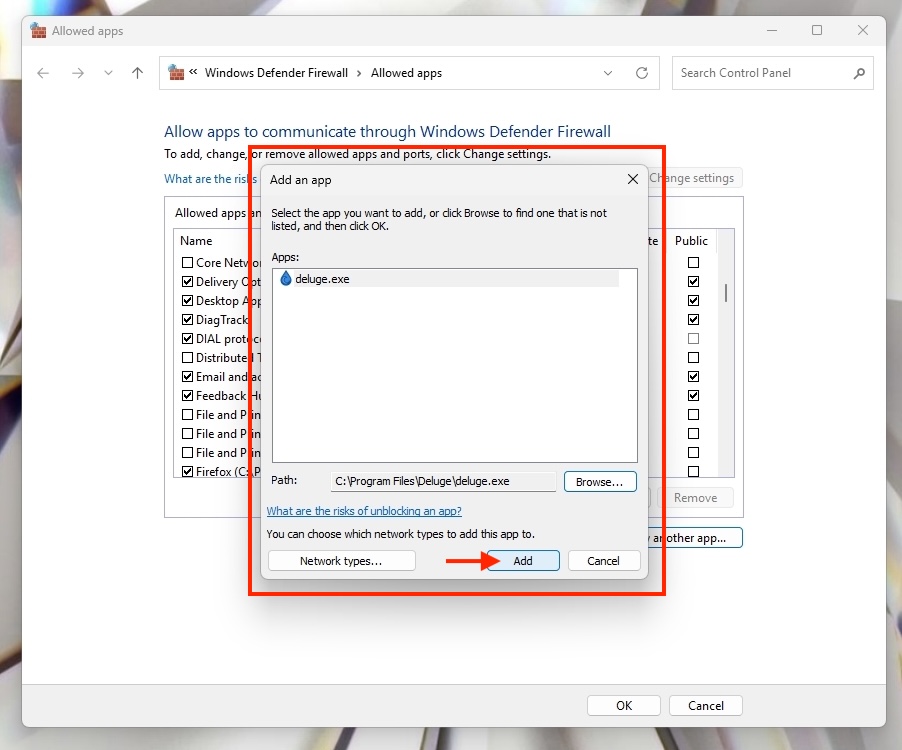
4. После добавления установите флажки Частная и Публичная.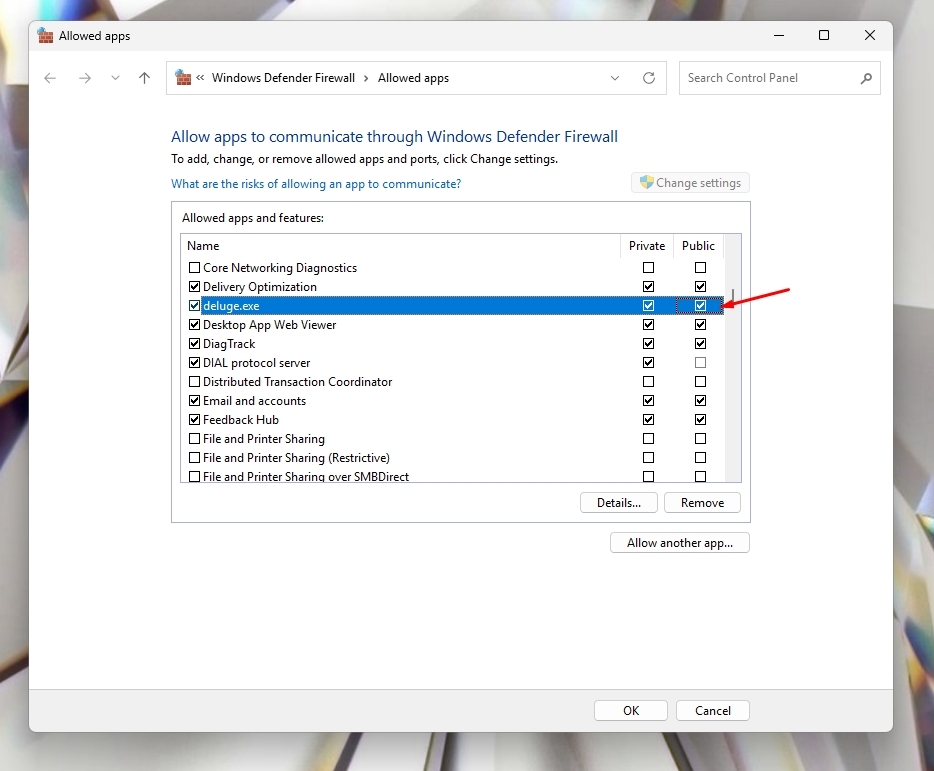
- Это гарантирует, что торрент-клиент сможет принимать входящие подключения через VPN-адаптер, который Windows классифицирует как публичную сеть.
- Сделайте то же самое для приложения/исполняемых файлов Windscribe. Разрешите и Частную, и Публичную сети.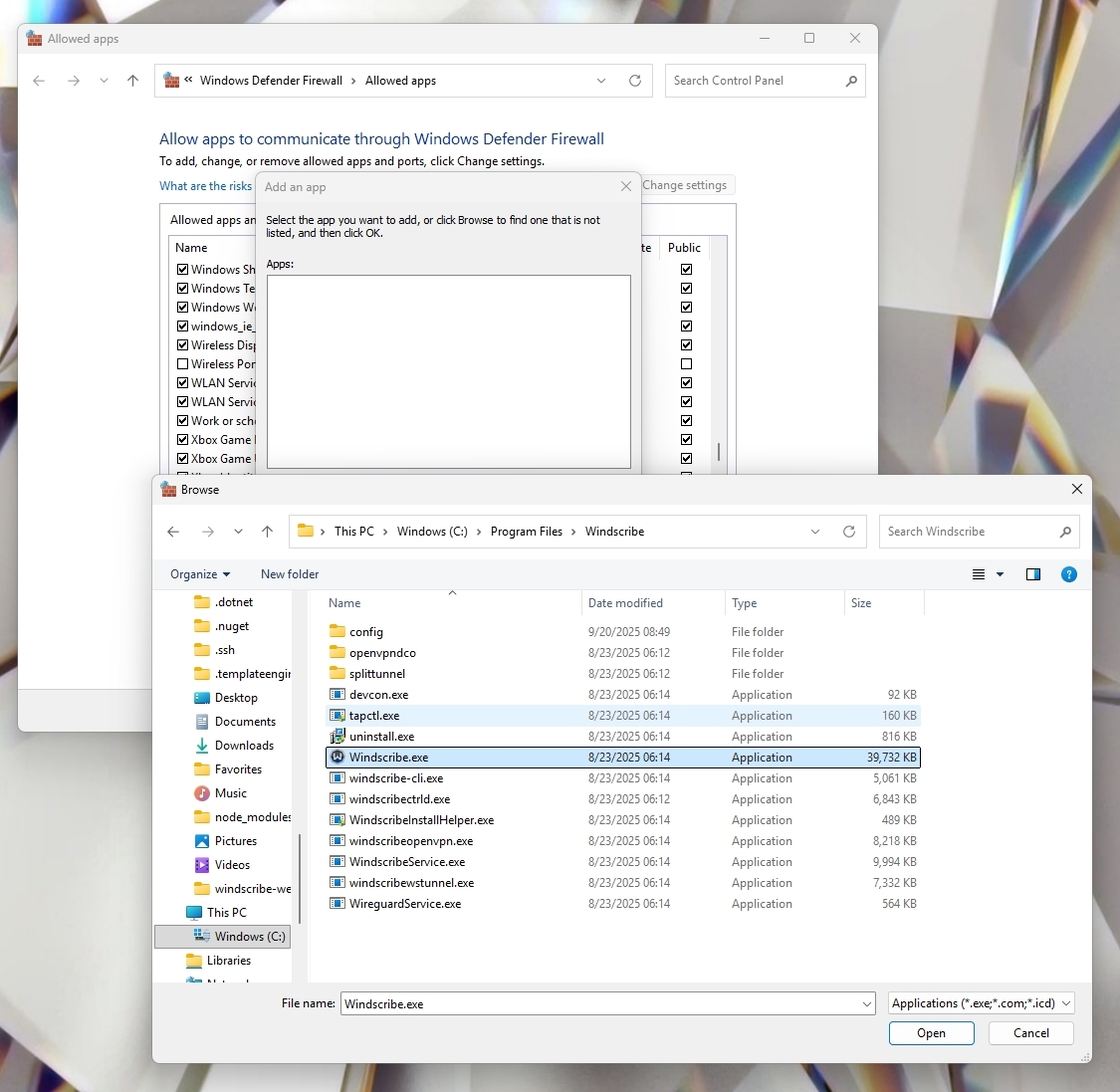
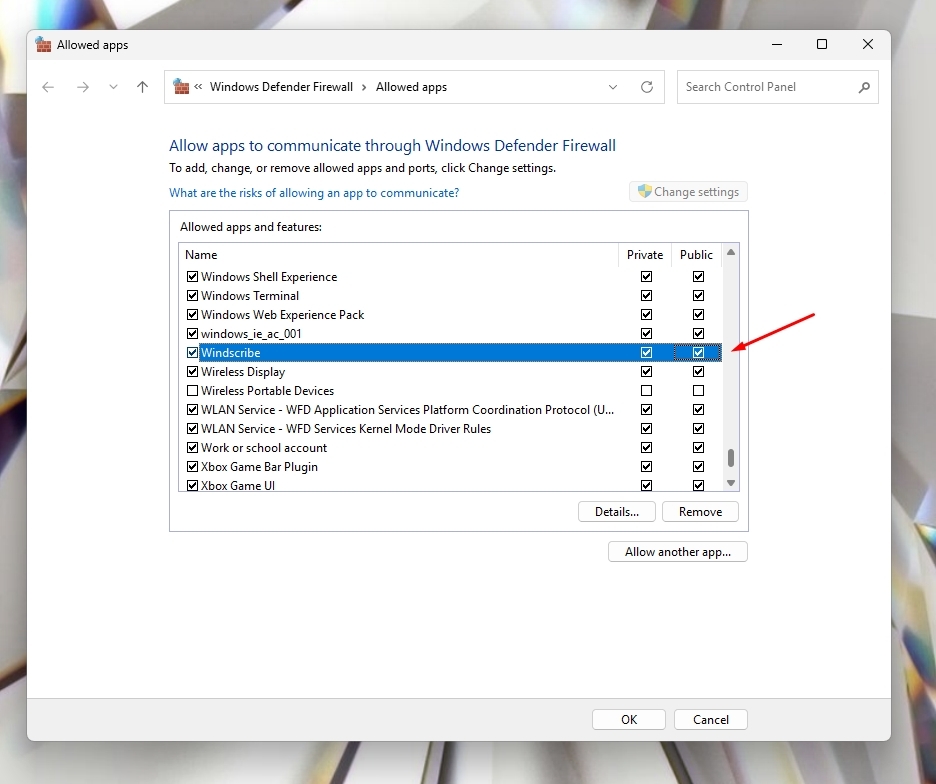
- Этот шаг гарантирует, что сам VPN-адаптер сможет пропускать трафик без блокировки брандмауэром Windows.
- Вместе с соответствующими настройками для вашего торрент-клиента/игрового сервера/и т.д. это позволяет VPN-туннелю устанавливать и принимать подключения через переадресованный порт к вашему клиенту.
5. Нажмите ОК для сохранения.
6. Проверьте настройку.
- Переподключите Windscribe с включённой переадресацией портов.
- Убедитесь, что переадресованный порт теперь отображается как открытый в вашем приложении или с помощью онлайн-проверщика портов.
Дополнительные замечания
- VPN-адаптеры Windscribe намеренно настроены на «Публичный» тип сети для дополнительной защиты. Это не снижает уровень конфиденциальности или безопасности.
- Предоставление публичного доступа здесь разрешает только вашему выбранному приложению принимать подключения через VPN-туннель.
- Если вы смените торрент-клиент или переустановите приложение, повторите описанные выше шаги.