

Как включить двухфакторную аутентификацию на моём аккаунте?

Winder S
Dec 17, 2025

Включить 2-факторную аутентификацию (2FA) можно на странице Учётные данные в разделе Безопасность в «Мой аккаунт»: https://windscribe.com/myaccount/security
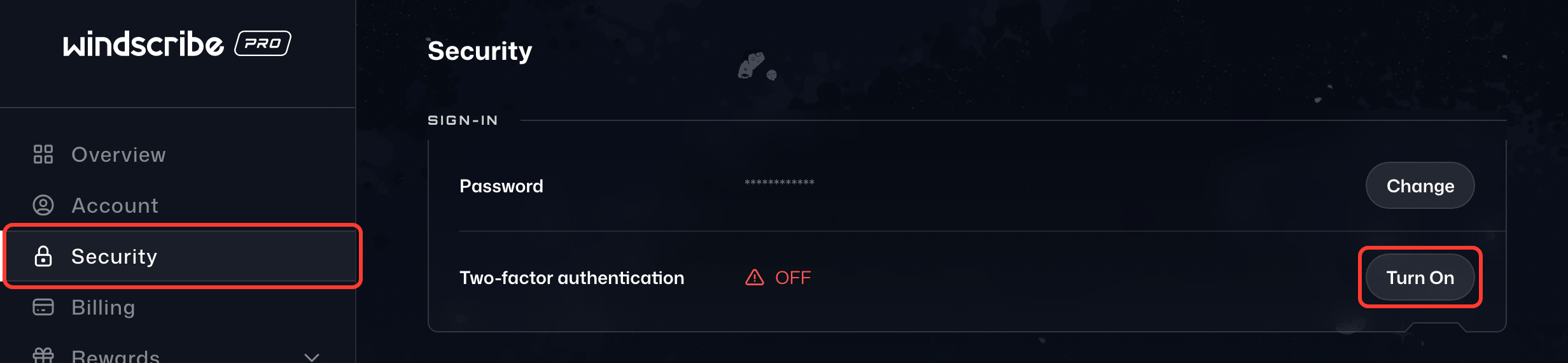
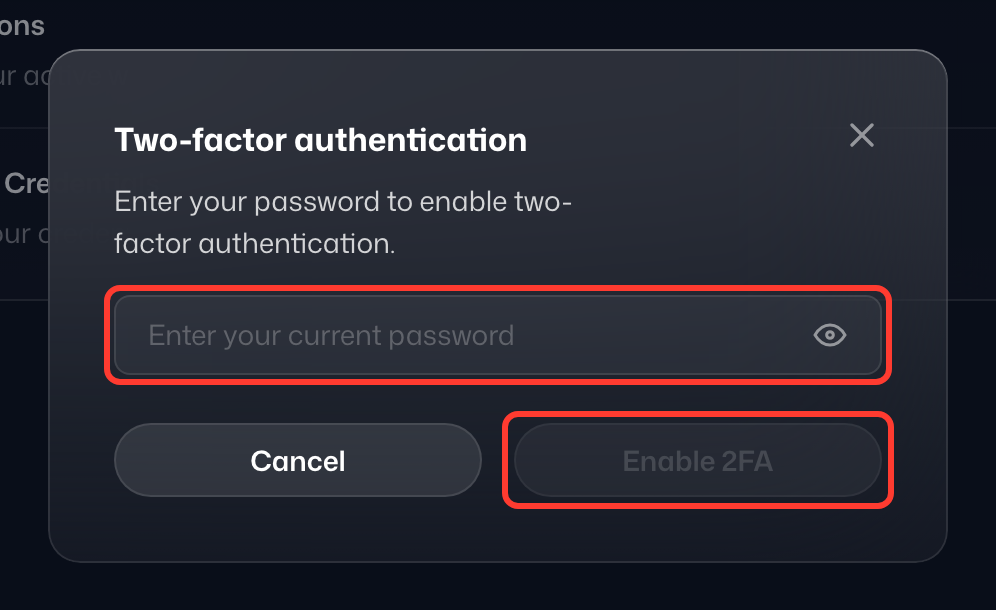
- В карточке Вход нажмите Включить 2FA в строке Двухфакторная аутентификация, введите пароль и выберите Продолжить.
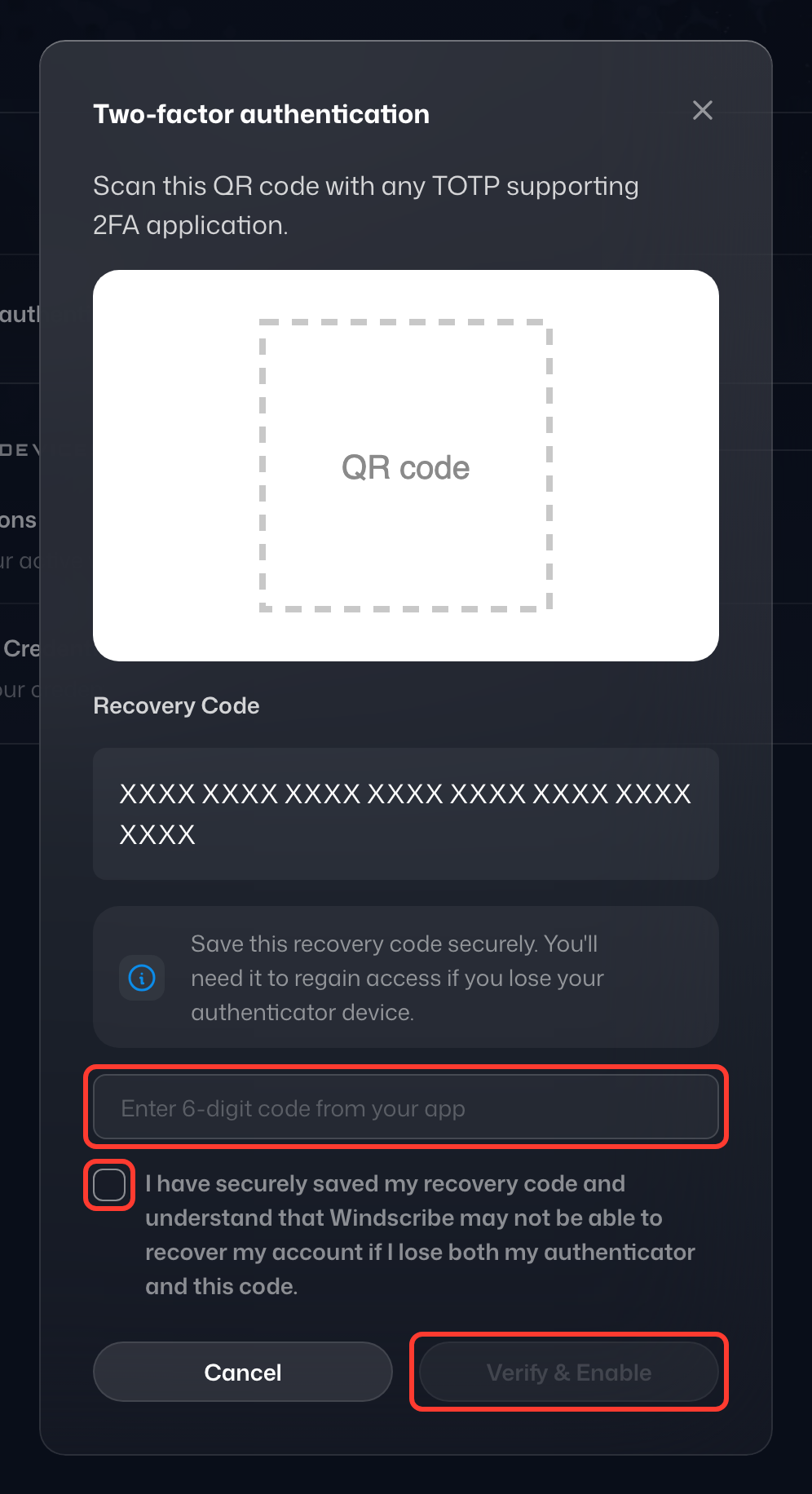
- В окне Настройка 2FA отображаются QR-код и ключ восстановления. В приложении для двухфакторной аутентификации с поддержкой TOTP (одноразовый пароль на основе времени) можно отсканировать этот QR-код или ввести ключ восстановления вручную, если приложение это позволяет. Примеры таких приложений: Aegis Authenticator, andOTP, Tofu, Authy, Google Authenticator и т. д.
- Отсканировав QR-код, сохраните новую запись, созданную для Windscribe.
- В приложении появится новый 6-значный код для Windscribe. Введите его в поле под надписью Введите 6-значный код из приложения.
- Сохраните ключ восстановления в надёжном месте (это единственный способ вернуть доступ, если вы потеряете устройство), затем нажмите Проверить и включить.
Теперь при каждом входе в Windscribe после ввода пароля у вас будут запрашивать код 2FA. Его можно найти в приложении 2FA, которое регулярно генерирует новый код.