

Как внести изменения в настройки R.O.B.E.R.T.?


Изменить настройки R.O.B.E.R.T. можно двумя способами:
Через вкладку R.O.B.E.R.T. в десктопном приложении
Если нужно просто изменить активные фильтры списков блокировки (например, Реклама + трекеры), это можно сделать на ходу на вкладке R.O.B.E.R.T. в меню Настройки:
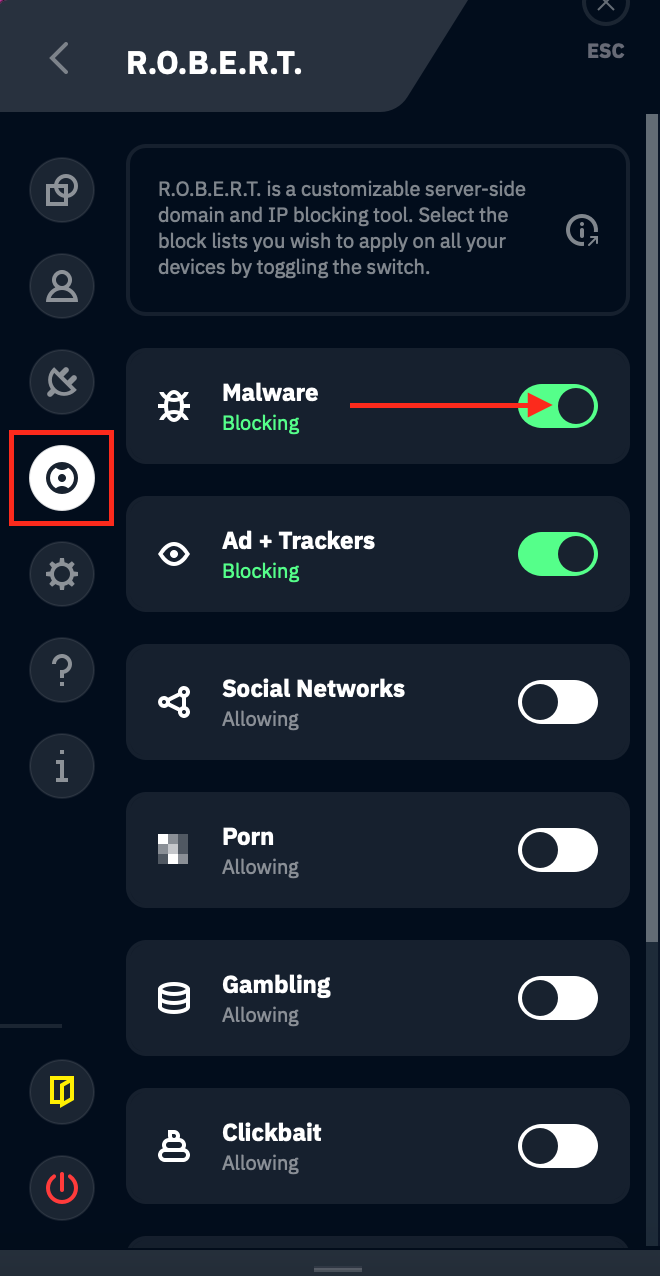
Нажмите на переключатель списка блокировки, который хотите включить (зелёный) или отключить (белый). После изменений обязательно переподключитесь, чтобы они вступили в силу.
Через страницу «Мой аккаунт» на нашем сайте
Самый полный способ — войти на страницу «Мой аккаунт» и открыть раздел Безопасность на боковой панели. Там у R.O.B.E.R.T. три страницы: Категории блокировки, Свои правила и Отладка.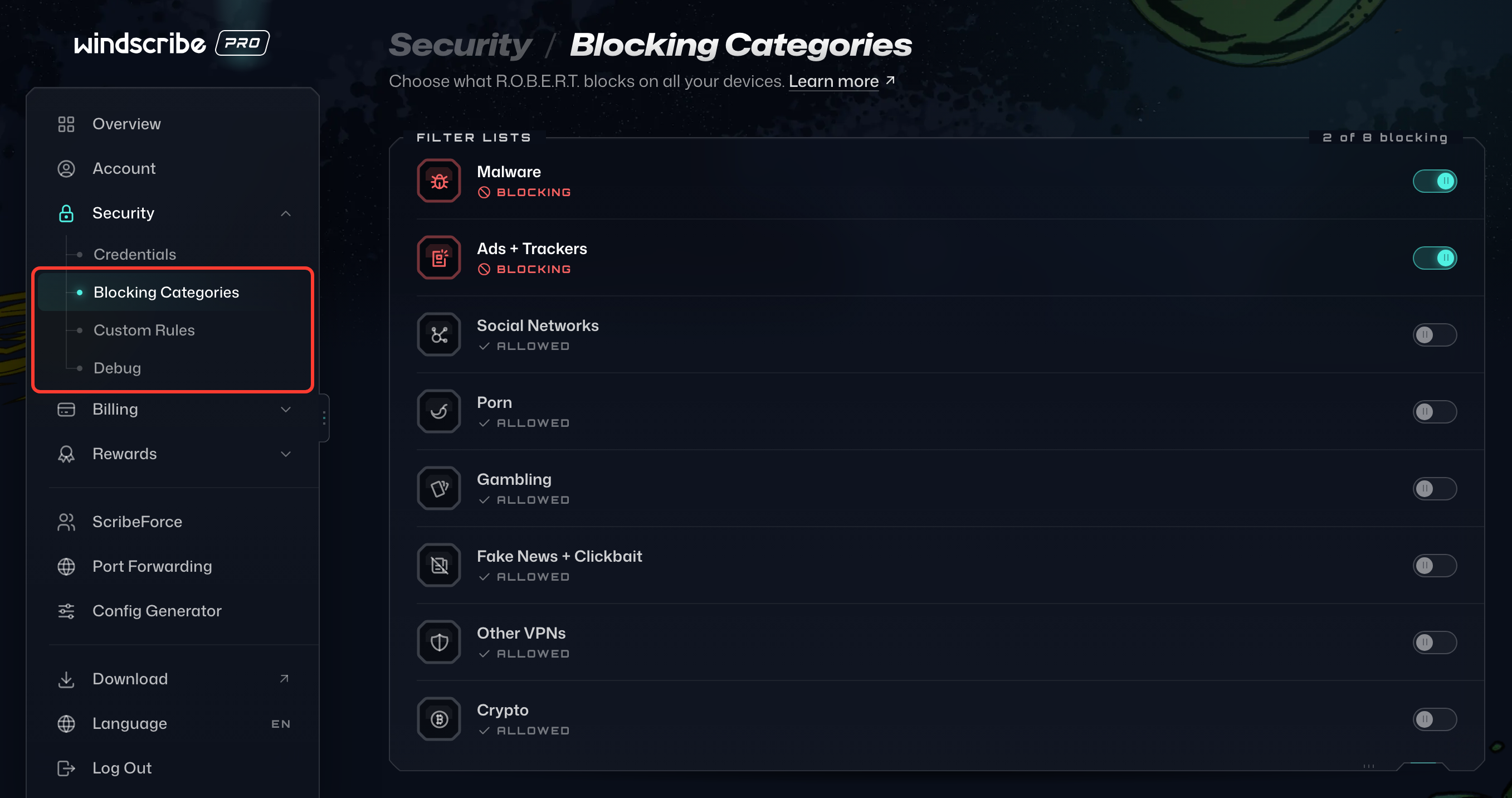
На странице Категории блокировки с помощью переключателя справа можно выбрать, какие из наших подобранных списков блокировки будут активны. Включённый список показывает Блокируется, а выключенный — Разрешено:
Также на странице Свои правила можно разрешить, заблокировать или подменить любой домен или IP-адрес. Вкладки Все, Домены и IP-адреса вверху карточки фильтруют ваши правила, а кнопка Добавить правило создаёт новое:
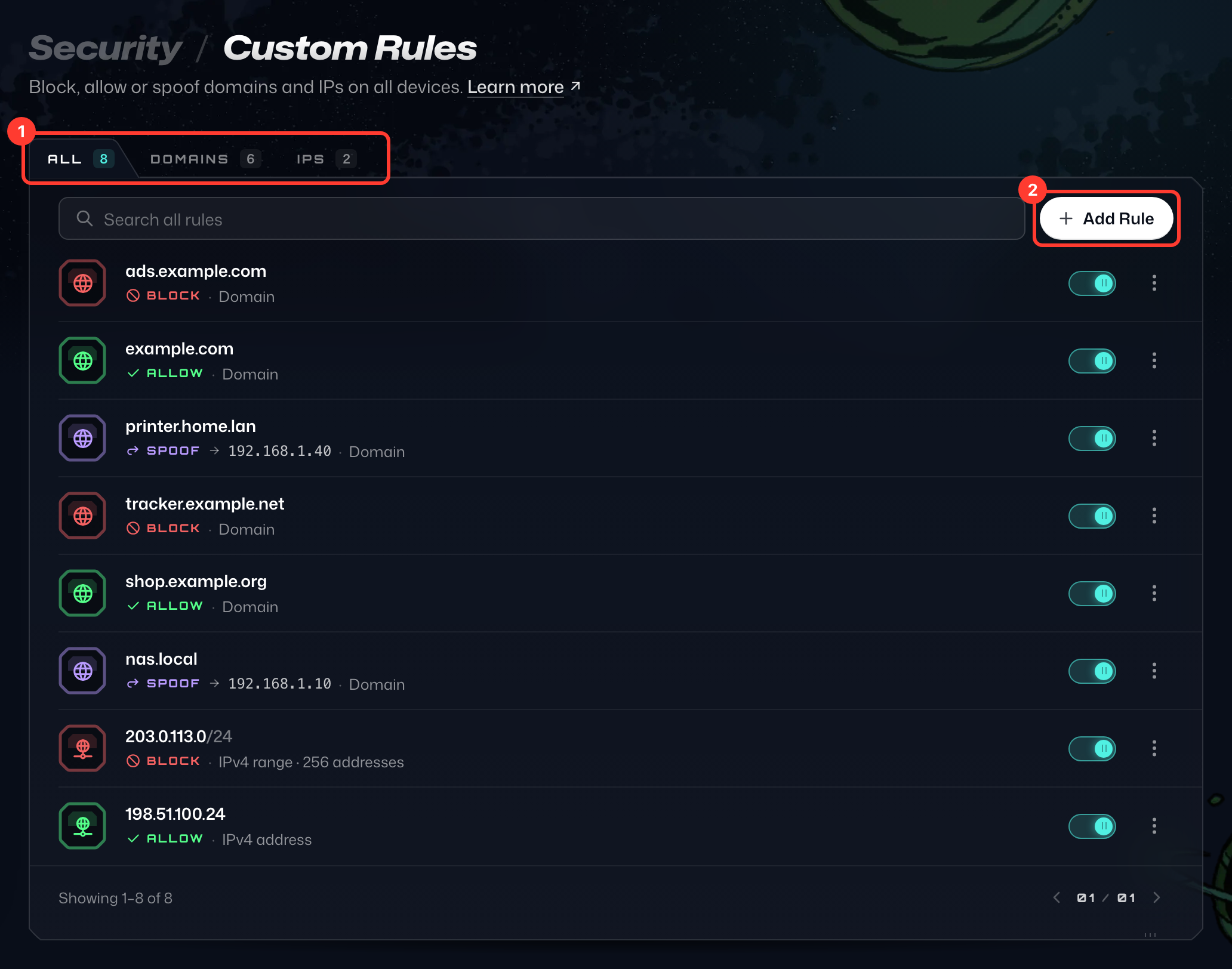
Нажмите Добавить правило, выберите Домен или IP / CIDR в поле Тип правила, введите домен или IP-адрес и выберите Блокировать, Разрешить или Подменить в поле Действие (подмена доступна только для доменов). Для подмены также укажите в поле Направлять на IP-адрес, в который должен разрешаться домен (на изображении ниже выбрана подмена). Затем нажмите Добавить правило: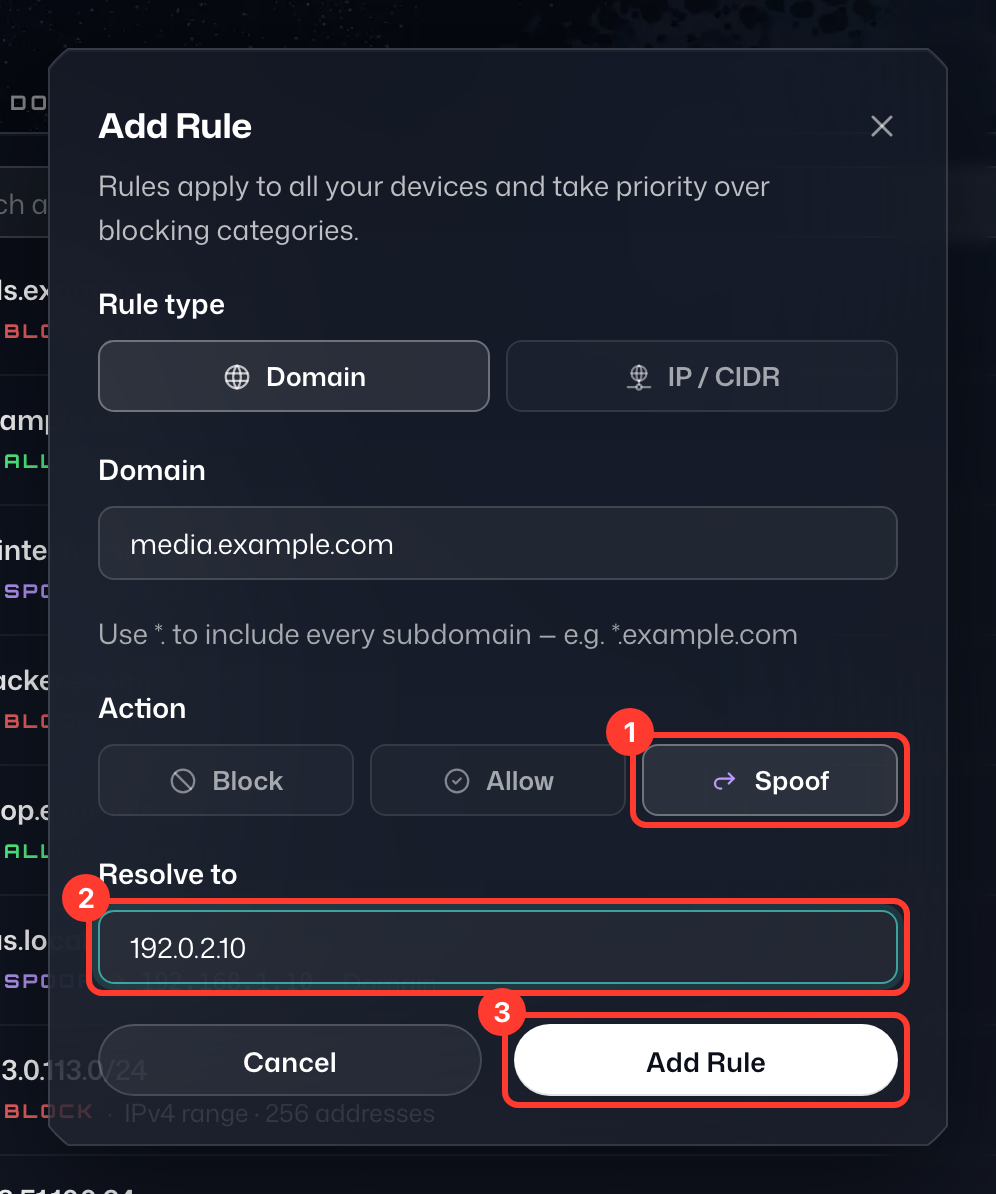
Изменения автоматически синхронизируются со всеми подключёнными устройствами, так что больше ничего применять не нужно. Чтобы позже изменить или удалить правило, откройте меню ⋮ в его строке.
Подробную инструкцию о том, как разрешить домен в R.O.B.E.R.T., можно найти на этой странице.