Начало работы с Windscribe в Opera

Winder S
Feb 27, 2026

Начать работу с Windscribe в браузере Opera можно всего за несколько кликов. По сути, процесс идентичен установке в Chrome. Видеоверсию этого руководства можно посмотреть здесь: https://www.youtube.com/watch?v=wx4jgD29rs4
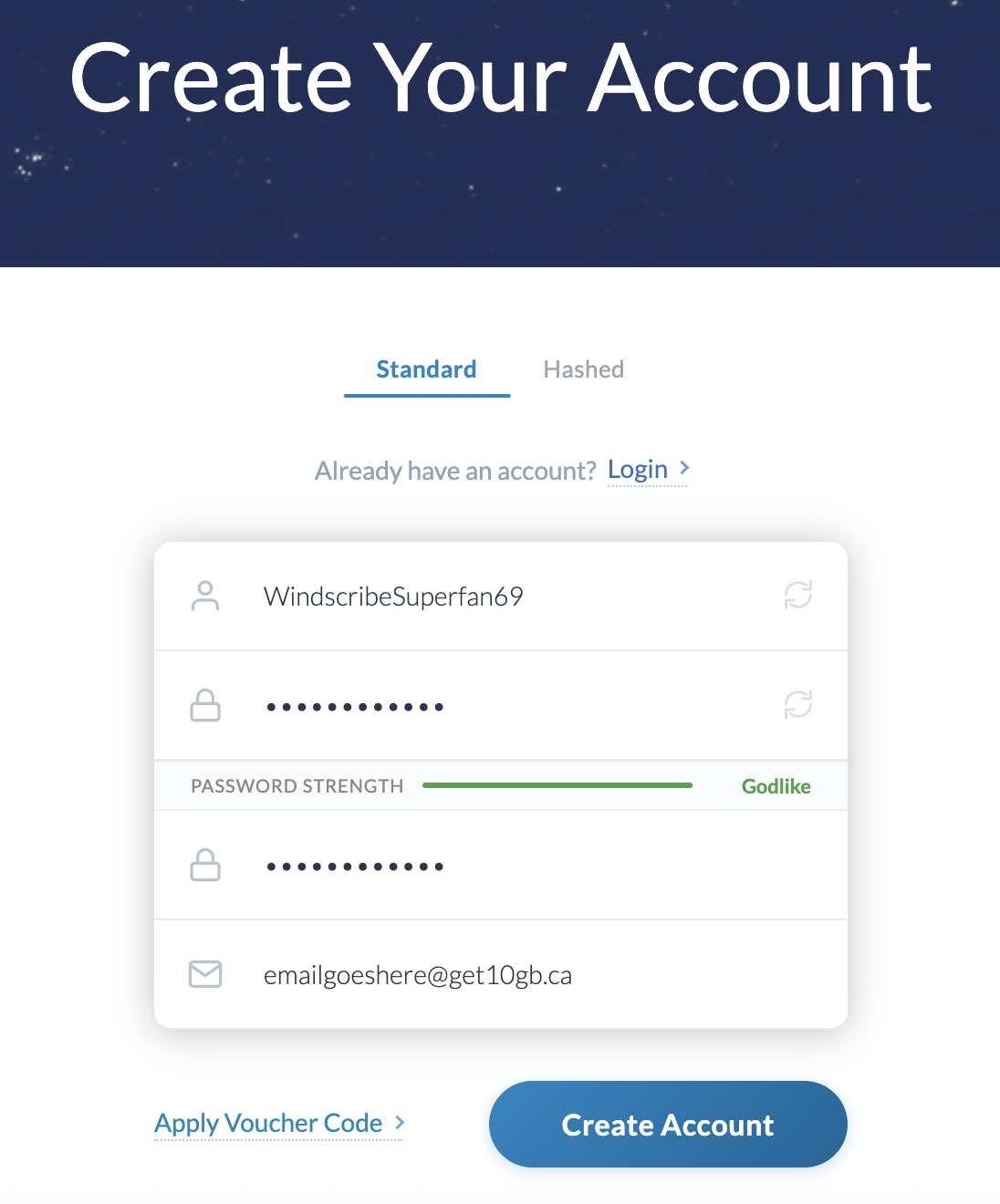
- Если у вас ещё нет аккаунта Windscribe, создайте его на нашем сайте — это займёт менее минуты: https://windscribe.com/signup
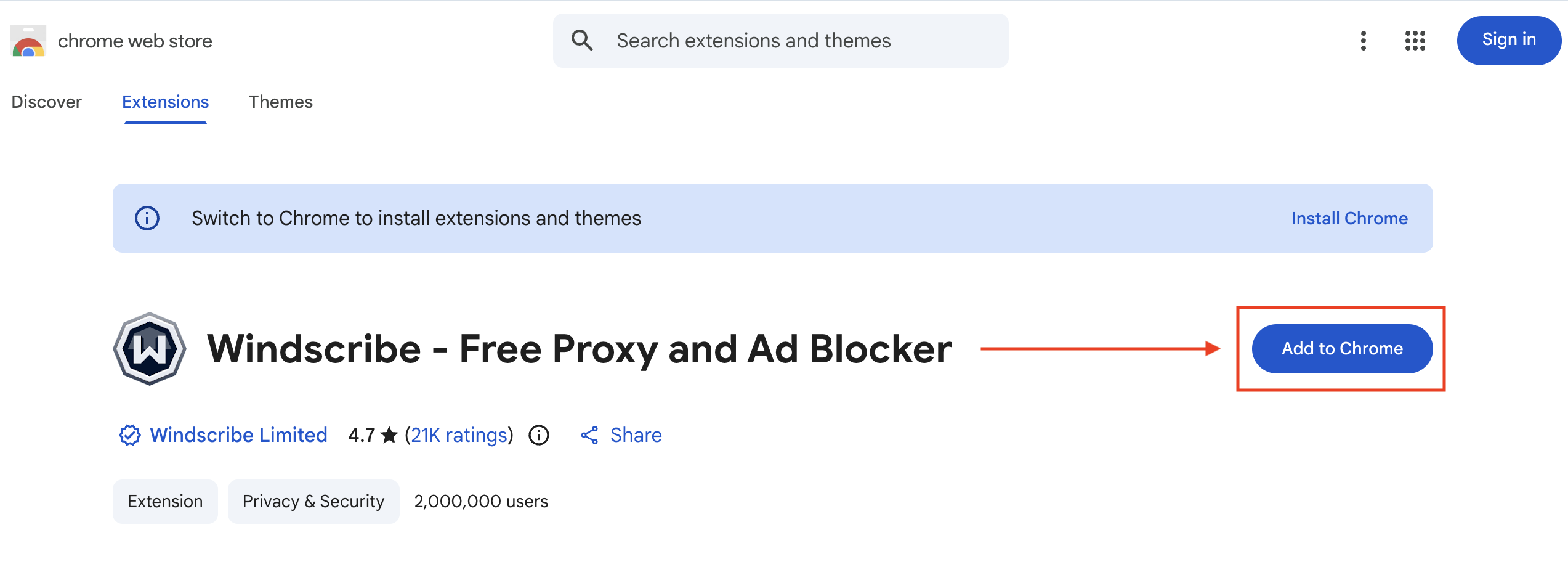
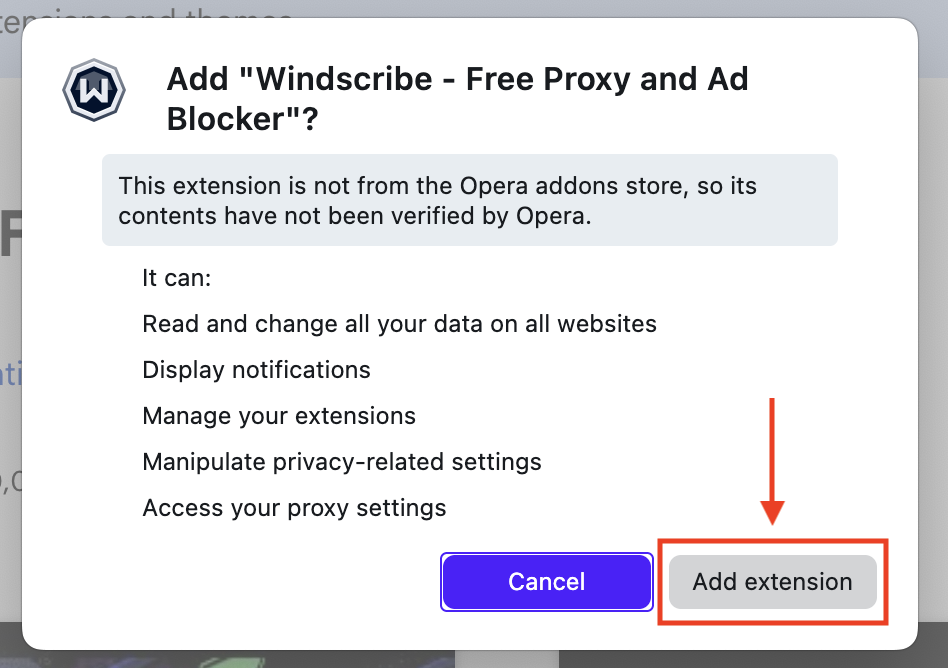
- Когда у вас есть аккаунт Windscribe, перейдите в Chrome Store и установите расширение Windscribe: https://chrome.google.com/webstore/detail/windscribe-free-proxy-and/hnmpcagpplmpfojmgmnngilcnanddlhb
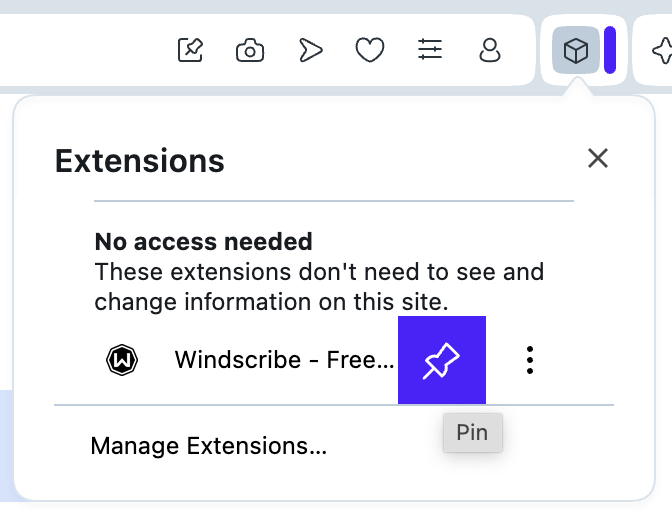
- После установки закрепите расширение на панели инструментов, открыв список расширений и нажав кнопку закрепления рядом с расширением Windscribe:
- После закрепления откройте расширение Windscribe, нажав на значок Windscribe:

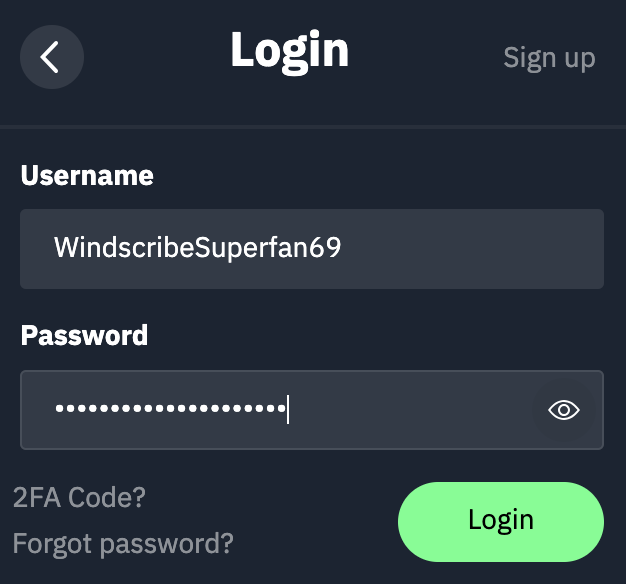
- После открытия войдите в систему, используя учётные данные Windscribe, и вы практически готовы.

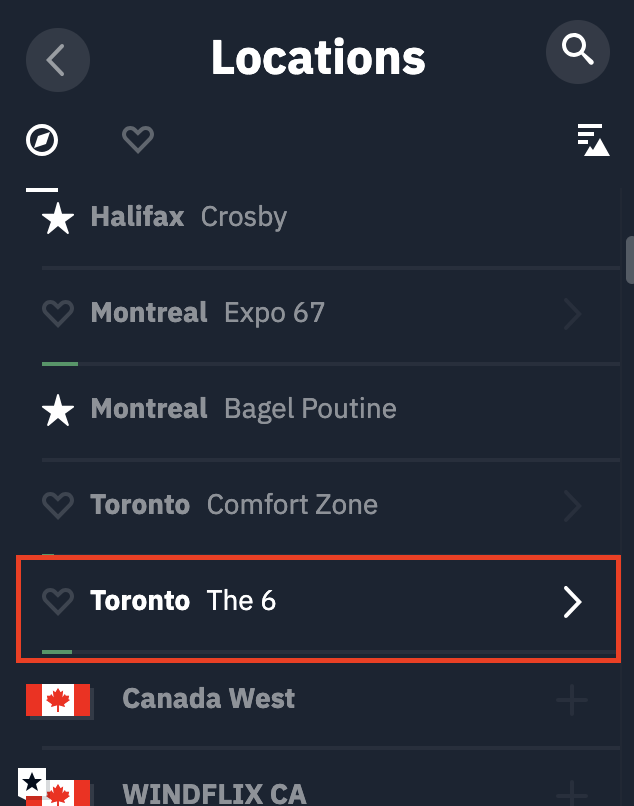
- После входа в систему вы можете подключиться к серверам Windscribe. Нажмите большую кнопку ВКЛ справа для подключения (мы выберем местоположение за вас, если вы находитесь в режиме Автопилот) или выберите глобус, который откроет список доступных местоположений. Местоположения со звёздочкой слева предназначены для платных пользователей — получить доступ к ним можно, оформив подписку.

- Вот и всё! Вы теперь подключены. Когда расширение подключено, вы увидите ВКЛ в верхнем левом углу, а расширение станет синим. IP-адрес также изменится на новый VPN-IP.

После подключения весь ваш интернет-трафик в этом браузере будет проходить через серверы Windscribe. Сайты, которые вы посещаете, будут видеть IP-адрес Windscribe, отображаемый в расширении, а не ваш личный IP-адрес. - Вы можете отключиться от Windscribe, нажав большую кнопку ВКЛ/ВЫКЛ справа.